


Domyślny tekst „Dodaj tytuł” w WordPress nie inspiruje do tworzenia lepszych nagłówków. Jest to tylko tekst zastępczy, który łatwo zignorować i nie jest zbyt pomocny, jeśli chcesz uzyskać spójne, wysokiej jakości treści.
Dostosowanie tego tekstu może dać Twoim pisarzom jaśniejsze pojęcie o tym, czego oczekujesz, czy to poprzez dodawanie słów kluczowych, utrzymywanie krótkich tytułów, czy dopasowanie do określonego stylu.
To niewielka zmiana, która może usprawnić proces tworzenia treści i sprawić, że Twój pulpit będzie bardziej profesjonalny.
W tym przewodniku pokażemy Ci krok po kroku, jak zastąpić domyślny tekst zastępczy „Dodaj tytuł” w WordPressie własnym niestandardowym komunikatem.
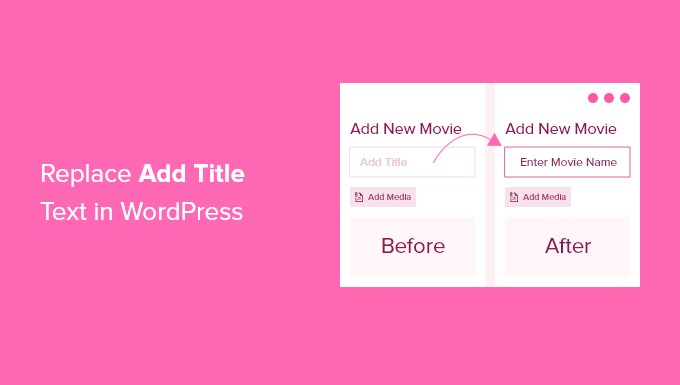
💡Szybka odpowiedź: Jak zastąpić tekst zastępczy tytułu
Aby zastąpić tekst zastępczy „Dodaj tytuł” w WordPress, musisz dodać niestandardowy fragment kodu do swojego motywu. Zalecamy użycie wtyczki WPCode, aby zrobić to bezpiecznie, bez psucia witryny.
Kiedy i dlaczego potrzebujesz zastąpić tekst zastępczy tytułu
Podczas tworzenia nowego wpisu domyślny tekst „Dodaj tytuł” jest pomocną wskazówką. Pozwala Tobie i Twoim autorom dokładnie wiedzieć, od czego zacząć.
Jednakże, jeśli używasz niestandardowych typów postów, ogólny tekst nie jest zbyt przydatny. Lepiej zmienić tekst, aby pasował do Twoich konkretnych potrzeb związanych z treścią.
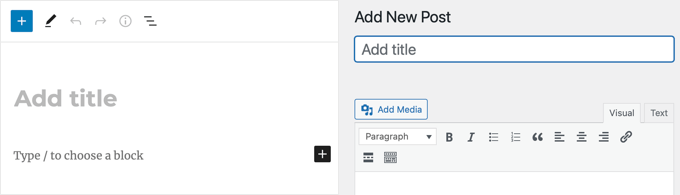
Na przykład, powiedzmy, że utworzyłeś niestandardowy typ wpisu dla profili osobistych. Możesz poinstruować użytkowników, aby wprowadzili imię, zmieniając tekst zastępczy na „Wprowadź imię osoby”.
Lub jeśli utworzyłeś niestandardowy typ posta dla bazy danych filmów, bardziej pomocny tekst zastępczy może brzmieć: „Wprowadź tytuł filmu z rokiem premiery”.
Mając to na uwadze, przyjrzyjmy się, jak zastąpić tekst „Dodaj tytuł” w WordPressie.
Zastępowanie tekstu zastępczego tytułu w WordPress
Aby zastąpić tekst zastępczy tytułu w WordPress, musisz dodać kod do pliku functions.php swojego motywu WordPress.
Jednakże, może to być niebezpieczne, ponieważ nawet najmniejszy błąd może zepsuć Twoją witrynę. Dlatego zalecamy użycie WPCode.
Po dokładnym przetestowaniu doszliśmy do wniosku, że jest to najbezpieczniejszy i najłatwiejszy sposób dodawania niestandardowego kodu do Twojej witryny. Ponadto jest bardzo łatwy w użyciu. Jeśli chcesz dowiedzieć się więcej o naszym doświadczeniu, zapoznaj się z naszą recenzją WPCode.
Najpierw musisz zainstalować i aktywować wtyczkę WPCode. Szczegółowe informacje znajdziesz w naszym poradniku jak zainstalować wtyczkę WordPress.
Uwaga: WPCode ma darmową wersję, której możesz użyć do tego poradnika. Jednak uaktualnienie do planu pro zapewni Ci dostęp do biblioteki fragmentów kodu w chmurze, inteligentnej logiki warunkowej, fragmentów blokowych i nie tylko.
Po aktywacji odwiedź stronę Fragmenty kodu » + Dodaj fragment z panelu WordPress i wybierz opcję „Dodaj swój niestandardowy kod (nowy fragment)”.

Spowoduje to przejście do nowego ekranu, na którym musisz wybrać „Fragment PHP” jako typ kodu.
Następnie dodaj nazwę dla fragmentu kodu, który zamierzasz dodać.
Ta nazwa będzie służyć tylko do Twojej identyfikacji, dlatego zalecamy wybranie czegoś zwięzłego i opisowego, na przykład „Zastąp tekst zastępczy tytułu w WordPress”.
Pomoże Ci to szybko znaleźć fragment, jeśli kiedykolwiek będziesz chciał go edytować, wyłączyć lub usunąć.

Następnie dodaj poniższy kod do pola „Podgląd kodu”:
function wpb_change_title_text( $title ){
     $screen = get_current_screen();

     if  ( 'movie' == $screen->post_type ) {
          $title = 'Enter movie name with release year';
     }

     return $title;
}

add_filter( 'enter_title_here', 'wpb_change_title_text' );
Nie zapomnij zastąpić „movie” swoim własnym niestandardowym typem wpisu, a tekst „Wprowadź nazwę filmu z rokiem premiery” swoim niestandardowym tekstem.
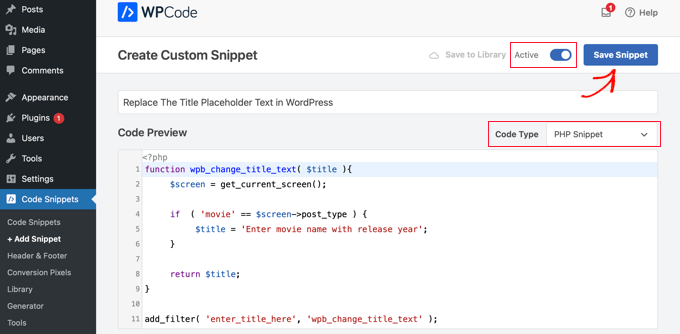
Na koniec przełącz przełącznik „Nieaktywny” na „Aktywny” i kliknij przycisk „Zapisz fragment”, aby zapisać ustawienia.
Ten kod zmieni teraz tekst zastępczy dla niestandardowego typu postu „film” podczas korzystania z edytora blokowego.
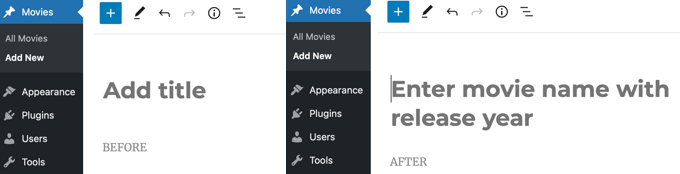
Zauważ na powyższym zrzucie ekranu, że zastępczy tekst „Dodaj tytuł” został zastąpiony tekstem „Wprowadź tytuł filmu z rokiem premiery” podczas tworzenia nowego typu posta Film.
Najlepsze jest to, że ten sam fragment kodu zadziała również, jeśli używasz klasycznego edytora WordPress.
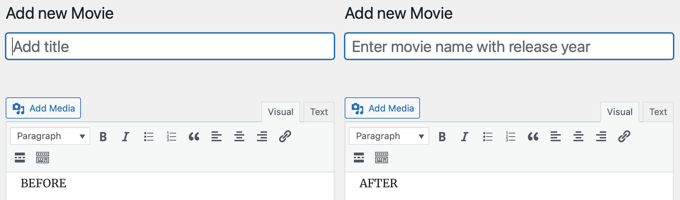
Jak działa ten fragment kodu?
Wyjaśnijmy kod. Najpierw utworzyliśmy funkcję wpb_change_title_text. Wewnątrz funkcji dodaliśmy sprawdzenie, czy użytkownik znajduje się na ekranie konkretnego niestandardowego typu posta.
Gdy wykryje, że użytkownik znajduje się na ekranie niestandardowego typu wpisu, zwróci nasz niestandardowy tekst tytułu. Następnie po prostu podłączyliśmy naszą funkcję do filtra enter_title_here, który pozwala zmienić domyślny tekst tytułu.
To wszystko. Możesz teraz utworzyć nowy wpis w swoim niestandardowym typie postów, a zobaczysz swój własny niestandardowy tekst zastępczy w polu tytułu.
Często zadawane pytania dotyczące zastępowania tekstu zastępczego tytułu w WordPress
Oto kilka pytań, które nasi czytelnicy często zadawali na temat zastępowania tekstu zastępczego tytułu w WordPress:
Jak zmienić tekst tytułu witryny w WordPress?
Aby zmienić nazwę swojej głównej witryny, przejdź do Ustawienia » Ogólne w swoim panelu i edytuj pole „Tytuł witryny”.
Jak zmienić tekst zastępczy wyszukiwania w WordPress?
Możesz zmienić tekst paska wyszukiwania, dodając fragment kodu do swojego motywu za pomocą filtra get_search_form. Alternatywnie, możesz użyć wtyczki SearchWP, aby dostosować tekst formularza wyszukiwania bez pisania kodu.
Jak zastąpić zaznaczony tekst?
Aby zastąpić konkretne słowa w całej witrynie, zalecamy użycie wtyczki Search & Replace Everything. Jeśli chcesz zmienić tekst tylko w jednym poście, po prostu otwórz edytor i nadpisz tekst bezpośrednio.
Jak edytować tekst tytułu w WordPressie?
Przejdź do menu Wpisy lub Strony w swoim panelu administracyjnym i kliknij link „Edytuj” pod elementem, który chcesz zaktualizować. Kliknij bezpośrednio na duży tekst tytułu u góry ekranu, aby wprowadzić zmiany, a następnie kliknij przycisk „Aktualizuj”.
Przewodniki eksperckie dotyczące używania tytułów w WordPressie
Mamy nadzieję, że ten samouczek pomógł Ci dowiedzieć się, jak zastąpić tekst zastępczy „Wpisz tytuł tutaj” lub „Dodaj tytuł” w WordPressie.
Możesz również zapoznać się z innymi artykułami dotyczącymi tytułów w WordPressie:
- Tytuł SEO a tytuł posta H1 w WordPress: Jaka jest różnica?
- Jak prawidłowo używać tagów nagłówków w WordPress (wyjaśnienie H1-H6)
- Jak automatycznie skracać tytuły wpisów na blogu w WordPress
- Jak podzielić tytuł wpisu lub strony w WordPressie
- Jak ukryć tytuł dla wybranych postów i stron WordPress
- Jak dodać prefiks „Sponsored Post” do tytułu posta w WordPress
- Jak używać analizatora nagłówków w WordPress, aby poprawić tytuły SEO
- Jak utworzyć listę zakazanych słów dla tytułów WordPress
- Jak zapobiegać duplikatom tytułów postów w WordPress
- Jak dodać podtytuł do postów i stron w WordPress (krok po kroku)
Jeśli podobał Ci się ten artykuł, zasubskrybuj nasz kanał YouTube po samouczki wideo WordPress. Możesz nas również znaleźć na Twitterze i Facebooku.





raju
Naprawdę.. świetny samouczek. Bardzo pomógł. Mam małe pytanie. jak zmienić kolumnę „Tytuł” na moją „niestandardową kolumnę” na liście niestandardowych typów postów i chcę nadać opcję edycji dla tej niestandardowej kolumny, tak jak „tytuł”. Szukałem tego w Google, okazało się, że domyślnie „Tytuł” zawiera linki „Edytuj, Kosz” itp., ale chcę zmienić „tytuł” na niestandardową kolumnę z tymi samymi kolumnami edycji i kosza. Z góry dziękuję.
Max
To jest świetne.
Zawsze zastanawiałem się, czy to jest możliwe.
Czy istnieje wtyczka, która może to zrobić?
Zespół WPBeginner
Skrypty PHP można wywoływać za pomocą funkcji include, require i require_once w PHP.
Mike
To jest całkiem łatwe do naprawienia, dobra robota.
Mam szybkie pytanie dotyczące pliku functions.php. Widziałem, jak ludzie dodają funkcje do oddzielnych plików .php w swoim folderze „inc” motywu. Do dziś nie jestem pewien, jak połączyć te inne pliki z plikiem functions.php. Masz jakiś pomysł?
Davide De Maestri
Świetnie! Proste, ale naprawdę miłe ułatwienie dla początkujących klientów ^^! Dziękuję chłopaki
Daron Spence
Very nice! I was just contemplating how to do this for a plugin before I went to bed last night. You guys just made my day a lot better!