


Wolna strona internetowa jest frustrująca dla odwiedzających i zła dla Twojej firmy. Kiedy strony ładują się zbyt długo, użytkownicy odchodzą, a Twoje rankingi wyszukiwania spadają.
Często ukrytym problemem jest nieużywany kod CSS zaśmiecający Twój motyw i wtyczki. Ten dodatkowy kod obciąża Twoje strony, nie robiąc nic pożytecznego.
Zoptymalizowaliśmy setki stron WordPress pod kątem szybkości i stwierdziliśmy, że uporządkowanie tego kodu robi ogromną różnicę. Pomaga Twojej stronie przejść testy Core Web Vitals i poprawia doświadczenie użytkownika.
W tym przewodniku pokażemy Ci, jak usunąć nieużywany CSS w WordPress, aby przyspieszyć działanie Twojej strony.
Czym jest nieużywany CSS w WordPressie?
Nieиспользуемый CSS w WordPress odnosi się do kodu CSS , który jest ładowany na Twoich stronach internetowych, ale faktycznie nie jest używany do stylizowania niczego widocznego na tych konkretnych stronach.
Ten dodatkowy kod wymusza na przeglądarkach odwiedzających pobieranie i przetwarzanie niepotrzebnych plików, co spowalnia czas ładowania strony. Nawet kilka dodatkowych sekund może zaszkodzić doświadczeniu użytkownika i rankingom w wyszukiwarkach, potencjalnie kosztując Cię odwiedzających i konwersje.
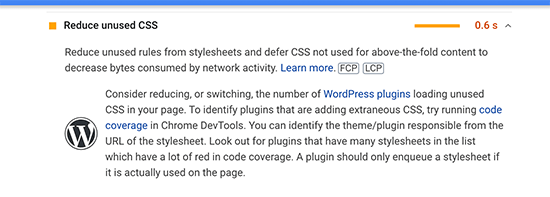
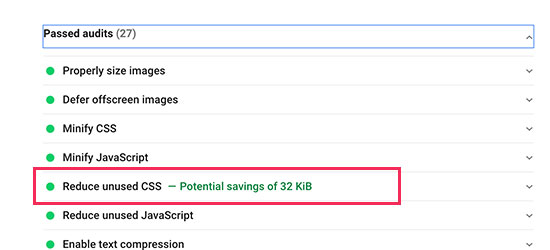
Możesz łatwo sprawdzić, czy nieиспользуемый CSS wpływa na Twoją witrynę, uruchamiając ją przez Google Pagespeed Insights. Poszukaj ostrzeżenia „Usuń nieиспользуемый CSS” w wynikach. Pokaże Ci dokładnie, które pliki spowalniają witrynę.
Dlaczego WordPress ładuje nieużywany CSS?
Chodzi o to, że WordPress nie został zaprojektowany tak, aby był wybredny co do tego, jaki CSS ładuje. Twój motyw WordPress zawiera główny arkusz stylów (zwykle nazywany style.css), który zawiera reguły stylizacji dla każdego możliwego elementu, nawet tych, których możesz nigdy nie użyć.
Ale Twój motyw to dopiero początek. Każda zainstalowana wtyczka dodaje do tego własne pliki CSS. WooCommerce ładuje style sklepu na każdej stronie (nawet na Twoich postach na blogu), kreatory stron ładują swoje CSS globalnie, a wtyczki formularzy kontaktowych ładują style formularzy na stronach bez formularzy.
Dodaj do tego niestandardowe czcionki, biblioteki ikon i inne elementy projektowe, a otrzymasz dużo „balastu” CSS. Chociaż każdy pojedynczy plik może być mały, szybko się sumują i wpływają na szybkość Twojej witryny.
Jak usunąć nieużywane CSS w WordPressie
Teraz dobra wiadomość: istnieje kilka skutecznych sposobów na uporządkowanie nieużywanego CSS na Twojej stronie WordPress. Przetestowaliśmy wiele podejść i znaleźliśmy metody, które działają niezawodnie, nie psując Twojej witryny.
Oto, co musisz wiedzieć z góry: całkowite wyeliminowanie 100% nieиспользуемого CSS jest prawie niemożliwe ze względu na sposób, w jaki WordPress dynamicznie ładuje treści. Niektóre CSS muszą pozostać gotowe dla elementów interaktywnych, treści warunkowych i różnych typów stron.
Ale nie martw się, nie potrzebujesz perfekcji, aby zobaczyć znaczące ulepszenia. Nawet usunięcie 50-70% nieużywanego CSS może drastycznie przyspieszyć Twoją witrynę.
Pokażemy Ci dwie sprawdzone metody, które zapewniają właściwą równowagę między zyskami wydajności a stabilnością witryny, dzięki czemu możesz wybrać podejście, które odpowiada Twojemu poziomowi komfortu.
Metoda 1: Usuń nieużywane CSS w WordPress za pomocą WP Rocket
Ta metoda jest łatwiejsza i zalecana dla początkujących. Znacznie poprawia ogólne dostarczanie plików CSS na Twojej stronie WordPress, w tym usuwa większość nieużywanego CSS.
Uważamy, że jest to najlepsze rozwiązanie dla początkujących, ponieważ jest łatwiejsze i osiąga główny cel, jakim jest zapewnienie lepszego doświadczenia dla Twoich użytkowników. Oznacza to, że Twoja witryna ładuje się szybko w narzędziach do testowania prędkości i jest również szybka dla Twoich użytkowników.
Najpierw musisz zainstalować i aktywować wtyczkę WP Rocket. Jest to wtyczka premium, ale jest to najłatwiejszy sposób na wykonanie zadania bez wiedzy technicznej. Aby uzyskać więcej informacji, zobacz nasz przewodnik krok po kroku, jak zainstalować wtyczkę WordPress.
Po aktywacji musisz odwiedzić stronę Ustawienia » WP Rocket i przejść do zakładki „Optymalizacja plików”.
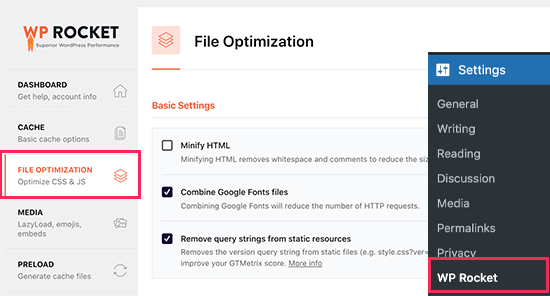
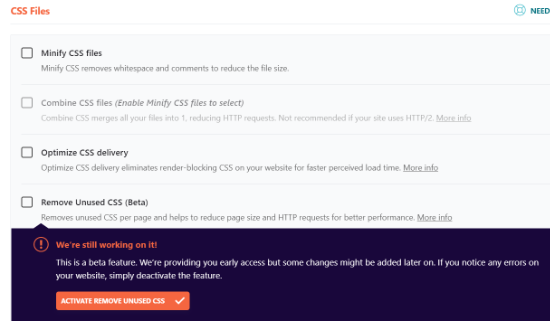
Następnie musisz przewinąć w dół do sekcji Pliki CSS, a następnie zaznaczyć pole obok opcji „Usuń nieużywany CSS”.
Po zaznaczeniu pola może pojawić się komunikat potwierdzający. Możesz kliknąć przycisk „Aktywuj usuwanie nieużywanego CSS”.
Po aktywacji opcji pojawi się pole „biała lista CSS”. Pozwala to określić nazwy plików CSS, identyfikatory lub klasy, które nie powinny zostać usunięte. Musisz tego użyć tylko wtedy, gdy zauważysz, że niektóre części Twojej strony wyglądają na zepsute po włączeniu ustawienia.
Po prostu wpisz je w pole.
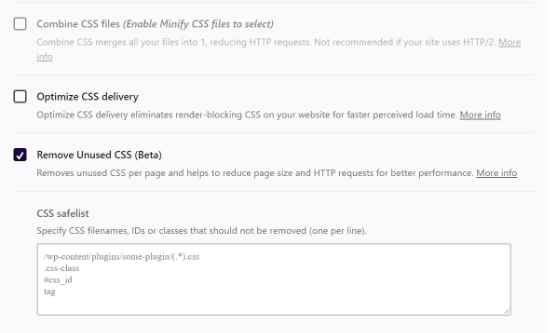
Następnie musisz zapisać swoje zmiany, przewijając w dół i klikając przycisk „Zapisz zmiany”.
Kiedy to zrobisz, WP Rocket zacznie przetwarzać Twoje pliki CSS i wyświetli pasek postępu.
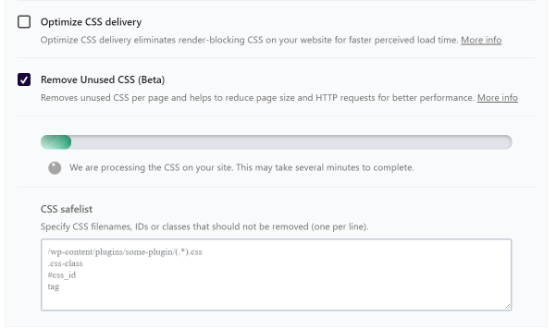
Przetworzenie i usunięcie nieużywanych plików CSS z Twojej witryny zajmie wtyczce kilka minut.
Zobaczysz komunikat „Usuwanie nieużywanego CSS zakończone!” po tym, jak wtyczka zakończy proces.
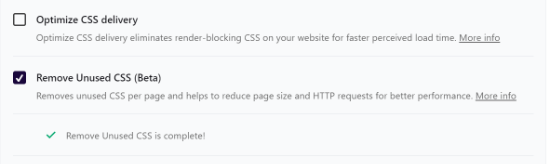
Teraz odwiedź narzędzie Google Pagespeed Insights i przetestuj wydajność swojej witryny.
Alternatywa: Optymalizuj dostarczanie CSS (Metoda awaryjna)
Jeśli metoda „Usuń nieużywany CSS” powyżej działa na Twojej stronie, nie musisz wykonywać tego kroku. Ona już zajmuje się blokowaniem renderowania CSS.
Jednakże, jeśli poprzednia metoda zepsuła układ Twojej strony i musiałeś ją wyłączyć, możesz użyć opcji „Optymalizuj dostarczanie CSS” jako alternatywy.
Aby to zrobić, po prostu zaznacz pole wyboru obok opcji „Optymalizuj dostarczanie CSS” w sekcji Pliki CSS.
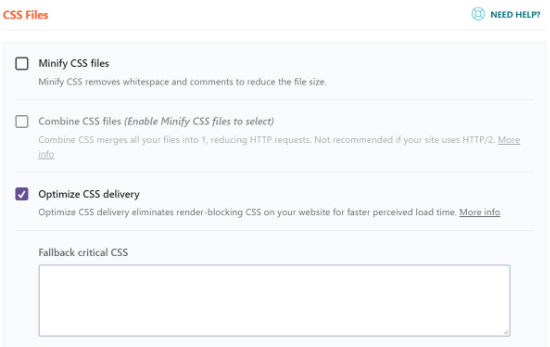
Ta opcja generuje plik CSS zawierający tylko kod CSS potrzebny do wyświetlenia widocznej części Twojej witryny. Najpierw ładuje ten plik, wyświetla stronę odwiedzającym, a następnie ładuje inne pliki CSS przy użyciu technologii zwanej ładowaniem odroczonym.
Usuwając ten blokujący renderowanie CSS, Twoja witryna staje się znacznie szybciej widoczna dla użytkowników, niż gdybyś musiał załadować wszystkie pliki CSS przed wyświetleniem strony.
Po włączeniu opcji „Optymalizuj dostarczanie CSS” kliknij przycisk „Zapisz zmiany” i poczekaj, aż WP Rocket wygeneruje niezbędny plik CSS dla wszystkich Twoich postów i stron. Automatycznie wyczyści również pamięć podręczną Twojej witryny.
Po zakończeniu możesz ponownie przetestować wydajność swojej witryny za pomocą Google Pagespeed Insights.
Dodatkowe poprawki dostarczania plików w celu zwiększenia wydajności
WP Rocket pozwala również na usuwanie ciągów zapytań ze statycznych plików, łączenie plików Google Fonts i minifikację HTML.
Wszystkie te poprawki dodają drobne ulepszenia do ogólnej prędkości, co przekłada się na szybsze ładowanie dla Twoich odwiedzających.
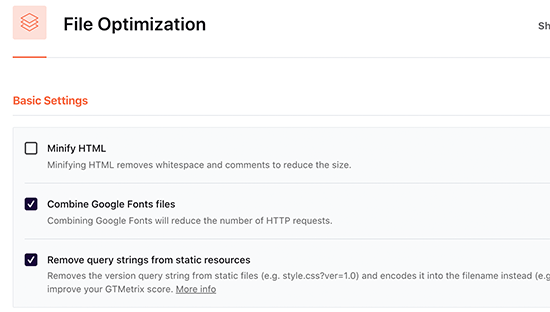
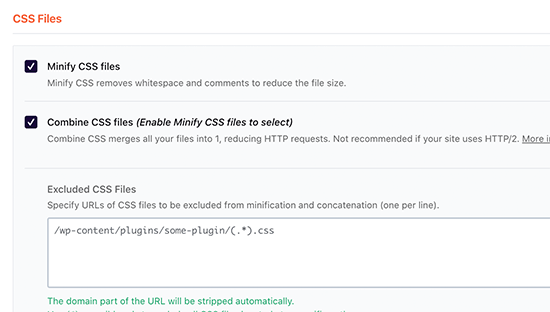
Zobaczysz również opcje minifikacji i łączenia plików CSS. Te opcje zmniejszą liczbę żądań HTTP i zapewnią dodatkowe przyspieszenie.
Jednak będziesz musiał dokładnie sprawdzić swoją witrynę, aby upewnić się, że nic nie zostało zepsute po włączeniu tych ustawień.
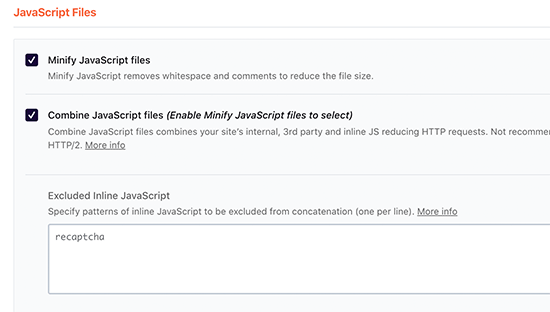
Dodatkowo możesz zastosować tę samą optymalizację dla plików JavaScript na swojej stronie internetowej.
Możesz je zminimalizować i połączyć, aby były serwowane jako pojedynczy plik, oraz odroczyć ładowanie plików JavaScript, aby poprawić wydajność.
Aby uzyskać więcej informacji, zobacz nasz samouczek krok po kroku, jak prawidłowo skonfigurować WP Rocket w WordPress.
Metoda 2: Usuń nieużywany CSS w WordPressie za pomocą Asset CleanUp
Ta metoda wykorzystuje darmowy plugin Asset CleanUp. Jest nieco bardziej manualna, ale daje Ci pełną kontrolę nad usuwaniem konkretnego nieużywanego CSS z dowolnej strony Twojej witryny WordPress.
Zalecamy tę metodę, jeśli czujesz się komfortowo z rozwiązywaniem problemów na swojej stronie, ponieważ będziesz musiał ją dokładnie przetestować, aby upewnić się, że nic nie jest zepsute.
Najpierw musisz zainstalować i aktywować wtyczkę Asset Cleanup. Aby uzyskać więcej informacji, zobacz nasz przewodnik krok po kroku, jak zainstalować wtyczkę WordPress.
Po aktywacji musisz przejść na stronę Asset CleanUp » Ustawienia i przełączyć się na zakładkę Tryb testowy. Stąd musisz włączyć opcję „Włącz tryb testowy”.
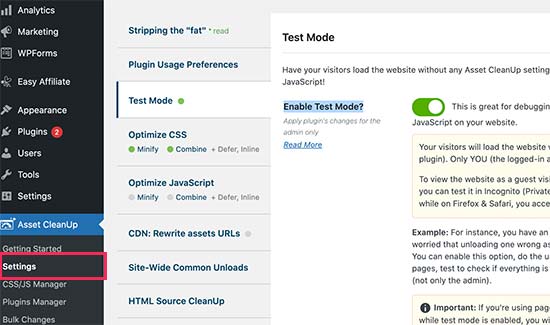
Pozwala to na wypróbowanie różnych ustawień i przetestowanie ich jako administrator, bez wpływu na odwiedzających witrynę.
Następnie musisz odwiedzić stronę Asset CleanUp » CSS/JS Manager. Stąd możesz rozładować niechciane pliki CSS i JavaScript na zasadzie strony po stronie.
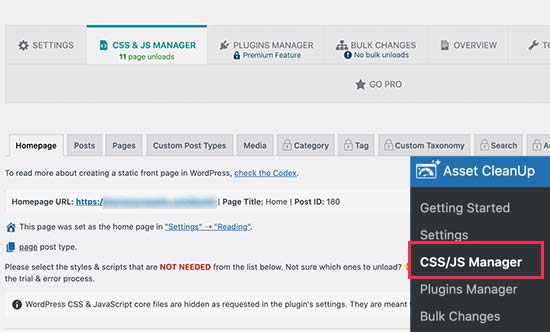
W zależności od Twoich ustawień, może ona automatycznie pobrać i przeanalizować Twoją stronę główną. Zobaczysz listę wszystkich plików CSS i JavaScript ładowanych na tej stronie.
Musisz przewinąć w dół i przejrzeć załadowane pliki. Jeśli widzisz plik, którego nie potrzebujesz, możesz go wyłączyć dla konkretnej strony, typu posta lub całej witryny.
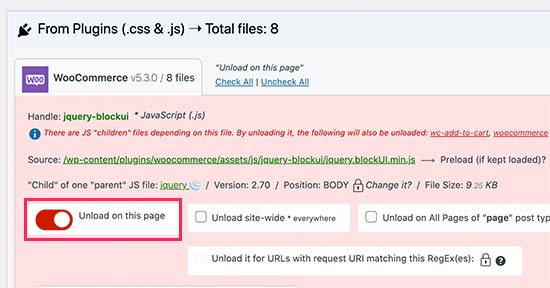
Wtyczka pozwala również na wybór konkretnych postów lub stron stąd, lub możesz uzyskać dostęp do tych samych opcji, edytując post lub stronę tak, jak zwykle.
Na ekranie edycji posta znajdziesz pole Asset CleanUp tuż pod edytorem posta.
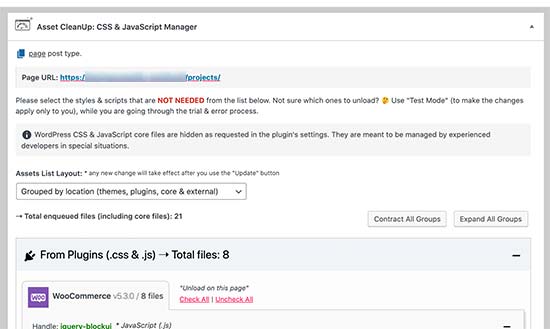
Wtyczka automatycznie pobierze i wyświetli listę wszystkich plików i zasobów ładowanych, gdy odwiedzający wyświetli tę stronę w Twojej witrynie.
Następnie możesz po prostu wyładować nieużywane pliki CSS lub JavaScript, których nie potrzebujesz na danej stronie.
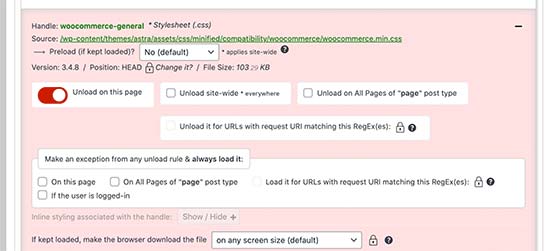
Ważne: Nie zapomnij przetestować swojej witryny po usunięciu nieużywanego CSS lub JavaScript, aby upewnić się, że wszystko działa poprawnie.
Po zakończeniu rozładowywania i usuwania nieużywanego CSS i plików JavaScript, możesz wrócić do strony ustawień wtyczki i wyłączyć „Tryb testowy”.
Nie zapomnij kliknąć przycisku „Zaktualizuj wszystkie ustawienia”, aby zapisać zmiany.
Teraz możesz przetestować swoją witrynę za pomocą Google Pagespeed Insights, aby zobaczyć zmianę w powiadomieniu o nieużywanym CSS.
Często zadawane pytania dotyczące nieużywanego CSS
Wielu czytelników pyta nas o bezpieczeństwo i wpływ czyszczenia ich arkuszy stylów. Oto odpowiedzi na niektóre z najczęstszych pytań dotyczących usuwania nieużywanego CSS w WordPress.
1. Czy bezpieczne jest usuwanie nieużywanego CSS w WordPress?
Usuwanie nieużywanego CSS jest generalnie bezpieczne, jeśli używasz renomowanego pluginu, takiego jak WP Rocket lub Asset CleanUp. Te narzędzia starają się zachować niezbędny kod, którego Twoja strona potrzebuje, aby wyglądać poprawnie. Jednakże, ponieważ stylizacja może być złożona, zawsze istnieje niewielkie ryzyko zepsucia układu.
Zdecydowanie zalecamy użycie pluginu do tworzenia kopii zapasowych, takiego jak Duplicator, aby zapisać swoją stronę przed wprowadzeniem tych zmian.
2. Dlaczego nie mogę usunąć 100% nieużywanego CSS?
Usunięcie każdej pojedynczej linii nieużywanego CSS jest prawie niemożliwe, ponieważ WordPress tworzy strony dynamicznie.
Niektóre style są ukryte do momentu wystąpienia określonej akcji, takiej jak wysunięcie się menu mobilnego lub pojawienie się okna popup. Jeśli usuniesz ten „nieużywany” kod, te interaktywne funkcje przestaną działać.
Jeśli plugin usunął cały CSS, który nie był natychmiast widoczny, interaktywne funkcje na Twojej stronie WordPress mogą przestać działać poprawnie.
3. Czy usuwanie nieużywanego kodu CSS pomaga w pozycjonowaniu SEO?
Tak, usuwanie nieużywanego kodu CSS może pomóc w poprawie pozycjonowania WordPress SEO. Wyszukiwarki takie jak Google biorą pod uwagę szybkość ładowania strony jako czynnik rankingowy. Kiedy zmniejszasz rozmiar plików CSS, strony internetowe ładują się szybciej, co sygnalizuje Google, że Twoja witryna oferuje dobre doświadczenie użytkownika.
4. Czy mogę ręcznie usunąć nieużywany kod CSS bez wtyczki?
Nie zalecamy próby ręcznego usuwania nieużywanego kodu CSS, chyba że jesteś doświadczonym programistą. Musiałbyś zidentyfikować i usunąć określone linie kodu z plików motywu i wtyczek.
Jeśli popełnisz błąd podczas ręcznej edycji tych plików, możesz zepsuć wygląd całej swojej witryny WordPress.
Dodatkowe zasoby dotyczące poprawy wydajności WordPressa
Mamy nadzieję, że ten artykuł pomógł Ci dowiedzieć się, jak łatwo usunąć nieużywany CSS w WordPress. Możesz również zapoznać się z innymi poradnikami dotyczącymi poprawy wydajności WordPress:
- Kompleksowy przewodnik po zwiększaniu szybkości i wydajności WordPress
- Jak przyspieszyć wydajność WooCommerce
- Jak prawidłowo przeprowadzić test szybkości strony internetowej (najlepsze narzędzia)
- Ważne metryki do zmierzenia na Twojej witrynie WordPress
- Jak zoptymalizować Core Web Vitals dla WordPress (kompletny przewodnik)
- Jak używać wtyczki GTmetrix do poprawy wydajności witryny WordPress
- Jak łatwo zoptymalizować dostarczanie CSS w WordPress
- Najszybszy hosting WordPress (testy wydajności)
- Jak zoptymalizować obrazy pod kątem wydajności sieci bez utraty jakości
- Najlepsze wtyczki buforujące WordPress do przyspieszenia Twojej witryny
Jeśli podobał Ci się ten artykuł, zasubskrybuj nasz kanał YouTube po samouczki wideo WordPress. Możesz nas również znaleźć na Twitterze i Facebooku.




Jiří Vaněk
Praktycznie za każdym razem PageSpeed Insights ostrzega mnie o tym. Nigdy nie zwracałem na to uwagi, ponieważ po prostu nie wiedziałem, jak to naprawić, nie psując mojej strony. Ten przewodnik jest dla mnie skarbem, zwłaszcza że również korzystam z WP Rocket. Zrobię kopię zapasową strony, na wszelki wypadek, i wypróbuję sugerowane rozwiązanie. Jestem ciekawy, czy po dwóch latach blogowania i ignorowania tego ostrzeżenia, przyniesie to jakąś różnicę i jak dużą. Niemniej jednak, dziękuję za pierwszy jasny przewodnik, na jaki trafiłem.
kzain
Chciałem poprawić szybkość mojej witryny, a usuwanie nieużywanego CSS brzmi jak świetne miejsce do rozpoczęcia. Podział między używaniem wtyczek optymalizacyjnych a ręczną identyfikacją jest doskonały. Chociaż nie jestem super biegły w kodowaniu, rekomendacje wtyczek są zbawienne. WP Rocket i Asset CleanUp brzmią jak świetne opcje do zbadania. Dziękuję za ten pouczający przewodnik!
Wsparcie WPBeginner
Proszę bardzo!
Admin
Dennis Muthomi
My current caching plugin doesn’t have an unused CSS removal feature.
Would it be beneficial to install WP Rocket solely for this function?
Just to use the Remove Unused CSS feature
THANKS
Wsparcie WPBeginner
Zalecamy skontaktowanie się z pomocą techniczną Twojego obecnego wtyczki do buforowania, aby sprawdzić, czy ustawienie jest włączone inną metodą dla używanej wtyczki. Jeśli chcesz używać WP Rocket, najlepiej byłoby zastąpić obecną wtyczkę do buforowania.
Admin
Steve
Chciałbym usunąć nieużywany CSS z mojej strony. Już używam pamięci podręcznej Litespeed. Myślę o użyciu WP Rocket lub Asset Clean Up do tego (skłaniam się ku WP Rocket). Czy istnieje jakiś konflikt między tymi wtyczkami a Litespeed? Dziękuję!
Wsparcie WPBeginner
Warto skontaktować się z pomocą techniczną poszczególnych wtyczek, aby sprawdzić ewentualne konflikty między nimi.
Admin
Paul Barrett
To może być pobożne życzenie najwyższego rzędu, ale ten artykuł przypomniał mi o czymś, nad czym zastanawiałem się od jakiegoś czasu.
Jedna z moich złożonych stron internetowych ma teraz cztery lata i przeszła przez ciągły proces ewolucji. Istnieje nie tylko nieużywany CSS, ale także media, szablony, strony. Czy istnieje jakiś wtyczka, która zrobi inwentaryzację strony i powie mi WSZYSTKIE nieużywane zasoby?
Wsparcie WPBeginner
Obecnie nie mamy narzędzia do wszystkiego, ale narzędzie z tego artykułu pomogłoby z CSS, a nasz poniższy przewodnik powinien pomóc w przypadku biblioteki multimediów!
https://www.wpbeginner.com/plugins/how-to-clean-up-your-wordpress-media-library/
Admin