


Zarządzanie hasłami w WordPressie może być trudne, zwłaszcza w przypadku witryn z wieloma użytkownikami lub tych wymagających ścisłej kontroli bezpieczeństwa.
Widzieliśmy wiele sytuacji, w których klienci przypadkowo blokowali sobie dostęp po manipulowaniu ustawieniami hasła.
Chociaż funkcja resetowania hasła jest pomocna dla zwykłych użytkowników, może stanowić problem bezpieczeństwa dla stron firmowych lub stron członkowskich, gdzie chcesz zachować ścisłą kontrolę nad dostępem użytkowników.
W tym przewodniku krok po kroku pokażemy, jak bezpiecznie usunąć opcje resetowania i zmiany hasła z Twojej witryny WordPress.
Niezależnie od tego, czy prowadzisz witrynę członkowską, czy zarządzasz witryną biznesową, dowiesz się, jak wyłączyć te funkcje bez psucia instalacji WordPress.
Dlaczego usunąć opcję resetowania/zmiany hasła z WordPress?
Jeśli zezwalasz na rejestrację użytkowników w swojej witrynie WordPress, opcja resetowania hasła pozwala użytkownikom odzyskać utracone hasła. Zazwyczaj nie chcesz tego zmieniać.
Jednak w niektórych scenariuszach użycia możesz chcieć usunąć tę opcję dla określonych użytkowników lub ról użytkowników w swojej witrynie WordPress.
Na przykład mogłeś utworzyć tymczasowe konto dla kogoś lub witrynę demonstracyjną, w której użytkownicy mogą logować się przy użyciu nazwy użytkownika i hasła demonstracyjnego.
Ponadto opcja resetowania hasła daje hakerom kolejny sposób na próbę włamania się na Twoją witrynę. Jeśli szczególnie zależy Ci na bezpieczeństwie WordPress, możesz chcieć usunąć opcję samodzielnego resetowania haseł przez użytkowników.
Łatwiejszym rozwiązaniem byłoby usunięcie linku do resetowania hasła. Jednak niektórzy sprytni użytkownicy mogą już znać adres URL formularza resetowania hasła.
Mając to na uwadze, zobaczmy, jak łatwo usunąć opcję resetowania/zmiany hasła z WordPress. Omówimy dwa sposoby usunięcia opcji resetowania hasła.
Pierwsza metoda po prostu ukrywa link ze strony logowania, podczas gdy druga metoda całkowicie wyłącza funkcjonalność.
Dla lepszego bezpieczeństwa zalecamy drugą metodę, która zapewnia, że użytkownicy nie będą mogli uzyskać dostępu do strony resetowania hasła nawet za pomocą bezpośredniego linku.
Gotowi? Zacznijmy.
Metoda 1: Ukryj link do resetowania hasła za pomocą LoginPress
Najłatwiejszym sposobem na wyłączenie opcji resetowania/zmiany hasła jest użycie LoginPress. Jest to darmowa wtyczka WordPress, która pozwala dostosować stronę logowania.
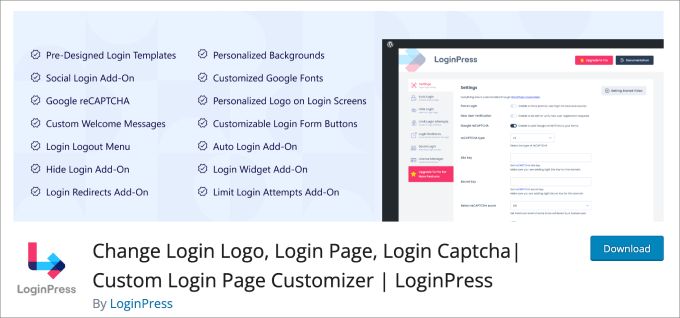
LoginPress oferuje szeroki zakres funkcji do dostosowywania wyglądu strony logowania w celu poprawy bezpieczeństwa i wyglądu strony.
Krok 1: Zainstaluj i aktywuj LoginPress
Aby rozpocząć, musisz zainstalować i aktywować LoginPress. Aby uzyskać więcej informacji, zapoznaj się z naszym samouczkiem na temat instalacji wtyczki WordPress.
Uwaga: Darmowa wersja zawiera wszystko, czego potrzebujesz, aby wyłączyć opcję resetowania/zmiany hasła. Niemniej jednak wersja płatna oferuje zaawansowane funkcje bezpieczeństwa, takie jak możliwość dostosowania adresu URL logowania, ograniczenia prób logowania i inne.
Krok 2: Wyłącz opcję „Zapomniałem hasła”
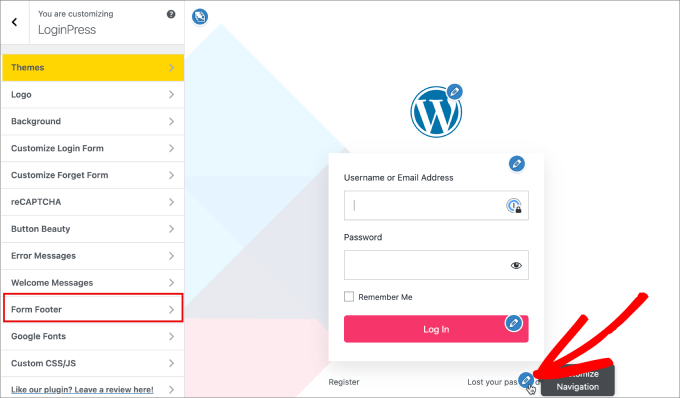
Po aktywacji przejdź do LoginPress » Dostosuj. Spowoduje to przejście do wbudowanego edytora, w którym możesz łatwo dostosować każdy aspekt strony logowania WordPress.
Aby usunąć komunikat „Zapomniałeś hasła?”, musisz przejść do zakładki „Stopka formularza”. Kliknięcie ikony ołówka obok „Zapomniałeś hasła?” również przeniesie Cię do zakładki „Stopka formularza”.
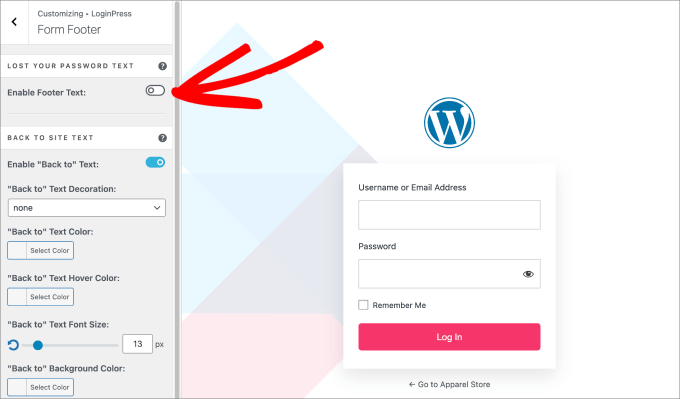
Następnie musisz wyłączyć opcję „Włącz tekst stopki”.
Spowoduje to usunięcie opcji „Zarejestruj się” i „Zapomniałeś hasła?” ze strony logowania.
Wtyczka oferuje wiele innych fajnych funkcji.
Na przykład możesz zmienić kolor przycisku i kolory tekstu, dodać logo, a nawet zmienić tło. Wystarczy kliknąć ikonę ołówka w dowolnym miejscu, które chcesz zmienić, lub przejść przez panel po lewej stronie.
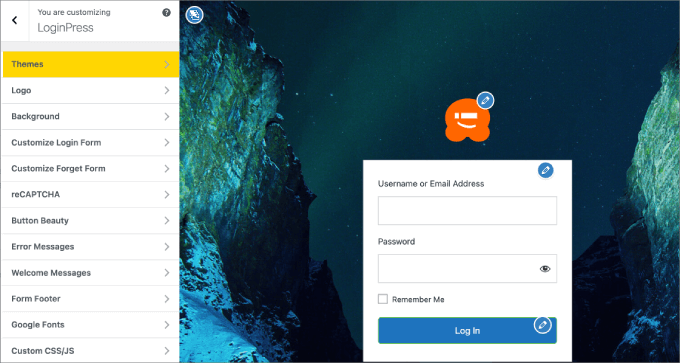
Po zakończeniu dostosowywania strony logowania WordPress będziesz gotowy do zapisania zmian.
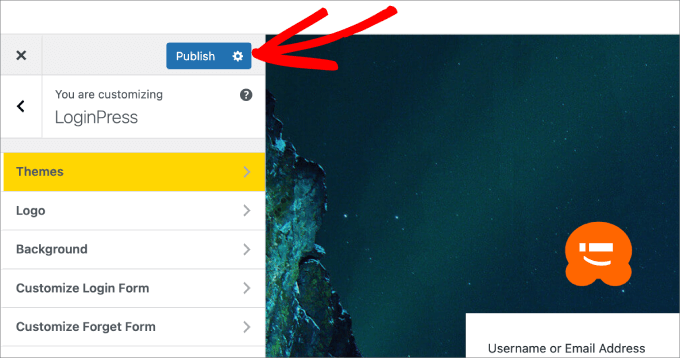
Po prostu kliknij przycisk „Opublikuj” w lewym górnym rogu, aby sfinalizować zmiany.
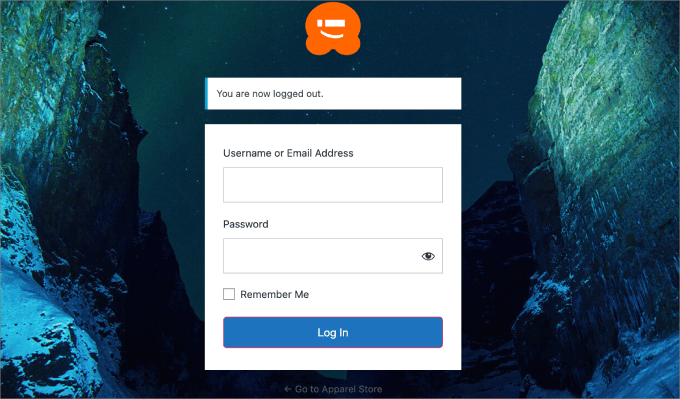
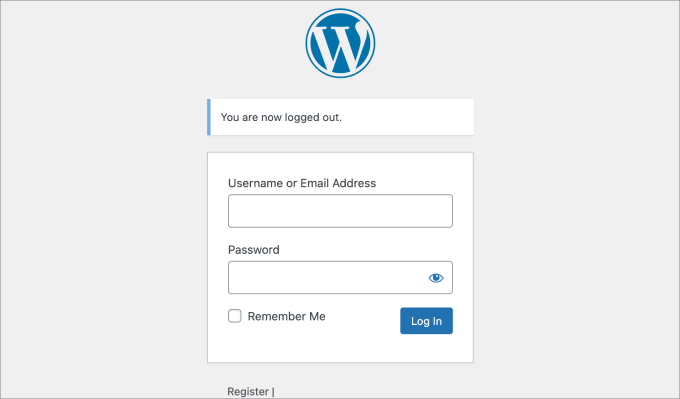
Na koniec musisz wylogować się z panelu administracyjnego WordPress i spróbować zalogować się ponownie, aby sprawdzić, czy opcja „Zapomniałem hasła” już się nie pojawia.
Pomyślnie ukryłeś teraz link do resetowania hasła ze swojej strony logowania WordPress.
Ważne: Ta metoda ukrywa tylko link. Strona resetowania hasła jest nadal aktywna i można uzyskać do niej dostęp, jeśli ktoś zna bezpośredni adres URL. Aby całkowicie usunąć funkcję dla lepszego bezpieczeństwa, zalecamy zastosowanie Metody 2.
Metoda 2: Ręczne wyłączenie opcji resetowania hasła z WordPress za pomocą WPCode
Ta metoda wymaga dodania kodu do Twojej witryny WordPress.
Niektóre samouczki będą sugerować edycję plików bezpośrednio, ale tego nie zalecamy. Nawet najmniejszy błąd podczas pisania kodu może spowodować błędy WordPress, a nawet uniemożliwić dostęp do Twojej witryny.
Dlatego zamiast tego zalecamy użycie WPCode.
Jest to najlepsza wtyczka do fragmentów kodu WordPress, która pozwala dodawać niestandardowy kod w WordPress bez edycji pliku functions.php motywu.
Po dokładnym przetestowaniu uznaliśmy, że jest to najłatwiejszy i najbezpieczniejszy sposób dodawania kodu, dzięki czemu nie będziesz musiał martwić się o uszkodzenie witryny. Aby dowiedzieć się więcej, zapoznaj się z naszą recenzją WPCode.
Aby rozpocząć, musisz zainstalować i aktywować wtyczkę WPCode. Aby uzyskać więcej informacji, zapoznaj się z naszym przewodnikiem na temat instalacji wtyczki WordPress.
📌 Uwaga: Możesz użyć darmowej wersji WPCode do tego samouczka. Jednak po uaktualnieniu do wersji premium uzyskasz dostęp do gotowych fragmentów kodu i zaawansowanych funkcji, w tym generatora kodu, historii wersji i inteligentnej logiki warunkowej.
Następnie musisz przejść do Fragmenty kodu » + Dodaj fragment.
Ponieważ nie ma gotowego fragmentu kodu do wyłączenia opcji resetowania hasła, będziesz musiał dodać własny kod. Możesz najechać kursorem na pasek „Dodaj własny kod” i kliknąć „Użyj fragmentu kodu”.
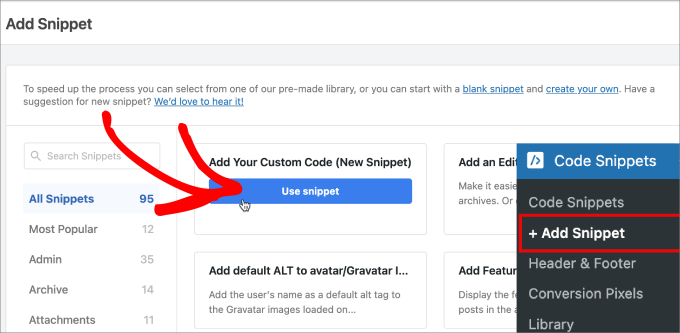
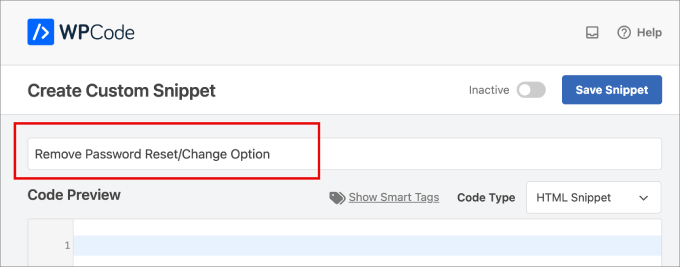
Na następnym ekranie nadasz swojej niestandardowej fragmentowi nazwę.
Możesz nadać mu jasną nazwę, aby łatwo się do niego odwoływać w przyszłości, jeśli będziesz musiał wprowadzić w nim zmiany.
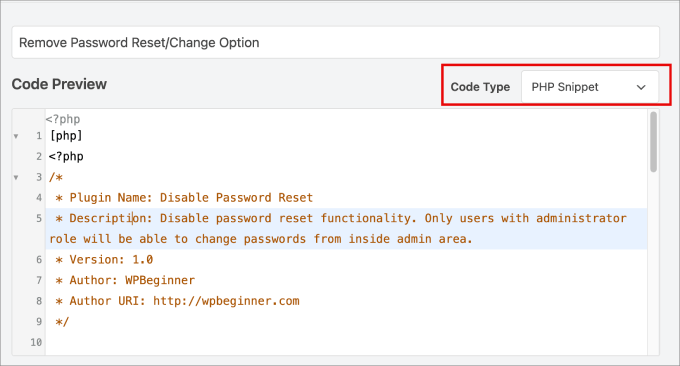
Następnie, dla opcji „Typ kodu”, wybierzmy z menu rozwijanego opcję „Fragment PHP”.
Następnie skopiuj i wklej poniższy kod do edytora tekstu „Podgląd kodu”:
<?php
/*
 * Plugin Name: Disable Password Reset
 * Description: Disable password reset functionality. Only users with administrator role will be able to change passwords from inside admin area.
 * Version: 1.0
 * Author: WPBeginner
 * Author URI: http://wpbeginner.com
 */

class Password_Reset_Removed
{

  function __construct()
  {
    add_filter( 'show_password_fields', array( $this, 'disable' ) );
    add_filter( 'allow_password_reset', array( $this, 'disable' ) );
    add_filter( 'gettext',              array( $this, 'remove' ) );
  }

  function disable()
  {
    if ( is_admin() ) {
      $userdata = wp_get_current_user();
      $user = new WP_User($userdata->ID);
      if ( !empty( $user->roles ) && is_array( $user->roles ) && $user->roles[0] == 'administrator' )
        return true;
    }
    return false;
  }

  function remove($text)
  {
    return str_replace( array('Lost your password?', 'Lost your password'), '', trim($text, '?') );
  }
}

$pass_reset_removed = new Password_Reset_Removed();
?>
Co robi ten kod?
Ten fragment kodu dodaje kilka prostych reguł do Twojej witryny WordPress. Sprawdza, czy ktoś próbuje uzyskać dostęp do strony resetowania hasła lub powiązanych pól.
Jeśli użytkownik nie jest administratorem, kod całkowicie blokuje funkcję resetowania hasła i usuwa tekst „Zapomniałeś hasła?”.
Zapewnia to, że tylko administratorzy mogą zmieniać hasła użytkowników z poziomu panelu administracyjnego WordPress, dodając dodatkową warstwę bezpieczeństwa.
Oto jak powinien wyglądać Twój ekran:
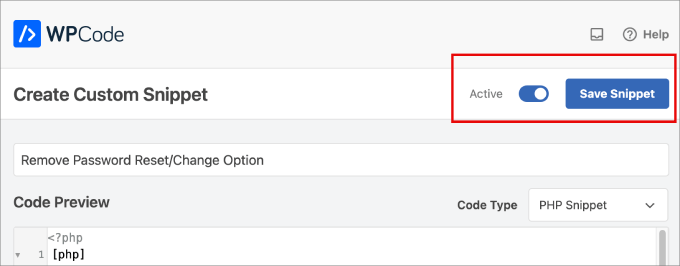
Stąd wystarczy przełączyć opcję z „Nieaktywna” na „Aktywna” u góry strony.
Następnie kliknij „Zapisz fragment”, aby sfinalizować zmiany.
Gratulacje, wszystko gotowe!
Teraz możesz wylogować się z obszaru administracyjnego WordPress, aby sprawdzić, czy opcja resetowania hasła została usunięta.
Bonus: Wyłącz logowanie za pomocą adresu e-mail w WordPress
Teraz, gdy dowiedziałeś się o wyłączaniu „Opcji resetowania/zmiany hasła”, możesz chcieć przenieść bezpieczeństwo logowania do WordPress na wyższy poziom. Jedną z opcji jest wyłączenie logowania za pomocą adresu e-mail.
Załóżmy, że ktoś chce zhakować Twoją stronę WordPress. Wtedy posiadanie Twojego adresu e-mail może pomóc mu odgadnąć Twoje hasło lub zhakować Twoje konto e-mail.
WPCode ma fragment kodu „Wyłącz logowanie przez e-mail”, którego możesz użyć.
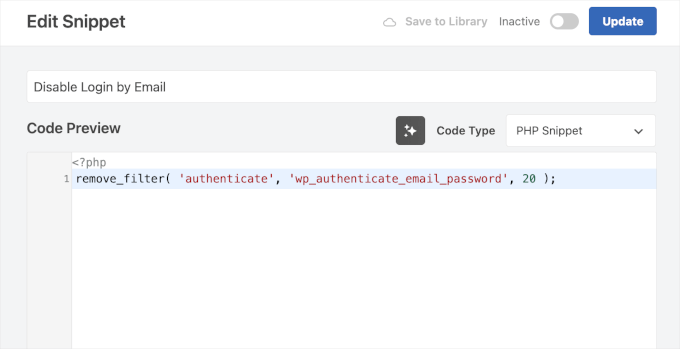
Po prostu zainstaluj i aktywuj wtyczkę, a następnie wyszukaj fragment kodu w jej bibliotece, aby zastosować kod.
Aby uzyskać bardziej szczegółowe instrukcje, możesz przejść przez nasz przewodnik na temat wyłączania funkcji logowania za pomocą adresu e-mail w WordPress.
Często zadawane pytania dotyczące wyłączania resetowania hasła
Oto kilka pytań, które nasi czytelnicy często zadają na temat wyłączania resetowania hasła:
Czy bezpieczne jest usunięcie opcji resetowania hasła w WordPress?
Tak, jest to całkowicie bezpieczne i może być dobrym środkiem bezpieczeństwa dla niektórych typów stron internetowych. Zmniejsza liczbę sposobów, w jakie ktoś mógłby próbować uzyskać nieautoryzowany dostęp do konta.
Upewnij się tylko, że masz proces kontaktowania się z użytkownikami, jeśli zostaną zablokowani.
Czy administratorzy nadal mogą zmieniać hasła użytkowników?
Absolutnie. Administratorzy witryny zawsze mogą zresetować hasła dla dowolnego użytkownika bezpośrednio z panelu administracyjnego WordPress. Po prostu przejdź do sekcji „Użytkownicy”, edytuj profil użytkownika i ustaw tam nowe hasło.
Co powinien zrobić użytkownik, jeśli zapomni hasła?
Jeśli użytkownik zapomni hasła po wyłączeniu linku do resetowania, będzie musiał skontaktować się z administratorem witryny. Administrator może następnie ręcznie wygenerować dla niego nowe hasło.
Mamy nadzieję, że ten artykuł pomógł Ci dowiedzieć się, jak usunąć opcję resetowania/zmiany hasła z WordPress. Możesz również zapoznać się z naszymi przewodnikami na temat jak zabezpieczyć hasłem katalog administratora WordPress (wp-admin) oraz jak wymusić wylogowanie wszystkich użytkowników w WordPress.
Jeśli podobał Ci się ten artykuł, zasubskrybuj nasz kanał YouTube po samouczki wideo WordPress. Możesz nas również znaleźć na Twitterze i Facebooku.




Billy
Skrypt, który napisałeś w górnej części Metody 2: Ręczne wyłączenie opcji resetowania hasła z WordPress. Czy to nadal jest dobre? Czy wymaga aktualizacji?
Wsparcie WPBeginner
Druga metoda w naszym artykule powinna nadal działać, chyba że otrzymamy inne informacje.
Admin
CG
Cześć,
jak usunąć wszystkie inne opcje ze strony użytkownika?
Wsparcie WPBeginner
Chociaż w tej chwili nie mamy samouczka na ten temat, sądząc po tym, czego potrzebujesz, możesz zapoznać się z naszym przewodnikiem na temat Jak ograniczyć dostęp do pulpitu
Admin
Rich Adams
Tworzenie wtyczki działa idealnie, dziękuję.
Jednak wtyczka bezpieczeństwa WordFence wyświetla teraz ostrzeżenie:
Wtyczka „Wyłącz resetowanie hasła” wydaje się być porzucona (zaktualizowana 10 listopada 2016 r., przetestowana do WP 4.6.12).
Typ: Porzucona wtyczka”
Czy jest sposób na zaktualizowanie tej wtyczki, aby uniknąć ostrzeżenia?
Z góry dziękuję!
Wsparcie WPBeginner
Cześć Rich,
Spróbuj zmienić nazwę wtyczki w kodzie.
Admin
Francine Paino
Jestem członkiem organizacji pisarskiej i niestety osoba odpowiedzialna za naszą stronę internetową zmarła nagle. Nikt nie zna hasła. Stworzyliśmy nową stronę na WordPressie, ale musimy usunąć starą. Posiadanie dwóch stron powoduje wiele zamieszania.
Jak możemy ominąć hasło? Czy jest ktoś, z kim można się skontaktować w tej sprawie?
Z góry dziękuję za pomoc w tej sprawie.
FP
Wsparcie WPBeginner
Cześć Francine,
Jeśli stara strona internetowa jest samodzielnie hostowaną stroną WordPress.org, jest ona hostowana przez firmę hostingową. Możesz poprosić firmę hostingową o usunięcie strony internetowej. Jednak firmy hostingowe zazwyczaj robią to tylko wtedy, gdy prośba pochodzi od najbliższej rodziny zmarłego klienta lub kogoś z prawami prawnymi.
Admin
Imer García
Czy to nadal działa z najnowszymi wersjami WP? Ponieważ właśnie zrobiłem to na 2 hostowanych maszynach lokalnych i nic się nie dzieje. Wtyczka jest zainstalowana i aktywowana, ale opcja „Zapomniałeś hasła” pozostaje w formularzu logowania.
Thanks
Kristi Buchanan
Niedawno kupiłem nowy komputer i muszę wiedzieć, jak wyłączyć hasło, aby móc się do niego zalogować i dokończyć jego konfigurację?
Lo
Świetnie! dziękuję
Priya Singh
Cześć Zespole,
To jest niezwykle fantastyczny tutorial, który udostępniłeś na tym niesamowitym blogu, ponieważ myślałem o wypróbowaniu tego przez mój panel, ale nie mogłem tego zrobić, a kiedy odwiedziłem tę wspaniałą stronę WPbeginner, znalazłem to.
więc w tym przypadku bardzo dziękuję.
Saeed Khan
Wtyczka wygenerowała 3 znaki nieoczekiwanego wyjścia podczas aktywacji. Jeśli zauważysz komunikaty „headers already sent”, problemy z kanałami syndykacji lub inne problemy, spróbuj dezaktywować lub usunąć tę wtyczkę.
Proszę o pomoc, jak rozwiązać ten problem??
Wsparcie WPBeginner
Jeśli używasz metody kodu, może to oznaczać, że po tagu zamykającym php znajduje się dodatkowe miejsce. Możesz usunąć te dodatkowe miejsca, możesz również usunąć tag zamykający PHP ?>
Admin
Adam Edgar
to nie usuwa mojego komunikatu o błędzie
„Wtyczka wygenerowała 1 znak nieoczekiwanego wyjścia podczas aktywacji. Jeśli zauważysz komunikaty „nagłówki już wysłane”, problemy z kanałami syndykacji lub inne problemy, spróbuj dezaktywować lub usunąć tę wtyczkę.”