


Martwisz się o przeniesienie swojej witryny WordPress na nową nazwę domeny? To przerażająca myśl dla wielu właścicieli witryn.
Nie chcesz tracić pozycji w wyszukiwarkach i ruchu, który z takim trudem zbudowałeś. Jeden zły ruch może skutkować niedziałającymi linkami i utratą odwiedzających.
Pomyślnie migrowaliśmy setki witryn. Znamy dokładne kroki, które musisz podjąć, aby nic się nie zepsuło podczas procesu.
W tym przewodniku pokażemy Ci, jak łatwo przenieść WordPress na nową domenę bez utraty SEO.
Migracja Twojej witryny WordPress na nową nazwę domeny może być przerażająca, ale nie musi tak być. Jesteśmy tutaj, aby przeprowadzić Cię przez każdy etap tego procesu.
Możesz kliknąć na dowolny z poniższych linków, aby przejść do konkretnego kroku migracji Twojej witryny WordPress na nową nazwę domeny:
- Co warto wiedzieć przed zmianą domeny
- Kroki wstępne: Czego potrzebujesz, aby zacząć
- Krok 1: Utwórz pakiet Duplicator dla swojej witryny WordPress
- Krok 2: Utwórz bazę danych dla swojej nowej nazwy domeny
- Krok 3: Rozpakuj WordPress w swojej nowej nazwie domeny
- Krok 4: Skonfiguruj przekierowania 301 na stałe
- Krok 5: Powiadom Google o swojej nowej domenie
- Powiadom swoich użytkowników o nowej nazwie domeny
- Najczęściej zadawane pytania dotyczące przenoszenia witryny WordPress
- Samouczek wideo
- Dodatkowe zasoby
Co warto wiedzieć przed zmianą domeny
Zanim zaczniesz, jest kilka rzeczy, o których powinieneś wiedzieć.
Proces przeniesienia na nową domenę tymczasowo wpłynie na Twoje rankingi w wyszukiwarkach, ponieważ Google i inne wyszukiwarki będą musiały dostosować się do zmian.
Spowoduje to również tymczasowe wpłynięcie na ruch z wyszukiwarek. Proszę pamiętać, że jest to normalne i zdarza się wszystkim witrynom, które przechodzą na nową domenę.
Możesz jednak znacznie zmniejszyć wpływ na SEO, postępując zgodnie z tym przewodnikiem. Pokażemy Ci właściwy sposób przenoszenia Twojej strony WordPress na nową nazwę domeny, konfiguracji odpowiednich przekierowań 301 i powiadamiania wyszukiwarek.
Pamiętaj, że ten poradnik nie dotyczy przenoszenia strony WordPress na nowego hosta. Dotyczy on wyłącznie zmiany nazwy domeny. Chociaż proces jest podobny, istnieje kilka dodatkowych kroków. Te dodatkowe kroki pomogą Ci chronić Twoje rankingi SEO i ruch.
Na koniec, jeśli Twoja stara strona jest na WordPress.com, musisz zamiast tego postępować zgodnie z instrukcjami w naszym poradniku jak przenieść się z WordPress.com na WordPress.org.
Kroki wstępne: Czego potrzebujesz, aby zacząć
W tym przewodniku zakładamy, że masz skonfigurowaną swoją witrynę WordPress na oldsite.com i próbujesz przenieść ją na newsite.com.
Zakładamy również, że masz już konto hostingowe WordPress i znasz panel sterowania swojego hostingu.
Będziesz także musiał wiedzieć, jak używać klienta FTP, takiego jak FileZilla, lub jak edytować pliki za pomocą aplikacji Menedżer plików dostępnej w panelu administracyjnym Twojego hostingu.
Jeśli nie masz dostawcy hostingu internetowego lub szukasz nowego, polecamy skorzystać z Bluehost (świetny dla małych stron + zawiera darmową domenę) oraz SiteGround lub WP Engine (świetny dla większych stron lub sklepów internetowych).
Gdy już wszystko będzie gotowe, możesz rozpocząć proces!
Krok 1: Utwórz pakiet Duplicator dla swojej witryny WordPress
Pierwszą rzeczą, którą musisz zrobić, to utworzyć pełną kopię zapasową swojej witryny WordPress.
Następnie użyjesz tego kopii zapasowej do utworzenia duplikatu swojej witryny, aby móc prawidłowo skonfigurować przekierowania ze starej domeny na nową.
Chociaż dostępnych jest wiele wtyczek do tworzenia kopii zapasowych WordPress, w tym samouczku użyjemy Duplicator.
Duplicator to najlepsza wtyczka do tworzenia kopii zapasowych i migracji WordPress. Używaliśmy jej do migracji niezliczonych stron internetowych dla naszych własnych firm, a także dla klientów. Stwierdziliśmy, że działa niezawodnie, nawet w przypadku bardzo dużych stron internetowych.
Uwaga: Dostępna jest również bezpłatna wersja Duplicator, której możesz użyć do tej migracji. Zalecamy jednak przejście na płatny plan, aby odblokować więcej funkcji, takich jak automatyczne kopie zapasowe w chmurze, odzyskiwanie strony jednym kliknięciem, łatwiejsze migracje i inne.
Zacznijmy od zainstalowania i aktywowania wtyczki Duplicator na Twojej starej nazwie domeny. Aby uzyskać więcej szczegółów, zobacz nasz przewodnik krok po kroku jak zainstalować wtyczkę WordPress.
Po aktywacji wtyczka doda pozycję menu Duplicator w panelu administracyjnym WordPress. Musisz przejść na stronę Duplicator » Kopie zapasowe, a następnie kliknąć przycisk „Utwórz nowy”, aby utworzyć nową kopię zapasową lub skopiować swoją witrynę WordPress.

Duplicator zainicjuje teraz kreatora kopii zapasowych. Automatycznie przypisze nazwę temu pakietowi.
Kliknij przycisk „Dalej”, aby kontynuować.

Duplicator przeprowadzi teraz kilka testów, aby sprawdzić, czy wszystko jest w porządku. Jeśli wtyczka wykryje problem, zobaczysz ostrzeżenie z instrukcjami.
Jeśli wszystkie elementy są oznaczone jako „Dobre”, kliknij przycisk „Zbuduj”.

Plugin rozpocznie teraz tworzenie pakietu duplikatu plików Twojej witryny. W zależności od rozmiaru Twojej witryny proces ten może potrwać kilka minut.
Po zakończeniu zobaczysz opcję „Pobierz”. Kliknięcie jej wyświetli opcje pobrania obu plików lub pobrania instalatora i archiwum (zip) osobno.
Wybierz „Pobierz oba pliki”, aby pobrać je na swój komputer.

Plik archiwum to kompletna kopia Twoich plików WordPress. Zawiera motywy WordPress, ustawienia permalinków, wtyczki, przesłane pliki i wszelkie inne pliki utworzone przez wtyczki WordPress.
Skrypt instalatora to plik PHP, który zautomatyzuje i przeprowadzi migrację WordPress poprzez rozpakowanie pliku archiwum.
Krok 2: Utwórz bazę danych dla swojej nowej nazwy domeny
Zanim przeniesiesz swoją witrynę WordPress do nowej domeny, będziesz potrzebować nowej bazy danych SQL, aby rozpakować WordPress w swojej nowej nazwie domeny.
Jeśli baza danych została już utworzona, możesz pominąć ten krok.
Aby utworzyć bazę danych, musisz odwiedzić panel cPanel swojego konta hostingowego, przewinąć w dół do sekcji „Bazy danych” (Databases), a następnie kliknąć ikonę „Bazy danych MySQL”.
Uwaga: Jeśli korzystasz z usług hostingowych typu Managed WordPress Hosting, takich jak WP Engine, być może nie będziesz musiał wykonywać tego kroku ręcznie. Możesz zapoznać się z dokumentacją swojego hosta dotyczącą dodawania nowej witryny lub bazy danych.
Pokażemy Ci, jak ją znaleźć na Bluehost, ale podstawowe instrukcje są takie same i powinny dotyczyć wszystkich dostawców hostingu.
Zaloguj się do panelu swojego konta Bluehost i kliknij przycisk „Ustawienia” pod swoją witryną.

W ustawieniach witryny musisz przejść do zakładki „Zaawansowane”.
Przewiń trochę w dół do sekcji cPanel i kliknij „Zarządzaj”.

Spowoduje to otwarcie panelu cPanel.
Przewiń w dół do sekcji Bazy danych i kliknij opcję „Bazy danych MySQL”.
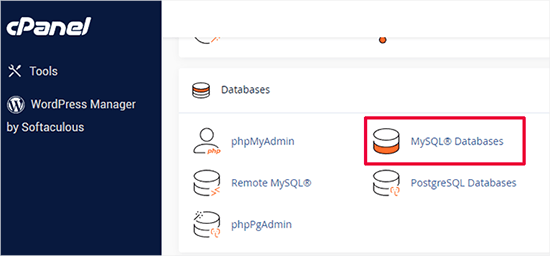
Uwaga: Panel sterowania hostingu może wyglądać nieco inaczej niż na zrzutach ekranu. Powinieneś jednak nadal być w stanie znaleźć sekcję Bazy danych z opcją tworzenia nowej bazy danych.
Po prostu podaj nazwę swojej bazy danych, a następnie kliknij przycisk „Utwórz bazę danych”.
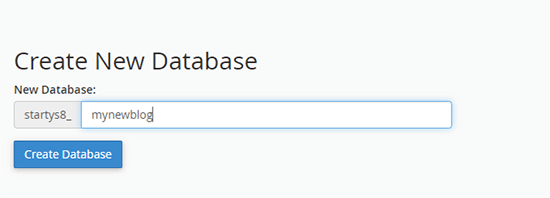
cPanel utworzy teraz dla Ciebie nową bazę danych. Następnie musisz przewinąć w dół do sekcji Użytkownicy MySQL.
Następnie podaj nazwę użytkownika i hasło dla nowego użytkownika i kliknij przycisk „Utwórz użytkownika”. Pamiętaj, aby zapisać nazwę użytkownika i hasło w bezpiecznym miejscu.
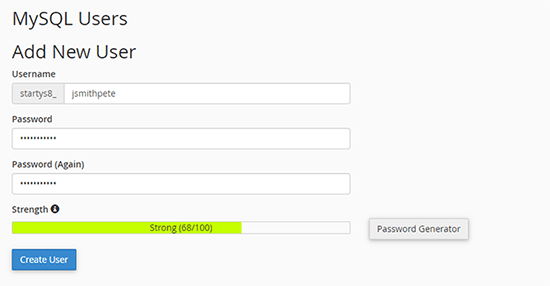
Nowo utworzony użytkownik nadal nie ma uprawnień do pracy z bazą danych. Zmieńmy to.
Przewiń w dół do sekcji „Dodaj użytkownika do bazy danych”. Najpierw wybierz użytkownika bazy danych, którego utworzyłeś, z menu rozwijanego obok pola „Użytkownik”. Następnie wybierz nową bazę danych, którą właśnie utworzyłeś, i kliknij przycisk „Dodaj”.
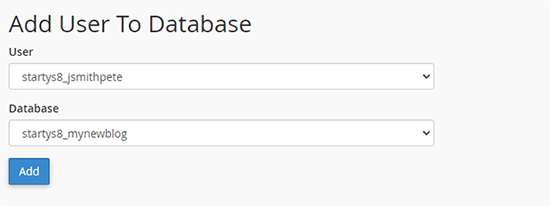
Następnie zostaniesz poproszony o wybranie uprawnień dla użytkownika.
Wybierz „Wszystkie uprawnienia” i kliknij przycisk „Wprowadź zmiany”, aby kontynuować.
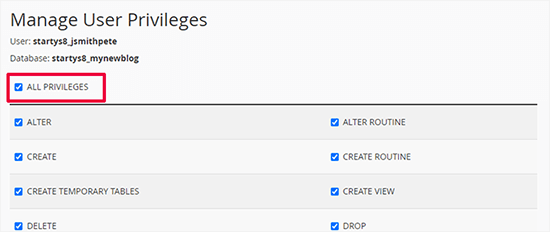
Twoja baza danych jest gotowa i może być użyta do przeniesienia WordPressa na nową nazwę domeny.
Pamiętaj, aby zanotować nazwę bazy danych, nazwę użytkownika i hasło. Będziesz potrzebować tych informacji w następnym kroku.
Krok 3: Rozpakuj WordPress w swojej nowej nazwie domeny
Teraz musisz przesłać pliki Duplicator, które pobrałeś wcześniej, do swojej nowej nazwy domeny.
Pakiet Duplicator zawiera również Twoją instalację WordPress. Oznacza to, że nie musisz instalować WordPress na swojej nowej domenie.
Najpierw połącz się ze swoją nazwą domeny za pomocą klienta FTP. Po połączeniu upewnij się, że katalog główny Twojej witryny jest całkowicie pusty.
Następnie możesz przesłać pliki archiwum i instalatora do katalogu głównego. Jest on zazwyczaj nazywany public_html.
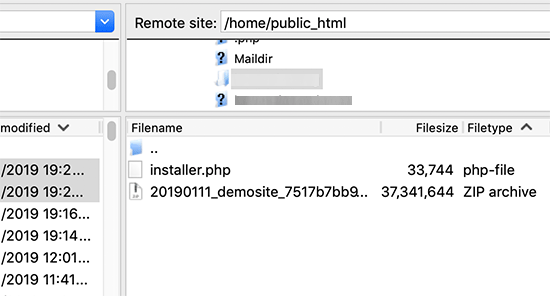
Po zakończeniu przesyłania obu plików jesteś gotowy do rozpakowania WordPressa.
Otwórz nową kartę przeglądarki i przejdź do następującego adresu URL:
http://example.com/installer.php
Nie zapomnij zastąpić example.com swoją nową nazwą domeny. Spowoduje to uruchomienie kreatora migracji Duplicator.
Uwaga: Jeśli Twoja nowa domena się nie otwiera lub przekierowuje na inną stronę, być może będziesz musiał poczekać na aktualizację ustawień DNS. Może to potrwać do 24 godzin, ale zazwyczaj dzieje się znacznie szybciej.
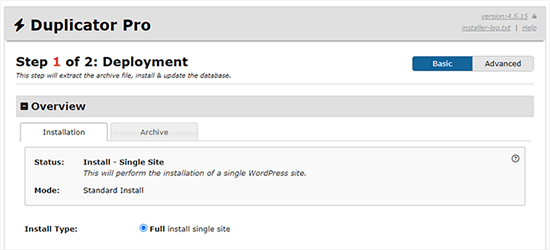
Instalator wyszuka plik archiwum, a następnie automatycznie wybierze opcje na ekranie.
Przewiń w dół, aby wprowadzić informacje o bazie danych, którą utworzyłeś w poprzednim kroku.
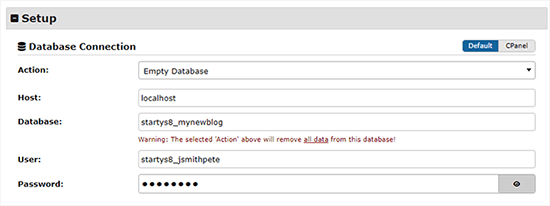
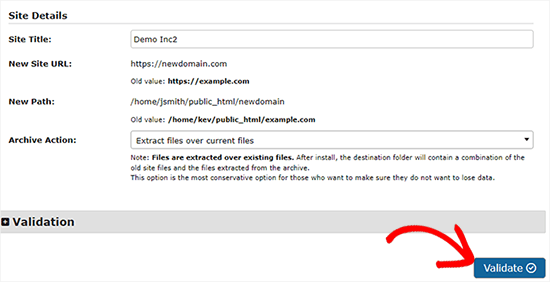
Poniżej Duplicator automatycznie wyświetli adres URL Twojej starej i nowej domeny.
Jeśli wszystko wygląda dobrze, kliknij przycisk „Zweryfikuj”, aby kontynuować.
Duplicator spróbuje teraz połączyć się z bazą danych przy użyciu podanych przez Ciebie informacji.
Po pomyślnym wykonaniu operacji zobaczysz komunikat „Validation Pass”. W przeciwnym razie zobaczysz ostrzeżenie ze szczegółami, jak to naprawić.
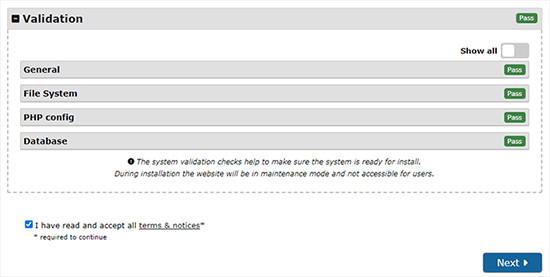
Kliknij przycisk „Dalej”, aby kontynuować.
Duplicator rozpocznie teraz importowanie Twojej witryny WordPress. Po zakończeniu zobaczysz komunikat o sukcesie z przyciskiem Logowanie administratora.
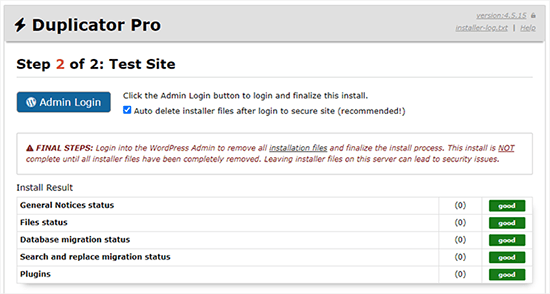
Duplicator automatycznie zaktualizuje adresy URL do Twojej nowej nazwy domeny. Możesz teraz kliknąć przycisk „Logowanie do panelu administracyjnego”, aby wejść do obszaru administracyjnego WordPress Twojej nowej witryny.
Po zalogowaniu Duplicator automatycznie oczyści pliki instalacyjne (installer.php i archiwum zip). Jest to kluczowy krok bezpieczeństwa, więc upewnij się, że sprawdzisz powiadomienie potwierdzające usunięcie tych plików.
Krok 4: Skonfiguruj przekierowania 301 na stałe
Następnym krokiem jest przekierowanie użytkowników przybywających na Twoją starą nazwę domeny na nową domenę. Odbywa się to poprzez skonfigurowanie przekierowań 301.
Przekierowania 301 są bardzo ważne dla SEO i doświadczenia użytkownika. Dodanie ich pozwoli Ci automatycznie przekierować użytkowników i wyszukiwarki na Twoją nową nazwę domeny.
Innymi słowy, gdy ktoś trafi na wpis lub stronę w Twojej starej domenie, zostanie automatycznie przekierowany na ten sam wpis lub stronę w Twojej nowej domenie, zamiast widzieć błąd 404.
W tym momencie masz dwie witryny: jedną na starej domenie i identyczną na nowej domenie.
Aby zachować przekierowania, musisz utrzymać starą instalację WordPress aktywną, aby mogła nadal przekierowywać odwiedzających na nową.
Istnieją dwa sposoby konfiguracji przekierowań. Pierwsza metoda jest łatwa i wymaga tylko kilku kliknięć. Druga metoda wymaga ręcznej edycji plików.
Metoda 1: Skonfiguruj przekierowania 301 za pomocą All in One SEO
Do tej metody będziesz potrzebować All in One SEO (AIOSEO). Jest to najlepsza wtyczka SEO dla WordPress na rynku i pozwala łatwo zoptymalizować Twoją witrynę WordPress pod kątem SEO.
Najpierw musisz wrócić do panelu administracyjnego WordPress starej witryny. Następnie zainstaluj i aktywuj wtyczkę All in One SEO. Więcej szczegółów znajdziesz w naszym przewodniku krok po kroku, jak zainstalować wtyczkę WordPress.
Uwaga: Będziesz potrzebować co najmniej wersji Pro wtyczki, aby uzyskać dostęp do dodatku do zarządzania przekierowaniami. Możesz również skonfigurować AIOSEO na swojej nowej witrynie WordPress, aby jeszcze bardziej zwiększyć swoje rankingi w wyszukiwarkach i ruch.
Po aktywacji na swojej starej domenie musisz odwiedzić stronę All in One SEO » Redirects i kliknąć przycisk „Activate Redirects”.
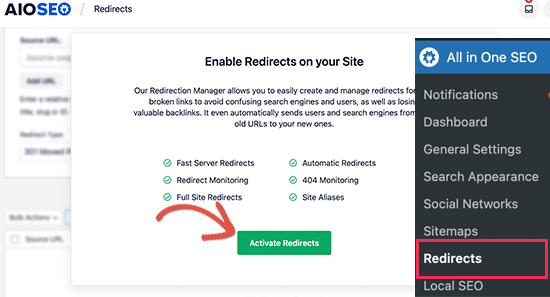
Następnie musisz przełączyć się na zakładkę „Przekierowanie całej witryny” i włączyć przełącznik „Przenieś witrynę”.
Następnie musisz wprowadzić nazwę swojej nowej domeny obok opcji „Przenieś do domeny”.

Nie zapomnij kliknąć przycisku „Zapisz zmiany”, aby zachować swoje ustawienia.
Metoda 2: Ręczne ustawienie przekierowań do nowej domeny
Ta metoda wymaga edycji pliku .htaccess WordPress na Twojej starej domenie.
Uwaga: Działa to tylko wtedy, gdy Twój serwer hostingowy używa Apache. Jeśli używasz NGINX (często w przypadku hostingu zarządzanego, takiego jak WP Engine), nie będziesz mieć pliku .htaccess. W takim przypadku użyj zamiast tego Metody 1.
Najpierw musisz połączyć się ze starą witryną za pomocą FTP i edytować plik .htaccess.
Znajdzie się to w tym samym katalogu co folder wp-includes lub wp-admin. Otwórz plik .htaccess i wklej następujące linie kodu na samej górze:
#Options +FollowSymLinks
RewriteEngine on
Unchanged: RewriteRule ^(.*)$ http://www.newsite.com/$1 [R=301,L]
Upewnij się, że zastąpiłeś newsite.com swoim nowym domeną w powyższym kodzie.
Po zastosowaniu tych zmian odwiedź swoją starą nazwę domeny. Powinna ona automatycznie przekierować Cię do nowej domeny.
Jeśli nie, oznacza to, że przekierowanie nie zostało poprawnie skonfigurowane, a Twój serwer prawdopodobnie nie obsługuje reguł przekierowania. Musisz skontaktować się z zespołem pomocy technicznej Twojej firmy hostingowej, aby włączyć RewriteEngine.
Krok 5: Powiadom Google o swojej nowej domenie
Teraz, gdy przeniosłeś WordPress na nową nazwę domeny i skonfigurowałeś przekierowania, nadszedł czas, aby powiadomić Google o zmianie adresu. Pomoże to Google szybko znaleźć Twoją nową domenę witryny i zacząć wyświetlać ją w wynikach wyszukiwania.
Najpierw musisz upewnić się, że zarówno nowy, jak i stary adres domenowy zostały dodane do Google Search Console jako dwie różne właściwości. Instrukcje znajdziesz w kroku 1 naszego przewodnika po Google Search Console.
Następnie musisz wybrać starą nazwę domeny jako aktywną właściwość w panelu Google Search Console.
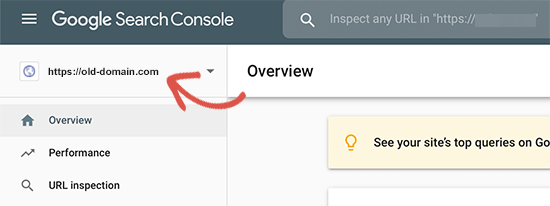
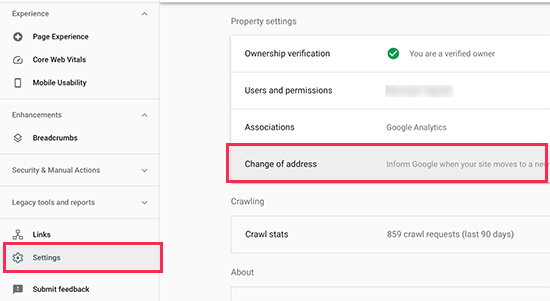
Następnie kliknij menu Ustawienia w lewej kolumnie.
Teraz możesz kliknąć narzędzie „Zmiana adresu”.
Teraz musisz wybrać swoją nową domenę w sekcji Aktualizuj Google.
Następnie powinieneś kliknąć przycisk „Validate & Update”.
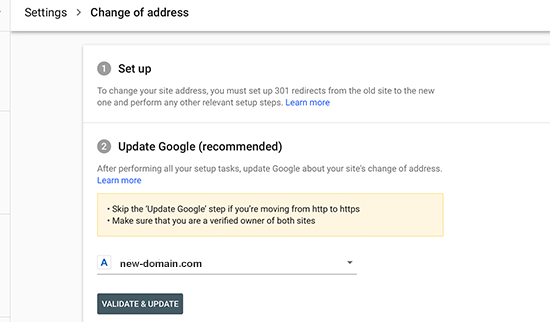
To wszystko. Google zweryfikuje teraz, czy Twój stary adres domeny przekierowuje do nowego adresu domeny i zapisze zmiany.
Na następnym ekranie Google Search Console wyświetli kreatora krok po kroku, który pomoże Ci przesłać żądanie zmiany adresu.
Powiadom swoich użytkowników o nowej nazwie domeny
Chociaż przekierowania 301 spełniają swoje zadanie, zawsze dobrze jest publicznie ogłosić migrację.
Możesz to zrobić, po prostu pisząc post na blogu na swojej nowej stronie i udostępniając go w swoich mediach społecznościowych.
Jeśli masz newsletter e-mail lub subskrybentów powiadomień push, powinieneś również wysłać im ogłoszenie.
Może to być pomocne na wiele sposobów.
Przede wszystkim, Twoi użytkownicy prawdopodobnie zapamiętają nową domenę, gdy tylko o niej przeczytają.
Po drugie, możesz poprosić użytkowników, aby poinformowali Cię, jeśli zauważą jakieś błędy. Sam nie możesz przetestować swojej witryny w każdym typie przeglądarki lub środowiska systemowego, dlatego zawsze pomocne jest, gdy ktoś świeżym okiem na nią spojrzy.
Najczęściej zadawane pytania dotyczące przenoszenia witryny WordPress
Rozumiemy, że możesz mieć jeszcze kilka pytań dotyczących migracji Twojej witryny WordPress do nowej domeny. Oto odpowiedzi na niektóre z najczęściej zadawanych pytań, które pomogą Ci w pełni zaufać temu procesowi.
1. Czy zmiana nazwy domeny trwale zaszkodzi mojemu SEO?
Nie, nie zaszkodzi. Tak długo, jak będziesz postępować zgodnie z poprawnymi krokami, przeniesienie witryny nie zaszkodzi trwale Twojemu SEO. Chociaż tymczasowy spadek pozycji i ruchu jest normalny, gdy wyszukiwarki przetwarzają zmianę, ten przewodnik ma na celu zminimalizowanie tego wpływu.
Poprawnie ustawiając przekierowania 301 (Krok 4) i powiadamiając Google za pośrednictwem Konsoli wyszukiwania (Krok 5), informujesz wyszukiwarki dokładnie, gdzie się przeniosłeś, pozwalając im przenieść Twoją istniejącą autorytet na nowy domen.
2. Czy muszę zachować starą domenę po przeniesieniu się na nową?
Tak, absolutnie musisz zachować swoją starą nazwę domeny aktywną w dającej się przewidzieć przyszłości. Twoja stara domena jest miejscem, w którym znajdują się trwałe przekierowania 301, które kierują zarówno użytkowników, jak i wyszukiwarki do Twojej nowej witryny. Wygaśnięcie jej spowodowałoby zerwanie wszystkich tych linków, prowadząc do utraty ruchu i znaczącego spadku Twoich rankingów SEO.
3. Ile czasu zajmuje cały proces migracji domeny?
Kroki techniczne opisane w tym przewodniku, od tworzenia kopii zapasowej witryny po konfigurację przekierowań, zazwyczaj można wykonać w ciągu kilku godzin. Jednak pełne zaindeksowanie nowej domeny przez wyszukiwarki takie jak Google zajmie więcej czasu. Chociaż powiadomienie Google przyspiesza ten proces, może minąć kilka tygodni, zanim Twoje rankingi w pełni się ustabilizują po migracji.
4. Czy mogę przenieść moją witrynę WordPress bez użycia wtyczki takiej jak Duplicator?
Chociaż technicznie możliwe jest przeniesienie witryny ręcznie poprzez przesyłanie plików przez FTP i eksportowanie/importowanie bazy danych, zdecydowanie odradzamy to większości użytkowników.
Ręczna migracja jest złożona i wiąże się ze znacznie wyższym ryzykiem błędów, takich jak pominięte aktualizacje adresów URL lub problemy z połączeniem bazy danych. Wtyczka taka jak Duplicator automatyzuje te krytyczne kroki, czyniąc proces bezpieczniejszym, szybszym i bardziej niezawodnym.
5. Jaka jest główna różnica między przeniesieniem na nową domenę a nowym hostem?
Pomyśl o tym w ten sposób: przeniesienie na nową domenę jest jak zmiana adresu ulicznego Twojej firmy. Przeniesienie na nowego hosta jest jak zmiana firmy, która jest właścicielem budynku, ale Twój adres pozostaje taki sam. Ten przewodnik jest przeznaczony specjalnie do zmiany adresu (domeny), co wiąże się z unikalnymi wymaganiami SEO, takimi jak przekierowania 301, które są kluczowe dla sukcesu.
Samouczek wideo
Dodatkowe zasoby
Mamy nadzieję, że ten samouczek pomógł Ci przenieść witrynę WordPress na nową nazwę domeny. Poniższe artykuły i samouczki pomogą Ci śledzić i odzyskać pozycje SEO po migracji na nową nazwę domeny:
- Ostateczna lista kontrolna migracji SEO WordPress (Dla początkujących)
- Jak sprawdzić, czy Twoje posty na blogu WordPress są pozycjonowane pod kątem właściwych słów kluczowych
- Jak śledzić odwiedzających witrynę na swojej stronie WordPress
- Wskazówki dotyczące optymalizacji postów na blogu pod kątem SEO jak profesjonalista (Lista kontrolna)
Jeśli podobał Ci się ten artykuł, zasubskrybuj nasz kanał YouTube po samouczki wideo WordPress. Możesz nas również znaleźć na Twitterze i Facebooku.


Maya
Czy powinienem zachować wszystkie pliki na mojej starej domenie (całą instalację WordPress) czy wystarczy tylko .htaccess z przekierowaniem 301?
James
Cześć wszystkim,
Przekierowanie 301 nie przekierowuje stron, co mogę zrobić?
Logan Cale
Miałem podobny problem z przekierowaniem .htaccess, które przekierowywało tylko domenę (stronę główną), a nie podstrony, ale kiedy dodałem poniższą linię w pliku .htaccess, wszystkie podstrony były następnie przekierowywane, jeśli miały tę samą dokładną nazwę.
Przekierowanie 301 / https://newdomain.com/Euan
Cześć Logan. Ty, mój przyjacielu, jesteś legendą. Kilka godzin szukania, ponieważ miałem ten sam problem – strona główna przekierowywała, ale nic innego. Dodałem tę linię kodu i teraz jest naprawione. Dziękuję!
Kim Saxton
Cześć,
To było naprawdę pomocne, dziękuję bardzo, ale teraz trochę utknąłem.
Dotarłem do kroku 2 i uruchomiłem przycisk wdrożenia na stronie instalatora php. Potem wyjechałem na tydzień, wprowadziłem kilka zmian w formatowaniu mojej nowej strony (tylko kolor, logo, żadnych zmian na stronach).
Chciałbym teraz zaktualizować moje adresy URL na stronie aktualizacji instalatora. Ale nie mam już do niej dostępu. Pojawia się błąd 404, strona nie została znaleziona. Zobacz
Moja stara strona to
Czy możesz doradzić?
Dzięki
Kim
Sorin Vizireanu
Doskonały post, dziękuję.
Ashley
Mam pytanie. Jesteśmy firmą i właśnie zbudowaliśmy sklep e-commerce na naszej zwykłej stronie biznesowej.
Wiemy, że chcielibyśmy wziąć tylko sklep i umieścić go na oddzielnej domenie.
Jak działałby ten proces?
Wsparcie WPBeginner
Cześć Ashley,
Będziesz musiał skonfigurować przekierowania w taki sposób, aby tylko adresy URL Twojego sklepu były przekierowywane na nową nazwę domeny.
Administrator
Peter Ishola
Jak pobrać pliki pakietu? Czy muszę pobrać je z mojego panelu administracyjnego WordPress, czy z mojego cPanel, ponieważ nie mogę znaleźć żadnego linku do pobrania w moim panelu administracyjnym WordPress.
Dzięki
Manpreet Singh Rehsi
Cześć,
Dziękuję za tak szczegółowy artykuł. Bardzo pomógł mi w przeniesieniu jednego z moich blogów na nową domenę w zeszłym miesiącu.
Obecnie mój blog jest w trakcie przenoszenia w google webmaster. Teraz chcę wdrożyć SSL na mojej nowej domenie.
Czy powinienem przejść na HTTPS, czy poczekać na zakończenie migracji w Google Webmasters.
Czy SEO ucierpi negatywnie, jeśli teraz wdrożę https?
Ahmed Rifshaan
Witam,
Odnośnie przekierowania 301, które wspomniałeś, powinniśmy edytować stary plik .htaccess…
Co jeśli nie zmienimy hosta, tylko zmienimy nazwę domeny?
Moja strona się nie przenosi, zmienia się tylko domena.
W takim razie co powinienem zrobić?
Jay Soriano
Jest jedna część, która mogłaby wymagać doprecyzowania i przeczytałem większość komentarzy i nie znalazłem odpowiedzi. W odniesieniu do przekierowania 301, w poście wspomina Pan:
„Innymi słowy, za każdym razem, gdy ktoś trafi na jeden z Twoich starych postów lub stron, zostanie automatycznie przekierowany na Twoją nową witrynę.”
Jeśli trafią na stary post (stara-domena.com/post), czy zostaną przekierowani na post na nowej domenie (nowa-domena.com/post), czy po prostu do domeny głównej (nowa-domena.com)?
Wsparcie WPBeginner
Zostaną przekierowane do wpisu.
Administrator
Claudio
Jak długo bezpiecznie jest nadal utrzymywać starszą domenę i stronę internetową po przekierowaniu na nową?
Jo
Cześć, nie wiem, czy możesz mi pomóc. Kupiłem nową nazwę domeny od mojego hosta. Postępowałem zgodnie z instrukcjami w tym artykule. Kiedy zalogowałem się do mojego klienta FTP, zrobiłem to najpierw pod moją starą nazwą domeny (chyba myślałem, że muszę), a następnie w zakładce „nowa sesja” zalogowałem się pod moją nową nazwą domeny. Pod moją nową domeną pojawiły się wszystkie te same pliki, co pod moją starą domeną.
W artykule było napisane, aby upewnić się, że plik główny jest pusty, więc usunąłem wszystkie pliki z nowej nazwy domeny w kliencie FTP i przesłałem plik installer.php oraz plik archiwum zip.
Kiedy próbuję uruchomić plik installer.php w przeglądarce internetowej, pojawia się błąd 404 i teraz jestem zablokowany. Czy masz jakieś rady?
Dzięki!
Jo
AKTUALIZACJA: W końcu udało mi się dostać do Duplicator i dodałem nową bazę danych MySQL oraz przeprowadziłem testy. Jednak teraz, gdy próbuję się zalogować, aby zaktualizować permalinki, używając tej samej nazwy użytkownika i hasła, pojawia się komunikat, że moje dane nie są rozpoznawane. Próbowałem opcji „zapomniałem hasła”, ale mój adres e-mail nie został rozpoznany.
Pojawia się również błąd HTTP 500 na moich nowych (i starych) nazwach domen.
Każda rada byłaby mile widziana, proszę.
Dzięki!
Amirhossein
Cześć
Mam zainstalowany i aktywny motyw na mojej stronie WP:
1. Posiada niestandardowy typ posta o nazwie „video_type”.
2. Wzorzec adresu URL wszystkich postów typu „video_type” wygląda tak: mysite.com/video_type/nazwa-filmu-url. Oznacza to, że /video_type/ jest zawsze obecne we wszystkich adresach URL postów wideo.
3. Istnieje inny niestandardowy typ posta o nazwie „genre”. Działa on jako „kategorie”, ale tylko dla postów typu „video_type”.
4. Wzorzec adresu URL dla „genre” wygląda tak: mysite.com/genre/nazwa-gatunku-url. Oznacza to, że /genre/ jest zawsze obecne we wszystkich adresach URL gatunków. Zawierają one listy postów wideo.
5. Wszystkie moje filmy i gatunki są indeksowane w Google i zazwyczaj zajmują bardzo dobre pozycje. Niektóre z nich plasują się na pozycjach 1-3.
Teraz chcę zmienić motyw. Nowy motyw nie rozpoznaje „video_type” i „genre”. I nie chcę, aby motyw był rozpoznawany.
Zdecydowałem się zmienić „video_type” na „post” za pomocą wtyczki „Post Type Switcher”. Ale po zmianie typu:
1. „genre” nie jest już dostępne dla postów (dostępne są tylko kategorie).
2. I nie mogę zmienić typu „genre” na „categories” za pomocą tej wtyczki.
3. mysite.com/genre/the-genre-name-url gatunki będą stronami bez treści.
4. Zmienia się adres URL postów wideo. (w adresie URL nie będzie „video_type” i nie chcę, żeby tak było, ALE SEO?)
Oto moje cele:
1. zmienić „gatunek” na „kategorie”.
2. zmienić adresy URL „gatunku”.
3. zmienić „typ_wideo” na „post”.
4. zmienić adresy URL „typ_wideo”.
5. Chcę również przyciąć i zoptymalizować moje obecne kategorie. (Usunąć, dodać i edytować niektóre z nich).
Chcę więc wiedzieć, jakie są najlepsze praktyki w tym zakresie, aby „nie mieć negatywnego SEO”? I jak w ogóle osiągnąć te cele?
Wsparcie WPBeginner
Będziesz musiał skonfigurować przekierowania. Możesz użyć wyrażeń regularnych (Regex) do wykrywania wzorców adresów URL i odpowiedniego ich przekierowywania. Zapoznaj się z naszym przewodnikiem na temat konfiguracji przekierowań w WordPress.
Administrator
Michel Fortin
Jeśli mam dwie różne strony internetowe i chcemy przenieść jedną z nich na drugą. Chodzi o to, że chcemy teraz zamknąć pierwszą stronę, ale przenieść zawartość później, jaka byłaby najlepsza praktyka w zakresie przekierowań?
Michael Barth
Dzięki za artykuł, ale mój problem jest nieco bardziej złożony. Mam przekierowanie 301 dla nazwy domeny, której używam do hostingu stron z szablonami. Mam teraz nowego hostera i stronę na WordPressie. Zmienię moje przekierowanie 301, aby teraz kierowało do mojej nowej strony na WordPressie. Nie mam dostępu do pliku htaccess u "starego" hostera i tak czy inaczej muszę wypowiedzieć umowę.
Czy masz pomysł, jak najlepiej to zrobić?
Dziękuję.
Sujeet Thakur
Wielkie dzięki z głębi serca. Wszystkie moje problemy zostały rozwiązane dzięki przeczytaniu Twojego bloga. jeszcze raz dzięki..!
saeed
Chciałbym bezpiecznie przenieść stronę WordPress na nową stronę HTML bez utraty pozycji w Google. Proszę o kontakt.
Sant
Cześć SAEED,
Czy przeniosłeś swoją domenę Wordpress do HTML?
Planuję przenieść moją stronę z WordPressa na HTML. Chciałbym wiedzieć, czy wpłynie to na SEO?
Proszę o sugestie w tej sprawie?
Z góry dziękuję!
Alessandro Bertelli
Cześć.
Przenoszę stronę z tymczasowego/testowego subdomeny na ostateczną domenę (coś w rodzaju przeniesienia z temporary.example.com na example.com.)
Podczas gdy podczas tworzenia trzymałem stronę głównie offline, przez krótki okres zapomniałem o otwartej stronie.
To wystarczyło, aby googlebot się wkradł i znalazłem już wiele zaindeksowanych stron, z adresami zaczynającymi się od tymczasowy.example.com/cokolwiek zamiast example.com/cokolwiek.
Teraz zamierzam umieścić stronę online pod właściwym adresem i obawiam się, że fakt, iż te same strony są indeksowane dwukrotnie, zaszkodzi SEO.
Nie mam żadnego wcześniejszego ruchu ani wyniku SEO do zapisania z testowej subdomeny, czy mogę po prostu usunąć starą witrynę?
Wsparcie WPBeginner
Cześć Alessandro,
Gdy Twoja witryna będzie aktywna, możesz skonfigurować przekierowanie 301 z tymczasowego adresu URL na Twój bieżący adres URL. Zapoznaj się z naszym przewodnikiem na temat konfiguracji przekierowań w WordPress.
Administrator
Alessandro Bertelli
Cześć, dzięki za odpowiedź.
Jak powiedziałem, strona, którą chcę przenieść, nie ma SEO, aby zaoszczędzić… martwię się tylko o to, że Google będzie ją oceniać niżej z powodu (tymczasowych i już nieistniejących) zduplikowanych stron.
Przekierowanie byłoby tylko dla botów wyszukiwarek.
Czy przekierowanie 301 jest lepszym rozwiązaniem zamiast po prostu usunięcia strony?
Wsparcie WPBeginner
Nawet jeśli usuniesz stronę, nadal będziesz musiał poinformować wyszukiwarki, dokąd się przeniosła. W ten sposób wyszukiwarki nie będą karać nowej i aktywnej strony za duplikowanie treści. 301 to kod HTTP, który informuje wyszukiwarki, że treść, do której próbują uzyskać dostęp, została przeniesiona do nowej lokalizacji.
Jeffrey Collins
Po prostu zabezpieczyłem swoją stronę, zmieniając adres URL. Użyłem przekierowania 301 z katalogu głównego, czy to przekieruje wszystkie strony? To jest strona WordPress.
Ataul Ghani
po prostu przeniosłem starą domenę na nową. Proces był mniej więcej taki: zainstalowałem WP na nowej domenie i zaimportowałem tam wszystkie pliki i bazę danych. Następnie stara domena została trwale przekierowana na nową domenę. Udostępniłem mapę witryny webmasterowi i innym wyszukiwarkom. Powiedziałem też administratorowi starej domeny, aby zmienił nazwę domeny za pomocą narzędzi do zmiany nazwy domeny w webmasterze. Ale nadal nie usunąłem żadnych plików z katalogu starej domeny, czy to będzie dla mnie problem??? Proszę dajcie mi znać.
Dziękuję!
Rabin Mahmud
Witaj,
Mam starą stronę, ale chcę ją przekierować na nową domenę bez utraty mojego stałego soku SEO. Ale muszę wiedzieć, czy powinienem przekierować wszystkie adresy URL starej domeny na podobne adresy URL nowej strony, czy tylko nazwę domeny.
To dla mnie bardzo ważne, aby wiedzieć.
Dzięki
Ravi
Poprawnie przekierowałem moją witrynę na nową domenę za pomocą 301. Czy muszę dodać mapę witryny nowej domeny po przekierowaniu i zmianie adresu w narzędziach dla webmasterów? Również ruch na mojej stronie znacznie spadł. Około 70% spadku w ciągu 10 dni. Czy to normalne? I ile czasu zajmie, aby wzrósł.
Proszę odpowiedz i pomóż.
Sandy Gogoriya
Chciałbym zadać jedno pytanie. Mam dwie strony internetowe. Jedna jest stara, a druga nowa. Chciałbym przenieść 5 postów ze starej strony na nową. Na przykład, na mojej starej stronie mam 5 postów o smartfonach i chcę opublikować te posty w mojej nowej domenie z istniejącą już treścią, więc co mam teraz zrobić.
Ernest
Cześć, dziękuję za świetne wyjaśnienie! Zastanawiam się, czy umieszczenie kodu w pliku htacces oznacza, że nie muszę przekierowywać wszystkich pojedynczych linków? Patrzyłem na wtyczkę 301 simple redirects, ale tam muszę wypełnić każdy pojedynczy link.
Mój stary serwis jest jeszcze przez jakiś czas aktywny, więc chciałbym zachować wartości stron dla Google.
Pozdrawiam!
Josh
Co należy zrobić z treścią na oryginalnej stronie po zakończeniu duplikowania treści, wszystkich przekierowań 301 i zmiany adresu w konsoli wyszukiwania? Czy najlepiej usunąć oryginalną treść? Czy istnieje szansa, że zostanie ona ukarana jako duplikat treści?
Wsparcie WPBeginner
Nie musisz mieć aktywnej treści, aby skonfigurować przekierowanie z jednej instalacji WordPressa do drugiej. Ale jeśli tak zrobisz, to też jest w porządku, ponieważ Twoi użytkownicy i wyszukiwarki nie pozostaną przy starej treści i zostaną przekierowani. Jeśli Twoja treść była hostowana na platformie takiej jak WordPress.com lub Blogger, zalecilibyśmy Ci utrzymywanie treści w trybie prywatnym przez co najmniej sześć miesięcy.
Administrator
David Budimir
Cześć,
Migrujemy naszego bloga z blog.domena.com do domena.com/blog. Nasza strona jest obecnie aktywna w naszej głównej domenie, czy migracja bloga do tej samej bazy danych oznacza, że będziemy musieli uzyskać do niej dostęp inaczej?
Innymi słowy, czy wpłynie to na nasz proces tworzenia treści na blogu w panelu WordPress?
Dzięki!
Wsparcie WPBeginner
Nie, nie wpłynęłoby to na tworzenie bloga. Jednakże, może być konieczne zaktualizowanie adresów URL w bazie danych, aby upewnić się, że wskazują na nową lokalizację.
Administrator
sudhir
Dziękuję zespołowi WPBEGINNER za napisanie tak wspaniałego i pomocnego artykułu. Ostrożnie wykonałem wszystkie kroki i zmigrowałem moją starą domenę na nową, wszystko działa dobrze oprócz jednej rzeczy: mój stary adres URL strony głównej nie przekierowuje na nowy, podczas gdy wszystkie strony wewnętrzne są przekierowywane na nowe strony.
Michall Helmbæk
DZIĘKI za najlepszy artykuł od dawna, który naprawdę działa!
suhan ahmed
Chcę przenieść moją witrynę z obsługą protokołu https do nowej domeny z obsługą protokołu https w celach rebrandingowych. Na przykład,
Z https olddomain.com
Do https newdomain.com
Aby umieścić kod 301 w pliku .htaccess starej domeny. Muszę zachować instalację starej domeny nietkniętą.
Problem polega na tym, że będę potrzebował dwóch certyfikatów SSL, adresów IP (w niektórych przypadkach serwerów), co jest dla mnie trochę kosztowne.
Jakie może być najlepsze rozwiązanie w tej sytuacji?
Lub
Czy mogę postępować zgodnie z poniższą metodą!!!
Jeśli wrócę z mojego https starejdomeny DO http starejdomeny
a następnie ze starejdomeny DO nowejdomeny.
Czy stracę ranking lub zostanę ukarany przez Google?
roshan christy
Cześć.,
To jest dokładnie to, czego szukałem dzisiaj, ale teraz jestem trochę zdezorientowany. Mój blog został zhakowany i zainfekowany złośliwym oprogramowaniem do warunkowego przekierowania. Ponieważ mój dostawca hostingu pozwala na dwie zarządzane instalacje WordPress, przeniosłem folder „uploads” i bazę danych na drugą. Teraz chcę również zmienić nazwę domeny, ponieważ obecna ma wiele zewnętrznych stron spamowych zaindeksowanych przez Google jako subdomeny. Chcę zachować starą nazwę domeny, ale usunąć starą witrynę ze złośliwym oprogramowaniem. Ale ten artykuł sugeruje zachowanie starej witryny z edycją .htaccess. Czy mogę używać starej domeny wraz z nową, usuwając starą witrynę?
Leonardo
Miło, dziękuję. Było bardzo pomocne!
Nowy
Witaj
Jeśli po prostu przeniosę moją zawartość WordPress na nową stronę w tej samej domenie, której używam, czy konieczne jest wykonanie przekierowania 301?
Rocky
W nowym Google Webmaster Tools nie ma opcji zmiany adresu. Proszę powiedzieć, jak teraz mogę powiadomić Google.
Joey Espinoza
Świetny tutorial, dziękuję
Aron Jay
Czy to działa dla konkretnych postów, czy automatycznie przekieruje wszystko na nową domenę.
Planuję przenieść niektóre moje posty na inną domenę, nie cały blog. Dzięki!
Michael J.
Cześć WPBeginner – Twój przewodnik krok po kroku jest świetny… ale mam tylko szybkie pytanie do potwierdzenia, zanim przejdę do zmiany mojej domeny WordPress…
Niestety, wtyczka Duplicator nie działa dla mnie... czy mogę ręcznie skopiować i wkleić kopię zapasową mojej 'starej' strony do nowego katalogu dla 'nowej domeny?... i postępować zgodnie z pozostałymi krokami powyżej.
Ponadto, używam tego samego hostingu dla mojej starej i nowej domeny — więc czy mam utworzyć nowy folder katalogu dla „nowej” domeny — i zachować folder „starej” domeny na moim hostingu?... w zasadzie mój hosting miałby (2) foldery witryn? ... stary i nowy.
Czytałem w różnych miejscach, że wystarczy wskazać nowy domen w WordPress... jednak bardzo obawiam się utraty rankingów SEO z mojego starego domeny, więc byłem trochę wahania co do tego procesu.
Będę bardzo wdzięczny za jakąkolwiek odpowiedź… Dzięki!
Wsparcie WPBeginner
Powinieneś utworzyć nowy katalog na swoim serwerze hostingowym. Pobierz wszystkie swoje pliki WordPress, a następnie prześlij je do nowego katalogu. Będziesz także musiał wyeksportować swoją starą bazę danych. Utwórz nową bazę danych w panelu cPanel swojego hostingu. Otwórz phpMyAdmin, a następnie zaimportuj swoją starą bazę danych. Pozostałe kroki będą takie same.
Administrator
Michael J.
Dzięki za odpowiedź!… Upewnię się, że będę postępować zgodnie z Twoimi szczegółowymi instrukcjami.
Bunty Pundir
Cześć,
Utworzyłem pakiet za pomocą wtyczki Duplicator, a także przesłałem plik instalatora i archiwum na nowy domenę, ale nie mogę uruchomić installer.php, używając example.com/installer.php, a przeglądarka pokazuje komunikat o błędzie serwera!
Pomocy proszę :-(
Mihira
Sukces!
Bałem się przenieść mój domenę z .in do .com od 6 miesięcy lub dłużej. Ten przewodnik jest tak łatwy do naśladowania, że w ciągu godziny miałem nową domenę działającą. Dziękuję wpbeginner za ten pomocny post.
Mam jednak jedno pytanie… Moja stara domena nie miała tak dobrych cech SEO do przekazania. Nie chcę już używać tej starej domeny. Czy mogę ustawić przekierowanie 301 w pliku .htaccess starej strony i zostawić ją BEZ ODNOWIENIA DOMENY PO JEJ WYGAŚNIĘCIU?
Proszę daj mi znać!
Wsparcie WPBeginner
Tak, możesz to zrobić. Zaleca się jednak utrzymywanie domeny z przekierowaniami przez co najmniej 90 dni. Powinieneś również złożyć w Google wniosek o zmianę adresu za pomocą narzędzi Google Webmaster.
Administrator
Edward
Inne pytanie: jeśli usunę wszystkie stare obrazy w starym folderze witryny, google webmaster powie mi, że mam 100 000 martwych ścieżek i będę musiał usuwać je pojedynczo. Czy powinienem po prostu zostawić folder obrazów nietknięty? Nie chcę widzieć tych wszystkich powiadomień o brakujących plikach w moim koncie webmastera.
Edward
Zachowam tę samą domenę .com, ale obrazy na starych stronach będą miały inną nazwę. (np. z 0429_lg.jpg na ocean_home.lg.jpg, więc zmieniam nazwę 10 obrazów (teraz będzie dwa razy więcej) na każdej liście z inną nazwą. Czy to wpływa na SEO? Chyba, że przyjazna dla SEO nazwa obrazów może być nawet lepsza.
Shreya
Cześć!
Niedawno próbowałem przenieść moją stronę WordPress na nową domenę (współdzielony serwer), ale wtyczka Duplicator nie zadziałała. Następnie zdecydowałem się na ręczną migrację, wszystko działa dobrze, ale nie mogę uzyskać dostępu do mojej strony wp-login.php dla mojej nowej strony w nowej domenie.
Czy możesz mi pomóc w tej sprawie? Podam również więcej szczegółów o obu moich stronach.
Dzięki.
Zane
Dziękuję! Postępowałem zgodnie z instrukcjami i zadziałało idealnie.
Duane Reeve
Jestem zajęty migracją domeny klienta, a stosunkowo stary post na MOZ.com mówi, że należy przekierować każdy adres URL niezależnie. Chociaż MOZ jest liderem w branży SEO, kwestionuję to, ponieważ ich post pochodzi z 2009 roku. Czy to przesada, czy najlepszy sposób postępowania?
Wsparcie WPBeginner
Jeśli masz statyczną stronę z mniej niż 10 stronami, to ma to sens. Ale jeśli przenosisz stronę z setkami postów, to ręczne ustawienie każdego przekierowania będzie dość trudne.
Administrator
Duane Reeve
Dziękuję – strona WordPress klienta miała 36 stron/postów, które ręcznie przekierowuję za pomocą wtyczki Redirect. Następnie zaktualizowałem mapę witryny i ponownie przesłałem ją zarówno do Google, jak i Bing.
Nie przekierowałem adresów URL obrazów ani tagów.
Po 48 godzinach od wykonania przekierowań stron/postów, przesłałem zmianę adresu URL zarówno do Google, jak i do Narzędzi dla webmasterów Bing. Zdecydowałem się dać obu wyszukiwarkom czas na wykrycie przekierowań stron/postów i na koniec tygodnia wykonam przekierowanie domeny (używając pliku .htaccess).
Na podstawie moich danych z Google Analytics i Google Search Console dla nowej domeny jestem całkiem zadowolony z dotychczasowych wyników.
Dario Fumagalli
To, co mówi Moz, jest w 100% bezpieczne, podczas gdy to, co mówi WPBeginner, ma jeden duży problem: mapa witryny starej witryny.
Dodanie przekierowania 301 dla całej witryny **również** przekierowuje wywołania starych map witryn, podczas gdy Google potrzebuje, aby pozostały one w celu udowodnienia, że stara i nowa mapa witryny są takie same lub podobne.
Dlatego, jeśli zrobisz to po mojemu (Moz), jesteś w pełni bezpieczny, jeśli zrobisz to po mojemu (WPBeginner), musisz dodać wyjątki, aby wykluczyć wszystkie stare indeksy mapy witryny (jeśli istnieją) i mapy witryny, dopóki Google nie zrozumie, że oba odnoszą się do tej samej własności.
Mark D
Cześć, nie mam dostawcy FTP. Kiedy pobrałem jeden, uruchomił mój program antywirusowy. Próbuję stworzyć stronę dla przyjaciela na podstawie mojej strony. Czy istnieje proste rozwiązanie bez FTP, aby sklonować ją na domenę mojego przyjaciela. Kiedy już tam będzie, będę mógł zaktualizować jej zawartość.
Dzięki,
Lynn Dye
Czy to dobry pomysł, aby usunąć moją starą stronę (z wyjątkiem pliku .htaccess) na starym hostingu, abym nie miał 2 identycznych stron na dwóch hostingach?
Nelson
Czy możesz stworzyć samouczek przenoszenia witryny WordPress na nową domenę bez wtyczki, na przykład przenoszenie podkategorii na główną witrynę lub subdomeny na główną witrynę bez wtyczki.
Satish
Cześć, bardzo przydatny artykuł, ale mam wątpliwość. Co jeśli pobiorę moje kopie zapasowe ręcznie, tworząc archiwum zip, a także pobiorę bazę danych z MySQL z cPanel.
A następnie ręcznie przesłać do menedżera plików nowego hosta. Czy muszę zmienić adres URL w bazie danych z old-domain.com na new-domain.com przed przesłaniem bazy danych do MySQL?
Mam nadzieję, że rozumiesz, co mówię!
Daniel Ruyter
Pytanie dotyczące przekierowań – obecnie prowadzę dwie witryny (dwa TLD, dwóch hostów) i chciałbym skonsolidować je w jedną witrynę, wycofując „starego” hosta witryny. Czy mogę przekierować „stary” TLD na nowy na poziomie DNS, a następnie dodać reguły nadpisywania do pliku .htaccess mojej „nowej” witryny dla migrowanych postów?
Dziękuję!
-Daniel
Lynn Dye
To zadziałało dobrze – pytanie dotyczące przekierowania. Zmieniłem domenę I hosting. Chciałbym więc zamknąć moje stare konto hostingowe.
Jak długo powinienem mieć przekierowanie dla mojej starej domeny? Planuję zachować starą domenę przez jakiś czas.
Czy przekierowanie na starej domenie osiągnie ten sam efekt co przekierowanie 301?
Daniel Ruyter
Utrzymałbym przekierowanie starej nazwy domeny tak długo, jak tylko będziesz w stanie.
Lynn Dye
Jeśli użyłem BackupBuddy do przeniesienia mojej witryny na nową domenę, a następnie postępowałem zgodnie z instrukcjami dotyczącymi przekierowania 301, czy nie powinienem uzyskać tego samego rezultatu
A co z wpisywaniem starego i nowego adresu URL, które podaje Duplicator – jak ten krok jest wykonany z BackupBuddy?
Dzięki za ciekawy post.
Wsparcie WPBeginner
Tak, możesz również użyć BackupBuddy.
Administrator
Katie Steckly
Czyli jeśli przeniosę moją stronę zgodnie z tymi dokładnymi instrukcjami, Google Analytics będzie nadal działać automatycznie? Czy muszę ponownie zainstalować kod śledzenia na mojej nowej stronie i usunąć go ze starej?
Travis Pflanz
Google Analytics będzie nadal działać, dopóki używasz tego samego kodu UA co wcześniej. Niemniej jednak, warto rozważyć skonfigurowanie nowego widoku w panelu Google Analytics po dokonaniu zmiany.