


Wkładasz godziny w tworzenie wartościowych treści dla swojej publiczności. Ostatnią rzeczą, jakiej chcesz, jest to, aby ktoś ją ukradł. Jest to główna obawa wielu twórców, co skłania ich do szukania sposobów na ochronę swojej pracy w WordPressie.
Ostatnio jeden z naszych czytelników zapytał nas o zapobieganie zaznaczaniu i kopiowaniu/wklejaniu tekstu w WordPressie, co jest powszechną strategią odstraszania od kradzieży treści.
Chociaż nie jest to niezawodne, ta technika może utrudnić innym szybkie kopiowanie tekstu z Twojej witryny, co może zmniejszyć przypadkowe kradzieże treści.
W tym artykule pokażemy Ci, jak łatwo zapobiec zaznaczaniu tekstu i kopiowaniu/wklejaniu w WordPressie.
Dlaczego zapobiegać zaznaczaniu tekstu i kopiowaniu/wklejaniu na Twojej stronie WordPress?
Wielu blogerów odkrywa, że ich treści są kradzione i wykorzystywane bez pozwolenia.
Może się to zdarzyć poprzez zautomatyzowane skanowanie treści. Może się to również zdarzyć, jeśli ktoś ręcznie skopiuje część lub całość Twoich treści.
Jednym ze sposobów utrudnienia tego jest uniemożliwienie ludziom kopiowania i wklejania Twojego tekstu. Możesz to zrobić, utrudniając im zaznaczenie tekstu na Twojej stronie internetowej.
Pamiętaj, że zaawansowani technicznie użytkownicy nadal mogą wyświetlać kod źródłowy lub używać narzędzia Inspektor, aby skopiować wszystko, co chcą. Te techniki nie powstrzymają również osób korzystających z narzędzi do automatycznego blogowania do pobierania treści za pomocą RSS.
Mając to na uwadze, przyjrzyjmy się kilku różnym sposobom zapobiegania zaznaczaniu i kopiowaniu tekstu w WordPressie.
Metoda 1: Zapobieganie zaznaczaniu tekstu za pomocą CSS
Ta metoda jest prostsza i wystarczy dodać niestandardowy kod CSS do motywu WordPress. Jeśli nie robiłeś tego wcześniej, zapoznaj się z naszym przewodnikiem na temat dodawania niestandardowego CSS do swojej witryny przed rozpoczęciem.
Najpierw musisz odwiedzić stronę Wygląd » Dostosuj w obszarze administracyjnym WordPress, aby uruchomić narzędzie do dostosowywania motywu.
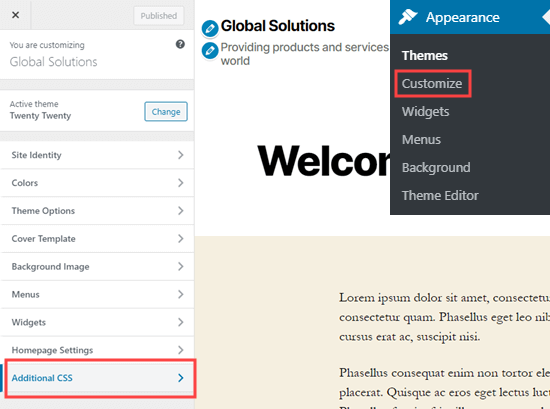
W personalizatorze motywu musisz kliknąć zakładkę „Dodatkowy CSS” w lewej kolumnie.
Teraz zobaczysz pole do dodania niestandardowego CSS do swojego motywu WordPress. Po prostu skopiuj i wklej poniższy kod CSS do tego pola.
* {
  -webkit-touch-callout: none; /* iOS Safari */
  -webkit-user-select: none; /* Safari */
  -khtml-user-select: none; /* Konqueror HTML */
  -moz-user-select: none; /* Old versions of Firefox */
  -ms-user-select: none; /* Internet Explorer/Edge */
   user-select: none; /* Non-prefixed version, currently supported by Chrome, Opera and Firefox */
}
Tak będzie wyglądał dodany kod.
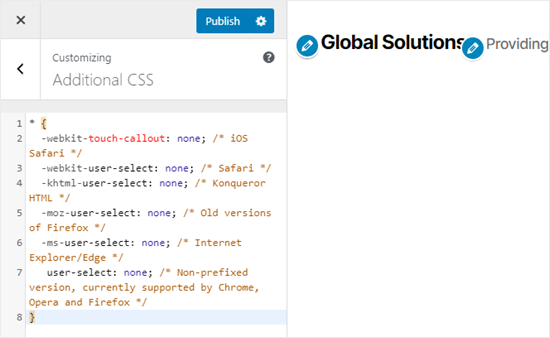
Teraz przejdź do próby zaznaczenia części tekstu na swojej stronie w podglądzie na żywo. Zauważysz, że nie możesz go zaznaczyć.
Nie zapomnij kliknąć przycisku „Opublikuj” u góry ekranu, aby Twoje zmiany były widoczne dla wszystkich.
Uwaga: Ta metoda pozwala na dodanie niestandardowego CSS tylko dla aktualnie aktywnego motywu. Jeśli zmienisz motyw, niestandardowy CSS nie zostanie zapisany. Aby Twój kod został zapisany niezależnie od używanego motywu WordPress, zalecamy użycie wtyczki WPCode.
Metoda 2: Zapobieganie zaznaczaniu tekstu za pomocą wtyczki
W tej metodzie użyjemy wtyczki WordPress, która wyłącza zaznaczanie tekstu i kliknięcie prawym przyciskiem myszy. Chroniłoby to również obrazy przed pobraniem i ponownym użyciem.
Najpierw musisz zainstalować i aktywować wtyczkę WP Content Copy Protection. Aby uzyskać więcej szczegółów, zobacz nasz przewodnik krok po kroku na temat jak zainstalować wtyczkę WordPress.
Po aktywacji wtyczka będzie działać od razu. Użytkownicy nie będą już mogli kopiować i wklejać tekstu z Twojej witryny. Nie będą również mogli klikać prawym przyciskiem myszy ani drukować Twoich treści.
Jeśli chcesz zmienić ustawienia wtyczki, jest to łatwe. Po prostu przejdź do strony „Ochrona przed kopiowaniem” w swoim panelu administracyjnym WordPress.
Tutaj możesz włączyć lub wyłączyć ochronę dla określonych typów treści.
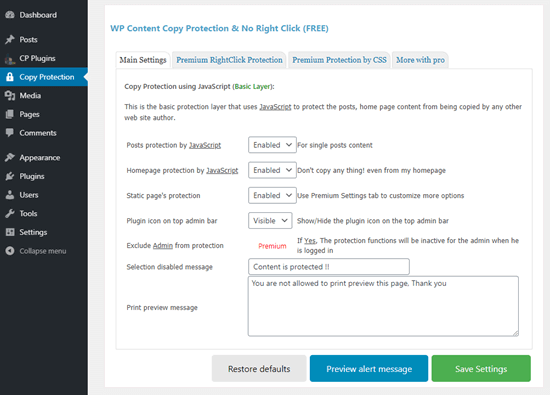
Pamiętaj, aby kliknąć przycisk „Zapisz ustawienia” po wprowadzeniu jakichkolwiek zmian.
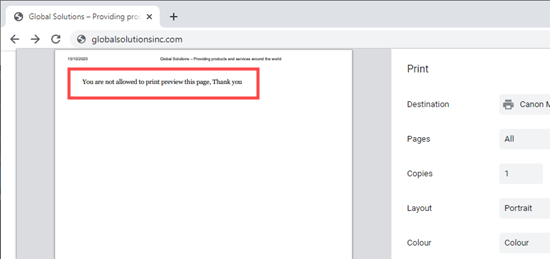
Możesz również zmienić wiadomość, która pojawi się, jeśli ktoś spróbuje wydrukować Twoje treści. Wiadomość będzie wyświetlana w podglądzie wydruku i na samym wydruku.
Czy zapobieganie zaznaczaniu tekstu w WordPressie to dobry pomysł?
Chociaż wielu nowych właścicieli witryn chce uniemożliwić ludziom kopiowanie/wklejanie treści z ich witryny, te techniki tak naprawdę nie zapobiegają kradzieży treści.
Każdy nieco obeznany z technologią użytkownik może łatwo otworzyć kod źródłowy Twojej strony internetowej, aby skopiować dowolną treść, którą chce.
Również nie każdy, kto kopiuje Twój tekst, będzie złodziejem treści. Na przykład niektórzy ludzie mogą chcieć skopiować tytuł, aby udostępnić Twój post w mediach społecznościowych.
Dlatego *nie* jest najlepszą praktyką zapobieganie zaznaczaniu tekstu. Zalecamy używanie tej metody tylko wtedy, gdy uważasz, że jest ona naprawdę potrzebna dla Twojej witryny.
W większości przypadków lepiej jest szukać alternatywnego sposobu zapobiegania kradzieży treści. Jeśli witryna publikuje Twoje treści bez pozwolenia, możesz dowiedzieć się, kto jest gospodarzem witryny i wysłać powiadomienie o usunięciu DMCA.
Mamy nadzieję, że ten artykuł pomógł Ci dowiedzieć się, jak zapobiegać zaznaczaniu i kopiowaniu/wklejaniu tekstu w WordPress. Możesz również zapoznać się z naszym przewodnikiem zawierającym 12 sposobów ochrony Twoich treści w WordPress oraz nasze porównanie najlepszych wtyczek do ochrony treści dla WordPress.
Jeśli podobał Ci się ten artykuł, zasubskrybuj nasz kanał YouTube po samouczki wideo WordPress. Możesz nas również znaleźć na Twitterze i Facebooku.


Dennis Muthomi
Pomyślnie dodałem niestandardową metodę CSS na mojej głównej stronie internetowej, a także na trzech innych stronach, które posiadam. Do tej pory nie zauważyłem żadnych negatywnych skutków, a zapewnia to podstawową ochronę przed przypadkowym kopiowaniem.
Dzięki WPBeginner.
Wsparcie WPBeginner
Proszę bardzo!
Admin
Jiří Vaněk
To świetny przewodnik, jak chronić swoją treść przed podstawowym kopiowaniem. Wybrałem CSS dla mojej strony i wydaje się, że działa świetnie. Świetnie i dziękuję. Zastosuję to na wielu stronach.
Yaniv
Dziękuję. Jesteś mistrzem
Wsparcie WPBeginner
Proszę bardzo, cieszę się, że nasz poradnik był pomocny!
Admin
Sri Praneeth P
Dziękuję za ten artykuł. Czy mogę wiedzieć, czy kod CSS blokuje kliknięcie prawym przyciskiem myszy tylko na żywej stronie, czy również w obszarze administracyjnym?
Olgi
Cześć, czy jest jakieś ustawienie w robots.txt, aby zapobiec kradzieży treści?
fahad
Czy ochrona przed kopiowaniem treści wpływa na SEO?
Wsparcie WPBeginner
Nie powinno to wpłynąć na Twoje SEO.
Admin
Linda
Dziękuję, to było bardzo pomocne, ponieważ próbowałem niektórych wtyczek, aby to zatrzymać, ale kiedy partnerzy chcieli skopiować swoje linki, nie mogli. Więc użyłem kodu CSS i to pomogło, dziękuję bardzo. Partnerzy mogą kopiować swoje kody, ale ludzie nie mogą kopiować moich treści.
Czy masz artykuł lub kod CSS, aby powstrzymać ludzi przed kopiowaniem również obrazów?
Dziękuję jeszcze raz, super pomocny artykuł.
Wsparcie WPBeginner
Aby zapobiec kradzieży obrazów, warto zapoznać się z naszymi rekomendacjami w poniższym artykule:
https://www.wpbeginner.com/beginners-guide/4-ways-to-prevent-image-theft-in-wordpress/
Admin
Sumit Pandey
I sam nie używasz CSS.
Wsparcie WPBeginner
As a tutorial site that gives codes that users can copy, it wouldn’t be helpful to our visitors if we added that code
Admin
shashwathi
to bardzo przydatne, dziękuję bardzo!!
Wsparcie WPBeginner
Glad you found it helpful
Admin
Hansjörg
Czy mógłbyś również wyjaśnić, jak znaleźć osoby kopiujące?
Wsparcie WPBeginner
Obecnie nie mamy konkretnej rekomendacji dotyczącej znajdowania stron kopiujących Twoje treści, ale przyjrzymy się możliwości stworzenia artykułu w przyszłości.
Admin
Matt
Opcja nr 1 może być łatwo ominięta poprzez przeglądanie kodu źródłowego strony i kopiowanie tekstu w ten sposób.
Wsparcie WPBeginner
Przy odpowiedniej ilości pracy istnieją różne obejścia sposobów zapobiegania kopiowaniu tekstu, ponieważ celem strony internetowej jest dzielenie się informacjami, ale jest to jeden ze sposobów, aby utrudnić ten proces.
Admin
Gema
Dzięki. Bardzo pouczające
Wsparcie WPBeginner
You’re welcome
Admin