


Konfiguracja sieci WordPress multisite pozwala na zarządzanie wieloma stronami internetowymi z jednej instalacji WordPress. Ta funkcja jest szczególnie przydatna dla blogów, szkół i firm, które potrzebują prowadzić oddzielne witryny, zachowując jednocześnie scentralizowany pulpit nawigacyjny.
Używaliśmy sieci multisite do naszych własnych stron internetowych i uznaliśmy ją za bardzo pomocną w organizowaniu treści do wielu zastosowań.
W tym przewodniku przeprowadzimy Cię przez kroki prawidłowej instalacji i konfiguracji sieci WordPress multisite, zapewniając maksymalne wykorzystanie tej funkcji.
Ponieważ jest to obszerny artykuł, dodaliśmy spis treści ułatwiający nawigację. Możesz skorzystać z poniższych szybkich linków, aby przejść do sekcji, o której chcesz się dowiedzieć:
Podstawy WordPress Multisite
- Czym jest WordPress Multisite?
- Zalety korzystania z sieci WordPress Multisite
- Wady korzystania z sieci WordPress multisite
- Kto potrzebuje sieci WordPress Multisite?
Instalacja i konfiguracja WordPress Multisite
- Wymagania dotyczące sieci WordPress Multisite
- Wybór struktury domen dla sieci multisite
- Konfiguracja subdomen typu wildcard
- Konfiguracja niestandardowej domeny dla WordPress Multisite
- Włączanie funkcji sieci WordPress Multisite
- Konfiguracja sieci WordPress Multisite
Ustawienia konfiguracji WordPress Multisite
- Konfiguracja ustawień sieci
- Otwieranie Twojej sieci multisite dla rejestracji
- Ustawienia nowej witryny
- Ustawienia przesyłania dla Twojej sieci multisite
- Ustawienia menu wtyczki
Konfiguracja domyślnej zawartości, motywu i wtyczek
- Dodawanie nowych witryn do sieci WordPress Multisite
- Dodawanie motywów i wtyczek do Twojej sieci multisite
- Dodawanie domyślnej zawartości do nowych witryn
Rozwiązywanie problemów i FAQ
Czym jest sieć WordPress Multisite?
Sieć WordPress multisite pozwala na uruchomienie i zarządzanie wieloma blogami lub stronami WordPress z jednej instalacji WordPress.
Umożliwia natychmiastowe tworzenie nowych witryn i zarządzanie nimi przy użyciu tej samej nazwy użytkownika i hasła. Możesz nawet pozwolić innym użytkownikom na rejestrację i tworzenie ich blogów lub witryn w Twojej domenie.
Sieć WordPress multisite oferuje zaawansowane ustawienia, których można użyć do dostosowania każdej witryny/bloga w sieci.
Zalety korzystania z sieci WordPress Multisite
W wielu sytuacjach sieć WordPress multisite może być bardziej przydatna niż zarządzanie wieloma niezależnymi witrynami WordPress. Oto niektóre z zalet korzystania z sieci WordPress multisite:
- Jako administrator sieci możesz łatwo zarządzać wieloma witrynami z jednego pulpitu.
- Każda witryna w sieci może mieć swoich administratorów. Administratorzy witryn będą mieli możliwość zarządzania tylko swoją witryną.
- Możesz instalować wtyczki/motywy i aktywować je dla wielu witryn jednym pobraniem.
- Sieć multisite ułatwia również zarządzanie aktualizacjami. Wystarczy zaktualizować WordPress, wtyczki lub motywy w jednej „głównej” instalacji.
Wady korzystania z sieci WordPress multisite
Tworzenie sieci WordPress multisite nie zawsze jest pomocne w zarządzaniu wieloma witrynami.
Oto niektóre z wad, o których należy pamiętać przed skonfigurowaniem sieci multisite.
- Wszystkie witryny w sieci współdzielą te same zasoby, więc gdy Twoja sieć jest niedostępna, wszystkie inne witryny również przestają działać.
- Początkującym użytkownikom trudno jest zarządzać ruchem i zasobami serwera. Jeśli jedna z Twoich witryn internetowych doświadczy nieoczekiwanego ruchu, wpłynie to na wszystkie inne witryny w sieci.
- Jeśli jedna strona internetowa zostanie zhakowana, wszystkie strony w Twojej sieci zostaną zhakowane. Więcej informacji znajdziesz w naszym przewodniku po wskazówkach dotyczących bezpieczeństwa WordPress multisite.
- Niektóre wtyczki WordPress mogą nie działać poprawnie w sieci multisite.
- Nie wszyscy dostawcy hostingu internetowego odpowiednio wspierają sieć WordPress multisite, co ogranicza Twoje opcje. Omówimy to szerzej później w artykule.
Kto potrzebuje sieci WordPress Multisite?
Tylko dlatego, że zarządzasz wieloma witrynami WordPress, nie oznacza, że musisz zacząć używać sieci multisite.
Istnieją zewnętrzne narzędzia do zarządzania wieloma witrynami WordPress z jednego panelu. Narzędzia takie jak InfiniteWP lub MainWP ułatwiają utrzymanie wielu witryn WordPress pod jednym dachem bez przełączania się między nimi.
Oto kilka scenariuszy, w których utworzenie sieci multisite ma sens:
- Witryna magazynu z różnymi sekcjami zarządzanymi przez oddzielne zespoły
- Biznesowa strona internetowa z podstronami dla różnych lokalizacji i oddziałów
- Rządowe lub non-profitowe strony internetowe korzystające z WordPress multisite dla różnych działów, lokalizacji i regionów
- Twoja sieć blogów działająca na wielu subdomenach
- Szkoły i uczelnie korzystające z multisite dla różnych działów i blogów lub pozwalające studentom tworzyć własne strony internetowe na serwerach szkolnych
Wymagania dotyczące sieci WordPress Multisite
Wszystkie strony internetowe w sieci WordPress multisite współdzielą te same zasoby serwera. Oznacza to, że najważniejszą rzeczą, której będziesz potrzebować, jest dobre hosting WordPress.
Jeśli planujesz mieć tylko kilka stron internetowych o niskim natężeniu ruchu, hosting współdzielony jest prawdopodobnie dobrym wyborem.
Jednak ze względu na charakter sieci multisite, zazwyczaj będziesz potrzebować hostingu VPS lub serwera dedykowanego w miarę rozwoju Twoich stron.
Polecamy Bluehost, ponieważ oferują hosting współdzielony oraz serwery VPS/dedykowane. Są również jednym z oficjalnych partnerów hostingowych WordPress.

Jeśli szukasz alternatywy, SiteGround i WP Engine również oferują doskonałą obsługę sieci WordPress multisite.
Oprócz hostingu internetowego, będziesz potrzebować podstawowej wiedzy na temat instalowania WordPress i edycji plików za pomocą FTP.
Wybór struktury domen dla sieci Multisite
W sieci WordPress multisite możesz dodawać nowe strony za pomocą subdomen lub podkatalogów.
Przykład subdomeny:
http://site1.example.com
Przykład podkatalogu:
http://example.com/site1/
Jeśli wybierzesz subdomeny, będziesz musiał skonfigurować subdomeny typu wildcard na swoim serwerze. Pokażemy Ci, jak to zrobić w następnym kroku.
Z drugiej strony, jeśli wybierzesz podkatalogi lub adresy URL oparte na ścieżce dla witryn w swojej sieci, możesz pominąć następny krok.
Konfiguracja subdomen typu wildcard
Poddomeny typu wildcard tworzą poddomenę zastępczą pod Twoją nazwą domeny. Ta poddomena zastępcza może być następnie użyta do mapowania poddomen, których jeszcze nie zdefiniowałeś.
To ustawienie umożliwia sieci multisite WordPress tworzenie nowych witryn przy użyciu własnych subdomen.
Jeśli zdecydujesz się używać subdomen dla witryn w swojej sieci multisite, będziesz musiał skonfigurować subdomeny typu wildcard.
Pokażemy Ci, jak to zrobić na Bluehost. Podstawowy proces jest jednak taki sam dla wszystkich dostawców hostingu.
Najpierw musisz zalogować się do panelu administracyjnego swojego konta hostingowego WordPress. Znajdź swoją witrynę w sekcji Witryny i kliknij przycisk „Ustawienia”.

Spowoduje to otwarcie strony Ustawienia Twojej witryny, gdzie musisz przejść do zakładki „Zaawansowane”.
Stamtąd przewiń w dół do sekcji cPanel i kliknij przycisk „Zarządzaj”.

Spowoduje to uruchomienie panelu cPanel.
Teraz przewiń w dół do sekcji Domeny i kliknij „Domeny”.
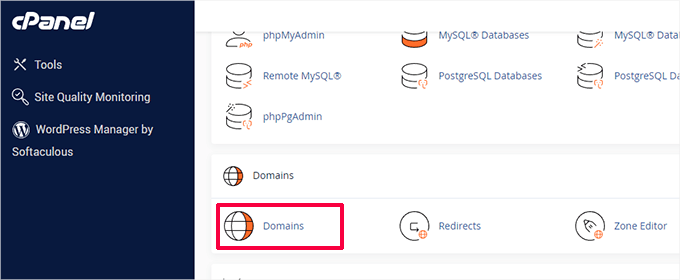
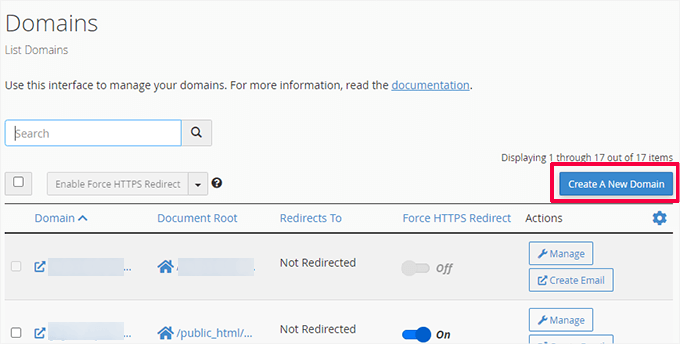
Następnie wyświetli Ci listę domen i subdomen na Twoim koncie hostingowym.
Aby kontynuować, musisz kliknąć przycisk „Utwórz nową domenę”.
Na następnym ekranie musisz dodać poddomenę typu wildcard w polu Domeny.
Poddomena z symbolem wieloznacznym zawiera znak gwiazdki, po którym następuje kropka i nazwa Twojej domeny. Tak:
*.example.com
Nie zapomnij zastąpić example.com swoją nazwą domeny.
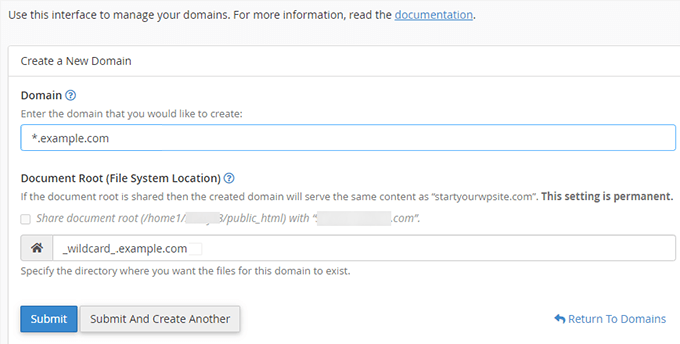
Pole katalogu głównego dokumentu zostanie automatycznie wypełnione, aby pasowało do symbolu wieloznacznego.
Wystarczy kliknąć przycisk „Zapisz”, aby zachować ustawienia domeny.
Twoje konto hostingowe jest teraz gotowe do obsługi WordPress multisite z subdomenami.
Konfiguracja niestandardowych domen dla każdej witryny
WordPress multisite pozwala również na ustawienie różnych domen dla każdej witryny w sieci multisite.
Aby skonfigurować niestandardowe domeny, musisz użyć funkcji mapowania domen i zaktualizować rekordy serwerów nazw w swoim koncie rejestratora domen.
Stworzyliśmy szczegółowy, krok po kroku przewodnik po tym, jak utworzyć WordPress multisite z różnymi domenami wraz z instrukcjami konfiguracji.
Włączanie funkcji sieci WordPress Multisite
Funkcja sieci multisite jest wbudowana w każdą instalację WordPress. Aby z niej skorzystać, po prostu zainstaluj i skonfiguruj WordPress tak, jak zwykle.
Następnie wystarczy włączyć funkcję multisite. Możesz również włączyć funkcję multisite na dowolnej istniejącej stronie WordPress.
Zanim włączysz multisite, nie zapomnij o utworzeniu pełnej kopii zapasowej swojej witryny WordPress.
Następnie połącz się ze swoją witryną za pomocą klienta FTP lub menedżera plików cPanel i otwórz plik wp-config.php do edycji.
Musisz dodać następujący kod do pliku wp-config.php tuż przed linią /* To wszystko, przestań edytować! Miłego publikowania. */:
/* Multisite */
define( 'WP_ALLOW_MULTISITE', true );
Gdy to zostanie zrobione, możesz zapisać i przesłać plik wp-config.php na serwer.
Ten kod po prostu włącza funkcję multisite w Twojej witrynie WordPress. Po włączeniu nadal będziesz musiał skonfigurować sieć multisite.
Konfiguracja sieci WordPress Multisite
Teraz, gdy pomyślnie włączyłeś funkcję sieci multisite na swojej witrynie WordPress, nadszedł czas na skonfigurowanie sieci.
Jeśli konfigurujesz sieć multisite na istniejącej witrynie WordPress, musisz dezaktywować wszystkie wtyczki na swojej stronie.
Po prostu przejdź do strony Wtyczki » Zainstalowane wtyczki i zaznacz wszystkie wtyczki. Następnie wybierz „Dezaktywuj” z menu rozwijanego „Masowe akcje” i kliknij przycisk „Zastosuj”.

Możesz teraz przejść do strony Narzędzia » Konfiguracja sieci.
Tutaj możesz skonfigurować swoją sieć multisite.
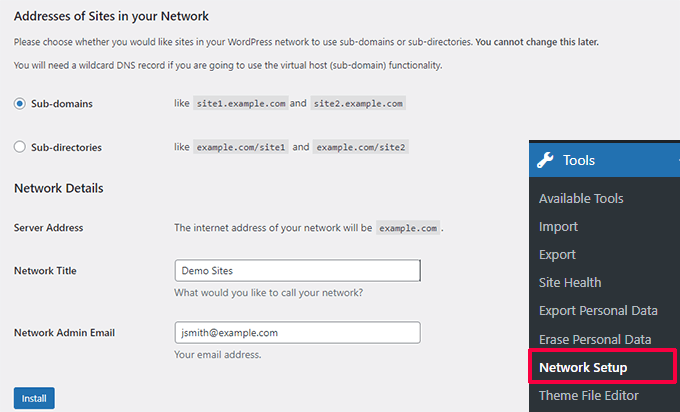
Na ekranie konfiguracji sieci zauważysz, że potrzebujesz modułu mod_rewrite Apache zainstalowanego na swoim serwerze. Ten moduł jest zainstalowany i włączony u wszystkich najlepszych dostawców hostingu WordPress.
Następnie musisz poinformować WordPress, jakiej struktury domen będziesz używać dla witryn w swojej sieci, np. Subdomeny lub Podkatalogi.
Następnie będziesz musiał podać tytuł swojej sieci i upewnić się, że adres e-mail w polu „Adres e-mail administratora sieci” jest poprawny.
Kliknij przycisk „Zainstaluj”, aby kontynuować.
WordPress wyświetli teraz kod do dodania odpowiednio do plików wp-config.php i .htaccess.
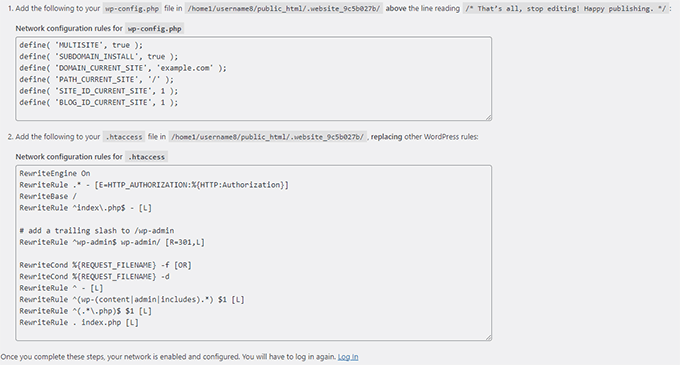
Możesz użyć klienta FTP lub Menedżera plików w cPanelu, aby skopiować i wkleić kod.
Najpierw edytuj plik wp-config.php i wklej kod tuż pod linią, którą dodałeś w poprzednim kroku.
Po drugie, musisz edytować plik .htaccess i zastąpić istniejące reguły WordPress w swoim .htaccess kodem WordPress multisite, który skopiowałeś.
Nie zapomnij zapisać zmian i ponownie przesłać edytowanych plików z powrotem na swój serwer.
Po zakończeniu będziesz musiał ponownie zalogować się do swojej witryny WordPress, aby uzyskać dostęp do sieci multisite.
Konfiguracja ustawień sieci
Teraz, gdy skonfigurowałeś sieć multisite, czas na skonfigurowanie jej ustawień sieciowych.
Zacznij od zalogowania się do obszaru administracyjnego swojej witryny WordPress.
Następnie musisz przejść do ustawień „Panelu sieci” (Network Dashboard), aby zmienić ustawienia sieci, dodać nowe witryny i skonfigurować inne opcje.
Gdy najedziesz kursorem myszy na menu „Moje witryny” na pasku narzędzi administratora, pojawi się wyskakujące okienko. Kliknij Administrator sieci » Pulpit.
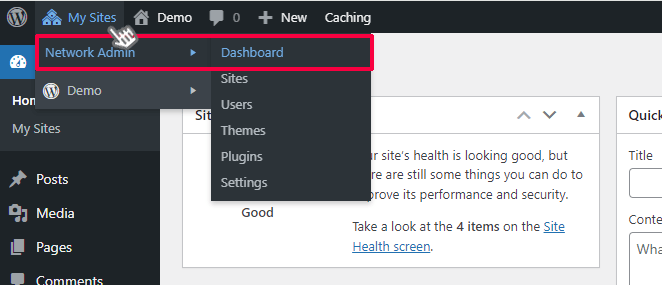
Spowoduje to przejście do pulpitu sieci multisite. Zauważysz, że pojawiły się nowe pozycje w menu do zarządzania Twoją siecią multisite.
Zobaczysz również widżet pulpitu „Right Now”, który pozwala na utworzenie nowej witryny i dodanie nowych użytkowników.
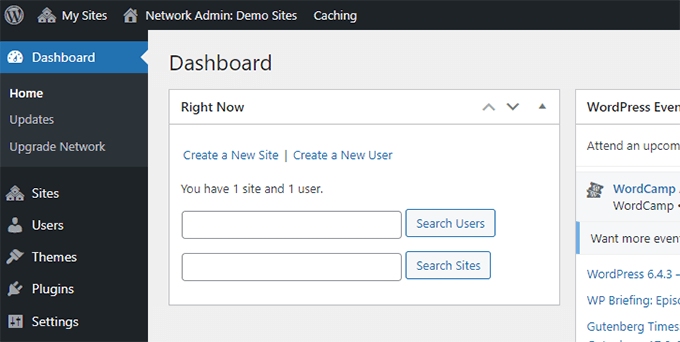
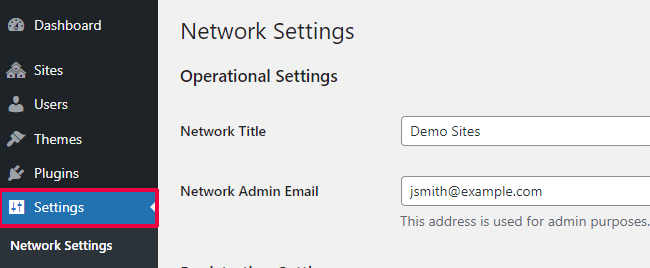
Aby skonfigurować ustawienia sieci, kliknij link „Ustawienia” w bocznym pasku administratora.
Pierwszą opcją na stronie ustawień sieci jest ustawienie tytułu witryny i adresu e-mail administratora. Te pola zostaną automatycznie wypełnione tytułem sieci i adresem e-mail administratora, które podałeś podczas konfiguracji.
Otwieranie Twojej sieci multisite dla rejestracji
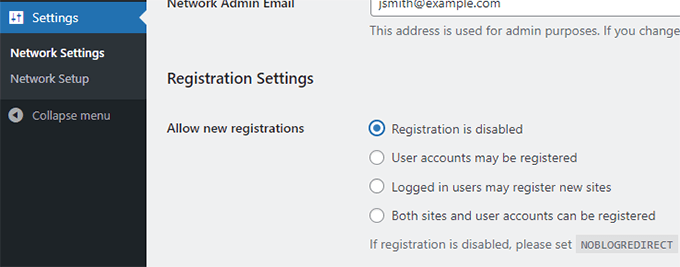
Sekcja „Ustawienia rejestracji” na stronie ustawień sieci jest prawdopodobnie najważniejszym ustawieniem w całej konfiguracji sieci.
Domyślnie rejestracja użytkowników i witryn jest wyłączona w sieci.
Możesz wybrać, czy chcesz otworzyć swoją witrynę dla rejestracji użytkowników, zezwolić tylko istniejącym użytkownikom na tworzenie nowych witryn, czy zezwolić na rejestrację zarówno użytkowników, jak i witryn.
Jeśli otwierasz swoją sieć multisite dla rejestracji, możesz zaznaczyć pole obok opcji „Powiadomienie o rejestracji”.
Pozwoli to na otrzymywanie powiadomień e-mail za każdym razem, gdy zarejestruje się nowy użytkownik lub witryna.
Jeśli chcesz zezwolić poszczególnym administratorom witryn na dodawanie nowych użytkowników do swoich witryn, zaznacz pole wyboru obok opcji „Dodaj nowych użytkowników”.
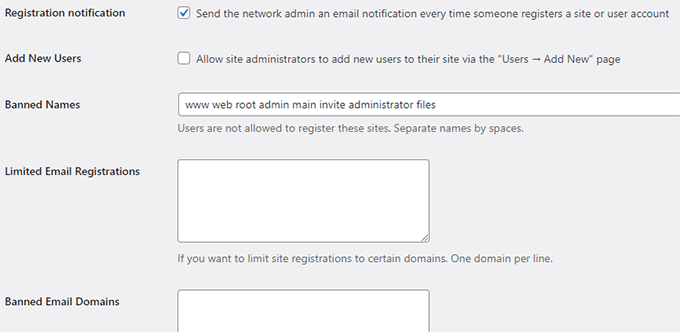
Opcja ograniczonej rejestracji e-mail pozwala ograniczyć rejestrację witryny lub użytkownika do adresów e-mail z określonych domen.
Jest to szczególnie przydatne, jeśli chcesz zezwolić tylko osobom z Twojej organizacji na rejestrację i tworzenie użytkowników lub witryn.
Podobnie można również zablokować rejestrację dla określonych domen.
Ustawienia nowej witryny
Sekcja „Ustawienia nowej witryny” pozwala skonfigurować domyślne opcje dla nowych witryn tworzonych w Twojej sieci multisite.
W tych ustawieniach możesz modyfikować e-maile powitalne oraz zawartość pierwszego domyślnego posta, strony i komentarza.
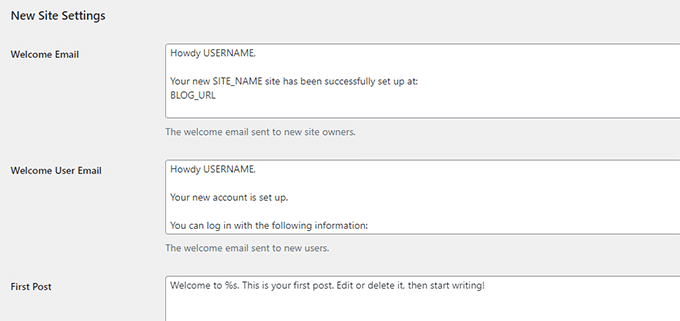
Jako administrator sieci możesz zmienić te ustawienia w dowolnym momencie.
Ustawienia przesyłania dla Twojej sieci multisite
Ważne jest monitorowanie wykorzystania zasobów serwera. W sekcji „Ustawienia przesyłania” możesz ograniczyć całkowitą przestrzeń, jaką witryna może wykorzystać na przesyłane pliki.
Domyślna wartość to 100 MB, co prawdopodobnie wystarczy na co najmniej 100 przesłanych zdjęć. Możesz zwiększyć lub zmniejszyć tę przestrzeń w zależności od dostępnego miejsca na dysku.
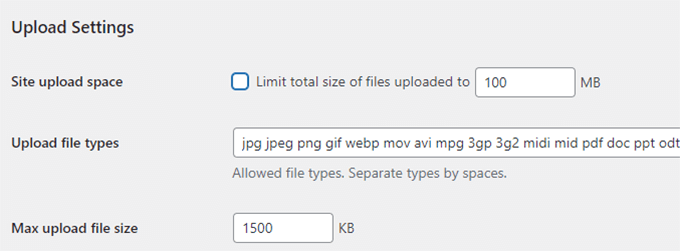
Domyślne typy przesyłanych plików to obrazy, audio, wideo i pliki PDF. Możesz dodać dodatkowe typy plików, takie jak doc, docx, odt i tak dalej.
Następnie możesz wybrać limit rozmiaru pliku, aby użytkownicy nie mogli przesyłać niezwykle dużych plików na serwer.
Ustawienia menu wtyczki
Następnie możesz przejść do Ustawień Menu. Pozwoli to na włączenie menu administracyjnego dla sekcji wtyczek na stronach Twojej sieci.
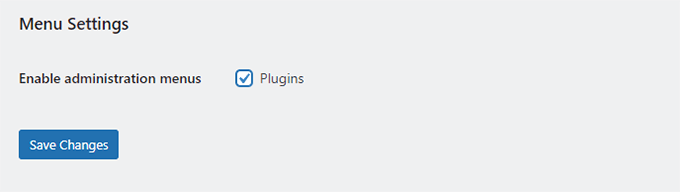
Włączenie tej opcji spowoduje wyświetlenie menu Wtyczki dla odpowiednich administratorów witryn. Mogą oni aktywować lub dezaktywować wtyczkę w swoich witrynach, ale nie mogą instalować nowych wtyczek.
Gdy będziesz zadowolony ze wszystkich ustawień konfiguracyjnych, kliknij przycisk „Zapisz zmiany”.
Dodawanie nowych witryn do sieci WordPress Multisite
Aby dodać nową witrynę do swojej sieci multisite WordPress, po prostu kliknij „Witryny” w menu Moje witryny » Administrator sieci na pasku narzędzi administratora.
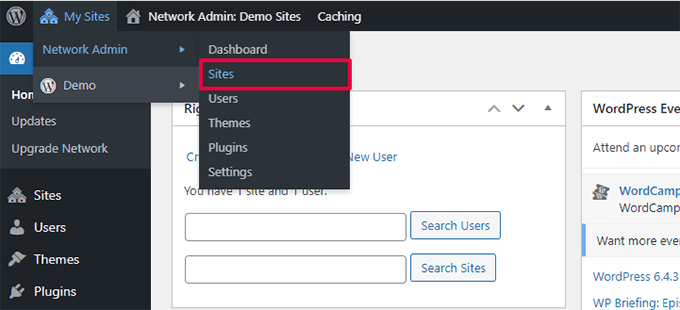
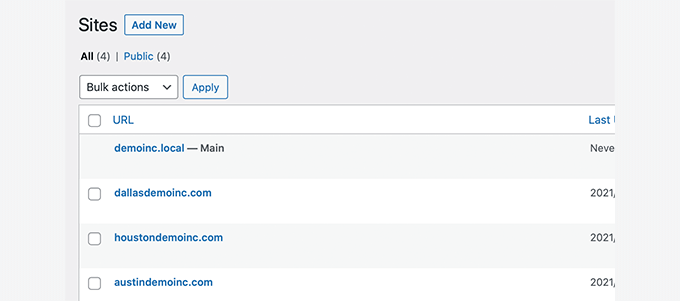
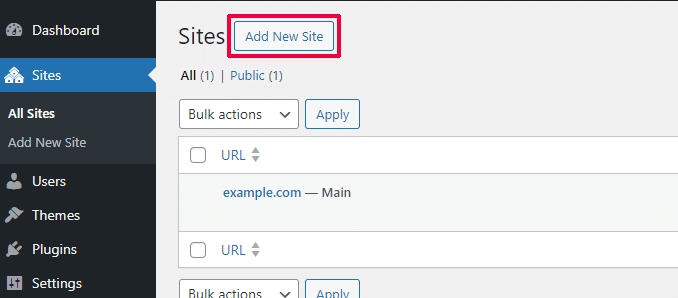
Spowoduje to wyświetlenie listy witryn w bieżącej instalacji multisite. Domyślnie Twoja główna witryna jest wymieniona jako jedyna witryna w Twojej sieci WordPress multisite.
Aby dodać nową witrynę, kliknij przycisk „Dodaj nową” na górze.
Na stronie „Dodaj nową witrynę” podaj adres witryny. Nie musisz wpisywać pełnego adresu, tylko część, której chcesz użyć jako subdomeny lub podkatalogu.
Następnie dodaj tytuł witryny i wprowadź adres e-mail administratora witryny.
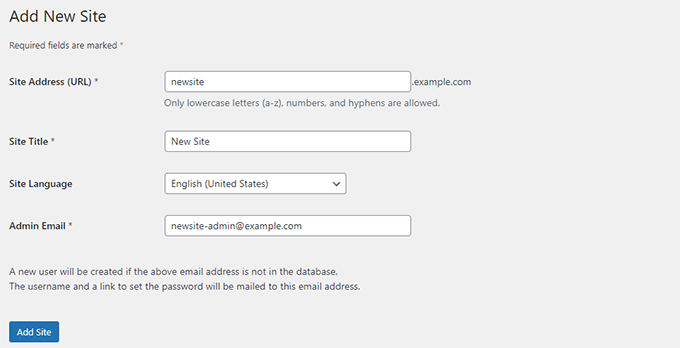
Możesz dodać adres e-mail administratora inny niż ten, którego obecnie używasz do zarządzania siecią multisite.
Jeśli inny użytkownik nie używa obecnie tego adresu e-mail, WordPress utworzy nowego użytkownika i wyśle nazwę użytkownika oraz hasło na podany przez Ciebie adres e-mail.
Po zakończeniu kliknij przycisk „Dodaj witrynę”.
Nowa witryna zostanie dodana do Twojej sieci multisite WordPress. Otrzymasz również nowy e-mail z rejestracją witryny jako administrator sieci.
Jeśli utworzysz nowego użytkownika, otrzyma on wiadomość e-mail z instrukcjami dotyczącymi ustawienia hasła i logowania.
Dodawanie motywów i wtyczek do Twojej sieci multisite
Domyślnie administratorzy poszczególnych witryn w sieci multisite nie mogą samodzielnie instalować motywów i wtyczek.
Jako administrator sieci możesz zainstalować odpowiednie wtyczki i motywy, aby były dostępne dla wszystkich witryn w Twojej sieci.
Instalowanie motywów dla Twojej sieci multisite
Aby dodać motywy, przejdź do strony Moje witryny » Administracja sieci » Motywy.
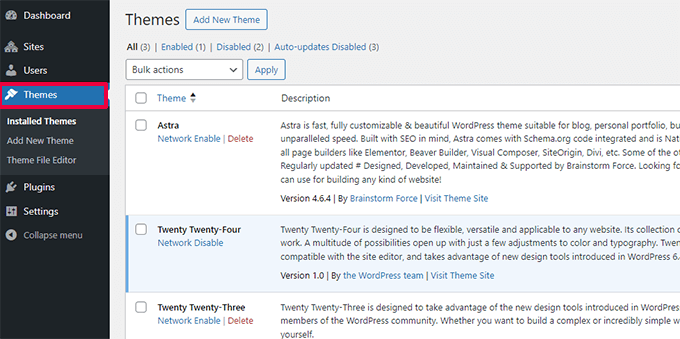
Na tej stronie zobaczysz listę motywów, które są obecnie zainstalowane w Twojej sieci multisite WordPress.
Możesz udostępnić motyw innym witrynom, klikając opcję „Włącz w sieci” pod tym motywem.
Możesz również wyłączyć motyw, klikając link „Wyłącz w sieci” pod nim. Pamiętaj, że opcja Wyłącz w sieci pojawi się tylko wtedy, gdy motyw jest włączony.
Aby dodać nowy motyw, kliknij przycisk „Dodaj nowy” u góry ekranu i zainstaluj motyw WordPress, tak jak zwykle.
Po zainstalowaniu nowego motywu będziesz mógł udostępnić go innym witrynom w swojej sieci za pomocą opcji „Włącz w sieci”.
Jeśli potrzebujesz rekomendacji dotyczących motywów, które chcesz udostępnić swojej sieci, oto nasze propozycje najlepszych motywów WordPress, których możesz użyć:
- Najlepsze darmowe motywy blogów WordPress
- Najlepsze darmowe motywy fotograficzne WordPress
- Najlepsze uniwersalne motywy WordPress
Ustawienie domyślnego motywu dla sieci multisite
Nawet jeśli dodałeś kilka motywów, WordPress nadal aktywuje domyślny motyw WordPress dla każdej nowej witryny.
Jeśli chcesz, aby inny motyw był domyślny dla nowych witryn, musisz dodać następujący kod do pliku wp-config.php:
// Setting default theme for new sites
define( 'WP_DEFAULT_THEME', 'your-theme' );
Zastąp your-theme nazwą swojego motywu. Będziesz musiał użyć nazwy folderu motywu, którą możesz znaleźć, przeglądając folder /wp-content/themes/ za pomocą FTP lub Menedżera plików.
Instalowanie wtyczek dla Twojej sieci multisite
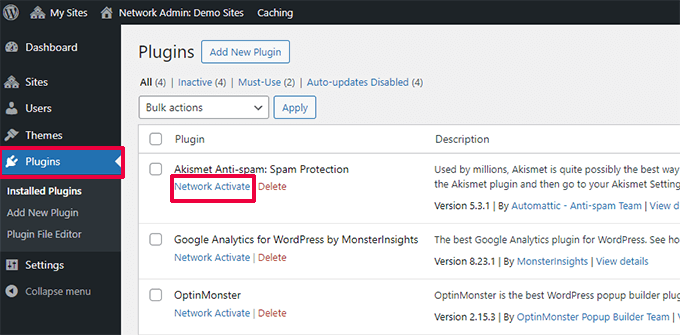
Podobnie, możesz przejść do strony Moje witryny » Administrator sieci » Wtyczki, aby zainstalować wtyczki i kliknąć link „Aktywuj w sieci” pod każdą wtyczką, aby aktywować ją w swojej sieci multisite.
Oto kilka niezbędnych wtyczek WordPress, które polecamy dla każdej strony internetowej:
- WPForms – To jest najlepsza wtyczka do formularzy kontaktowych WordPress, która pozwala szybko tworzyć piękne formularze za pomocą prostego kreatora formularzy metodą przeciągnij i upuść.
- All in One SEO – To najbardziej kompleksowa wtyczka SEO WordPress na rynku, która pomoże Ci uzyskać więcej odwiedzających z wyszukiwarek.
- MonsterInsights – Najlepsze rozwiązanie Google Analytics dla WordPress, które pozwala przeglądać dane o ruchu i inne pomocne raporty w Twoim panelu WordPress.
- SeedProd – Administratorzy witryn mogą chcieć wyświetlić stronę „wkrótce” podczas pracy nad swoimi witrynami. SeedProd pozwala im dodawać piękne strony „wkrótce” i trybu konserwacji.
- WP Mail SMTP – WP Mail SMTP pomaga rozwiązać problem z brakiem wysyłania e-maili przez WordPress, używając serwera SMTP do wysyłania kluczowych e-maili z rejestracji i powiadomień multisite.
Więcej rekomendacji wtyczek znajdziesz w naszym zestawieniu niezbędnych wtyczek WordPress dla wszystkich witryn.
Uwaga: Jeśli wcześniej włączyłeś opcję Menu wtyczek dla administratorów witryny w „Ustawieniach sieci”, administratorzy witryny mogą samodzielnie aktywować lub dezaktywować zainstalowane wtyczki. Nie mogą jednak samodzielnie usuwać ani instalować nowych wtyczek.
Dodawanie domyślnej zawartości do witryn multisite
Domyślnie WordPress pozwala na dodawanie i edytowanie domyślnych treści dla każdej witryny w Twojej sieci multisite. Możesz przejść do strony Ustawienia » Ustawienia sieci i dodać te treści w sekcji „Ustawienia nowej witryny”.
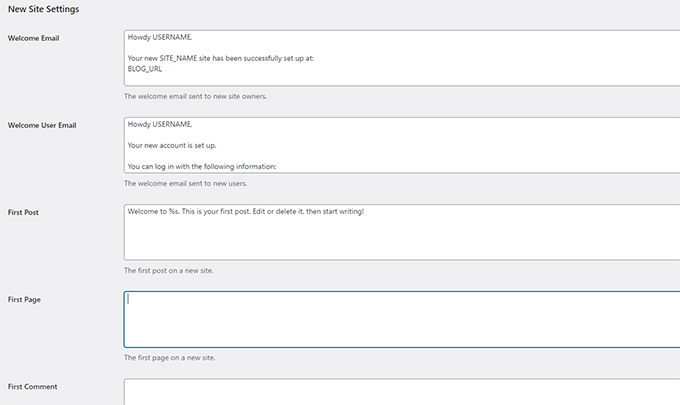
Możesz edytować zawartość domyślnego wpisu, strony i komentarza. Zalecamy zastąpienie domyślnej zawartości czymś bardziej użytecznym dla administratorów Twoich witryn.
Ale co jeśli chcesz, aby do każdej nowej witryny dodawano dodatkową domyślną zawartość?
Domyślnie WordPress nie daje Ci możliwości tworzenia dodatkowej domyślnej zawartości dla nowych witryn. Jeśli chcesz to zrobić, musisz dodać niestandardowy kod do swojego multisite WordPress.
W tym przykładzie dodamy nową domyślną stronę, która będzie tworzona dla każdej nowej witryny. Możesz dodać ten kod do pliku functions.php swojej głównej witryny lub używając wtyczki WPCode na swojej głównej witrynie:
add_action('wpmu_new_blog', 'wpb_create_my_pages', 10, 2);

function wpb_create_my_pages($blog_id, $user_id){
  switch_to_blog($blog_id);

// create a new page
  $page_id = wp_insert_post(array(
    'post_title'     => 'About',
    'post_name'      => 'about',
    'post_content'   => 'This is an about page. You can use it to introduce yourself to your readers or you can simply delete it.',
    'post_status'    => 'publish',
    'post_author'    => $user_id, // or "1" (super-admin?)
    'post_type'      => 'page',
    'menu_order'     => 1,
    'comment_status' => 'closed',
    'ping_status'    => 'closed',
 ));

restore_current_blog();
}
Możesz użyć tego samego kodu z niewielkimi modyfikacjami, aby tworzyć domyślne posty dla nowych witryn. Sprawdź poniższy kod:
add_action('wpmu_new_blog', 'wpb_create_my_pages', 10, 2);

function wpb_create_my_pages($blog_id, $user_id){
  switch_to_blog($blog_id);

// create a new page
  $page_id = wp_insert_post(array(
    'post_title'     => 'A sample blog post',
    'post_name'      => 'sample-blog-post',
    'post_content'   => 'This is just another sample blog post. Feel free to delete it.',
    'post_status'    => 'publish',
    'post_author'    => $user_id, // or "1" (super-admin?)
    'post_type'      => 'post',
 ));

restore_current_blog();
}
Rozwiązywanie problemów z WordPress Multisite
Najczęstsze problemy z konfiguracją sieci WordPress multisite to nieprawidłowa konfiguracja subdomen typu wildcard i problemy z mapowaniem domen. Przed skonfigurowaniem multisite upewnij się, że Twój hosting internetowy obsługuje subdomeny typu wildcard.
Poniżej przedstawiono inne typowe problemy i ich szybkie rozwiązania.
Rozwiązywanie problemów z logowaniem na instalacjach multisite
Powszechnym problemem jest to, że podczas korzystania z WordPress multisite z podkatalogami, niektórzy użytkownicy nie mogą zalogować się do obszaru administracyjnego swoich witryn po dodaniu wymaganego kodu w pliku wp-config.php.
Aby to naprawić, zlokalizuj następującą linię w pliku wp-config.php:
define('SUBDOMAIN_INSTALL', false);
Teraz po prostu zastąp ją następującym wierszem:
define('SUBDOMAIN_INSTALL', 'false');
Znajdź niepotwierdzonych użytkowników
Innym problemem, z którym możesz się spotkać, jest brak możliwości znalezienia użytkowników, którzy zarejestrowali się w Twojej sieci, ale nie otrzymali e-maila aktywacyjnego.
Aby rozwiązać ten problem, zapoznaj się z naszym przewodnikiem na temat znajdowania oczekujących niepotwierdzonych użytkowników w WordPress.
Eksportowanie witryny z sieci Multisite do własnej instalacji WordPress
Później Ty lub inny właściciel witryny możesz chcieć wyeksportować witrynę z sieci Multisite do oddzielnej instalacji WordPress. Można to łatwo zrobić. Aby uzyskać instrukcje krok po kroku, zapoznaj się z naszym przewodnikiem na temat przenoszenia witryny z sieci WordPress Multisite do pojedynczej instalacji.
Możesz również dodać do zakładek nasz ostateczny przewodnik po najczęstszych błędach WordPress i sposobach ich naprawy. Pozwoli Ci to zaoszczędzić dużo czasu na szybkim rozwiązywaniu najczęstszych problemów z WordPress.
Najczęściej zadawane pytania dotyczące sieci WordPress Multisite
Wielu naszych użytkowników zadało nam mnóstwo pytań dotyczących sieci WordPress multisite i tego, jak z niej efektywniej korzystać. Poniżej znajdują się najczęściej zadawane pytania, na które odpowiedzieliśmy.
1. Czy mógłbym lepiej zarządzać moimi witrynami dzięki sieci multisite?
Szczerze mówiąc, odpowiedź naprawdę zależy od Twojego scenariusza użycia.
Na przykład, jeśli Twoje witryny nie są ze sobą powiązane, lepiej byłoby skorzystać z narzędzia do zarządzania wieloma witrynami, takiego jak InifiteWP.
Jednak jeśli zarządzasz wieloma witrynami dla sieci restauracji, uniwersytetu lub magazynu internetowego, WordPress multisite będzie bardziej wydajny.
2. Czy WordPress multisite przyspiesza ładowanie moich stron internetowych?
Ponownie, zależy to od kilku czynników. Lepszy hosting WordPress z dużą ilością zasobów serwera pozwoli multisite działać szybciej, ale z drugiej strony, dzięki tym zasobom, poszczególne witryny WordPress również będą działać szybciej.
Jednakże, na koncie hostingu współdzielonego, nagłe wzrosty ruchu zwiększą zużycie pamięci i spowolnią wszystkie witryny w sieci multisite jednocześnie. Aby poprawić szybkość sieci multisite, zapoznaj się z naszym przewodnikiem na temat optymalizacji wydajności i szybkości WordPress.
3. Czy mogę dodać sklep internetowy do strony WordPress Multisite?
Tak, możesz dodać sklep internetowy w sieci WordPress Multisite. Najprawdopodobniej będziesz do tego używać wtyczki eCommerce, takiej jak WooCommerce, która jest kompatybilna z WordPress Multisite.
4. Czy mogę zainstalować wtyczkę 'x' w mojej sieci WordPress multisite?
Niektóre wtyczki WordPress mogą nie być kompatybilne z multisite WordPress. Zazwyczaj autorzy wtyczek informują o tym na stronie wtyczki i można uniknąć instalowania wtyczki, która może nie działać w konfiguracji multisite. Jednak jeśli nie jest to wspomniane, można bezpiecznie założyć, że jest ona kompatybilna z multisite.
5. Jak udostępniać loginy i role użytkowników w całej sieci multisite?
Domyślnie użytkownik zarejestrowany w jednej witrynie nie może zarejestrować się ani zostać dodany do innej witryny w tej samej sieci. Dzieje się tak, ponieważ są oni już zarejestrowani we wspólnej bazie danych WordPress. Jednak nie mają oni żadnych uprawnień roli użytkownika w innych witrynach.
Możesz użyć wtyczek firm trzecich, takich jak WP Multisite User Sync, aby synchronizować użytkowników w całej sieci. Należy jednak zachować ostrożność, ponieważ możesz przypadkowo nadać komuś uprawnienia administratora do witryny.
Mamy nadzieję, że ten artykuł pomógł Ci dowiedzieć się, jak zainstalować i skonfigurować sieć WordPress Multisite. Możesz również zapoznać się z naszym poradnikiem na temat tworzenia sieci WordPress Multisite z różnymi domenami lub naszym wyborem najlepszych wtyczek do WordPress Multisite.
Jeśli podobał Ci się ten artykuł, zasubskrybuj nasz kanał YouTube po samouczki wideo WordPress. Możesz nas również znaleźć na Twitterze i Facebooku.





WTF
Mam całkiem fajną domenę i chcę na niej uruchomić sieć WordPress, aby ludzie mogli tworzyć blogi i strony internetowe z wyboru moich własnych motywów.
Chciałbym wiedzieć, co muszę zrobić prawnie, aby zachować możliwość zamknięcia wszystkich stron, jeśli zdecyduję się ich już nie hostować. Czy są jakieś warunki i umowy, których powinienem użyć, czy są one już zawarte? Jeśli ktoś ma doświadczenie w hostowaniu wielu stron, byłoby to dla mnie bardzo pomocne.
Ganeś
Panie,
Niedawno dodałem multisite w WordPressie, ale teraz Feed Burner nie działa w multisite.
Mercedes
Witaj WP Beginner
Twoja strona pomogła mi ponownie zrozumieć, że do zainstalowania multisite potrzebuję mod_rewrite. Mój hosting nie udostępnia kodu i mówi, że potrzebuję programisty.
Czy możesz mi pomóc? Widzę wiele kodów mod rewrite, ale nie jestem pewien, którego użyć.
Dziękuję jeszcze raz
Mercedes
Wsparcie WPBeginner
Spójrz na te najbardziej przydatne sztuczki .htaccess dla WordPressa i sprawdź, czy któraś z nich spełnia Twoje potrzeby.
Administrator
Mahesh
Czy subdomena z dzikim znakiem działa dla zaparkowanej domeny. Tworzy subdomenę, ale pokazuje:
"Błąd wewnętrznego serwera"
Wystąpił błąd 500 Internal Server Error podczas próby użycia ErrorDocument do obsługi żądania.
Savya
Cześć,
Próbuję skonfigurować subdomenę na moim blogu, korzystając z funkcji multisite, ale zawsze pojawia się błąd. Nawet skonfigurowałem regułę subdomeny wildcard w cPanel, ale wydaje się, że to niewiele pomaga.
Czy możesz mi pomóc, proszę?
Wsparcie WPBeginner
Jaki błąd otrzymujesz?
Administrator
itzforu
Witaj Zespole,
czy można skonfigurować multisite na obecnie działającej stronie WordPress?
Z góry dziękuję
Edmond
Świetny artykuł, zainstalowałem multisite i wszystko działa dobrze, ale kiedy aktywuję plugin Google Analytics, nie mogę nic zrobić w moim panelu administracyjnym sieci, mogę zainstalować dowolny plugin i otrzymuję błąd.
Inny problem, zainstalowałem mapowanie domen WP. Kiedy chcę je skonfigurować, prosi mnie o dodanie jakichś kodów. Zrobiłem wszystko i nie działa. Czy możesz podać mi kroki, które doprowadzą mnie do sukcesu? Będę wdzięczny.
Stanisław Schmidt
Cześć, świetny tutorial!
Czy utworzenie poddomeny typu wildcard jest obowiązkowe, jeśli wybiorę strukturę poddomen? Czy mogę tworzyć poddomeny ręcznie?
Pozdrawiam, Stanisław
Siva
Cześć
Dzięki zespołowi wpbeginner za bardzo łatwe do zrozumienia wszystkie informacje, wielkie dzięki….
Jörg Buyna
Dziękuję bardzo za ten artykuł. Jest bardzo dobrze ustrukturyzowany i napisany. Oszczędził mi godzin cennego czasu.
JMB
vishal
Tworzę własną witrynę sieciową multisite. Moja główna witryna działa, ale kiedy tworzę nową witrynę, to nie działa??? pojawia się błąd Nie znaleziono??? Używam struktury podkatalogów, więc WordPress sam dodaje katalog, czy możemy tworzyć te katalogi ręcznie podczas dodawania nowej witryny…… jestem zdezorientowany????
Natalia
Jestem zaskoczony, że polecasz BlueHost w tym artykule, mimo że stwierdzają, że nie obsługują multisite.
Wsparcie WPBeginner
Plan Pro BlueHost obsługuje WordPress multisite.
Administrator
Natalia
Zadałem to pytanie Bluehost i oto ich odpowiedź (bezpośredni cytat):
„Lou
Niestety, nie mamy dostępnego planu, który obejmowałby wsparcie techniczne dla multisite.”
sanj
Drogi Autorze;
robię tak, ale kiedy wpisuję adres URL nowej witryny w pasku menu:
Nie znaleziono
Żądany adres URL /index.php nie został znaleziony na tym serwerze.
Serwer Apache/2 na abc.example.com Port 80
pojawiać. jaki jest tego powód?
Vinay Kumar Singhal
Błąd połączenia z bazą danych
Po utworzeniu strony1 w sieci pojawia się błąd bazy danych
proszę o pomoc
mój kod to
define(‘MULTISITE’, true);
define(‘SUBDOMAIN_INSTALL’, ‘false’);
define(‘DOMAIN_CURRENT_SITE’, ‘example.com’);
define(‘PATH_CURRENT_SITE’, ‘/’);
define(‘SITE_ID_CURRENT_SITE’, 1);
define(‘BLOG_ID_CURRENT_SITE’, 1);
Hardy
Proszę, pomóż mi
Jestem nowy w multisite na WordPressie, skonfigurowałem multisite, ale pojawia się ten błąd: Wykryto istniejącą sieć WordPress. Proszę, rozwiąż ten błąd ze mną.
leen
Cześć,
Dziękuję za ten przydatny & szczegółowy tutorial!
Niedawno zacząłem tworzyć przewodnik po mieście, z lokalizacjami sklepów we wszystkich głównych belgijskich miastach, w WP.
Ale zastanawiam się teraz, czy MultiSite to dobry pomysł: ponieważ nie chcę, aby wszystkie moje różne witryny podrzędne (miasta) zniknęły, gdy wystąpi problem z hackingiem, lub gdy jedna subdomena przestanie działać.
Co byś doradził w przypadku takich katalogów: multisite czy pojedynczy…?
Wielkie dzięki!
& z najlepszymi pozdrowieniami,
Leen / Belgia
Wsparcie WPBeginner
Wszystko sprowadza się do wygody. Jeśli możesz łatwo zarządzać wieloma instalacjami na subdomenach, powinieneś się tego trzymać. Jednak jeśli uważasz, że zarządzanie wieloma instalacjami jest trudne, możesz spróbować sieci multisite. Utworzenie sieci multisite pozwoli Ci szybko tworzyć nowe witryny, przełączać się między witrynami, zarządzać motywami, wtyczkami i kopiami zapasowymi. Ale oznacza to również, że jeśli Twoja instalacja WordPressa zostanie zhakowana, wszystkie Twoje witryny z nią upadną.
Administrator
Pierre
Zrobiłem wszystko, co powiedziałeś, ale kiedy tworzę nową witrynę, np.: test.noov.fr, i wchodzę na test.noov.fr, to nie działa. Muszę więc ręcznie utworzyć subdomenę o nazwie test.noov.fr i umieścić tam WordPressa. Wtedy działa, ale chcę, aby to, co powiedziałem, stało się „automatyczne” po utworzeniu nowej witryny w mojej sieci WordPress. Dziękuję za odpowiedź.
Wsparcie WPBeginner
Pierre, wygląda na to, że albo przeoczyłeś konfigurację domeny wildcard, albo nie działa ona u Twojego hosta. Skontaktuj się z dostawcą usług hostingowych.
Administrator
Mark Ballou
Witam,
Przeszukałem Internet w poszukiwaniu informacji o Multisite i znalazłem mnóstwo przydatnych informacji, ale nadal nie jestem pewien, jak postępować. Ponieważ moje wyszukiwania zawsze prowadziły mnie z powrotem tutaj, pomyślałem, że się odezwę. Chociaż od jakiegoś czasu nie było żadnych komentarzy, miałem nadzieję, że będziesz w stanie pomóc mi zdecydować, czy Multisite jest dla mnie dobrym rozwiązaniem, a jeśli tak, wyjaśnić najlepsze kroki do jego wdrożenia. Chcę myśleć przyszłościowo i unikać problemów w przyszłości, tworząc solidne podstawy dla moich stron WP.
Tło: Jestem nowy w WP i założyłem bloga na mojej już hostowanej domenie w Godaddy. Użyłem subdomeny (blog.mydomain.com) i zainstalowałem WP w subdomenie za pomocą narzędzia do instalacji WP Godaddy.
Wcześniej miałem bloga o niskim ruchu na Bloggerze, ale byłem sfrustrowany ograniczeniami. Zdając sobie sprawę, że mogę skorzystać z hostingu, za który już płaciłem, przeniosłem wszystkie posty na subdomenę w moim planie Godaddy, używając Blogger Importer Extended. Następnie połączyłem je za pomocą Blogger 301 Redirect. Musiałem trochę posprzątać formatowanie, ale ogólnie działało dobrze i o ile wiem, ludzie bez problemu trafiają ze starych linków Bloggera na nowego bloga WP.
Teraz, gdy czuję się trochę pewniej z WP, myślę o zbudowaniu nowej strony dla mojej głównej domeny, zastępując przestarzałą stronę Flash, która tam jest teraz. Blog i strona głównej domeny nie są ze sobą powiązane. Blog jest osobisty, a strona głównej domeny jest oddzielna dla pracy, rodzaj strony demonstracyjnej/CV. Mam również inną, całkowicie oddzielną domenę dla innej strony biznesowej, którą posiadam. Jest to również bardzo podstawowa strona HTML z CV, którą na razie zostawiam w spokoju. W przyszłości mogę chcieć mieć statyczną stronę w mojej głównej domenie, która działa jako portal do moich różnych stron, ale na razie będę prawdopodobnie zarządzać tylko dwiema stronami (mydomain.com i blog.mydomain.com).
Zacznijmy od tego pytania: Czy to dobry moment na stworzenie struktury Multisite? Czy opisany przeze mnie scenariusz nadaje się do jej wykorzystania? Czy powinienem po prostu zachować prostotę i mieć dwa oddzielne instalacje WP i zajmować się Multisite dopiero wtedy, gdy sprawy staną się bardziej skomplikowane?
Czekam na Twoją odpowiedź!
Wsparcie WPBeginner
Utrzymanie oddzielnych instalacji WordPress ma swoje zalety. Na przykład każda z Twoich witryn może być dostosowana bez wpływu na inne witryny w sieci. Możesz łatwo przenieść pojedynczą witrynę, jeśli przekroczy Twoje oczekiwania. Możesz zautomatyzować proces aktualizacji, dzięki czemu Twoje witryny będą wymagały minimalnego nadzoru.
Z drugiej strony, jeśli uważasz, że skorzystasz z tworzenia sieci swoich witryn przy użyciu tego samego rdzenia WordPress, możesz to zrobić. Nie sądzimy, że byłoby to bardziej wydajne niż oddzielne instalacje dla każdej witryny.
Administrator
sunil
Cześć,
Chciałbym wiedzieć, ile poddomen można utworzyć z panelu administracyjnego WordPress z 1 poddomeną typu wildcard.
Sumit Agarwal
Witaj,
Jestem właścicielem i strona działa w sieci multisite… Google dobrze indeksuje stronę, ale nie indeksuje ani nie przeszukuje moich subdomen… Czy to dlatego, że gdzieś w instalacji sieci multisite użyto nofollow?
Pozdrawiam,
Sumit
Wsparcie WPBeginner
Kiedy ludzie tworzą swoje blogi w Twojej sieci, mogą wybrać, czy chcą, aby były publiczne, czy ukryte przed wyszukiwarkami.
Administrator
Alvaro Portela
Cześć! Zastanawiałem się, czy mogę używać WordPress Multisite tylko dla subdomen. Chodzi mi o to, że chcę stworzyć stronę docelową (bez motywu WordPress) z 2 opcjami (Opcja A i Opcja B), jest to http://www.example.com oraz 2 subdomeny „optionA.example.com” i „optionB.example.com”. Chcę 2 strony główne z różną zawartością, subdomena opcji A będzie zawierać tylko artykuły z tagiem opcjaA, a to samo dla opcji B, ale chcę zarządzać tym z jednej instalacji WordPress. Czy jest to możliwe?
Shane
kiedy tworzysz subdomenę, czy tworzy ona nowy folder subdomeny na moim hoście, do którego mogę uzyskać dostęp przez ftp
Peter Wade
Świetny artykuł, ale brakowało mi informacji o tym, jak usunąć wszystkie obecne instalacje oprócz jednej. Mam dwa subdomeny i jeden podkatalog z osobnymi instalacjami WP. Co mam w nich usunąć, proszę, po skonfigurowaniu multisite?
Maureen
Cześć,
Kiedy instalowałem sieć multisite, NIE miałem wyboru między subdomeną a podkatalogami, więc po prostu kliknąłem instaluj. Teraz moja pierwsza witryna działa, ale kiedy wchodzę na moje zaplecze do innej witryny, pojawia się komunikat „nie znaleziono strony”.
Myślę, że poszło jako subdomena, ponieważ w konfiguracji sieci poprosili mnie o wklejenie (‘SUBDOMAIN_INSTALL’, true)> Tego NIE chciałem. Chciałem mieć podkatalogi. Próbowałem wstawić zamiast tego (‘SUBDOMAIN_INSTALL’, false), ale to w ogóle nie działa!!
Nie wiem, jak to naprawić.
Potrzebuję kogoś, kto mi pomoże! Czy mogę się przenieść i wrócić do podkatalogów?
Zespół WPBeginner
Tak, może tak być. Upewnij się, że masz poprawny adres URL witryny i adres URL WordPress na stronie Ustawienia -> Ogólne w ustawieniach administratora.
seosamba
WordPress multisite to koszmar. Mam na myśli, dlaczego wkładać wszystkie jajka do jednego koszyka?
Mam na myśli, jak można zaakceptować fakt, że jeśli jedna strona padnie, to wszystkie padną? Albo że jeśli jedna zostanie zhakowana, wszystkie zostaną utracone na rzecz hakerów?
Oczywiście, możesz to zignorować, bo masz nadzieję, że to się nigdy nie wydarzy, ale ja skłaniam się ku myśli, że to tylko kwestia czasu, zanim to nastąpi.
Poza tym wiem, że wiele osób tworzy sieci stron internetowych z niewielką ilością oryginalnych treści, które mają dobrze działać w wyszukiwarkach, na przykład dla lokalnych franczyzobiorców, punktów sprzedaży, dystrybutorów i tym podobnych.
Niestety, z punktu widzenia SEO, wszelkie zduplikowane treści serwowane z tej samej puli adresów IP będą szybko pokazywane w sposób uzupełniający wyniki indeksowania, więc moim zdaniem architektura WP multisite jest nie tylko nieelastyczna, ale także bardzo wadliwa.
Marshall Hunt
Hello! I followed your steps (including the ‘false’ trouble-shooting change to my config file), but I am getting a redirect loop for my sub-directory folders ( I set up two). Is there something else I can do? I haven’t bought a domain yet, I’m using my website providers temporary ip address to house my website, , so could that possibly have something to do with it? Thanks for the help! Really enjoyed the article and was able to set up with no difficulty except I can’t access it.
cedric
mam nadzieję, że możesz mi pomóc, włączyłem multisite, zrobiłem wpis w config.php, zrobiłem wszystkie kroki tutaj na stronie, zainstalowałem sieć, stworzyłem mojego niestandardowego użytkownika i witrynę dla użytkownika, ale kiedy użytkownik chce się zalogować, pojawia się to:
Ostrzeżenie:
require_once(/home/u645014264/public_html/demoshop/wp-includes/load.php):
nie udało się otworzyć strumienia: Brak takiego pliku lub katalogu w
/home/u645014264/public_html/demoshop/wp-load.php w linii 41
Błąd krytyczny: require_once(): Nie udało się otworzyć wymaganego pliku
‘/home/u645014264/public_html/demoshop/wp-includes/load.php’
(include_path=’.:/usr/lib/php’) w
/home/u645014264/public_html/demoshop/wp-load.php w linii 41
proszę o pomoc
Zespół WPBeginner
Dodaj domeny do swojego konta hostingowego. Wybierz inny katalog dla każdej domeny. Następnie zainstaluj osobną kopię WordPressa w każdym katalogu. Zobacz sekcję pomocy/dokumentacji swojego hosta internetowego, aby dowiedzieć się, jak dodawać nazwy domen.
Zespół WPBeginner
Możesz mieć wiele instancji WordPress, każda z własną nazwą domeny, działającą na tym samym serwerze. Niekoniecznie potrzebujesz sieci multisite.
christian
Dziękuję za odpowiedź. Mam problem ze znalezieniem przewodnika lub dokumentacji do tego, czy wiesz, gdzie mogę znaleźć jakieś informacje?
christian
Czy możliwe jest hostowanie różnych domen na jednej instalacji multisite, domain1.com, domain2.com itp.? Jeśli nie, jakie jest najlepsze rozwiązanie do hostowania różnych stron na tym samym serwerze? Nasza firma ma 3 domeny, które musimy hostować i wolałbym, aby były na tym samym serwerze.
Steve
Cześć, czy można utworzyć inną sieć w ramach tej samej domeny? Obecnie mam główną sieć z listą podstron, wszystkie w podkatalogach. Chcę utworzyć inną sieć w ramach tej samej domeny, gdzie będę mógł utworzyć oddzielną sieć stron, które służą innemu celowi, ale nadal są częścią oryginalnej domeny.
Wszystkie widoczne rozwiązania wymagają użycia innej domeny podczas konfiguracji wielu sieci.
Dzięki
Zespół WPBeginner
Zobacz nasz poradnik na temat Jak naprawić błąd nawiązywania połączenia z bazą danych w WordPress.
DJEB
Udało mi się stworzyć naprawdę nudną stronę, która wyświetla tylko „
Błąd połączenia z bazą danych”.
David
Cześć,
Zainstalowałem sieć multisite. Moja pierwsza strona działa, ale kiedy wchodzę do mojego panelu administracyjnego na inną stronę, pojawia się komunikat „strona niedostępna”.
Myślę, że coś poszło nie tak z wildcard subdomen, ale nie wiem, jak to naprawić. Czy muszę ręcznie tworzyć subdomenę?
Mam nadzieję, że ktoś mi pomoże!
Pozdrawiam, David – Holandia
Nitesh
Cześć David, musisz tylko edytować define(‘SUBDOMAIN_INSTALL’, ‘false’); zamiast define(‘SUBDOMAIN_INSTALL’, false); w config.php
Rihan
This is great! very usefull and can you please tell how to point a domain using domain mapping plugin for subdirectories installation Thank you very much
Zespół WPBeginner
Po prostu zainstaluj WordPress i włącz multisite.
Jorge Diaz
Cześć, mam tu mały problem… Nie do końca rozumiem, aktywowałem multisite, ok, wildcard, ok, ale kiedy dodaję nową witrynę, pojawia się pusta strona lub błąd 404. Więc moje pytanie brzmi: czy muszę zainstalować WordPressa 2 razy? I włączyć multisite w domenie głównej i dodać drugą witrynę, czy po prostu muszę zainstalować główny WordPress i tylko włączyć multisite?
Gerald Eder
Ten sam problem co Jorge. Strona 404, jeśli chcę przejść do panelu administracyjnego nowej strony na subdomenie.
Gerald
Cześć, mam ten sam problem. Instalacja multisite ok, wildcard ok, ale kiedy chcę wejść do panelu nowej witryny, otrzymuję błąd 404. Czy możesz mi doradzić?
CopiousJ
Zdecydowanie sugerowałbym podfoldery, a nie subdomeny – jest to lepsze dla SEO, z tego, co czytałem w wiarygodnych źródłach, takich jak MOZ – powinni przynajmniej dać ludziom taką opcję, podając instrukcje, tylko sugestia.
Kenneth Guinto
Powiedziałbym, że wcale nie jest to prawdą, ponieważ zależy to od charakteru strony, w jaki sposób będzie się ona promować. Pracuję w organizacji, która od 4 lat korzysta z instalacji multisite na subdomenie. Sugerowałbym jednak, jeśli chodzi o kwestie SEO… znacznie lepiej jest polegać na specyfikacjach ustalonych przez same wyszukiwarki.
Zespół WPBeginner
To dlatego, że pominąłeś znak nowej linii lub spację między / a define. Użyj go w ten sposób:
/* Multisite */
define( ‘WP_ALLOW_MULTISITE’, true );
Marco Floriano
Dziękuję bardzo za ten niesamowity tutorial!
Jyoti
U nas nie otrzymuję odpowiedzi telnet, ponieważ nie mamy pełnego dostępu do internetu w SDC, ale otrzymuję liczbę trafień na port, więc ruch przechodzi u nas.
Michael
Wpisałem to i otrzymuję błąd składniowy
/* Multisite */define( ‘WP_ALLOW_MULTISITE’, true );
lime_ice
Dziękuję – to było bardzo pomocne!
Greg
Tak, przejdź do swojego cPanel i dodaj subdomenę * nic więcej i pozostaw ją w swoim głównym folderze html, wszystko gotowe
francisco paulo
Dziękuję, Greg!
Wade Steele
Greg – Kiedy dodaję subdomenę (w Bluehost), nie pozwala mi ona pozostać w katalogu głównym, automatycznie dodaje nowy podkatalog w moim katalogu głównym dla nowo utworzonej subdomeny. Czy jest na to jakieś obejście, ponieważ również otrzymuję błąd 404.
francisco paulo
co jeśli nie mogę utworzyć subdomen Wildcard? Czy mogę ręcznie utworzyć subdomeny (w cPanel), których zamierzam używać z WordPress?
Vivienne Eggers
Cześć, zainstalowałem multisite i WP multi network i nie mam problemu z tworzeniem subdomen ani użytkowników. Ale przypisywanie uprawnień? Zakładałem, że skoro (Extended Super Users, które również mam zainstalowane) usuwa tylko uprawnienia przypisane do określonej roli, a ta rola jest przypisana do istniejącego użytkownika – to KAŻDY nowy użytkownik, którego utworzę, domyślnie będzie Super Administratorem – jeśli zaznaczę pole w ustawieniach „przypisz temu użytkownikowi dostęp super administratora”. Świetnie – ale robię to jako super administrator – utworzyłem sieć, przypisałem strony, mogę usunąć stronę, edytować domenę (sub) i ścieżkę, ale gdy próbuję uzyskać dostęp do obszaru „administratora sieci” informuje mnie, że nie mam wystarczających uprawnień, aby uzyskać dostęp do tego obszaru. Jestem trochę zdezorientowany. Chcę utworzyć sieć, przypisać strony i przypisać nazwę administratora – nadać temu użytkownikowi „pełne” uprawnienia do wszystkich stron, które przypisałem w tej konkretnej sieci. Chętnie zrobię to, usuwając uprawnienia super administratora w utworzonej roli – ale mam problemy z samym tworzeniem sieci i przypisywaniem. Po utworzeniu sieci chcę mieć również do niej dostęp jako Super administrator. Kiedy próbuję uzyskać dostęp do sieci za pomocą przesłanego pocztą elektroniczną nazwy użytkownika i hasła sieci, którą skonfigurowałem, mogę uzyskać dostęp do mojego panelu „moja sieć”, ale potem pojawia się komunikat o błędzie – plik nie znaleziony. Czy są gdzieś dostępne szczegółowe instrukcje dotyczące tych kroków?
Zespół WPBeginner
Nie, nie zrobiliśmy. Najpierw musisz włączyć multisite, a następnie uruchomić konfigurację sieci. Po uruchomieniu konfiguracji. W zależności od wybranych opcji podczas konfiguracji WordPress wyświetli kod, który należy wprowadzić w pliku wp-config.php. Wiersz, o którym wspomniałeś, jest jednym z wierszy dostarczonych przez WordPress po konfiguracji i może być inny, jeśli użytkownik wybrał podkatalogi zamiast subdomen.
Rone
Jeśli chcę wskazać inną nazwę domeny? czy jest to możliwe?
karma_musings
Przekształciłem pojedynczą instalację w multisite, postępując zgodnie z Twoimi wskazówkami tutaj i z WordPress Codex. Jednak za każdym razem, gdy próbuję przejść do panelu nowo dodanej podstrony (myexample.mainsite.org), przeglądarka odpowiada, że nie można jej znaleźć. Kilkakrotnie przejrzałem instrukcje i powtórzyłem to, co zrobiłem, ale nie mogę zrozumieć, dlaczego tak się dzieje. Czy domyślny motyw nie powinien zostać automatycznie przypisany do mojej nowej witryny? i czy nie powinienem móc zacząć edytować mojej nowej witryny stamtąd? Jako pierwszy krok poszedłem do cPanel mojego hosta i skonfigurowałem subdomenę wildcard; zanim jeszcze skontaktowałem się z hostem, aby zweryfikować, czy moja sytuacja hostingowa (hosting współdzielony) będzie obsługiwać sytuację multisite.
Pomysły? Doceniam to, dzięki!
Zespół WPBeginner
Skontaktuj się ze swoim dostawcą hostingu internetowego, aby upewnić się, że pozwala na tworzenie subdomen typu wildcard.
karma_musings
Thank you. I did confirm that was ok. I still don’t really know what the issue was, but after spending an hour on the chat line with my hosting provider, and giving him super admin access to my site, it’s all fixed! Hooray
Clifford Enoc
powinno być:
linia w pliku wp-config.php z
define(‘SUBDOMAIN_INSTALL’, ‘true’);
It’s just repeated from the first line. I know you overlooked that
ajeets
co jeśli chcę wycofać sieć WordPress Multisite do pojedynczej witryny, jaki jest proces, aby to zrobić?