


Czy chcesz ukryć konkretny widżet WordPress dla użytkowników mobilnych?
Widżety to dynamiczne treści, które często są wyświetlane w pasku bocznym lub stopce strony internetowej. Czasami widżet może wyglądać dobrze na komputerze stacjonarnym lub laptopie, ale nie na mniejszych urządzeniach mobilnych.
W tym artykule pokażemy Ci, jak ukryć widżet WordPress na urządzeniach mobilnych bez pisania kodu.
Dlaczego ukrywać widżet na urządzeniach mobilnych w WordPress?
Twoja strona internetowa może wyglądać świetnie na pełnowymiarowych ekranach komputerów, ale niekoniecznie oznacza to, że będzie dobrze wyglądać również na mniejszych ekranach.
Nawet jeśli układ nie wygląda od razu na zagracony podczas przeglądania mobilnej wersji Twojej witryny WordPress, ważne jest, aby zawsze przewinąć do samego dołu.
W większości responsywnych motywów WordPress widżety pojawią się w różnych miejscach w zależności od rozmiaru ekranu odwiedzającego. Często motywy WordPress przenoszą widżety na sam dół strony.
Spójrzmy na przykład.
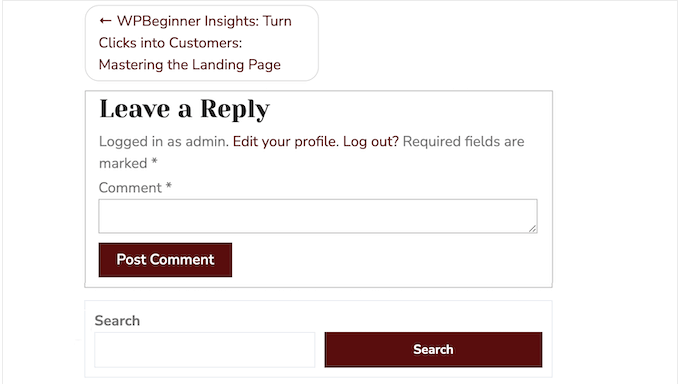
Poniższy obraz pokazuje, jak wygląda strona na komputerze stacjonarnym. Jak widać, widżet wyszukiwania pojawia się na górze paska bocznego.

Jednak widżet paska bocznego pojawia się poniżej treści podczas przeglądania na smartfonie.
Oznacza to, że odwiedzający będą musieli przewinąć stronę do samego dołu, aby wyszukać posty na blogu, produkty lub inne treści.
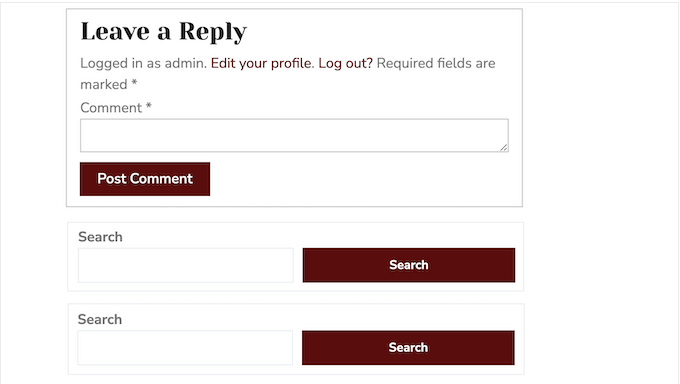
Co gorsza, czasami takie zachowanie skutkuje pojawieniem się dwóch identycznych widżetów obok siebie.
Na przykład, wielu właścicieli blogów WordPress umieszcza widżet z danymi kontaktowymi zarówno w pasku bocznym, jak i stopce. Jeśli te widżety się przeniosą, odwiedzający mobilni mogą zobaczyć te same widżety obok siebie.
Mając to na uwadze, zobaczmy, jak łatwo możesz ukryć widżet na urządzeniach mobilnych w WordPressie.
Jak ukryć widżet na urządzeniach mobilnych w WordPress
Najłatwiejszym sposobem ukrycia widżetów dla użytkowników mobilnych jest użycie wtyczki Widget Options. Ta wtyczka pozwala wyświetlać różne widżety w zależności od daty, roli użytkownika, urządzenia i innych.
Najpierw musisz zainstalować i aktywować wtyczkę Widget Options. Aby uzyskać więcej szczegółów, zapoznaj się z naszym przewodnikiem krok po kroku, jak zainstalować wtyczkę WordPress.
Po aktywacji musisz przejść do strony Wygląd » Widżety w swoim panelu administracyjnym WordPress.
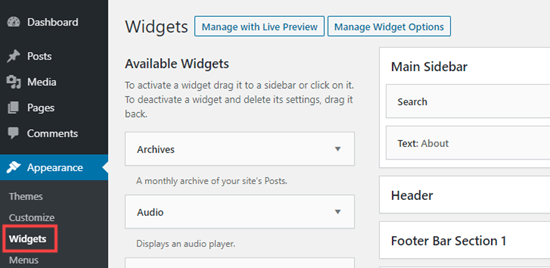
Na tym ekranie zobaczysz wszystkie widżety, które dodałeś do swojej witryny WordPress.
Aby edytować widżet, po prostu kliknij jego nazwę.
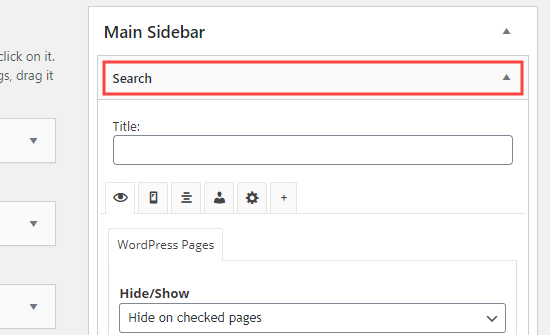
W ustawieniach widżetu zobaczysz nowe sekcje dodane przez wtyczkę Widget Options.
Aby rozpocząć, kliknij małą ikonę telefonu komórkowego i upewnij się, że menu rozwijane „Ukryj/Pokaż” wyświetla „Ukryj na zaznaczonych urządzeniach”.
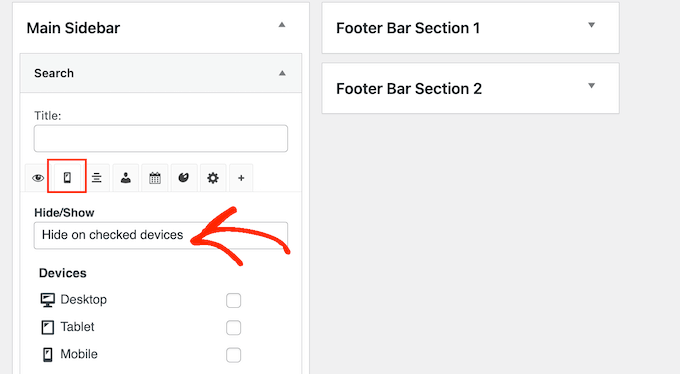
Następnie po prostu sprawdź każde urządzenie, na którym chcesz ukryć widżet.
Zazwyczaj będziesz chciał zaznaczyć pole wyboru obok opcji „Tablet” i „Mobilny”.
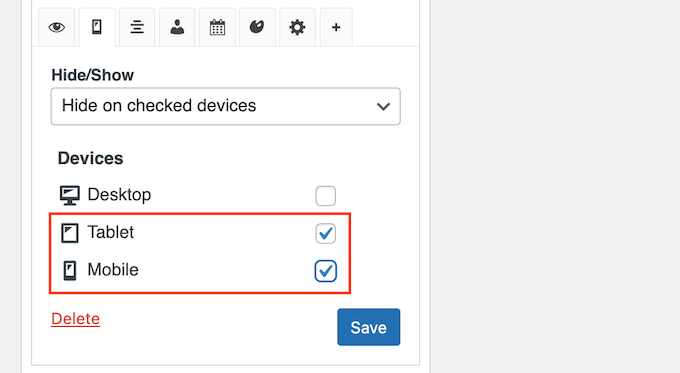
Następnie kliknij przycisk „Zapisz”, aby zachować zmiany.
Teraz odwiedź swoją stronę WordPress za pomocą urządzenia mobilnego. Widżet nie będzie już widoczny w obszarze widżetów.
Jak stworzyć wersję widżetu na urządzenia mobilne w WordPress
Czasami możesz chcieć pokazać jedną wersję widżetu odwiedzającym mobilnym, a inną użytkownikom komputerów stacjonarnych.
Na przykład możesz chcieć wyświetlić swoje pięć najnowszych postów na komputerze, ale tylko trzy posty na urządzeniach mobilnych, aby ekran nie wyglądał na zagracony.
Aby to zrobić, wystarczy dodać dwa oddzielne widżety Najnowsze wpisy do swojej witryny. Aby uzyskać więcej informacji, zapoznaj się z naszym przewodnikiem krok po kroku, jak dodawać widżety w WordPress.
Możesz następnie skonfigurować jeden widżet tak, aby pojawiał się na komputerach stacjonarnych, a drugi tak, aby pojawiał się na urządzeniach mobilnych.
Najpierw otwórz widżet, który chcesz pokazać użytkownikom komputerów stacjonarnych. Następnie kliknij małą ikonę telefonu komórkowego i upewnij się, że menu rozwijane „Ukryj/Pokaż” jest ustawione na „Ukryj na zaznaczonych urządzeniach”.
Następnie zaznacz pola obok „Tablet” i „Telefon komórkowy”.
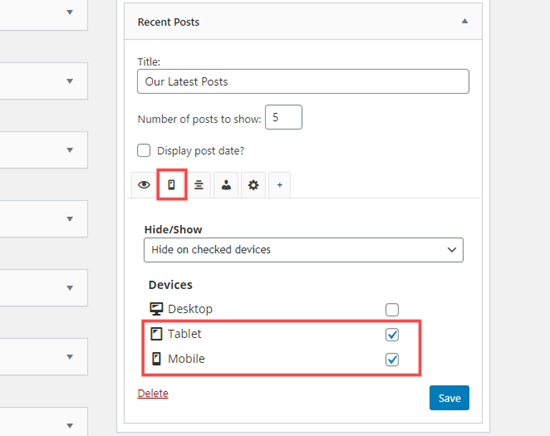
Teraz ten widżet będzie wyświetlany tylko odwiedzającym korzystającym z komputera stacjonarnego.
Następnie możesz wprowadzić wszelkie zmiany w widżecie. Na przykład wpisujemy „5” w polu obok „Liczba postów do wyświetlenia”.
Po zakończeniu nie zapomnij nacisnąć przycisku „Zapisz”, aby zachować swoje ustawienia.
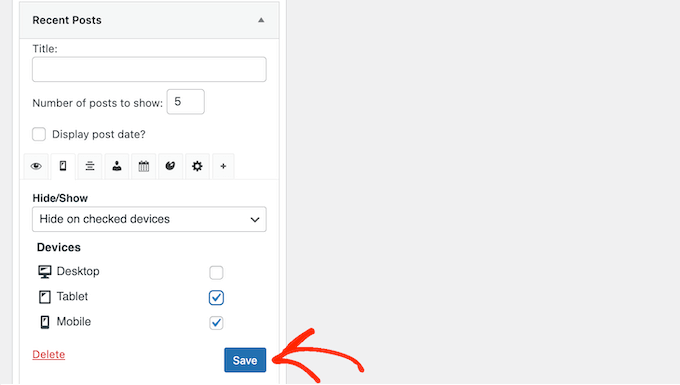
Następnie możesz sprawić, że drugi widżet będzie dostępny tylko na urządzeniach mobilnych.
Po prostu powtórz ten sam proces, który opisano powyżej, ale tym razem zaznacz pole obok „Komputer stacjonarny”, aby ukryć widżet na urządzeniach stacjonarnych.
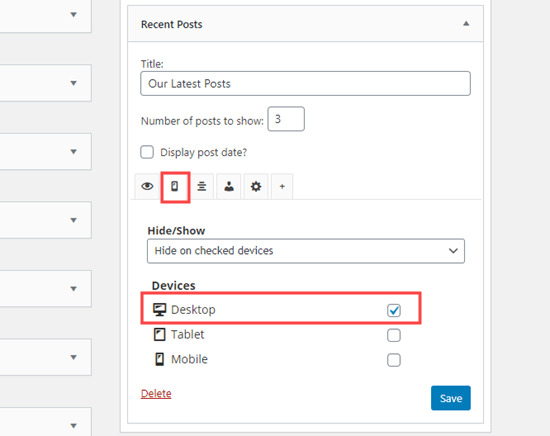
Możesz teraz wprowadzić wszelkie zmiany w swoim widżecie mobilnym. Na przykład, możesz wpisać „3” w polu „Liczba postów do wyświetlenia”.
Jak zawsze, kliknij „Zapisz”, gdy skończysz. Masz teraz wersję na komputery i wersję mobilną tego samego widżetu.
Mamy nadzieję, że ten artykuł pomógł Ci dowiedzieć się, jak ukryć widżet na urządzeniach mobilnych w WordPress. Możesz również zapoznać się z naszą listą najbardziej przydatnych widżetów dla Twojej witryny lub zapoznać się z naszym przewodnikiem jak pokazać lub ukryć widżety na konkretnych stronach.
Jeśli podobał Ci się ten artykuł, zasubskrybuj nasz kanał YouTube po samouczki wideo WordPress. Możesz nas również znaleźć na Twitterze i Facebooku.


Jiří Vaněk
To doskonałe i proste rozwiązanie dla wszystkich moich stron internetowych, na których nie używam Elementora. W Elementorze przyzwyczaiłem się do opcji pozwalających łatwo ukrywać elementy na komputerach stacjonarnych, tabletach czy urządzeniach mobilnych. Jednak w standardowym edytorze Gutenberg czułem się zagubiony, jeśli chodzi o tę funkcjonalność. Rozważałem użycie niestandardowej klasy CSS i ręczne dodanie kodu do szablonu, ale ta metoda jest znacznie prostsza i prawie bezwysiłkowa. Dziękuję za tutorial – to prawdziwy oszczędzacz czasu!
kzain
Ten post to ratunek! Miałem problem z duplikatami stopki na urządzeniach mobilnych, co sprawiało, że moja strona wyglądała niechlujnie. Dzięki temu artykułowi dowiedziałem się, jak łatwo ukryć jeden z nich. Teraz wygląda znacznie czyściej i profesjonalniej na telefonach – jaka różnica!
Hajime
Dziękuję za łatwy do zrozumienia przewodnik. Jednak w moim AvadaTheme zakładka wyboru urządzenia i pola wyboru nie wydają się pojawiać.
Moje AvadaTheme to V7.6.1. Czy istnieją różnice w specyfikacjach między wersjami?
Wsparcie WPBeginner
Może wystąpić konflikt między wtyczką a Twoim motywem, zalecamy skontaktowanie się z pomocą techniczną wtyczki, która powinna być w stanie pomóc!
Admin
Aymen Boukhatem
dziękuję bardzo za pomoc <3
Wsparcie WPBeginner
You’re welcome
Admin
Soorya
Dzięki za poradnik. Był bardzo pomocny
Wsparcie WPBeginner
Glad our guide was helpful!
Admin
FRB Psy "Rich"
To był świetny artykuł, który pozwolił mi szybko ukryć zbędne stopki, które wyglądają jak duplikaty na wyświetlaczu mobilnym, ponieważ paski boczne i stopki znajdowały się na dole. Ukryłem jedną z nich na urządzeniu mobilnym i voila! Wygląda to znacznie bardziej profesjonalnie. Dziękuję!
Wsparcie WPBeginner
You’re welcome, glad our guide was helpful
Admin
Jean-Claude
Dziękuję. Bardzo pomocne!
JC
Wsparcie WPBeginner
You’re welcome
Admin
Mamooty Reev
Czy wtyczka używa php, js, czy css do warunkowego ukrywania widżetów?
Wsparcie WPBeginner
W przypadku takiego pytania, należy skontaktować się z pomocą techniczną wtyczki, która będzie w stanie poinformować o aktualnie stosowanej metodzie.
Admin