


Kiedy klienci nie mogą znaleźć tego, czego szukają w Twoim sklepie WooCommerce, często odchodzą bez zakupu.
Widzieliśmy, jak to się zdarza wielu właścicielom sklepów, którzy nie zdawali sobie sprawy, że ich wyszukiwanie produktów nie działa prawidłowo, dopóki ich sprzedaż nie zaczęła spadać.
Trudną częścią problemów z wyszukiwaniem w WooCommerce jest to, że nie zawsze są one oczywiste. Wyszukiwanie może działać dobrze dla niektórych produktów, ale pomijać inne, lub może przestać działać po aktualizacji wtyczki.
W tym przewodniku omówimy najczęstsze przyczyny problemów z wyszukiwaniem w WooCommerce i pokażemy, jak je rozwiązać za pomocą prostych, niezawodnych rozwiązań – bez skomplikowanych obejść.
💡Szybka odpowiedź: Jak naprawić wyszukiwanie w WooCommerce
Oto szybki przegląd, jak naprawić wyszukiwanie w sklepach WooCommerce:
- Sprawdź zasoby hostingu: Upewnij się, że Twój serwer ma wystarczająco dużo pamięci PHP.
- Dezaktywuj wtyczki: Wyklucz konflikty, wyłączając inne wtyczki.
- Odbuduj tabele wyszukiwania: Odśwież tabele bazy danych produktów.
- Sprawdź ustawienia widoczności: Upewnij się, że produkty są ustawione na „Sklep i wyniki wyszukiwania”.
- Zreindeksuj produkty: Wywołaj odświeżenie poprzez masową edycję produktów.
Znaczenie wyszukiwania produktów WooCommerce
Bez sprawnej wyszukiwarki użytkownicy nie będą mogli przeglądać Twojego katalogu produktów i dokonywać zakupów w Twoim sklepie WooCommerce.
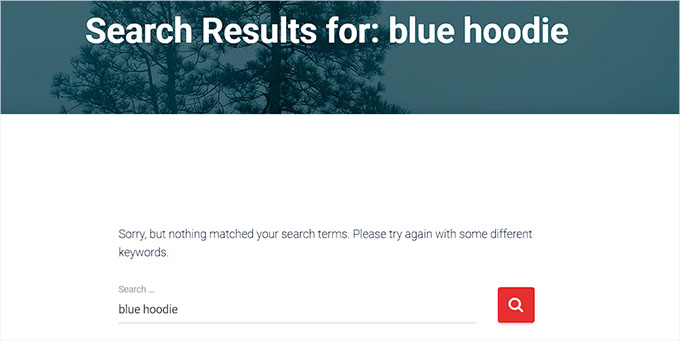
Może to skutkować frustracją klientów opuszczających Twoją stronę, gwałtownym wzrostem współczynnika odrzuceń i spadkiem zysków.
Z kolei może to zaszkodzić reputacji Twojego sklepu. Jeśli wiele osób będzie miało problemy z korzystaniem z Twojego sklepu internetowego, mogą zamiast tego udać się do konkurencji.
Ten powszechny problem negatywnie wpływa na doświadczenie użytkownika. Frustrowani użytkownicy szybko opuszczają Twoją witrynę. Jest to sygnał dla wyszukiwarek, że Twoja witryna nie jest pomocna, co może obniżyć Twoje rankingi.
Jeśli Twoja witryna nie radzi sobie dobrze w wynikach wyszukiwania, mniej klientów będzie w stanie znaleźć i kupić Twoje produkty online.
Naprawiając funkcję wyszukiwania WooCommerce, możesz poprawić doświadczenie klienta, ułatwiając kupującym znalezienie tego, czego szukają, i zwiększając sprzedaż.
Biorąc to pod uwagę, możesz postępować zgodnie z krokami w naszym przewodniku rozwiązywania problemów i dowiedzieć się, co zrobić, gdy wyszukiwanie produktów WooCommerce nie działa:
- Krok 1: Skontaktuj się ze swoim dostawcą hostingu
- Krok 2: Dezaktywuj wtyczki
- Krok 3: Odbuduj tabele wyszukiwania produktów
- Krok 4: Sprawdź ustawienia widoczności katalogu
- Krok 5: Ponowne indeksowanie produktów WooCommerce
- Improve WooCommerce Product Search With SearchWP
- Bonus: Dodaj schemat GTIN, ISBN i MPN w WooCommerce, aby poprawić widoczność w wyszukiwarkach
- Często zadawane pytania dotyczące wyszukiwania produktów w WooCommerce
Krok 1: Skontaktuj się ze swoim dostawcą hostingu
Najczęstszym powodem, dla którego funkcja wyszukiwania nie działa, jest Twoje hosting WordPress.
Serwer hostujący Twoją witrynę może nie mieć wystarczających zasobów, aby jednocześnie obsłużyć dużą liczbę produktów WooCommerce.
Ten serwer może również mieć niski limit pamięci PHP. Zapobiega to prawidłowemu działaniu funkcji wyszukiwania.
Jeśli tak jest, możesz spróbować skontaktować się z pomocą techniczną swojego dostawcy hostingu, ponieważ ten problem nie może zostać rozwiązany z Twojej strony. Mogą oni pomóc Ci ustalić, czy wyszukiwanie e-commerce nie działa z powodu serwera i pomóc Ci rozwiązać problem.
Jeśli jednak problem nie leży po stronie hostingu, musisz przejść do następnego kroku.
Krok 2: Dezaktywuj wtyczki
Wyszukiwanie produktów WooCommerce może nie działać z powodu przestarzałej lub nowej wtyczki w Twojej witrynie WordPress, która powoduje błędy.
Może się to zdarzyć, jeśli wtyczka zawiera błędy w swoim oprogramowaniu lub nie jest kompatybilna z innymi wtyczkami w Twojej witrynie.
Możesz łatwo rozwiązać ten problem, dezaktywując wszystkie wtyczki oprócz WooCommerce na swojej stronie.
Uwaga: Jeśli używasz wtyczki do buforowania, upewnij się, że wyczyściłeś pamięć podręczną WordPress przed przetestowaniem wyszukiwania.
Najpierw musisz przejść na stronę Wtyczki » Zainstalowane wtyczki z paska bocznego administracji WordPress. Gdy już tam będziesz, po prostu zaznacz wszystkie aktywne wtyczki z wyjątkiem WooCommerce z listy.
Następnie po prostu wybierz opcję „Dezaktywuj” z menu rozwijanego „Akcje masowe” i kliknij przycisk „Zastosuj”, aby dezaktywować wszystkie wtyczki na swojej stronie.

Teraz możesz odwiedzić swoją stronę, aby sprawdzić, czy to rozwiązało problem.
Jeśli tak, po prostu aktywuj wtyczki jedna po drugiej, aż znajdziesz tę powodującą błąd. Następnie będziesz musiał poszukać alternatywnej wtyczki lub skontaktować się z deweloperami w celu uzyskania pomocy.
Jeśli dezaktywacja wtyczek nie rozwiązała problemu, czytaj dalej, aby rozwiązać problem.
Krok 3: Odbuduj tabele wyszukiwania produktów
Uszkodzona baza danych może być kolejnym powodem, dla którego wyszukiwanie WooCommerce nie działa.
Na przykład mogłeś zaimportować dużą liczbę produktów jako plik CSV. Może to spowodować problem z bazą danych.
Aby rozwiązać ten problem, musisz ponownie wygenerować tabele wyszukiwania produktów. Upewnij się, że najpierw utworzysz pełną kopię zapasową swojej witryny.
Najpierw przejdź do strony WooCommerce » Status z paska bocznego WordPress.
Gdy już tam będziesz, po prostu przełącz się na zakładkę „Narzędzia”. Następnie kliknij przycisk „Regeneruj” obok opcji „Tabele wyszukiwania produktów”.
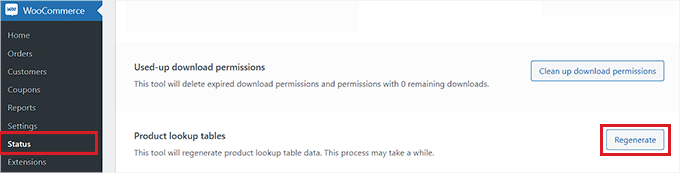
Ten proces działa w tle. Może potrwać trochę czasu, jeśli masz wiele produktów.
Następnie przewiń w dół do opcji „Zaktualizuj bazę danych” i po prostu kliknij przycisk obok niej.
Spowoduje to zaktualizowanie bazy danych wtyczki WooCommerce do najnowszej wersji.
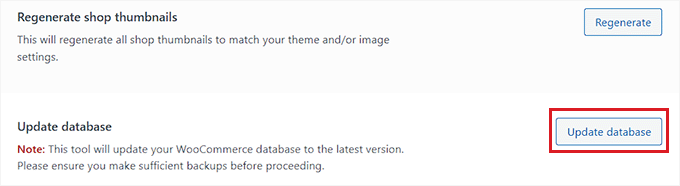
Następnie po prostu odwiedź swój sklep internetowy, aby sprawdzić, czy problem został rozwiązany.
Krok 4: Sprawdź ustawienia widoczności katalogu
Innym powodem tego problemu może być to, że ustawiłeś widoczność katalogu swoich produktów na „Tylko sklep” lub „Ukryte”.
Dzięki tym ustawieniom produkty nie będą wyświetlane w wynikach wyszukiwania w Twoim sklepie internetowym.
Aby to sprawdzić, przejdź do strony Produkty » Wszystkie produkty z paska bocznego panelu administracyjnego WordPress i kliknij link „Edytuj” pod nazwą produktu.
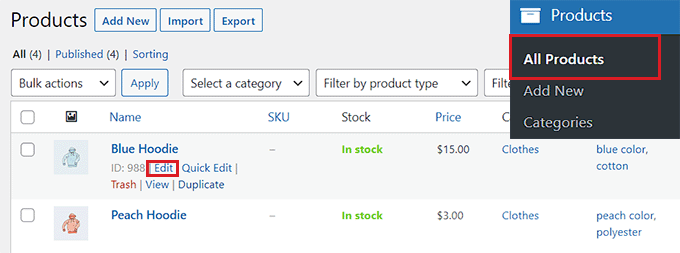
Gdy znajdziesz się na stronie produktu, po prostu kliknij link „Edytuj” pod opcją „Widoczność w katalogu” w sekcji „Publikuj” po prawej stronie.
Spowoduje to otwarcie listy opcji widoczności.
Stąd musisz upewnić się, że widoczność katalogu jest ustawiona na „Sklep i wyniki wyszukiwania”.
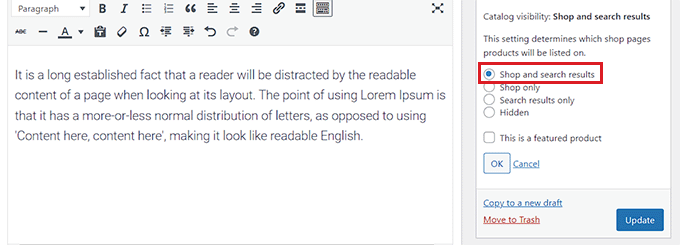
Następnie kliknij przycisk „OK”, aby zapisać zmiany i debugować błąd. Następnie po prostu kliknij przycisk „Aktualizuj”.
Teraz odwiedź swoją witrynę, aby sprawdzić, czy wyszukiwanie w WooCommerce działa. Jeśli nie, będziesz musiał kontynuować czytanie naszego samouczka.
Krok 5: Ponowne indeksowanie produktów WooCommerce
Prawdopodobnie nie zaindeksowałeś poprawnie swoich produktów WooCommerce, co sprawia, że funkcja wyszukiwania jest niedostępna.
Aby ponownie zaindeksować produkty, przejdź do strony Produkty » Wszystkie produkty z poziomu pulpitu WordPress. Stąd zaznacz pole wyboru u góry listy, aby wybrać wszystkie produkty.
Następnie wybierz opcję „Edytuj” z menu rozwijanego „Akcje masowe” i kliknij przycisk „Zastosuj”.
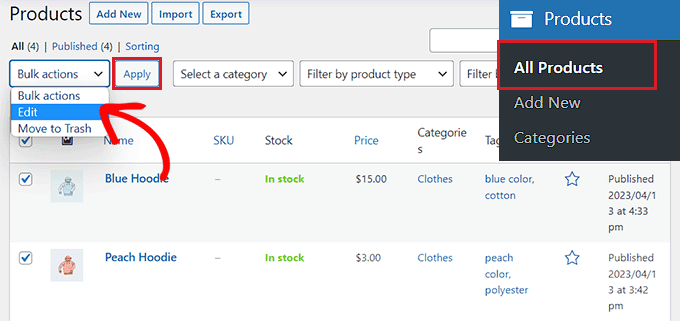
Spowoduje to otwarcie zakładki „Edycja masowa” na stronie.
Stąd po prostu kliknij przycisk „Aktualizuj”. To skutecznie odświeża dane produktu, dzięki czemu WordPress ponownie je rozpoznaje.
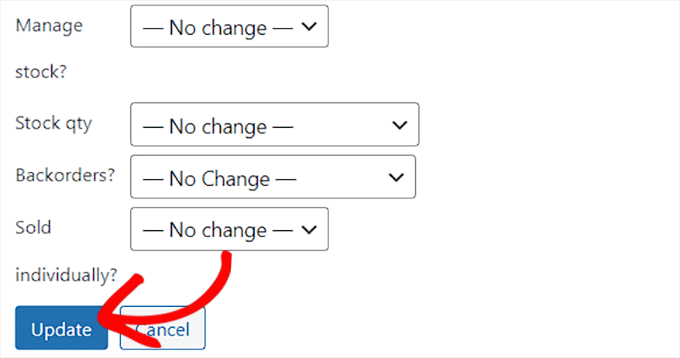
Po wykonaniu tej czynności należy odwiedzić swoją witrynę, aby przetestować wyniki formularza wyszukiwania.
Popraw wyszukiwanie produktów WooCommerce dzięki SearchWP
Jeśli wypróbowałeś wszystkie powyższe kroki, aby naprawić wyszukiwanie produktów w WooCommerce i nie zadziałało, nadszedł czas, aby przełączyć się na wtyczkę wyszukiwania.
W tym miejscu z pomocą przychodzi SearchWP.
Domyślne wyszukiwanie WordPress jest ograniczone. Nie uwzględnia literówek ani drobnych różnic w pisowni.
SearchWP to najlepsza wtyczka do wyszukiwania WordPress na rynku. Rozwiązuje ten problem, zastępując domyślne wyszukiwanie potężniejszą funkcją wyszukiwania z dopasowywaniem rozmytym.
Daje Ci to pełną kontrolę nad algorytmem wyszukiwania WordPress. Buduje indeks, który dopasowuje słowa kluczowe wyszukiwania w treści, tytułach, kategoriach, tagach, skróconych kodach, dokumentach, produktach i nie tylko.
Kilka naszych marek partnerskich korzysta obecnie z tego rozwiązania, aby ulepszyć formularz wyszukiwania na swoich stronach i zgłosiło niesamowite wyniki. Szczegółowe informacje znajdziesz w naszej recenzji SearchWP.

Najpierw musisz zainstalować i aktywować wtyczkę SearchWP. Bardziej szczegółowe instrukcje znajdziesz w naszym przewodniku jak zainstalować wtyczkę WordPress.
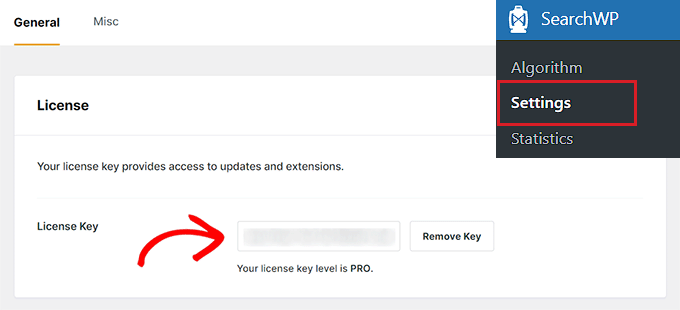
Po aktywacji przejdź do strony SearchWP » Ustawienia z paska bocznego administratora i przejdź do zakładki „Ogólne”.
Tutaj musisz skopiować i wkleić klucz licencyjny do pola „Klucz licencyjny”. Swój klucz możesz uzyskać ze strony „Konta SearchWP” w witrynie SearchWP.
Następnie po prostu kliknij przycisk „Aktywuj”.
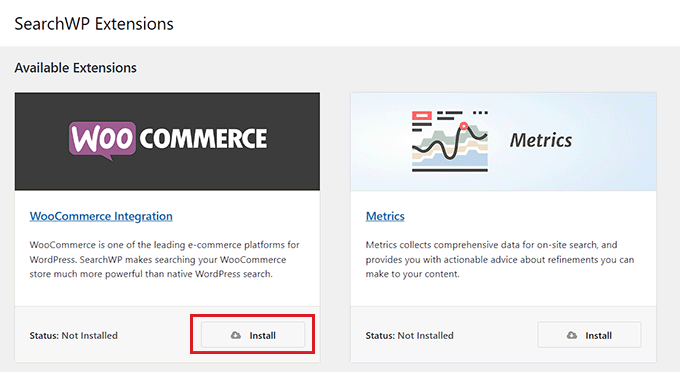
Następnie musisz odwiedzić stronę SearchWP » Rozszerzenia z paska bocznego administratora.
Stąd kliknij przycisk „Zainstaluj” pod rozszerzeniem „Integracja WooCommerce”. Po zainstalowaniu rozszerzenie zostanie automatycznie aktywowane.
Uwaga: Jeśli zainstalowałeś już integrację WooCommerce podczas początkowego kreatora konfiguracji, możesz pominąć ten krok.
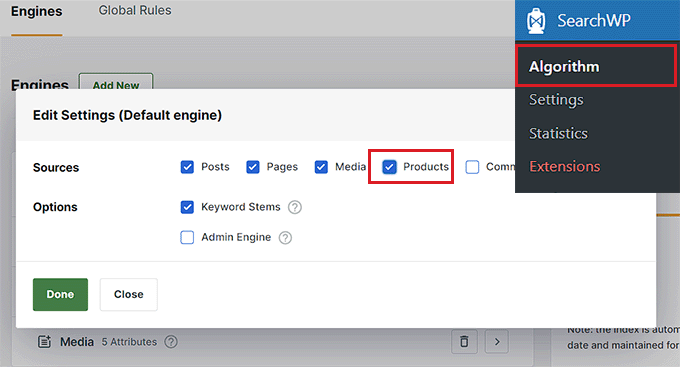
Następnie przejdź do strony SearchWP » Algorytm z poziomu pulpitu WordPress i kliknij przycisk „Źródło i ustawienia”.
Spowoduje to otwarcie okna podręcznego, w którym musisz zaznaczyć opcję „Produkty”, aby dodać produkty WooCommerce jako źródło wyszukiwania.
Następnie kliknij przycisk „Gotowe”, aby kontynuować.
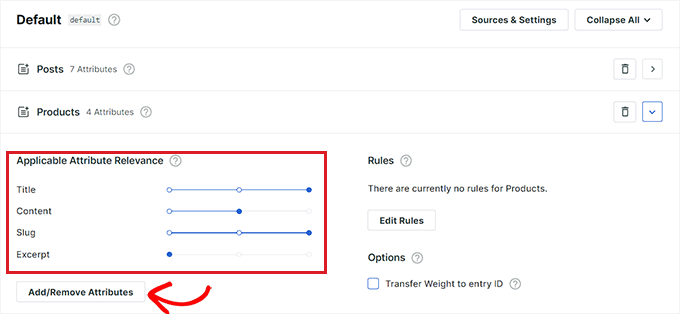
Teraz, jeśli przewiniesz w dół, zobaczysz nową sekcję „Produkty” dodaną do listy źródeł wyszukiwania.
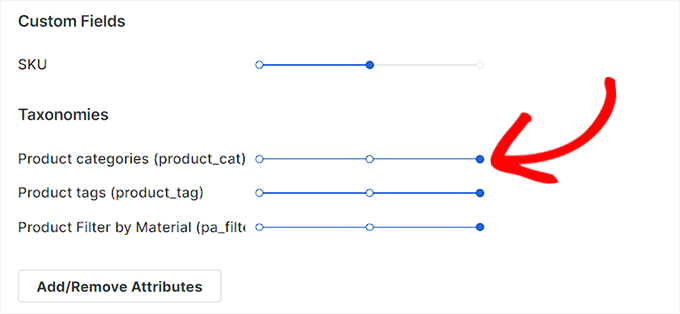
Domyślnie SearchWP będzie przeszukiwać tytuł produktu, treść (opis), slug i fragment (krótki opis) w celu dopasowania wyników wyszukiwania. Możesz dodać trafność (ważność) do tych atrybutów wyszukiwania, przesuwając suwaki obok nich.
Aby uzyskać bardziej szczegółowe instrukcje, możesz zapoznać się z naszym poradnikiem jak stworzyć inteligentne wyszukiwanie produktów WooCommerce.
W zależności od konfiguracji Twojej witryny, możesz również wyszukiwać inne treści, klikając przycisk „Dodaj/Usuń atrybuty”.
Otworzy się okno podręczne, z którego można dodawać niestandardowe pola i taksonomie do atrybutów.
Popraw wyszukiwanie produktów w WooCommerce za pomocą kategorii, tagów, SKU i innych atrybutów
Aby wyszukiwanie produktów w WooCommerce było dokładniejsze, zalecamy dodanie kategorii, tagów i SKU jako źródeł wyszukiwania za pomocą SearchWP.
Gdy pojawi się okno „Dodaj/Usuń atrybuty”, po prostu zacznij wpisywać „SKU” w polu „Pola niestandardowe”. Aby uzyskać więcej informacji, zalecamy zapoznanie się z naszym przewodnikiem jak włączyć wyszukiwanie według SKU produktu w WooCommerce.
Następnie wybierz „Kategorie produktów”, „Tagi produktów” i inne atrybuty produktów z menu rozwijanego „Taksonomie”.
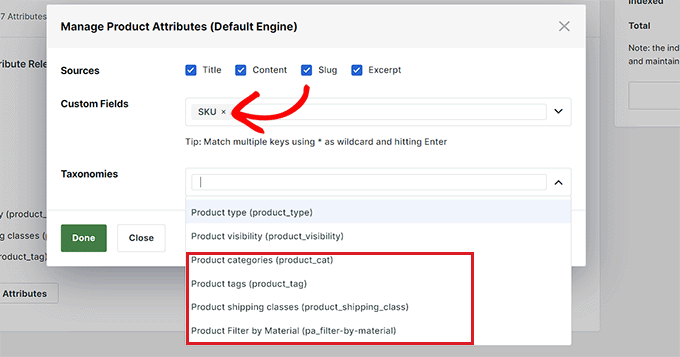
Po wykonaniu tej czynności kliknij przycisk „Gotowe”, aby zapisać zmiany.
Teraz, gdy tagi, SKU i kategorie zostały dodane jako źródła wyszukiwania, przesuń suwak obok tych opcji, aby przypisać wagę tym atrybutom.
Uwaga: Jeśli nie wiesz, jak tworzyć tagi, kategorie i atrybuty dla swoich produktów, zapoznaj się z naszym poradnikiem jak dodać tagi produktów, atrybuty i kategorie do WooCommerce.
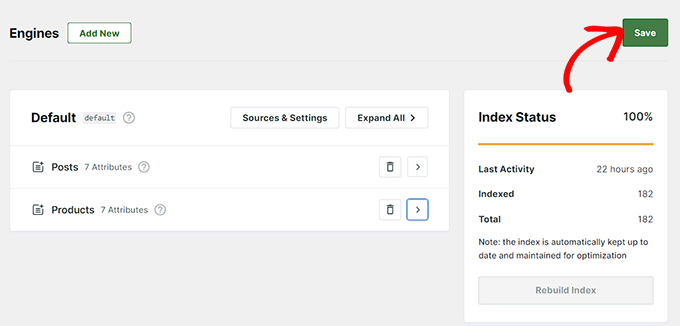
Po zakończeniu konfiguracji ustawień dla SearchWP, po prostu kliknij przycisk „Zapisz” u góry.
Teraz domyślne pole wyszukiwania w Twoim sklepie WooCommerce zostanie automatycznie zastąpione przez SearchWP.
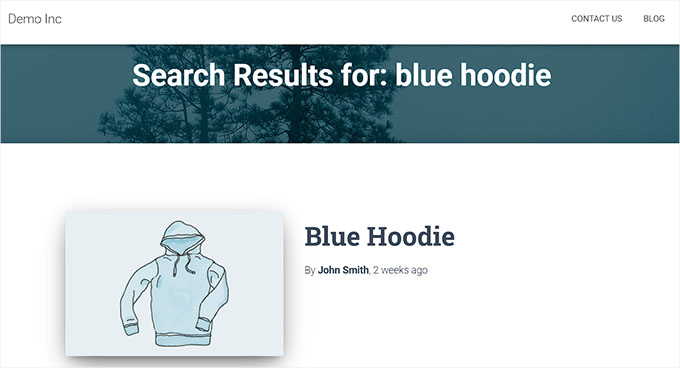
Na koniec możesz odwiedzić swój sklep, aby sprawdzić nowe i ulepszone pole wyszukiwania produktów WooCommerce.
Tak to wyglądało na naszej stronie demonstracyjnej.
Bonus: Dodaj schemat GTIN, ISBN i MPN w WooCommerce, aby poprawić widoczność w wyszukiwarkach
Oprócz ulepszania i naprawiania problemów z wyszukiwaniem w witrynie, możesz również dodać schemat GTIN, ISBN i MPN do swoich produktów WooCommerce.
Zapewnia to szczegółowe informacje wyszukiwarkom takim jak Google.
Pomaga to zwiększyć widoczność Twoich produktów w wynikach wyszukiwania. Kiedy użytkownicy szukają konkretnego ISBN, GTIN lub MPN, Twoje produkty mogą pojawić się na górze wyników.
Możesz łatwo dodać schemat GTIN, ISBN i MPN do swoich produktów WooCommerce za pomocą All In One SEO. Jest to najlepsza wtyczka SEO WordPress na rynku, która zawiera funkcję znacznika schematu.

Używamy tej wtyczki w WPBeginner i od tego czasu zaobserwowaliśmy lepsze pozycje w wyszukiwarkach dla naszych postów. Aby dowiedzieć się więcej, zobacz naszą recenzję AIOSEO.
Po aktywacji wystarczy otworzyć stronę produktu i przewinąć w dół do sekcji „Ustawienia AIOSEO”.
Tutaj przełącz się na zakładkę „Schema” i kliknij przycisk „Edit Schema”.
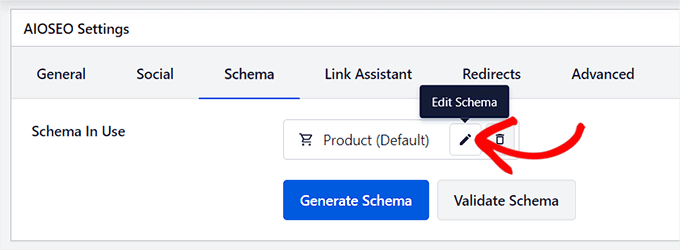
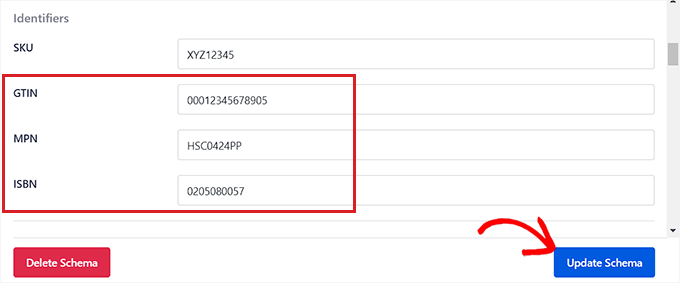
Spowoduje to otwarcie na ekranie okna podręcznego, gdzie można przewinąć w dół do sekcji „Identyfikatory”, a następnie dodać szczegóły ISBN, GTIN lub MPN dla produktu. Następnie kliknij przycisk „Zapisz zmiany”, aby zapisać ustawienia.
Szczegółowe instrukcje znajdziesz w naszym poradniku jak dodać schemat GTIN, ISBN i MPN w WordPress.
Dodatkowo, All in One SEO oferuje inne funkcje, które mogą pomóc Twojemu sklepowi WooCommerce osiągnąć wyższą pozycję, w tym asystenta linków, analizator nagłówków, mapy witryn XML i inne.
Więcej informacji znajdziesz w naszej kompletnej recenzji AIOSEO.
Często zadawane pytania dotyczące wyszukiwania produktów w WooCommerce
Oto kilka pytań często zadawanych przez naszych czytelników na temat wyszukiwania produktów WooCommerce.
Jak SearchWP może poprawić funkcjonalność wyszukiwania mojego sklepu WooCommerce?
SearchWP poprawia Twój sklep, indeksując dane, które domyślne wyszukiwanie ignoruje, takie jak SKU produktów, pola niestandardowe i atrybuty. Zastępuje podstawowe wyszukiwanie WordPress inteligentniejszym algorytmem, który obsługuje literówki i wagę trafności.
Co mam zrobić, jeśli konflikty wtyczek powodują problemy z wyszukiwaniem?
Powinieneś dezaktywować wszystkie wtyczki oprócz WooCommerce, aby wyizolować problem. Gdy wyszukiwanie ponownie zacznie działać, aktywuj swoje wtyczki jedna po drugiej, aby znaleźć tę konkretną, która powoduje konflikt.
Jak często powinienem aktualizować moją bazę danych WooCommerce?
Powinieneś zaktualizować bazę danych, gdy WooCommerce wyświetli monit z prośbą o zrobienie tego po aktualizacji wtyczki. Zapewnia to, że dane Twoich produktów pozostaną zgodne z najnowszą wersją oprogramowania.
Czy poprawa wyszukiwania produktów może wpłynąć na SEO mojego sklepu?
Tak, ulepszenie wyszukiwania produktów może pozytywnie wpłynąć na Twoje rankingi SEO. Lepsze doświadczenie wyszukiwania sprawia, że użytkownicy dłużej pozostają na Twojej stronie i obniża współczynnik odrzuceń, co jest ważnym sygnałem dla wyszukiwarek takich jak Google.
Mamy nadzieję, że ten artykuł pomógł Ci dowiedzieć się, co zrobić, gdy wyszukiwanie produktów WooCommerce nie działa. Możesz również zapoznać się z naszym artykułem krok po kroku na temat naprawiania niedziałającego wyszukiwania WordPress i sprawdzić nasze najlepsze wybory ekspertów dotyczące najlepszych wtyczek WooCommerce do rozwoju Twojego sklepu internetowego.
Jeśli podobał Ci się ten artykuł, zasubskrybuj nasz kanał YouTube po samouczki wideo WordPress. Możesz nas również znaleźć na Twitterze i Facebooku.



Jiří Vaněk
Dopiero zaczynam z WooCommerce i jako typowy początkujący, udało mi się go wcześnie zepsuć. Jednak Twoja rada dotycząca ponownego indeksowania produktów bardzo mi pomogła. Nie wpadłbym na to sam, ponieważ znam WooCommerce tylko powierzchownie z eksperymentów. Ta metoda uratowała mnie przed usunięciem strony i odbudową całego sklepu od podstaw. Oszczędziłem czas, który musiałbym poświęcić na przywrócenie strony z kopii zapasowej.
Ralph
Nie miałem pojęcia, dlaczego jeden z moich e-booków nie pojawiał się w wynikach wyszukiwania, chociaż był w sklepie. Byłem bardzo zdezorientowany. Okazało się, że z jakiegoś powodu był oznaczony jako „tylko sklep”. Może nawet kliknąłem to przez przypadek. Ten przewodnik naprawdę mi pomógł.
Wsparcie WPBeginner
Glad we could share the why and how to fix this
Admin