


Przesyłasz obraz do WordPressa i nagle pojawia się błąd HTTP. Zatrzymuje to Twój przepływ pracy i pozostawia Cię zastanawiającego się, co się właśnie stało.
Wielokrotnie napotykaliśmy ten problem podczas dodawania obrazów wyróżniających lub aktualizowania samouczków. Jest to frustrujące, ponieważ WordPress nie mówi Ci dokładnie, dlaczego się pojawił.
W tym przewodniku pokażemy Ci, jak naprawić błąd przesyłania obrazu HTTP w WordPressie.
Szybkie podsumowanie: Najczęstsze rozwiązania błędu przesyłania obrazu HTTP w WordPressie to:
- Zwiększenie limitu pamięci PHP.
- Przełączenie z Imagick na GD Library.
- Zmniejszenie rozmiaru pliku obrazu.
Co powoduje błąd HTTP podczas przesyłania multimediów w WordPressie?
Błąd HTTP w WordPressie zazwyczaj pojawia się podczas przesyłania obrazu za pośrednictwem biblioteki mediów, ale nie mówi, co dokładnie poszło nie tak.
Widzieliśmy, że dzieje się tak z kilku powodów. Oto najczęstsze przyczyny:
- Przekroczenie limitu czasu serwera
- Konflikty wtyczek
- Niska pamięć serwera
- Tymczasowe usterki
W większości przypadków WordPress próbuje wychwycić błąd i pokazuje bardziej opisowy komunikat o błędzie, taki jak ten:
„Serwer nie może przetworzyć obrazu. Może się tak zdarzyć, jeśli serwer jest zajęty lub nie ma wystarczających zasobów do wykonania zadania. Przesłanie mniejszego obrazu może pomóc. Sugerowany maksymalny rozmiar to 2560 pikseli.”
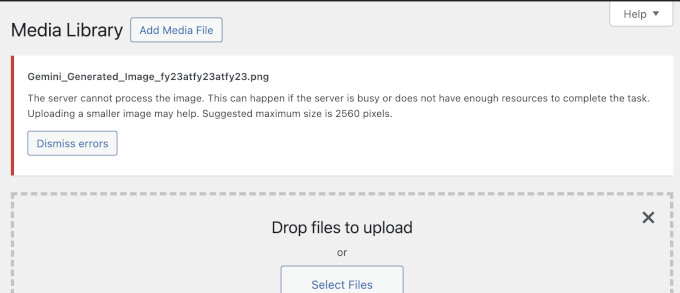
Jednak w rzadkich przypadkach zamiast informować o przyczynie, WordPress wyświetla jedynie niejasny komunikat „Błąd HTTP”.
Może wyglądać mniej więcej tak.
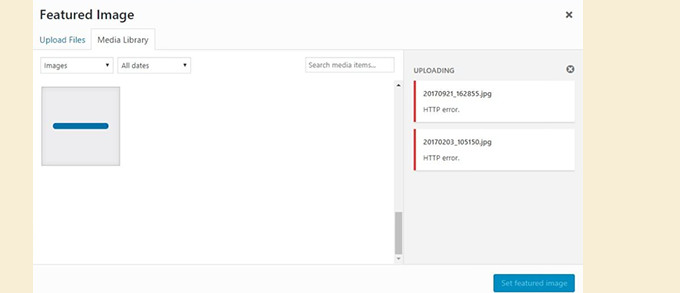
To właśnie sprawia, że jest to trudne. Nie ma jednego rozwiązania. Często trzeba wypróbować kilka różnych rzeczy, aby dowiedzieć się, co blokuje przesyłanie.
Poniżej przeprowadzimy Cię przez najbardziej niezawodne sposoby rozwiązywania problemów i naprawiania ich. Możesz również skorzystać z poniższych linków, aby przejść do konkretnej metody:
- Spróbuj ponownie przesłać obraz
- Dezaktywuj wszystkie wtyczki i bieżący motyw
- Zwiększ limit pamięci WordPress
- Zmień bibliotekę edytora obrazów z Imagick na GD Library
- Ogranicz Imagick poprzez edycję pliku .htaccess
- Zaktualizuj swoją wersję PHP
- Sprawdź uprawnienia plików i folderów
- Włącz tryb debugowania
- Sprawdź zasoby swojego hostingu
- Najczęściej zadawane pytania (FAQ)
- Więcej pomocy z błędami i obrazami WordPress
1. Spróbuj ponownie przesłać obraz
Czasami błąd HTTP jest tylko tymczasowym problemem. Dlatego naszym pierwszym podejściem jest po prostu odczekanie kilku minut, a następnie ponowne przesłanie obrazu, tak jak zwykle.
Widzieliśmy, że dzieje się tak podczas krótkich skoków ruchu lub gdy zasoby serwera są przeciążone. Większość dobrych dostawców hostingu automatycznie rozwiązuje te problemy w tle.
Jeśli błąd nadal się pojawia, oto kilka szybkich rzeczy, których możesz spróbować:
- Odśwież przeglądarkę lub wyczyść pamięć podręczną przeglądarki.
- Zmień rozmiar i nazwę obrazu przed ponownym przesłaniem. Powinieneś zmniejszyć wymiary pikseli (szerokość i wysokość), a nie tylko rozmiar pliku. Możesz również zapoznać się z naszymi polecanymi pluginami do kompresji obrazów.
- Spróbuj zapisać plik w innym formacie, na przykład konwertując JPEG do PNG, a następnie prześlij go ponownie.
Jeśli żadne z tych rozwiązań nie pomoże, problem prawdopodobnie nie jest tymczasowy i będziesz chciał przejść do następnego rozwiązania.
2. Dezaktywuj wszystkie wtyczki i swój bieżący motyw
Jeśli niedawno zainstalowałeś nowy plugin WordPress, może on być niekompatybilny z innymi pluginami i zakłócać proces przesyłania obrazu. Aby sprawdzić, czy tak jest, możesz dezaktywować wszystkie swoje pluginy WordPress.
Jeśli błąd HTTP zniknie po dezaktywacji wtyczki WordPress, to ona może być przyczyną błędu przesyłania obrazu przez HTTP. Możesz zainstalować alternatywną wtyczkę lub skontaktować się z deweloperem w celu uzyskania pomocy.
Więcej informacji znajdziesz w naszym przewodniku jak łatwo dezaktywować wszystkie wtyczki WordPress oraz jak dezaktywować wtyczki, gdy panel administracyjny WordPress jest niedostępny.

Podobnie, konflikty motywów mogą czasami zakłócać proces przesyłania obrazów. Motywy mogą zawierać funkcje, które mogą zakłócać sposób, w jaki WordPress obsługuje przesyłanie multimediów.
Na szczęście zidentyfikowanie konfliktu motywu jest stosunkowo proste. Możesz tymczasowo przełączyć się na domyślny motyw WordPress. Więcej informacji znajdziesz w naszym przewodniku na temat jak prawidłowo zmieniać motywy WordPress.
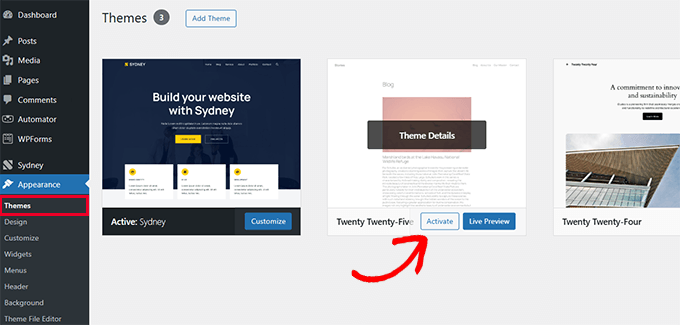
Po aktywacji domyślnego motywu spróbuj ponownie przesłać obraz. Jeśli błąd zniknie, problem prawdopodobnie leży po stronie Twojego obecnego motywu. W takim przypadku możesz sprawdzić, czy dostępna jest aktualizacja motywu. Często aktualizacje naprawiają problemy z kompatybilnością i błędy.
Możesz również skontaktować się z twórcą motywu w celu uzyskania wsparcia. Mogą oni dostarczyć poprawkę lub zaoferować wskazówki dotyczące rozwiązania konfliktu.
3. Zwiększ limit pamięci PHP
WordPress jest napisany w języku programowania PHP. A ilość pamięci przydzielonej dla różnych procesów PHP jest określana przez Twój serwer hostingowy.
Jeśli przesyłanie obrazów wymaga więcej pamięci PHP niż jest dostępna, możesz zobaczyć błąd przesyłania obrazu HTTP w WordPress.
Aby to naprawić, musisz zwiększyć ilość pamięci, którą PHP może wykorzystać na Twoim serwerze.
Uwaga: Przed edycją plików rdzeniowych zalecamy utworzenie kopii zapasowej. Możesz łatwo to zrobić za pomocą wtyczki takiej jak Duplicator.
Najpierw musisz uzyskać dostęp do plików swojej witryny za pomocą aplikacji Menedżer plików w panelu hostingowym lub korzystając z klienta FTP. Następnie przejdź do katalogu głównego i znajdź plik wp-config.php.

Następnie musisz edytować plik wp-config.php za pomocą edytora tekstu i dodać następującą linię kodu tuż przed linią, która mówi „To wszystko, przestań edytować! Miłego blogowania.”
define( 'WP_MEMORY_LIMIT', '256M' );
Ten kod zwiększa limit pamięci WordPress do 256 MB, co powinno wystarczyć do rozwiązania wszelkich problemów z limitem pamięci.
Na koniec musisz zapisać plik i przesłać go z powrotem na serwer.
Aby dowiedzieć się więcej, zapoznaj się z naszym przewodnikiem krok po kroku, jak zwiększyć limit pamięci PHP w WordPressie.
4. Zmień bibliotekę edytora obrazów z Imagick na bibliotekę GD
WordPress działa na PHP, który używa dwóch modułów do obsługi obrazów. Te moduły to GD Library i Imagick. WordPress może używać jednego z nich, w zależności od tego, który jest dostępny.
Jednak Imagick często napotyka problemy z pamięcią, powodując błąd HTTP podczas przesyłania obrazów. Aby to naprawić, możesz ustawić bibliotekę GD jako domyślny edytor obrazów.
Możesz to zrobić, dodając ten kod do pliku functions.php swojego motywu WordPress lub używając WPCode (zalecane):
function wpb_image_editor_default_to_gd( $editors ) {
    $gd_editor = 'WP_Image_Editor_GD';
    $editors = array_diff( $editors, array( $gd_editor ) );
    array_unshift( $editors, $gd_editor );
    return $editors;
}
add_filter( 'wp_image_editors', 'wpb_image_editor_default_to_gd' );
Używamy WPCode na naszych własnych stronach, aby bezpiecznie dodawać niestandardowe fragmenty kodu. Zapobiega to błędom, które mogą wystąpić podczas ręcznej edycji plików motywu.
Więcej szczegółów znajdziesz w naszym przewodniku jak dodawać własny kod w WordPressie.
Po dodaniu tego kodu możesz ponownie spróbować przesłać pliki za pomocą narzędzia do przesyłania multimediów. Jeśli to nie rozwiąże problemu, możesz usunąć ten kod i spróbować innych metod opisanych w tym artykule.
5. Ogranicz Imagick poprzez edycję pliku .htaccess
Ta metoda pozwala kontrolować, w jaki sposób Imagick wykorzystuje zasoby serwera. Wielu dostawców hostingu współdzielonego ogranicza zdolność Imagick do wykorzystywania wielu wątków do szybszego przetwarzania obrazów. Jednakże, zobaczysz błąd HTTP podczas przesyłania obrazów.
Upewnij się, że wykonasz kopię zapasową pliku .htaccess przed wprowadzeniem zmian.
Proste rozwiązanie polega na dodaniu następującego kodu na samym dole pliku .htaccess:
SetEnv MAGICK_THREAD_LIMIT 1
Ten kod po prostu ogranicza Imagick do jednego wątku do przetwarzania obrazów.
6. Zaktualizuj swoją wersję PHP
Jeśli Twoja witryna WordPress używa nieaktualnej wersji PHP, może to spowodować błąd przesyłania obrazów HTTP. Dzieje się tak, ponieważ nowsze wersje PHP mają ulepszenia wydajności i zazwyczaj zużywają mniej pamięci.
Zazwyczaj można znaleźć to ustawienie w panelu sterowania hostingiem (cPanel) w sekcji „Menedżer PHP” lub „Wybierz wersję PHP”.
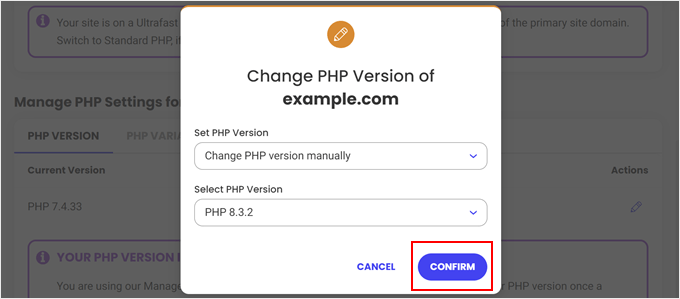
Na szczęście łatwo sprawdzić wersję PHP i ją zaktualizować. Więcej informacji znajdziesz w naszym przewodniku dla początkujących na temat jak zaktualizować wersję PHP w WordPress.
7. Sprawdź uprawnienia plików i folderów
WordPress opiera się na określonych uprawnieniach do plików i folderów, aby działać poprawnie. Nieprawidłowe uprawnienia mogą uniemożliwić WordPressowi dostęp do plików lub ich modyfikację, co prowadzi do błędów przesyłania.
Na przykład, jeśli katalog przesyłania nie ma odpowiednich uprawnień do zapisu, WordPress nie będzie w stanie zapisać przesłanych obrazów.

Foldery powinny być zazwyczaj ustawione na 755, a pliki na 644.
Aby zapewnić poprawne uprawnienia do plików, zapoznaj się z naszym przewodnikiem na temat naprawiania błędów uprawnień do plików i folderów w WordPress.
8. Włącz tryb debugowania
Czasami podstawowe błędy PHP mogą powodować błąd przesyłania obrazów HTTP, co utrudnia rozwiązywanie problemów z WordPress.
Włączenie trybu debugowania w konfiguracji WordPress ujawni wszelkie błędy PHP w dzienniku debugowania, dostarczając cennych wskazówek dotyczących głównej przyczyny problemu z przesyłaniem.
Możesz go włączyć, dodając ten kod do pliku wp-config.php:
define( 'WP_DEBUG', true );
Instrukcje dotyczące włączania trybu WP_DEBUG znajdziesz w naszym artykule na temat jak włączyć tryb debugowania WordPress. Ten przewodnik zawiera instrukcje krok po kroku dotyczące dodawania niezbędnego kodu do pliku wp-config.php.
9. Sprawdź zasoby swojego hostingu
Jeśli Twoja witryna osiągnie limit przestrzeni dyskowej lub napotka ograniczenia zasobów serwera, możesz doświadczyć błędów przesyłania. Na przykład, niewystarczająca ilość miejsca na dysku może uniemożliwić WordPress tworzenie nowych plików lub folderów potrzebnych do przesyłania obrazów.
Większość dostawców hostingu oferuje panel kontrolny, w którym można przeglądać wykorzystanie zasobów witryny, w tym „Wykorzystanie dysku” lub „Wykorzystanie i-węzłów”. Jeśli nie możesz go znaleźć, skontaktuj się z zespołem wsparcia swojego dostawcy hostingu, aby uzyskać pomoc.
Jeśli zbliżasz się do limitu przechowywania, rozważ optymalizację swoich zasobów. Na przykład duże pliki obrazów mogą zajmować znaczną ilość miejsca. Możesz zoptymalizować swoje obrazy, aby zmniejszyć ich rozmiar przed przesłaniem.
Jeśli optymalizacja zasobów nie wystarcza, rozważ uaktualnienie planu hostingowego do większej ilości miejsca na dysku. Zapewni to dodatkową pojemność potrzebną dla plików Twojej witryny.
Jeśli szukasz niezawodnego dostawcy hostingu WordPress z dużą ilością miejsca na dysku, Bluehost jest popularnym wyborem. Oferują różne plany, aby sprostać różnym potrzebom stron internetowych.

Najczęściej zadawane pytania (FAQ)
1. Co powoduje błąd HTTP podczas przesyłania obrazów w WordPress?
Ten błąd może wystąpić z kilku powodów, takich jak niski limit pamięci PHP, konflikty wtyczek lub tymczasowe problemy z serwerem. WordPress nie podaje konkretnej przyczyny, więc może być konieczne wypróbowanie różnych rozwiązań, aby go naprawić.
2. Czy bezpieczne jest przełączenie się z Imagick na bibliotekę GD?
Tak, przełączenie na bibliotekę GD jest bezpieczne. Zrobiliśmy to na kilku stronach, aby rozwiązać problemy z przesyłaniem obrazów, a WordPress w razie potrzeby powróci do Imagick.
3. Czy zwiększenie limitu pamięci PHP wpłynie na wydajność mojej witryny?
Nie wpłynie to na wydajność. W rzeczywistości zwiększenie limitu pamięci może pomóc zapobiec innym problemom, zwłaszcza jeśli Twoja witryna obsługuje wiele wtyczek lub przetwarza duże pliki.
4. Co mam zrobić, jeśli żadna z metod nie działa?
Jeśli próbowałeś wszystkiego i nadal widzisz błąd, najlepiej skontaktuj się ze swoim dostawcą hostingu. Mogą oni sprawdzić logi serwera lub uprawnienia i pomóc Ci naprawić przyczynę problemu.
Więcej pomocy z błędami i obrazami WordPress
Jeśli nadal masz problemy lub chcesz zapobiec innym problemom związanym z obrazami, te przewodniki mogą pomóc.
Wielu z nich sami użyliśmy podczas rozwiązywania podobnych problemów dla naszych witryn i klientów:
- Najczęstsze błędy WordPress i jak je naprawić
- Typowe problemy z edytorem blokowym WordPress (i jak je naprawić)
- Jak naprawić problemy z przesyłaniem obrazów w WordPressie
- WebP vs. PNG vs. JPEG: Najlepszy format obrazu dla WordPressa
- Jak łatwo zastąpić pliki obrazów i multimediów w WordPress
Mamy nadzieję, że ten przewodnik pomógł Ci naprawić błąd przesyłania obrazów HTTP w WordPress. Znalezienie rozwiązania, które działa, może wymagać kilku prób, ale gdy problem zostanie rozwiązany, będziesz mógł przesyłać i publikować bez przerw.
Jeśli podobał Ci się ten artykuł, zasubskrybuj nasz kanał YouTube po samouczki wideo WordPress. Możesz nas również znaleźć na Twitterze i Facebooku.




Jiří Vaněk
Ten problem może być dość frustrujący, gdy właściciel witryny nie może przesłać obrazu i nikt w danym momencie nie wie dlaczego. Miałem ten problem około dwa razy i na szczęście udało mi się go rozwiązać, dostosowując uprawnienia przez FTP, co było sednem problemu. Jednak dobrze jest znać inne metody i możliwe przyczyny problemu. Zdecydowanie zapiszę ten tutorial, ponieważ mam wrażenie, że nie będzie to ostatni raz, kiedy napotkam ten problem, a następnym razem mogą to być nie tylko uprawnienia do folderów.
Greg Zelt
FANTASTYCZNIE!!! Każde inne wyszukiwanie nic nie dało.
Hosting Godaddy z zainstalowanym WordPressem. Wyłączenie Imagick zadziałało. Mój wtyczka Lightroom działa teraz jak należy.
Bardzo dziękuję, musiałem się tym z wami podzielić.
Wsparcie WPBeginner
Glad our guide was able to help
Admin
Felix
Rozwiązanie #3 działa u mnie jak marzenie!
Wsparcie WPBeginner
Glad our recommendation worked for you
Admin
George
Cześć,
Zacząłem mieć ten błąd przesyłania HTTP dla obrazów, które są większe niż 600x900px. Rozmiar w KB nie ma znaczenia – 100KB lub 300KB – przesyłają się bez problemu, jeśli są mniejsze niż 600x900.
Próbowałem wszystkich opisanych metod bez powodzenia.
Czy uważasz, że zmiana motywu może pomóc?
Wsparcie WPBeginner
Najpierw powinieneś skontaktować się ze swoim dostawcą hostingu, aby upewnić się, że nie napotykasz środka bezpieczeństwa z ich strony, który powodowałby błąd.
Admin
George
Dzięki!
Zadzwoniłem do nich przed zadaniem pytania – powiedzieli mi, żebym skontaktował się z pomocą techniczną WP. Moim zdaniem, wygląda na to, że zainstalowali coś na swoim serwerze, ale nie chcą się do tego przyznać.
Zadzwonię ponownie.
fred david
#3 zadziałało również u mnie
Wsparcie WPBeginner
Glad our recommendation worked for you
Admin
Baskar
Opcja nr 3 daje doskonały rezultat. Dzięki Bracie!
Wsparcie WPBeginner
Glad our recommendation was helpful
Admin
Monique
Instruction #3 worked for me. Thank you a bunch for this helpful documentation
Wsparcie WPBeginner
You’re welcome, glad our guide could help
Admin
edsbali
Solution number 3 worked for me
Wsparcie WPBeginner
Glad our recommendation was able to help
Admin
DAMIAN
Metoda z pliku functions.php zadziałała u mnie. Próbowałem to naprawić od miesięcy! Oszczędziłeś mi mnóstwo czasu. Dziękuję!!!
Wsparcie WPBeginner
Glad our article could help
Admin
Almudena
Próbowałem wszystkich metod i żadna nie zadziałała.
Wsparcie WPBeginner
Prawdopodobnie będziesz musiał skontaktować się ze swoim dostawcą hostingu, a oni powinni być w stanie pomóc rozwiązać problem.
Admin
Stu
Metoda z plikiem functions.php zadziałała u mnie. Dziękuję za rozwiązanie miesięcznego problemu!
Wsparcie WPBeginner
Glad our recommendation could help you solve the issue
Admin
Ken Chan
Dziękuję!! Doprowadzało mnie to do szału! #2 nie zadziałało, ale #4 tak.
Wsparcie WPBeginner
Glad our recommendation could help
Admin
Joe
Rozwiązanie #3 działa jak marzenie! <3
Wsparcie WPBeginner
Glad our guide could help
Admin
AG
Próbowałem wszystkiego powyższego i nic. Mój problem dotyczy tylko plików mp3, pojawia się błąd http. Skontaktowałem się z moim dostawcą hostingu i niczego nie znaleźli. Obrazy przesyłają się bez problemu. Czego mi brakuje?
Wsparcie WPBeginner
W przypadku plików MP3 może być konieczne zwiększenie limitu pamięci do 512, jeśli wynika to z rozmiaru plików.
Admin
Stacey
Number 3 worked for me! Thank-you so much, that was so frustrating before. You’re site is always so helpful
Wsparcie WPBeginner
Glad our guide could be helpful
Admin
Mark R
Dziękuję bardzo, przeszedłem przez wszystkie cztery kroki, ale nic nie zadziałało. Wróciłem do kroku 1 i zwiększyłem limit z 256 MB do 512 MB, co rozwiązało problem.
Wsparcie WPBeginner
Glad our guide could help be a part of the solution and you were able to get it resolved
Admin
KKervin
Opcja nr 3 zadziałała u mnie w rozwiązaniu błędu HTTP.
Zainstalowałem wtyczkę do fragmentów kodu i skopiowałem kod stąd. Zadziałało idealnie za pierwszym razem.
Dziękuję!
Wsparcie WPBeginner
Glad our guide could help you
Admin
yoeri
Również po prostu sprawdź nazwę obrazu, który chcesz przesłać.
Spraw, aby była prosta, ponieważ to mi pomogło w wielu przypadkach.
Wsparcie WPBeginner
Thanks for sharing what worked for you
Admin
Lee
@Yoeri – Dziękuję, u mnie był to tylko nazwa obrazu, tak jak sugerowałeś, uprościłem nazwę (miała spacje)
mohad ali
czy cloudflare może powodować ten problem?????????????
Wsparcie WPBeginner
Chociaż jest to możliwe, jest mało prawdopodobne, aby było to źródło problemu.
Admin
Apurba
Dzięki. Nr 3 działa dla mnie. świetny tutorial, stary
Wsparcie WPBeginner
Glad our guide could be helpful
Admin
Honk the Honkler
Dodatek .htaccess zadziałał u mnie:
SetEnv MAGICK_THREAD_LIMIT 1
Wsparcie WPBeginner
Thanks for sharing the solution that worked for you
Admin
Rory
Innym problemem może być apostrof w tytule, np. dove’s powinno być doves.
Wsparcie WPBeginner
Thanks for sharing that recommendation to check
Admin
Yatu
Żadna z metod nie działa. Proszę o pomoc!
Wsparcie WPBeginner
Czy skontaktowałeś się ze swoim dostawcą hostingu, aby sprawdzić, czy po ich stronie nie ma żadnych błędów?
Admin
Barri
Metoda nr 3 zadziałała u mnie. Wielkie dzięki.
Wsparcie WPBeginner
Glad our guide could help
Admin
Jen Niles
None worked above and then we realize our dev site needed to change the Home and Site URL in General Settings in WP Admin from http:// to https:// then it worked!
Wsparcie WPBeginner
Glad you were able to find the cause of the problem for your site
Admin
Brian
Dziękuję! #3 zadziałało u mnie
Wsparcie WPBeginner
Glad our recommendation could help
Admin
Lloyd
świetnie!!! zadziałało dobrze. Dziękuję
Wsparcie WPBeginner
Glad our guide could help
Admin
Marek
Żadne z tych rozwiązań nie zadziałało w moim przypadku. Przyczyną była modyfikacja zabezpieczeń. Musiałem tymczasowo wyłączyć modyfikację zabezpieczeń na moim serwerze internetowym.
Wsparcie WPBeginner
Dziękujemy za podzielenie się tym, co zadziałało dla Ciebie, jeśli inni użytkownicy napotkają ten problem. Większość użytkowników będzie musiała skontaktować się ze swoim dostawcą hostingu w celu uzyskania pomocy w edycji mod security
Admin
Stephen
#3 DZIAŁAŁO!!!!! Dziękuję bardzo za pomoc!! Głupi go daddy...
Wsparcie WPBeginner
Glad our recommendations could help
Admin
JJ
ROZWIĄZANE: moje pliki pdf, które nie chciały się przesłać do biblioteki multimediów WordPress z błędem HTTP, miały w nazwach średnik. Usunąłem średnik i plik przesłał się bez problemu. Średniki są dozwolonymi znakami w dokumentach Word i plikach pdf, ale najwyraźniej nie można ich przesłać do WordPress z nieznanych mi powodów. ; ; ; ;
Wsparcie WPBeginner
Thanks for sharing that solution for anyone else running into that problem
Admin
Kat C
Jesteś moim wybawcą! #3 zadziałało na starym serwerze Godaddy Legacy. Wielkie dzięki.
Wsparcie WPBeginner
Glad our recommendation was helpful
Admin
namagard
trzecie zadziałało u mnie. dziękuję bardzo. ♥
Wsparcie WPBeginner
Glad our recommendations could help
Admin
Mark
Dziękuję!!! zadziałało!!!
Wsparcie WPBeginner
Glad our tutorial could help
Admin
Westleboii
Żadna z tych metod mi nie działa. proszę o pomoc
Wsparcie WPBeginner
Jeśli żadna z tych metod nie zadziałała, czy próbowałeś skontaktować się ze swoim dostawcą hostingu, aby sprawdzić, czy po ich stronie nie ma błędu?
Admin
Renée
Połączenie 2 i 3 zadziałało dla mnie, dziękuję!
Wsparcie WPBeginner
Awesome! Glad our solutions could help fix the problem
Admin
PJ
Ustawienie GD jako preferowanej metody przesyłania zadziałało u mnie.
Wsparcie WPBeginner
Thanks for sharing which solution Worked for you
Admin
Erin
Metoda nr 4 zadziałała u mnie. Wygląda na to, że mój hosting ograniczał moc obliczeniową wtyczek. Dziękuję za udostępnienie tych rozwiązań.
Wsparcie WPBeginner
Glad our guide could help
Admin
Brad
Another common problem for this is that you used an apostrophe in the file name. I just encountered this problem
Wsparcie WPBeginner
Thanks for sharing what solved the problem for you
Admin
sarah
Dziękuję! To było proste rozwiązanie, którego potrzebowałem!
Ruth
Wielkie dzięki, zadziałało!
Wsparcie WPBeginner
Glad our tutorial worked for you
Admin
Shane
Cześć,
Wielkie dzięki za to. Metoda 3 zadziałała u mnie.
Wsparcie WPBeginner
Glad our article could help
Admin
LEGENDA
#3 jest super
Wsparcie WPBeginner
Thank you
Admin
George R
Wypróbowałem wszystkie metody wymienione powyżej, ale żadna z nich nie zadziałała. Skontaktowałem się więc z dostawcą usług. Rozwiązali problem.
Odświeżyli i dodali inny adres IP do białej listy dla mnie i działa.
Mam nadzieję, że to również może pomóc Tobie.
Wsparcie WPBeginner
Thanks for sharing what worked for you
Admin
Stuart
Wyłączenie opcji CDN w Jetpack rozwiązało mój problem.
Wsparcie WPBeginner
Thanks for sharing your solution to this problem
Admin
doun
i have try all the methods above but still not working with me
Wsparcie WPBeginner
Czy skontaktowałeś się ze swoim dostawcą hostingu, aby upewnić się, że po ich stronie nie ma żadnych błędów?
Admin
Ashok
Dzięki chłopaki, zadziałało. Fantastyczne rozwiązanie.
Wsparcie WPBeginner
You’re welcome, glad our guide could help
Admin
miłość
nie musisz postępować zgodnie ze wszystkimi krokami, wystarczy, że ponownie zalogujesz się na swoją stronę i wyczyścisz tymczasowe pliki, to wszystko
Wsparcie WPBeginner
For some people maybe, for others, they do require all of the steps in the article.
Admin
Harsha D
#3 działa idealnie. Dziękuję zespołowi wpbeginner.
Wsparcie WPBeginner
Glad our article could help
Admin
Pawel Mansfeld
OMG, nie mogę uwierzyć! #3 działa idealnie. Dziękuję za ten tutorial!
Wsparcie WPBeginner
Glad our article could help
Admin