


Blok oEmbed lub Embed w WordPress nie działa już dla Instagrama ani Facebooka.
Oznacza to, że jeśli wcześniej używałeś tego bloku do dodawania treści z mediów społecznościowych, teraz możesz zobaczyć błędy lub brakujące sekcje na swojej stronie.
Naprawienie tego problemu jest kluczowe dla doskonałego doświadczenia użytkownika. Widzieliśmy wiele stron, które ignorują zepsute bloki osadzania, co skutkuje niechlujnym projektem. Może to zdezorientować czytelników i zaszkodzić Twojemu ruchowi.
W tym przewodniku pokażemy Ci, jak łatwo naprawić problem z osadzaniem treści z Facebooka i Instagrama, aby odwiedzający mogli cieszyć się treściami społecznościowymi na Twojej stronie WordPress.
Czym jest problem oEmbed z Facebookiem i Instagramem w WordPressie?
W przeszłości można było łatwo osadzać posty z Instagrama i Facebooka na WordPressie za pomocą protokołu oEmbed.
Jednak Facebook zmienił sposób działania funkcji oEmbed, więc nie można już łatwo osadzać filmów, zdjęć, aktualizacji i innych treści z Facebooka lub Instagrama.
Zamiast tego musisz teraz zarejestrować aplikację i użyć tokena klienta, aby uzyskać dane z interfejsu API Facebook Graph, zanim będziesz mógł osadzić treści z Facebooka lub Instagrama na swojej stronie internetowej WordPress.
Zajęłoby to dużo czasu i wysiłku, dlatego osoby stojące za WordPressem postanowiły usunąć funkcje osadzania treści z Facebooka i Instagrama.
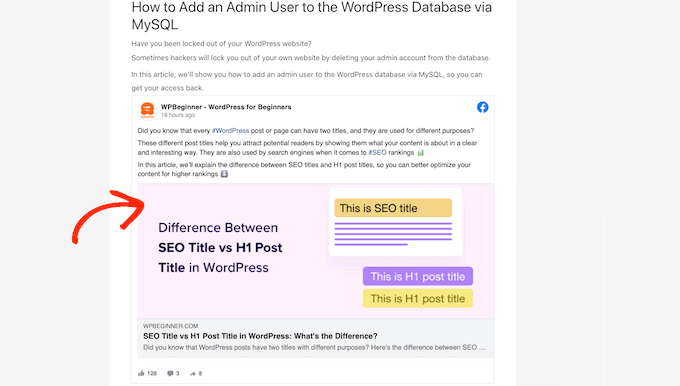
Jeśli wcześniej dodawałeś treści z Facebooka do swojej witryny za pomocą oEmbed, będą one teraz wyglądać mniej więcej tak, jak na poniższym obrazku.
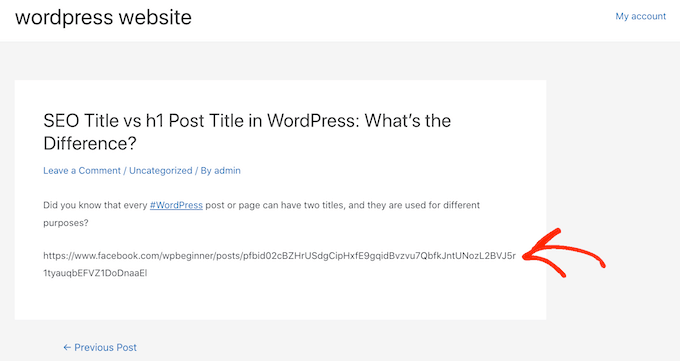
Jeśli dodasz jakiekolwiek posty z Instagrama za pomocą oEmbed, otrzymasz podobny błąd, ponieważ token dostępu jest teraz wymagany.
Istnieją sposoby na ręczne naprawienie problemu. Na przykład możesz przejść przez każdą stronę i post i usunąć osadzone treści. Może to jednak zająć dużo czasu i nie ma gwarancji, że uda Ci się znaleźć każde uszkodzone osadzenie.
Mając to na uwadze, zobaczmy, jak możesz łatwo naprawić problem z osadzaniem Facebook i Instagram na WordPress.
Jak naprawić problem z oEmbed na Facebooku i Instagramie
Najłatwiejszym sposobem na naprawienie problemu z oEmbed jest użycie jednego z darmowych wtyczek Smash Balloon.
Jeśli chcesz osadzać posty z Instagrama w WordPressie, będziesz potrzebować wtyczki Smash Balloon Social Photo Feed.
Tymczasem, jeśli chcesz osadzić post z Facebooka w WordPressie, możesz zamiast tego użyć darmowej wtyczki Smash Balloon Social Post Feed.
Przetestowaliśmy wszystkie narzędzia SmashBalloon i uznaliśmy je za najbardziej przyjazny dla użytkownika sposób osadzania kanałów mediów społecznościowych. Aby dowiedzieć się więcej, zapoznaj się z naszą szczegółową recenzją Smash Balloon.
Najpierw musisz zainstalować i aktywować potrzebną wtyczkę. Aby uzyskać więcej szczegółów, zapoznaj się z naszym przewodnikiem krok po kroku, jak zainstalować wtyczkę WordPress.
Po zainstalowaniu dowolnej wtyczki przejdź do sekcji Instagram Feed » oEmbeds lub Facebook Feed » oEmbeds, w zależności od używanej wtyczki.
Używamy wtyczki Social Photo Feed na wszystkich naszych zrzutach ekranu, ale kroki będą dokładnie takie same, niezależnie od używanej wtyczki.
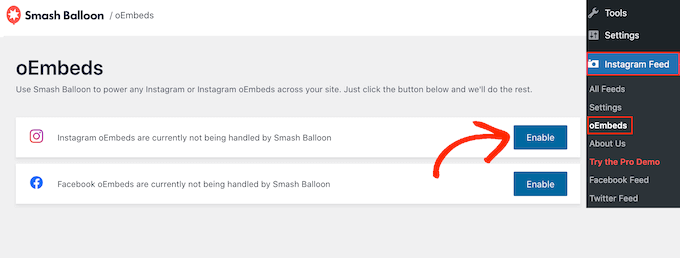
Na tym ekranie po prostu kliknij przycisk „Włącz”, który odpowiada Twoim potrzebom.
To wszystko. Możesz teraz osadzać posty z Facebooka i Instagrama na swojej stronie WordPress.
Jak osadzić posty z Instagrama lub Facebooka w WordPressie
Po włączeniu funkcji oEmbed za pomocą preferowanej wtyczki Smash Balloon, możesz osadzać konkretne posty z Instagrama lub Facebooka na dowolnej stronie, poście lub obszarze gotowym na widżety.
Na przykład, możesz dodać ją do stopki na swojej stronie WordPress.
Jedną z opcji jest otwarcie strony lub posta, na którym chcesz wyświetlić treści społecznościowe, w edytorze Gutenberg. Następnie kliknij ikonę „Dodaj blok” (+) i wpisz „Osadź”.
Gdy pojawi się odpowiedni blok, kliknij, aby dodać go do strony lub posta.
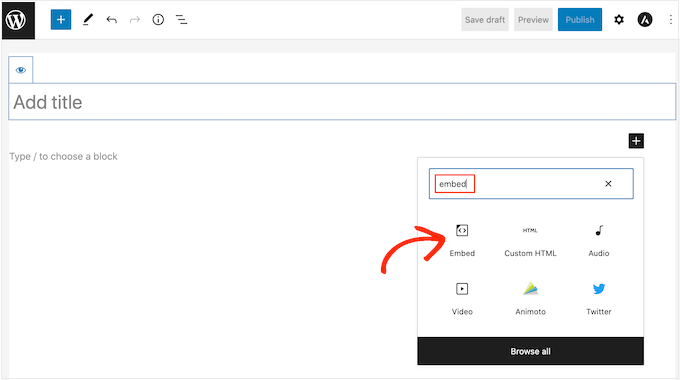
W polu „Osadź” po prostu wklej adres URL posta na Instagramie lub Facebooku, który chcesz wyświetlić na swojej stronie internetowej.
Następnie kliknij „Osadź”.
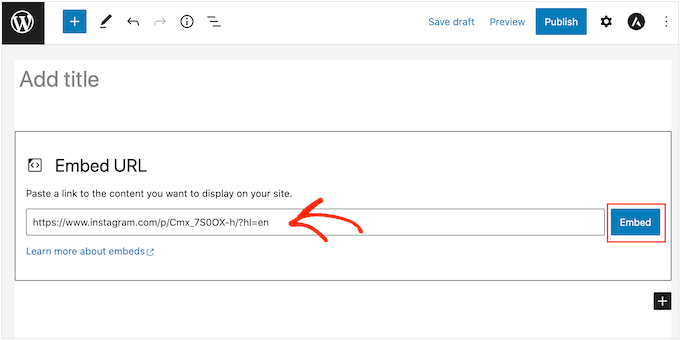
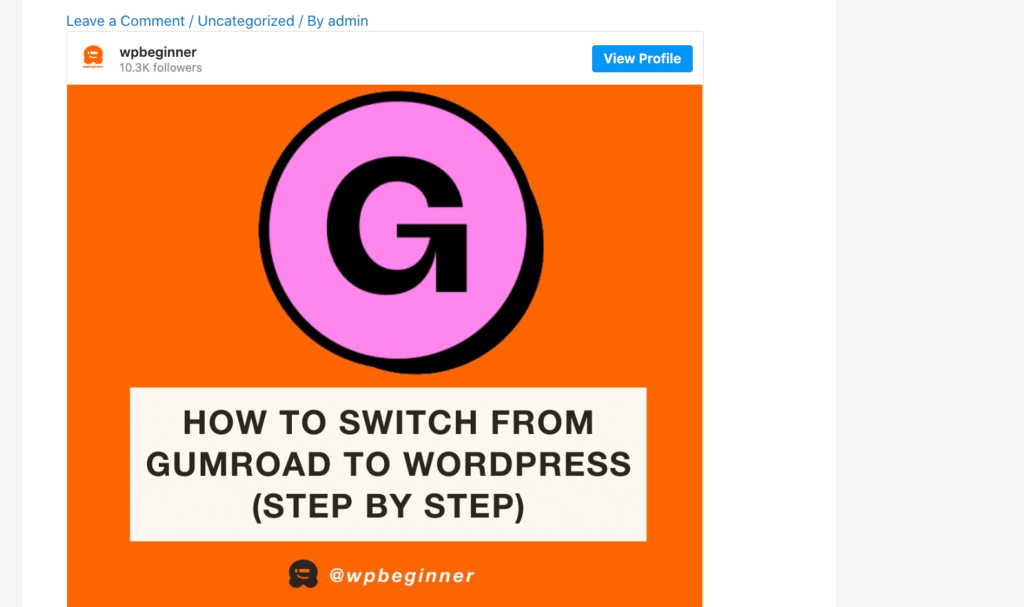
WordPress wyświetli teraz ten konkretny post. Gdy będziesz gotowy, aby opublikować post, po prostu kliknij „Aktualizuj” lub „Opublikuj”.
Teraz, gdy odwiedzisz stronę, zobaczysz post z mediów społecznościowych na żywo.
Inną opcją jest dodanie posta z Instagrama lub Facebooka do obszaru gotowego na widżety, takiego jak pasek boczny. W ten sposób możesz promować ten sam post na każdej stronie Twojej witryny.
Na przykład, możesz osadzić swój najpopularniejszy post na Instagramie, post promujący wyprzedaż lub konkurs w mediach społecznościowych, którego używasz do rozwijania swojej strony.
Aby dodać post z Facebooka lub Instagrama do obszaru gotowego na widżety, przejdź do Wygląd » Widżety i kliknij niebieski przycisk „+”.
W pasku wyszukiwania musisz wpisać „Osadź”, aby znaleźć odpowiedni blok.
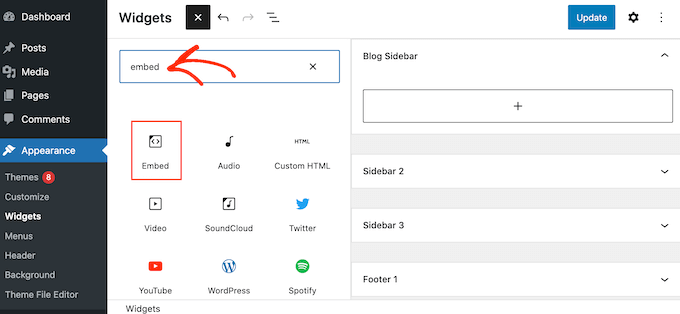
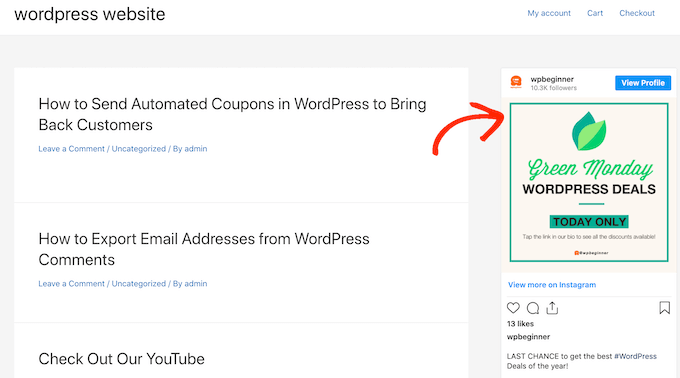
Gdy pojawi się blok „Osadź”, przeciągnij go na obszar, w którym chcesz wyświetlić post z Facebooka lub Instagrama. Na przykład, wyświetlamy zdjęcie z Instagrama w widżecie paska bocznego WordPress.
W polu „Osadź” po prostu wklej adres URL posta na Instagramie lub Facebooku, który chcesz wyświetlić na swojej stronie internetowej. Następnie kliknij „Osadź”.
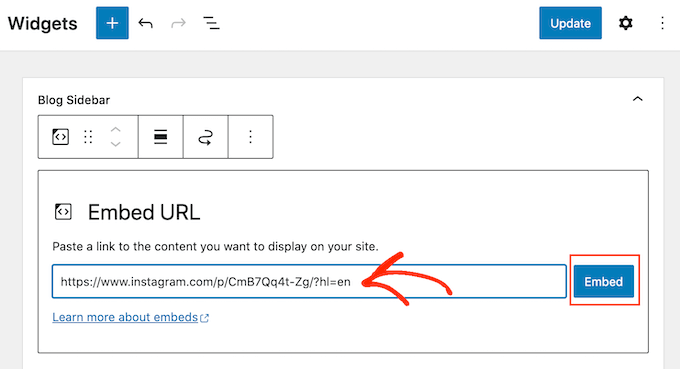
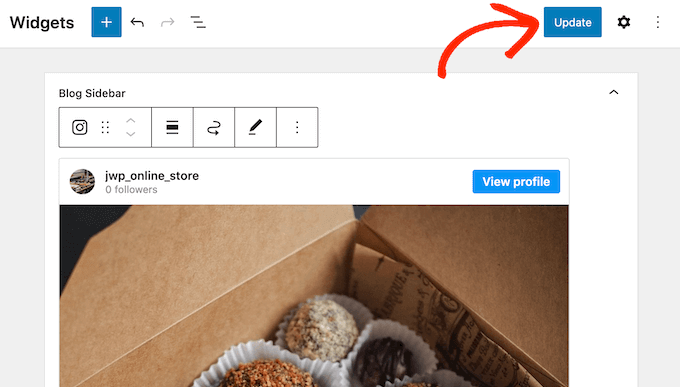
WordPress wyświetli teraz ten konkretny post.
Jeśli jesteś zadowolony z wyglądu, kliknij „Aktualizuj”, aby opublikować.
Teraz zobaczysz post statusowy z Instagrama lub Facebooka na swojej stronie internetowej WordPress.
Jak dodać kanał z Instagrama lub Facebooka do WordPress
Darmowe wtyczki Smash Balloon ułatwiają dodawanie postów z Facebooka i Instagrama do Twojej strony internetowej WordPress.
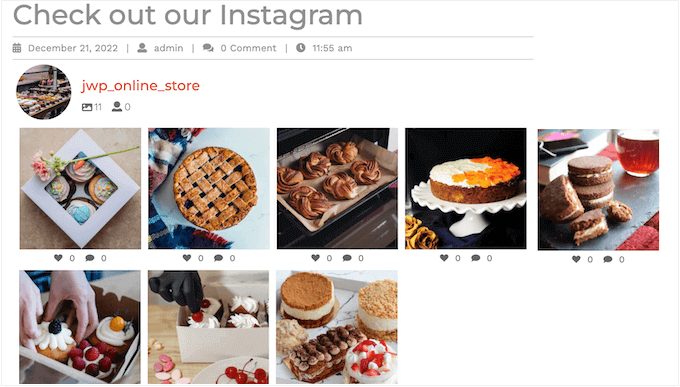
Jest to świetne rozwiązanie, jeśli chcesz osadzić tylko niewielką liczbę postów lub dokładnie kontrolować, gdzie każdy post społecznościowy pojawia się na WordPressie. Możesz jednak również chcieć osadzić niestandardowy kanał Facebooka lub kanał Instagrama na swojej stronie internetowej.
Tworząc kanał, możesz wyświetlać wszystkie swoje najnowsze posty w ładnym układzie. Co więcej, kanał będzie aktualizowany automatycznie, dzięki czemu odwiedzający zawsze zobaczą najnowsze posty, bez konieczności ręcznego aktualizowania witryny.
Może to sprawić, że Twoja strona będzie świeża i interesująca, nawet dla regularnych odwiedzających.
Jeśli chcesz osadzić treści z Instagrama w WordPressie, możesz użyć wtyczki Smash Balloon Instagram Feed.
Chcesz utworzyć kanał pokazujący Twoje albumy na Facebooku, filmy, posty z osi czasu i więcej?
W takim razie możesz użyć wtyczki Smash Balloon Facebook Feed.
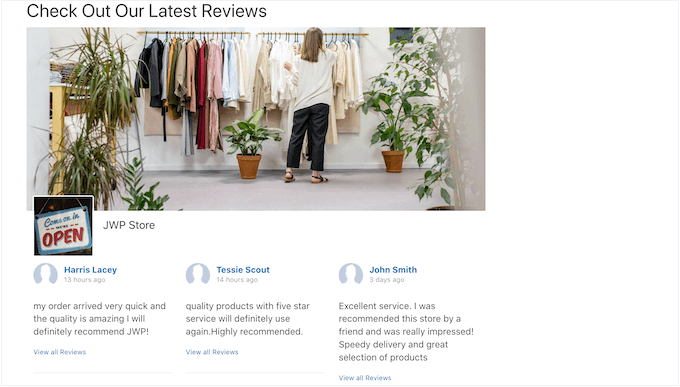
Chcesz dodać kanały z Facebooka i Instagrama do swojej strony internetowej WordPress? W takim razie możesz przyjrzeć się Smash Balloon Social Wall.
Ta potężna wtyczka pozwala łączyć dowolne kanały utworzone za pomocą wtyczek Smash Balloon, w tym Facebook, Twitter, Smash Balloon YouTube Feed i inne.
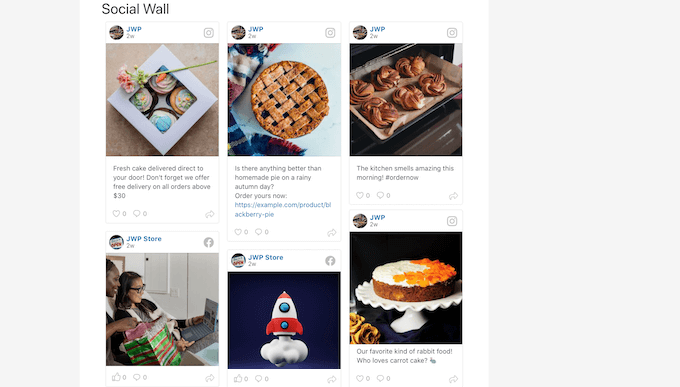
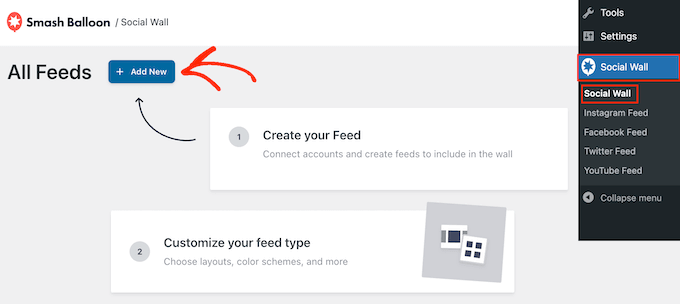
Na przykład, jeśli skonfigurowałeś wtyczki Facebook Feed i Instagram Feed, możesz po prostu przejść do Kanały społecznościowe » Utwórz ścianę społecznościową w swoim panelu WordPress.
Następnie kliknij „Dodaj nowy”.
Dla każdej platformy mediów społecznościowych, którą chcesz dodać, kliknij „Dodaj do ściany”.
Zobaczysz teraz wszystkie różne kanały mediów społecznościowych, które utworzyłeś dla tej platformy. Po prostu zaznacz przycisk opcji obok każdego kanału, którego chcesz użyć.
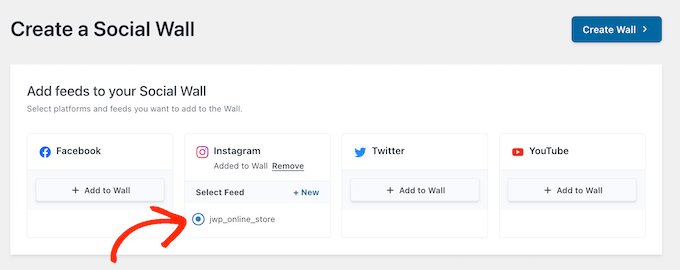
Na przykład, możesz połączyć najnowsze posty z Twojego kalendarza wydarzeń na Facebooku i Twojego konta na Instagramie.
Po wykonaniu tej czynności kliknij „Utwórz ścianę”.
Otworzy to edytor Smash Balloon, w którym możesz dopracować każdą część ściany społecznościowej. Na przykład, możesz zmienić schemat kolorów, aby idealnie pasował do Twojego motywu WordPress.
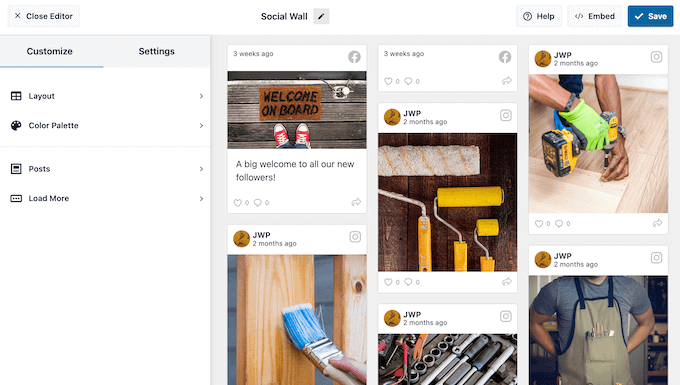
Kiedy będziesz zadowolony z wyglądu ściany społecznościowej, możesz dodać ją do dowolnej strony, posta lub obszaru gotowego na widżety, używając bloku Ściana Społecznościowa.
Na przykład, aby dodać ścianę mediów społecznościowych do strony, po prostu otwórz tę stronę w edytorze bloków WordPress. Tutaj kliknij ikonę „+” i wpisz „Ściana mediów społecznościowych”.
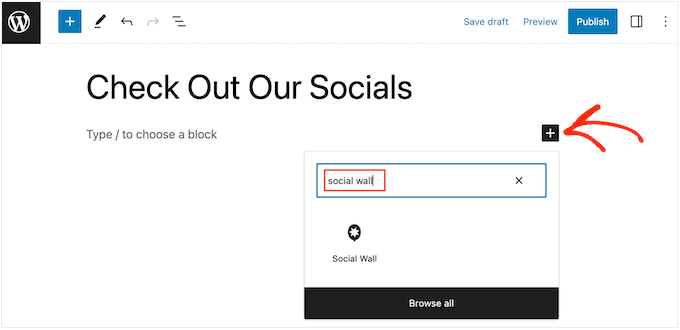
Gdy pojawi się odpowiedni blok, kliknij, aby dodać go do strony.
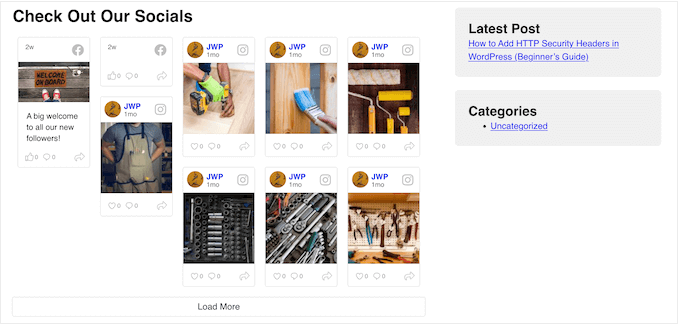
Teraz Social Wall wyświetli utworzony przez Ciebie kanał wieloplatformowy.
Mamy nadzieję, że ten artykuł pomógł Ci dowiedzieć się, jak naprawić problem z oEmbed Facebook i Instagram w WordPress. Możesz również zapoznać się z naszymi najlepszymi wyborami najlepszych wtyczek do mediów społecznościowych dla WordPress oraz naszym przewodnikiem jak osadzić kanał grupy na Facebooku w WordPress.
Jeśli podobał Ci się ten artykuł, zasubskrybuj nasz kanał YouTube po samouczki wideo WordPress. Możesz nas również znaleźć na Twitterze i Facebooku.




Jiří Vaněk
Stosowałem różne techniki osadzania treści z mediów społecznościowych na mojej stronie internetowej, ale po przeczytaniu kilku Twoich artykułów przeszedłem na Smash Balloon w wersji lite. Teraz poważnie rozważam przejście na wersję płatną, ponieważ Smash Balloon rozwiązał praktycznie wszystkie moje problemy z osadzaniem treści z Facebooka, Twittera i Instagrama. Wszystko wydaje się takie proste dzięki tej wtyczce. Dziękuję za podzielenie się swoją radą.
Ryan Elizabeth
O mój Boże, DZIĘKUJĘ za dostarczenie tego poprawki! Właśnie traciłem zmysły, próbując dowiedzieć się, dlaczego żadne z moich linków na Instagramie się nie osadzały. Chyba przegapiłem informację o terminie 24 października. O:-) Jeszcze raz dziękuję za oszczędzenie mi wielu kłopotów!
Wsparcie WPBeginner
Glad our solutions could help
Administrator
Tiffany Clark
Wtyczka Instagrama działa u mnie wadliwie. Zachowała większość postów z Instagrama, które miałem w poprzednich treściach, ale kiedy wklejam link w nowej treści, post z Instagrama się nie pojawia. Czy masz jakieś sugestie?
Wsparcie WPBeginner
Reach out using the plugin’s support page for assistance to help check and ensure it is not a conflict with a different plugin or something that needs to be fixed
Administrator
Soumitra Haldar
Dziękuję bardzo…. Znalazłem odpowiedź… Bardzo pomocne… Wielkie dzięki
Wsparcie WPBeginner
Glad our guide was helpful
Administrator
Palle Hyldgård Poulsen
To było świetne – takie łatwe. Dziękuję!
Wsparcie WPBeginner
Glad our solution was helpful
Administrator
Alyssa
Zainstalowałem oba wtyczki i połączyłem się z FB, ale posty z FB nadal nie osadzają się automatycznie w moich artykułach WP!
Wsparcie WPBeginner
Te wtyczki służą do zapewnienia poprawnego działania osadzonych elementów, a nie do ich automatycznego osadzania na Twojej stronie.
Administrator
Harry
Mam problem z osadzaniem IGTV z Instagrama po tych ostatnich zmianach. Wydaje się, że twoja wtyczka rozwiązuje ten problem, ale chodzi o to, że moja strona nie korzysta tylko z mojego osobistego konta na Instagramie, jest to platforma, na której blogerzy mogą promować swoje rzeczy (IGTV), więc pytanie brzmi, jako administrator, jak mogę połączyć różne konta na Instagramie? Proszę rozwiąż ten problem, będę bardzo wdzięczny.
Wsparcie WPBeginner
Chociaż nasze rozwiązanie nie jest obecnie przeznaczone do osadzania wielu kanałów, z pewnością przyjrzymy się temu, co możemy zrobić z tym, na co pozwalają Facebook i Instagram.
Administrator
Karim
Jak osadzić posty, nawet jeśli nie jestem administratorem strony na FB?
Wsparcie WPBeginner
Obecnie nie mamy zalecanej metody dla tej opcji, biorąc pod uwagę dostępne opcje od Facebooka.
Administrator
Alyssa Storm
Czy masz jakieś informacje, czy wpłynie to na wtyczkę społecznościową Facebook „Page Plugin”?
Wsparcie WPBeginner
It shouldn’t affect that as this is specifically a change for oEmbeds
Administrator
Carl Gross
Aby rozwiązać problem, Twój artykuł sugeruje dwa wtyczki firmy Smash Balloon.
Załóżmy, że zainstaluję wtyczkę Smash Balloon Facebook (Smash Balloon Social Post Feed). Po zrobieniu tego, czy to *automatycznie* naprawi wszystkie obecne treści osadzone z Facebooka na mojej stronie? Czy będę musiał ręcznie usunąć wszystkie takie osadzenia i dodać je ponownie za pomocą wtyczki?
Wsparcie WPBeginner
Tak, powinno to automatycznie naprawić problem dla wszystkich obecnych osadzeń bez konieczności ich ponownego tworzenia.
Administrator
Barbara
Do tej pory nie osadzałem niczego z Facebooka. Jednak potrzeba zrobienia tego szybko nadchodzi. I muszę dowiedzieć się, czy istnieje sposób, aby osadzić na naszej stronie internetowej kanał na żywo?
Wsparcie WPBeginner
Warto zapoznać się z naszym poniższym artykułem:
https://www.wpbeginner.com/wp-tutorials/how-to-embed-a-facebook-video-in-wordpress/
Administrator
Julie
Czy można to naprawić później, aktywując plugin, czy trzeba to zrobić przed awarią?
Wsparcie WPBeginner
Możesz go aktywować później, ale jeśli możesz to zrobić teraz, zalecamy aktywację wtyczki przed awarią osadzonych elementów.
Administrator
Nierka
Cześć,
Czy muszę coś zrobić, jeśli skopiuję link z WordPress i wkleję go na Facebooku?
Wsparcie WPBeginner
Dotyczy to sytuacji, gdy publikujesz link z Facebooka lub Instagrama na swojej stronie; nie jest to potrzebne do udostępniania swojej strony na jednej z tych platform.
Administrator
Faruk Ahmed
dzięki, za to
Wsparcie WPBeginner
You’re welcome
Administrator
Prashanna Karn
A co z użyciem wtyczki Jetpack do połączenia konta Facebook i Instagram z witryną WordPress?
Wsparcie WPBeginner
Powinieneś skontaktować się z pomocą techniczną konkretnej wtyczki, aby dowiedzieć się, czy mają coś wdrożonego lub czy poleciliby nasze rozwiązanie.
Administrator
Rob Pugh
Tak, Jetpack rozwiązuje ten problem z oEmbed.
Badiru
Cześć,
Dzięki za informacje.
A co z osadzaniem Elementor IG i FB. Czy to też przestanie działać?
Wsparcie WPBeginner
Powinieneś skontaktować się z pomocą techniczną dla konkretnych wtyczek, aby dowiedzieć się, czy mają coś wdrożonego lub czy poleciliby nasze rozwiązanie.
Administrator
Stephanie
Czy ta zmiana wpływa na osadzenia wykonane za pomocą wtyczki Page Plugin Facebooka?
Wsparcie WPBeginner
Powinieneś skontaktować się z pomocą techniczną konkretnej wtyczki, aby dowiedzieć się, czy mają coś wdrożonego lub czy poleciliby nasze rozwiązanie.
Administrator
Graham
Czy udostępnianie przez Jetpack nadal będzie działać?
Wsparcie WPBeginner
Ten artykuł dotyczy oEmbeds, udostępnianie zazwyczaj nie jest częścią osadzania na Twojej stronie. Zalecamy skontaktowanie się z pomocą techniczną wtyczki, o którą pytasz, w celu uzyskania konkretnych pytań tego typu.
Administrator
Babs
Cześć, dzięki za to!
W przeszłości implementowałem media z Instagrama, ale używając bloku HTML z kodem z Instagrama, a nie linku i osadzenia. Czy dobrze rozumiem, że to będzie działać tak jak wcześniej?
Dziękuję!
Wsparcie WPBeginner
Dla bezpieczeństwa nadal zalecamy dodanie wtyczki, aby zapobiec przyszłym problemom.
Administrator
Rogério
Jest jeszcze jeden problem z API Facebooka: nie pozwalają one na wyświetlanie liczby komentarzy. Używam wtyczki AddThis i mówią, że wkrótce będą mieli alternatywę. Mam nadzieję.
Elaine Savage
Nie jestem zbyt techniczna, więc może to być głupie pytanie. Czy ma to jakikolwiek wpływ na prosty widżet SFP – Facebook Page Plugin, który mam na głównym pasku bocznym mojej strony głównej?
Wsparcie WPBeginner
Ten samouczek dotyczy domyślnych osadzeń. Jeśli używasz wtyczki, skontaktuj się z pomocą techniczną używanej wtyczki, aby dowiedzieć się, jak obsłuży ona tę zmianę.
Administrator
Andy Beard
Czy funkcjonalność jest bezpłatna dla każdego rodzaju mediów, które były wcześniej domyślnie obsługiwane przez oEmbed?
Obecnie rozumiem, że w przypadku osadzania wideo oEmbed, wtyczka Smash Balloon musiałaby zostać zaktualizowana do wersji Pro.
Personel redakcyjny
Tak, wszystkie domyślne funkcje oEmbed są dostępne bezpłatnie w darmowych wtyczkach Smash Balloon (w tym oEmbedy wideo).
Myślę, że mylisz funkcję niestandardowego kanału wideo, która jest wymieniona w Smash Balloon Pro, z czymś całkowicie oddzielnym od oEmbed.
Administrator
Andrés
Cześć! Świetnie, że to wszystko wiem, zastanawiałem się… Co jeśli po prostu wkleję link bezpośrednio do mojego posta? Czy to zadziała? Czy będzie wyglądać jak przykłady na tym poście? Ponieważ mówicie o osadzaniu postów zamiast kopiowania linków i wklejania ich :O dobrze by było wiedzieć!
Personel redakcyjny
Domyślnie, gdy wklejasz link w swoich postach, funkcja oEmbed w WordPressie automatycznie konwertuje go na prawidłowe osadzenie.
Ta funkcja przestanie działać, a dla starszych treści pokaże uszkodzony układ. Dla nowych treści wyświetli sam adres URL (bez osadzonej treści).
Administrator