


Błąd „413 Request Entity Too Large” może pojawić się podczas próby przesłania pliku motywu lub wtyczki w WordPress. Oznacza to, że plik jest większy niż dozwolony maksymalny limit przesyłania plików na Twojej stronie internetowej.
Od kilku lat pomagamy użytkownikom WordPress w rozwiązywaniu tego typu błędów, więc wiemy, jak bardzo może to być frustrujące.
W dzisiejszym przewodniku pokażemy Ci, jak rozwiązać problem błędu „413: Request Entity Too Large”, zwiększając rozmiar przesyłanych plików.
Co powoduje błąd WordPress 413 Request Entity Too Large?
Ten błąd zazwyczaj pojawia się, gdy próbujesz przesłać plik, który przekracza maksymalny limit przesyłania plików na Twojej stronie internetowej WordPress.
Twój serwer WWW nie będzie w stanie przesłać pliku i zobaczysz komunikat o błędzie „413 Request Entity Too Large”.
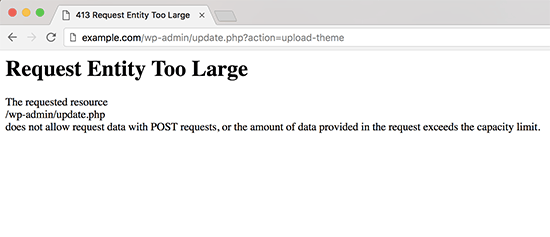
Zazwyczaj większość firm hostingowych WordPress ma skonfigurowane swoje serwery w taki sposób, aby użytkownicy WordPress mogli łatwo przesyłać duże obrazy i inne multimedia.
Jednak czasami to ustawienie nie jest wystarczająco wysokie, aby przesłać duże pliki motywów lub wtyczek.
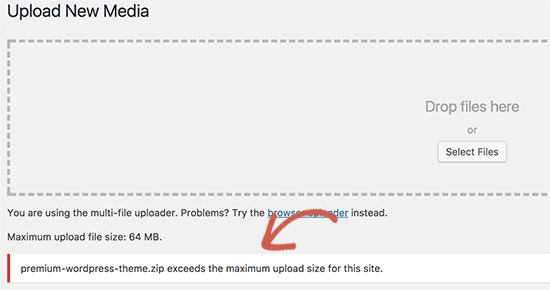
Konfiguracja serwera może również uniemożliwić przesyłanie dużych plików do biblioteki multimediów. W takim przypadku zobaczysz inny komunikat jasno stwierdzający, że rozmiar pliku przekracza maksymalny dozwolony limit.
Mając to na uwadze, przyjrzyjmy się, jak naprawić błąd WordPress „413 Request Entity Too Large”.
Naprawianie błędu 413 Request Entity Too Large w WordPress
Istnieje wiele sposobów na naprawienie błędu „request entity too large” w WordPress. Omówimy wszystkie te metody, a Ty możesz wypróbować tę, która działa najlepiej dla Ciebie.
Możesz skorzystać z poniższych szybkich linków, aby przejść do metody, której chcesz użyć:
Metoda 1: Zwiększ limit rozmiaru przesyłanych plików za pomocą WPCode (zalecane)
Możesz bezpośrednio edytować plik functions.php swojego motywu. Jednak odradzamy tę metodę, ponieważ nawet drobne błędy mogą zepsuć Twoją stronę.
Dlatego zamiast tego zalecamy użycie WPCode. Jest to najlepsza wtyczka do fragmentów kodu WordPress, która pozwala zwiększyć limit rozmiaru przesyłanych plików bez bezpośredniej edycji pliku functions.php.
Najpierw musisz zainstalować i aktywować bezpłatną wtyczkę WPCode. Aby uzyskać więcej informacji, zapoznaj się z naszym przewodnikiem na temat instalacji wtyczki WordPress.
Następnie musisz przejść do Fragmenty kodu » Dodaj fragment w bocznym pasku administracyjnym WordPress. Następnie najedź kursorem myszy na opcję „Dodaj własny kod (nowy fragment)” i kliknij przycisk „Użyj fragmentu”.
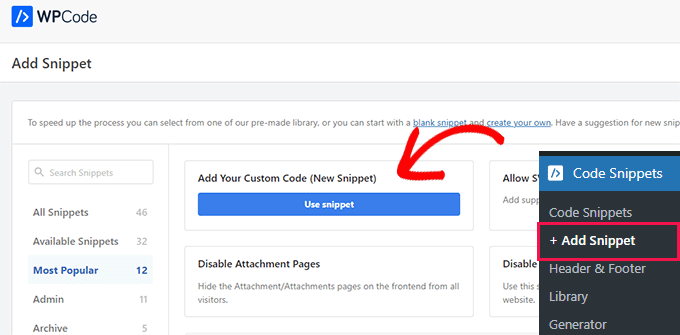
Możesz wprowadzić tytuł dla fragmentu kodu na górze, aby łatwo go znaleźć.
Teraz musisz wprowadzić następujący kod do pola „Podgląd kodu”:
@ini_set( 'upload_max_size' , '120M' );
@ini_set( 'post_max_size', '120M');
@ini_set( 'max_execution_time', '300' );
Upewnij się, że z listy rozwijanej „Typ kodu” wybierzesz również „Fragment PHP”.
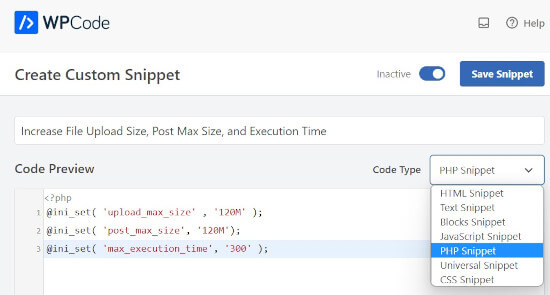
Możesz zwiększyć wartości upload_max_size i post_max_size, aby były większe niż rozmiar pliku, który próbujesz przesłać.
Będziesz także musiał zwiększyć wartość max_execution_time do czasu, który Twoim zdaniem zajmie przesłanie pliku. Jeśli nie masz pewności, możesz spróbować podwoić tę wartość.
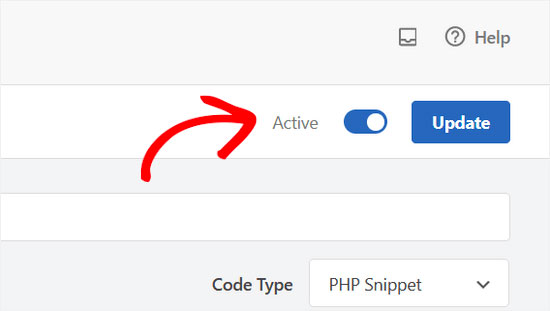
Na koniec upewnij się, że przełączyłeś fragment kodu z „Nieaktywny” na „Aktywny” u góry strony i kliknij „Aktualizuj”. Spowoduje to wykonanie fragmentu kodu na Twojej stronie WordPress.
Aby uzyskać więcej informacji, zapoznaj się z naszym przewodnikiem na temat łatwego dodawania niestandardowego kodu w WordPress.
Metoda 2: Zwiększ limit rozmiaru przesyłanych plików za pomocą pliku .htaccess
W przypadku tej metody będziesz musiał uzyskać dostęp do pliku .htaccess i edytować go za pomocą klienta FTP lub menedżera plików w panelu cPanel Twojego hostingu. Pamiętaj, że nie będziesz mieć dostępu do tego pliku, jeśli Twój dostawca hostingu używa NGINX zamiast serwera Apache.
Aby uzyskać więcej informacji, zapoznaj się z naszym przewodnikiem na temat korzystania z FTP w WordPress.
Następnie po prostu dodaj następujący kod na dole pliku .htaccess:
php_value upload_max_filesize 64M
php_value post_max_size 64M
php_value max_execution_time 300
php_value max_input_time 300
Możesz zmienić każdą z wartości liczbowych tak, aby była większa niż rozmiar pliku, który próbujesz przesłać. Następnie upewnij się, że zapisałeś i ponownie przesłałeś plik .htaccess na swój serwer.
Aby dowiedzieć się więcej o zwiększaniu limitu rozmiaru przesyłanych plików, zapoznaj się z naszym przewodnikiem na temat zwiększania maksymalnego rozmiaru przesyłanych plików w WordPress.
Metoda 3: Ręczne przesłanie pliku przez FTP
Jeśli błąd 413 występuje tylko podczas przesyłania jednego konkretnego pliku, możesz rozważyć przesłanie go ręcznie przez FTP.
Jeśli próbujesz przesłać motyw WordPress, zapoznaj się z naszym przewodnikiem na temat instalacji motywu WordPress i przejdź do sekcji „Instalowanie motywu WordPress za pomocą FTP”.
Jeśli próbujesz przesłać wtyczkę, zapoznaj się z naszym przewodnikiem na temat instalacji wtyczki WordPress i przejdź do sekcji „Ręczna instalacja wtyczki WordPress za pomocą FTP”.
W przypadku innych plików możesz zapoznać się z naszym przewodnikiem na temat ręcznego przesyłania plików WordPress za pomocą FTP.
Mamy nadzieję, że ten artykuł pomógł Ci dowiedzieć się, jak naprawić błąd WordPress „413 Request Entity Too Large”. Możesz również dowiedzieć się, jak naprawić błędy w WordPress i zapoznać się z naszymi najlepszymi wyborami niezbędnych wtyczek WordPress do rozwoju Twojej strony.
Jeśli podobał Ci się ten artykuł, zasubskrybuj nasz kanał YouTube po samouczki wideo WordPress. Możesz nas również znaleźć na Twitterze i Facebooku.




Jiří Vaněk
Próbowałem zarówno WP Code, jak i .htaccess i niestety to nie zadziałało. Dopiero po skontaktowaniu się z dostawcą dowiedziałem się, że te opcje zostały celowo zablokowane i musieli zezwolić na wyższy limit. Dlatego te opcje nie zawsze są dostępne. W przeciwnym razie dziękuję za świetny artykuł o innym błędzie, na który mogę natknąć się w WordPressie.
Wsparcie WPBeginner
Thanks for sharing another thing for users to check.
Administrator
fykto
W przypadkach, gdy otrzymujesz natychmiastową odpowiedź 413 i jesteś pewien, że limity przesyłania plików PHP są ustawione prawidłowo, sprawdź ustawienia serwera WWW (Apache lub Nginx) dotyczące maksymalnego dozwolonego rozmiaru ciała żądania.
Wsparcie WPBeginner
Dziękujemy za udostępnienie innej opcji do wypróbowania, dla większości początkujących użytkowników zalecamy skontaktowanie się z hostingodawcą w celu sprawdzenia, czy to może pomóc!
Administrator
Harry
Otrzymuję to na jednej stronie w panelu administracyjnym podczas próby aktualizacji strony
Wsparcie WPBeginner
Jeśli po wypróbowaniu naszych zaleceń nadal będziesz otrzymywać błąd, zalecamy skontaktowanie się z dostawcą hostingu, który zazwyczaj może pomóc.
Administrator
Kirsty
To jest tak frustrujące. Zrobiłem functions.php i poprawiłem, a nadal nie działa.
Nigdy nie miałem problemu z przesłaniem tego motywu gdziekolwiek indziej
Wsparcie WPBeginner
Twój hosting może nadpisywać wszelkie zmiany. Jeśli skontaktujesz się ze swoim dostawcą hostingu, powinien on być w stanie pomóc.
Administrator
Sally Pilkington
Cześć, myślę, że kod w Metodzie 1 powinien trafić do pliku wp-config.php, a nie do pliku functions.php, jak sugerowałeś – czy możesz to sprawdzić? Obawiam się, że zepsuje to functions.php i spowoduje biały ekran...
Wsparcie WPBeginner
Kod powinien nadal trafiać do functions.php i nie powinien powodować błędu białego ekranu.
Administrator
Jakub
Witam,
Nie jestem aż tak bardzo w kodowaniu..
Gdzie dokładnie powinienem umieścić kod w pliku functions.php, zalecany w pierwszym rozwiązaniu? i czy są potrzebne jakieś specjalne znaki? do jego rozpoczęcia / zakończenia, na przykład?
Dzięki
Wsparcie WPBeginner
Jeśli chodzi o miejsce umieszczenia kodu, zazwyczaj zalecamy umieszczenie go na dole pliku functions.php, aby ułatwić jego znalezienie. Powinieneś być w stanie bezpośrednio skopiować kod, a w kwestii naszych zaleceń w tym zakresie, warto zapoznać się z naszym artykułem tutaj: https://www.wpbeginner.com/beginners-guide/beginners-guide-to-pasting-snippets-from-the-web-into-wordpress/
Administrator
Ken
Ponieważ jest to jeden z pierwszych wyników w Google, dodam to-
Jeśli korzystasz z sieci CDN, takiej jak Cloudflare, i nadal otrzymujesz błąd 413 po wprowadzeniu zmian, obejdź swoją sieć CDN, wyłączając ją lub dodając wpis do pliku hosts, aby ominąć sieć CDN. Czasami sieć CDN ma ustawiony limit poniżej tego, co masz, i po prostu niepotrzebnie uderzasz głową w mur.
Wsparcie WPBeginner
Thank you for adding your recommendation
Administrator
Sujal
Próbowałem nawet zmienić limit i wyraźnie pokazuję limit do 5 GB, ale nie mogłem przesłać ?? powiedziałem ten sam błąd ?? proszę o pomoc?
sachin
Otrzymałem następującą wiadomość podczas aktualizacji menu w panelu WordPress.
[Żądanie zbyt duże
Żądany zasób
/wp-admin/nav-menus.php
nie zezwala na dane żądania w żądaniach POST lub ilość danych dostarczonych w żądaniu przekracza limit pojemności.]
Czy możesz podać mi rozwiązanie tego problemu.
Wsparcie WPBeginner
Cześć Sachin,
Czy wypróbowałeś rozwiązanie opisane w artykule?
Administrator
Brian
Błąd 413 to odpowiedź z serwera internetowego, więc musisz dodać linię do pliku konfiguracyjnego. W moim przypadku był to nginx, więc dodałem następującą linię do nginx.conf w sekcji html pliku...
client_max_body_size 32m;
Po tym zrestartowałem nginx i przesyłanie zadziałało.