


Błąd ERR_CONNECTION_RESET to coś, co widzieliśmy wiele razy. Ostatnio dotknął jedną z naszych stron biznesowych podczas ważnej kampanii marketingowej.
Zamiast podejmować drastyczne kroki, zastosowaliśmy nasze zwykłe procedury rozwiązywania problemów. Wygląda to przerażająco, ale często jest spowodowane małymi problemami, które są łatwe do naprawienia.
Od 2009 roku spokojnie poradziliśmy sobie z niezliczonymi problemami witryn WordPress, w tym z tym. Niezależnie od tego, czy jest to problem z serwerem, problem z wtyczką, czy ustawienie przeglądarki, zawsze istnieje sposób, aby przywrócić witrynę online.
W tym przewodniku przeprowadzimy Cię przez dokładne kroki, które stosujemy do naprawy błędu ERR_CONNECTION_RESET. Te same kroki pomogły tysiącom naszych czytelników błyskawicznie przywrócić ich witryny online.
Czym jest błąd ERR_CONNECTION_RESET w WordPress?
Błąd ERR_CONNECTION_RESET jest czymś, z czym się spotkaliśmy, szczególnie w Google Chrome.
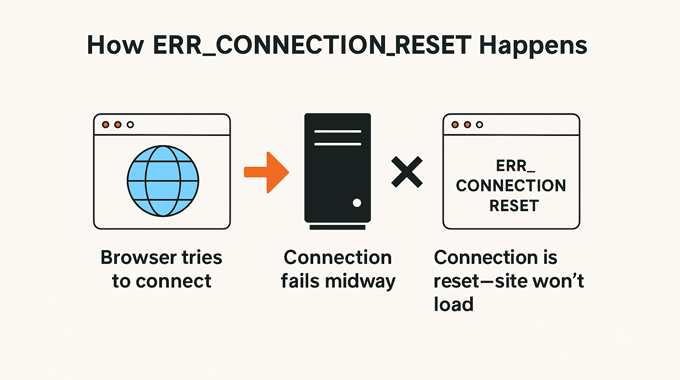
Ten błąd występuje, gdy przeglądarce uda się nawiązać kontakt ze stroną internetową, ale nie uda się prawidłowo nawiązać połączenia w celu odebrania danych.
W rezultacie przeglądarka resetuje połączenie, co uniemożliwia serwerowi wysyłanie danych z powrotem do przeglądarki. Może to powodować znaczne frustracje zarówno właścicieli witryn, jak i odwiedzających.
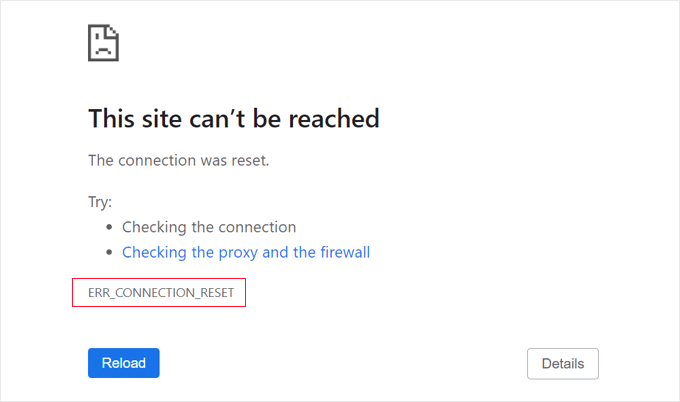
📝Uwaga: Inne przeglądarki mogą wyświetlać podobny komunikat o innej treści, na przykład „Połączenie zostało zresetowane”.
Chociaż wiele błędów WordPressa jest powszechnych, ten komunikat może być niejasny i nie oferuje jasnych wskazówek. Początkujący mogą uznać go za szczególnie kłopotliwy, gdy blokuje dostęp do ich własnej strony internetowej, w tym do obszaru administracyjnego WordPressa.
Z naszego doświadczenia wynika, że ten błąd zazwyczaj wskazuje, że witryna WordPress działa, ale coś po stronie użytkownika – zazwyczaj przeglądarka lub połączenie internetowe – uniemożliwia dostęp.
Teraz przejdźmy przez kroki rozwiązywania problemów i naprawiania błędu ERR_CONNECTION_RESET w WordPress. Możesz postępować zgodnie z poniższymi krokami lub użyć szybkich linków, aby szybciej nawigować:
- Upewnij się, że witryna działa
- Ponownie uruchom połączenie internetowe
- Wyczyść pamięć podręczną przeglądarki
- Wyłącz eksperymentalne funkcje Chrome
- Wyłącz zaporę sieciową i program antywirusowy komputera
- Zresetuj oprogramowanie VPN
- Wyłącz serwer proxy
- Wyczyść pamięć podręczną DNS
- Zmień serwer DNS
- Zresetuj ustawienia TCP/IP
- Więcej pomocy DIY w naprawianiu błędów WordPress 🛠️
Upewnij się, że witryna działa
Przez większość czasu błąd ERR_CONNECTION_RESET jest spowodowany czymś na Twoim komputerze lub w sieci. Ale zanim przejdziesz do rozwiązań, warto sprawdzić, czy witryna jest faktycznie online.
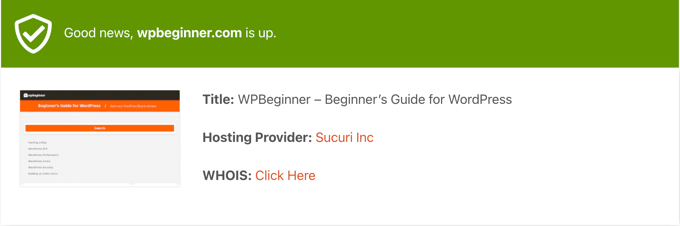
Napotkaliśmy kilka przypadków, w których sama strona była niedostępna. Możesz użyć bezpłatnego narzędzia do sprawdzania dostępności z IsItWP, aby potwierdzić, czy Twoja strona działa dla wszystkich innych.
Po prostu odwiedź Narzędzie do sprawdzania statusu dostępności witryny i wprowadź adres URL swojej witryny.

Narzędzie przeprowadzi szybki test i powie Ci, czy witryna jest dostępna, czy nie. Zajmuje to tylko kilka sekund.
Jeśli strona jest niedostępna, będziesz musiał poczekać, aż wróci do trybu online, zanim zrobisz cokolwiek innego.
Jeśli jest to Twoja własna witryna, najlepiej skontaktuj się ze swoim dostawcą hostingu WordPressa i poinformuj go o problemie.
Dla dodatkowego spokoju możesz nawet ustawić automatyczne alerty. Oto nasz kompletny przewodnik po monitorowaniu dostępności Twojej witryny WordPress.
Jeśli narzędzie pokazuje, że Twoja witryna działa poprawnie, problem prawdopodobnie leży po Twojej stronie. Nie martw się – przeprowadzimy Cię krok po kroku przez proces naprawy.
Ponownie uruchom połączenie internetowe
Odkryliśmy, że najprostsze rozwiązanie jest często tym, które działa. Ponowne uruchomienie połączenia internetowego może szybko rozwiązać problemy z siecią, które powodują ten błąd.
Zacznij od wyłączenia komputera. Następnie wyłącz modem i router i poczekaj co najmniej minutę.
Włącz wszystko z powrotem, poczekaj, aż połączenie się ustabilizuje, i spróbuj ponownie odwiedzić witrynę. Czasami to wszystko, czego potrzeba.
Wyczyść pamięć podręczną przeglądarki
Przeglądarki przechowują pliki tymczasowe, aby przyspieszyć działanie. Ale jeśli te pliki ulegną uszkodzeniu, mogą uniemożliwić prawidłowe ładowanie Twojej witryny.
Napotkaliśmy to wiele razy. Na szczęście czyszczenie pamięci podręcznej przeglądarki jest szybkie i łatwe.
Najpierw spróbuj wykonać twarde odświeżenie, aby przeładować stronę bez używania pamięci podręcznej. W systemie Windows naciśnij CTRL + SHIFT + R. Na komputerze Mac użyj CMD + SHIFT + R.
Jeśli to nie zadziała, wyczyść całkowicie pamięć podręczną. W Google Chrome kliknij ikonę z trzema kropkami w prawym górnym rogu. Przejdź do „Więcej narzędzi” → „Wyczyść dane przeglądania”.

W oknie podręcznym zaznacz pole obok 'Buforowane obrazy i pliki'.
Domyślnie Chrome wyczyści wszystkie pliki podręczne. Możesz użyć listy rozwijanej „Zakres czasu”, aby wybrać określony okres.

Możesz odznaczyć inne opcje, takie jak „Historia przeglądania” lub „Pliki cookie”, jeśli chcesz wyczyścić tylko pliki podręczne.
Gdy będziesz gotowy, kliknij przycisk „Wyczyść dane”. Chrome usunie pamięć podręczną i możesz spróbować ponownie odwiedzić stronę internetową.

Jeśli korzystasz z innej przeglądarki, mamy dla Ciebie rozwiązanie. Sprawdź nasz przewodnik dla początkujących na temat czyszczenia pamięci podręcznej przeglądarki w dowolnej przeglądarce.
Wyłącz eksperymentalne funkcje Chrome
Jeśli włączyłeś jakieś eksperymentalne funkcje Chrome, to jedna z nich może powodować błąd.
Aby je wyłączyć, przejdź do chrome://flags/ w Chrome. Następnie kliknij przycisk „Reset all” na górze strony.
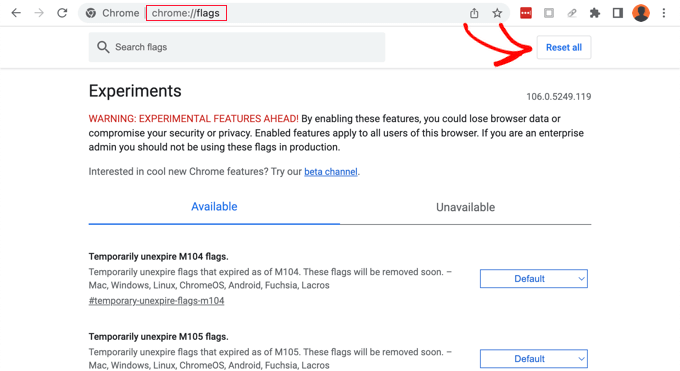
Teraz spróbuj odwiedzić stronę internetową. Jeśli nadal widzisz komunikat o błędzie, przejdź do następnego rozwiązania.
Wyłącz zaporę sieciową i program antywirusowy komputera
Instalacja oprogramowania antywirusowego i zapory sieciowej na komputerze może zapewnić bezpieczeństwo poprzez blokowanie złośliwego oprogramowania, ale czasami mogą one również blokować godne zaufania strony internetowe.
Aby sprawdzić, czy zapora sieciowa lub program antywirusowy blokuje połączenie, po prostu tymczasowo wyłącz to oprogramowanie. Następnie spróbuj odwiedzić witrynę, która wyświetlała błąd.
Jeśli strona załaduje się bez problemu, będziesz wiedzieć, że winny był program antywirusowy lub zapora sieciowa. W takim przypadku nie zalecamy jej trwałego wyłączania.
Zamiast tego powinieneś sprawdzić ustawienia oprogramowania, aby zobaczyć, czy możesz dodać tę konkretną witrynę do listy dozwolonych. W ten sposób możesz uzyskać dostęp do witryny, jednocześnie chroniąc się przed hakerami, wirusami i innymi zagrożeniami cyfrowymi.
Jeśli nie wiesz, gdzie znaleźć te ustawienia, spróbuj sprawdzić oficjalną dokumentację oprogramowania, fora lub strony w mediach społecznościowych, aby uzyskać więcej informacji. W zależności od licencji na oprogramowanie, możesz również skontaktować się z pomocą techniczną lub deweloperem w celu uzyskania pomocy.
Aby uzyskać więcej wskazówek dotyczących ochrony przed hakerami bez wywoływania błędu połączenia, zapoznaj się z naszym ostatecznym przewodnikiem po bezpieczeństwie WordPressa.
Zresetuj oprogramowanie VPN
Mogłeś zainstalować oprogramowanie Virtual Private Network (VPN) na swoim komputerze, aby chronić swoją prywatność, zapewnić bezpieczeństwo informacji i odwiedzać strony zablokowane w Twojej lokalizacji.
Jednak czasami możesz mieć problemy z połączeniem VPN, lub VPN może nie rozpoznać adresu IP witryny. Niektóre VPN automatycznie połączą się ponownie, jeśli napotkają problem, ale być może będziesz musiał ręcznie ponownie połączyć swój VPN.
Zalecamy sprawdzenie strony internetowej lub dokumentacji swojego dostawcy w celu uzyskania instrukcji, jak zresetować VPN.
Wyłącz serwer proxy
Możesz również napotkać błędy połączenia podczas korzystania z serwera proxy jako dodatkowej warstwy bezpieczeństwa lub do buforowania danych. Będziesz musiał wyłączyć serwer proxy.
Aby to zrobić na komputerze Mac, możesz zacząć od kliknięcia ikony „Apple” na pasku narzędzi, a następnie wybrać „Ustawienia systemowe…”
Następnie wpisz „proxies” w polu wyszukiwania po lewej stronie i kliknij element menu „Proxies”.
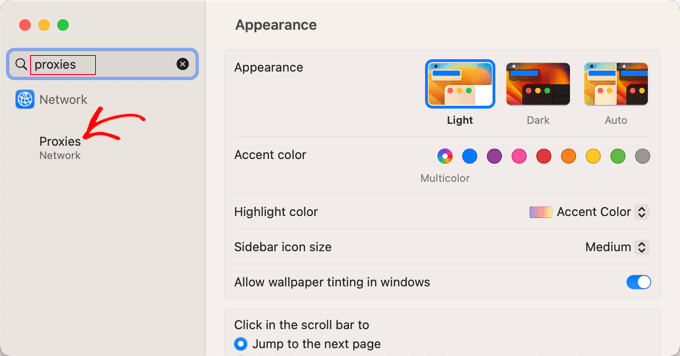
Teraz musisz upewnić się, że wszystkie ustawienia proxy są przełączone w pozycję „Wyłączone”.
Następnie powinieneś kliknąć przycisk „OK”, aby zapisać zmiany.
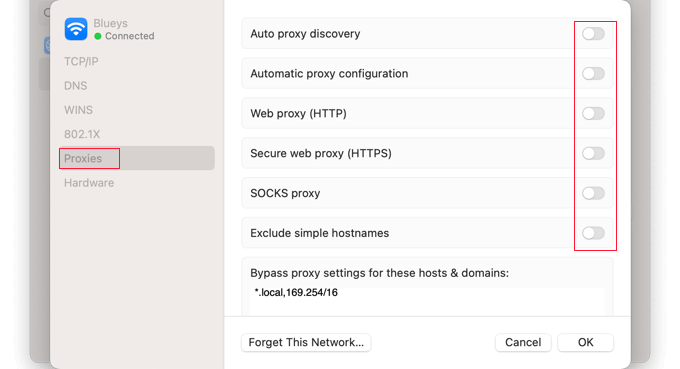
Możesz teraz spróbować odwiedzić stronę internetową, aby sprawdzić, czy możesz uzyskać do niej dostęp bez żadnych problemów.
Wyczyść pamięć podręczną DNS
Twój komputer przechowuje adresy IP wszystkich odwiedzanych przez Ciebie stron internetowych, dzięki czemu przeglądarka nie musi wielokrotnie wyszukiwać tego samego adresu IP. Nazywa się to pamięcią podręczną DNS.
Pomaga to witrynom ładować się szybciej, ale buforowane informacje DNS mogą stać się nieaktualne. Może to skutkować komunikatem o błędzie, szczególnie jeśli witryna została przeniesiona na nową nazwę domeny lub przeniosłeś WordPressa na nowego hosta.
Wyczyść pamięć podręczną DNS, aby uzyskać najnowsze informacje o stronie internetowej, w tym jej nową nazwę domeny lub adres.
Aby Ci pomóc, stworzyliśmy kompletny przewodnik jak wyczyścić pamięć podręczną DNS dla komputerów Mac, Windows i Google Chrome.
Zmień serwer DNS
Serwer DNS jest jak książka telefoniczna internetu. Pozwala przeglądarce wiedzieć, jaki adres IP musi odwiedzić, gdy wpisujesz nazwę domeny witryny.
Twój dostawca usług internetowych automatycznie przypisuje Ci serwer DNS. Jednak czasami ten serwer może być niedostępny lub może zawierać nieprawidłowe informacje. Kiedy tak się dzieje, napotkasz problemy z połączeniem.
Możesz rozwiązać ten problem, przełączając się na inny publiczny serwer DNS, taki jak Google Public DNS. Możesz użyć dowolnego publicznego serwera, ale pamiętaj, że dostawca DNS będzie mógł zobaczyć wszystkie odwiedzane przez Ciebie strony internetowe.
Na komputerze Mac należy zacząć od kliknięcia ikony Apple w lewym górnym rogu ekranu i wybrania z menu opcji „Ustawienia systemowe…”. Następnie należy wpisać „DNS” w polu wyszukiwania w lewym górnym rogu ekranu, a następnie kliknąć pozycję „Serwery DNS”.
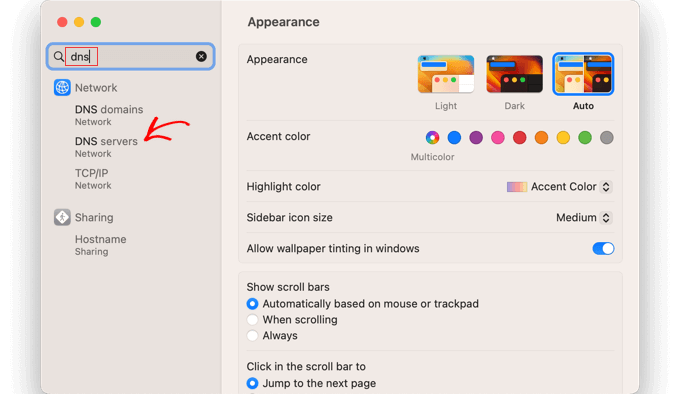
Zobaczysz teraz adres swojego bieżącego serwera DNS.
Używając przycisku „+” na dole, możesz dodać dwa adresy serwerów DNS Google. Są to 8.8.8.8 i 8.8.8.4.
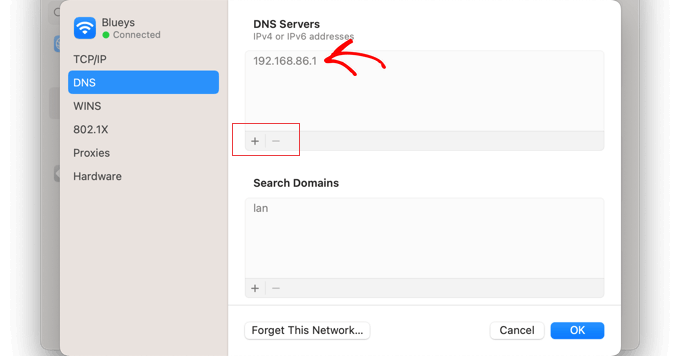
Następnie możesz kliknąć stary adres serwera DNS.
Następnie użyj przycisku „-” na dole, aby go usunąć.
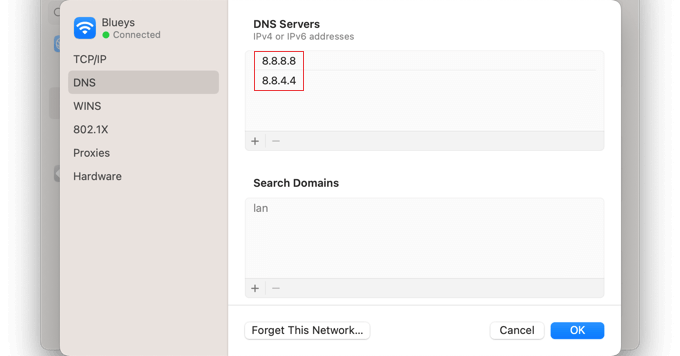
Po zakończeniu wystarczy kliknąć przycisk „OK”, aby zapisać zmiany.
Jeśli nie używasz Maca, Google oferuje szczegółowe instrukcje dla większości systemów operacyjnych w swojej dokumentacji na temat rozpoczęcia pracy z Google Public DNS.
Jesteś teraz gotowy, aby odwiedzić stronę internetową i sprawdzić, czy to usunęło komunikat o błędzie.
Zresetuj ustawienia TCP/IP
TCP/IP to zestaw protokołów, które kontrolują sposób wysyłania i odbierania danych przez Internet.
Jeśli Twoje połączenie internetowe jest nieprawidłowo skonfigurowane, odnowienie protokołu TCP i IP przywróci połączenie do domyślnych ustawień, co może rozwiązać problem.
Resetowanie ustawień TCP/IP na Macu
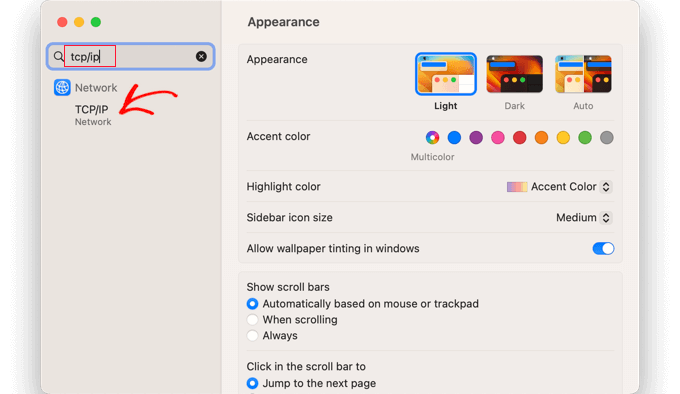
Na komputerze Mac musisz otworzyć aplikację Ustawienia systemowe, wyszukać TCP/IP, a następnie kliknąć pozycję TCP/IP w menu.
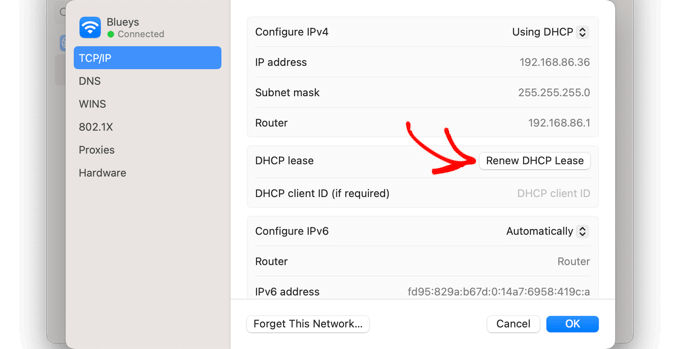
Na tym ekranie kliknij przycisk „Odnowij dzierżawę DHCP”.
Może być konieczne potwierdzenie wyboru klikając przycisk „Zastosuj” w wyskakującym okienku.
Resetowanie TCP/IP w systemie Windows
W systemie Windows musisz otworzyć Wiersz polecenia i wykonać serię poleceń. Należy wpisać każde polecenie osobno i nacisnąć klawisz Enter po każdym z nich.
Najpierw otwórz Wiersz polecenia jako administrator (wyszukaj „cmd” w menu Start, kliknij prawym przyciskiem myszy i wybierz „Uruchom jako administrator”).
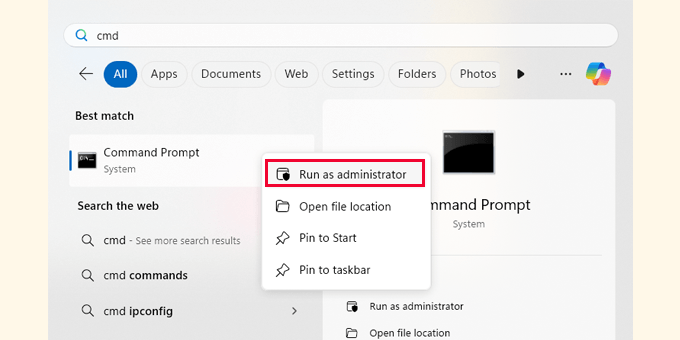
Następnie wpisz następujące polecenia, naciskając Enter po każdym z nich:
netsh int ip reset
netsh winsock reset
ipconfig /release
ipconfig /renew
ipconfig /flushdns
Następnie musisz ponownie uruchomić komputer i spróbować odwiedzić stronę internetową, aby sprawdzić, czy błąd został naprawiony.
Więcej pomocy DIY w naprawianiu błędów WordPress 🛠️
Napotkanie błędu zresetowania połączenia może być frustrujące, ale zdecydowanie nie jesteś sam. Oto kilka naszych ulubionych przewodników, które pomogą Ci naprawić inne powszechne problemy z WordPress:
- Przewodnik dla początkujących: Rozwiązywanie błędów WordPress (krok po kroku)
- Formularz WordPress nie działa: 7 wskazówek dotyczących rozwiązywania problemów
- Jak monitorować dostępność serwera Twojej witryny WordPress (łatwy sposób)
- Kluczowe zadania konserwacyjne WordPress, które należy wykonywać regularnie
Mamy nadzieję, że ten przewodnik pomógł Ci naprawić błąd ERR_CONNECTION_RESET w WordPress. Zawsze to ulga, gdy Twoja witryna znów działa — i cieszymy się, że możemy być częścią tej podróży.
Jeśli kiedykolwiek ponownie utkniesz, nie wahaj się sprawdzić naszego samouczka na temat kontaktu z pomocą techniczną WordPressa lub zapoznać się z najlepszymi agencjami wsparcia WordPressa, którym ufamy.
Jeśli podobał Ci się ten artykuł, zasubskrybuj nasz kanał YouTube po samouczki wideo WordPress. Możesz nas również znaleźć na Twitterze i Facebooku.


Jiří Vaněk
Mieliśmy podobny problem po przeniesieniu na nowy serwer. Trudno było znaleźć przyczynę, ponieważ działało to tylko na niektórych maszynach, a na innych doskonale. W końcu pomogła rada, aby zresetować pamięć podręczną DNS. Okazało się, że oryginalny adres IP nadal znajdował się w pamięci podręcznej, a po jego zresetowaniu wszystko zaczęło działać doskonale. Normalnie prawdopodobnie byśmy na to nie wpadli.