


SSL sprawia, że Twoja strona internetowa jest bezpieczna, ale wielu właścicieli stron napotyka nieoczekiwane wyzwania podczas przenoszenia swoich stron WordPress na SSL lub dodawania certyfikatu SSL do istniejącej witryny.
Przez lata, kiedy pomagaliśmy ludziom z ich stronami WordPress, widzieliśmy i naprawialiśmy wiele problemów z SSL, od ostrzeżeń o mieszanej zawartości po problemy z logowaniem.
Ten przewodnik pokaże Ci, jak naprawić najczęstsze problemy z SSL w WordPress.
Czym jest SSL/HTTPS i dlaczego powinieneś zacząć go używać od razu?
SSL to skrót od Secure Sockets Layers, technologii szyfrowania, która tworzy bezpieczne połączenie między przeglądarką użytkownika a serwerem hostingowym WordPress.
Po włączeniu SSL, Twoja witryna będzie używać protokołu HTTPS zamiast HTTP. Zobaczysz również ikonę kłódki lub „stroika” obok adresu swojej witryny w przeglądarce, aby pokazać, że jest bezpieczna.

SSL/HTTPS utrudnia hakerom podsłuchiwanie połączenia. Każda strona z włączonym SSL/HTTPS otrzymuje unikalny certyfikat SSL w celu identyfikacji.
Jeśli serwer tylko udaje, że działa w HTTPS, a jego certyfikat nie pasuje, większość nowoczesnych przeglądarek ostrzeże użytkownika przed połączeniem z witryną.
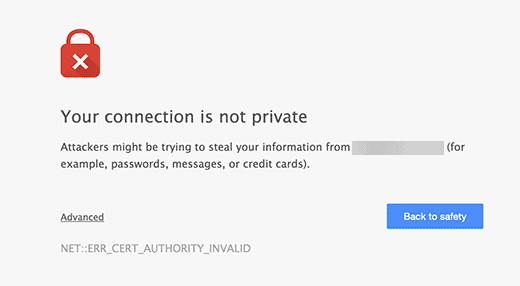
Google zachęca wszystkich właścicieli witryn do korzystania z SSL/HTTPS w celu poprawy ogólnego bezpieczeństwa sieci.
Dlatego Chrome oznacza wszystkie strony internetowe bez certyfikatu SSL jako „Niezabezpieczone“.
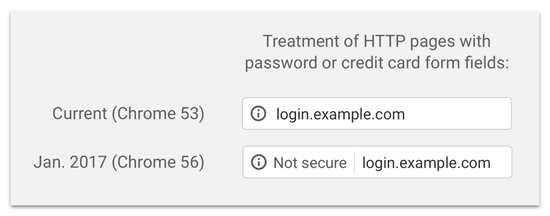
Etykieta „Niezabezpieczone” na pasku adresu przeglądarki daje Twoim klientom złe wrażenie o Twojej firmie.
Poza tym potrzebujesz włączonego SSL/HTTPS, jeśli chcesz założyć sklep internetowy lub korzystać z usług płatniczych, takich jak PayPal, Stripe i Authorize.net.
Biorąc pod uwagę wady i zalety, wszystkie strony WordPress muszą przejść na SSL/HTTPS.
Jeśli jeszcze tego nie zrobiłeś, zapoznaj się z naszym przewodnikiem, jak poprawnie przenieść WordPress z HTTP do HTTPS, aby uzyskać instrukcje krok po kroku.
Zalecane: Zapoznaj się z naszym przewodnikiem, jak uzyskać darmowy certyfikat SSL lub kupić certyfikat SSL ze zniżką od Namecheap.
Możesz jednak napotkać pewne błędy WordPress związane z certyfikatem SSL. Przyjrzyjmy się zatem niektórym powszechnym problemom z SSL/HTTPS w WordPress i sposobom ich rozwiązania:
1. Naprawianie błędu NET::ERR_CERT_INVALID
Komunikat o błędzie NET::ERR_CERT_INVALID pojawia się w Google Chrome. Inne przeglądarki wyświetlają nieco inny komunikat, ale zasadniczo ostrzegają użytkowników, że ich połączenie z Twoją witryną jest niezabezpieczone.
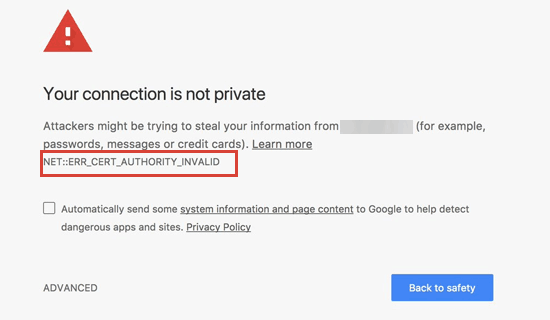
Ten komunikat o błędzie SSL wskazuje, że przeglądarka internetowa użytkownika nie zaakceptowała certyfikatu przedstawionego przez stronę internetową. Może się to zdarzyć z kilku powodów:
- Certyfikat SSL jest wydany dla innej nazwy domeny lub subdomeny.
- Certyfikat wygasł.
- Twoja przeglądarka nie rozpoznaje urzędu certyfikacji.
Jeśli zakupiłeś certyfikat SSL i poprosiłeś swojego dostawcę hostingu WordPress o jego zainstalowanie, możesz skontaktować się z nim, aby rozwiązał ten problem za Ciebie.
Jeśli ręcznie zainstalowałeś certyfikat SSL, spróbuj zainstalować go ponownie lub skontaktuj się z dostawcą certyfikatu SSL w celu uzyskania pomocy.
2. Naprawianie błędów mieszanej zawartości po przejściu na SSL/HTTPS
Błędy mieszanej zawartości są spowodowane przez zasoby, które nadal ładują się przy użyciu niezabezpieczonego protokołu HTTP w adresach URL. Mogą to być zasoby takie jak obrazy, skrypty lub arkusze stylów.
Jeśli tak jest, nie zobaczysz bezpiecznej kłódki ani ikony „stroika” na pasku adresu swojej witryny.
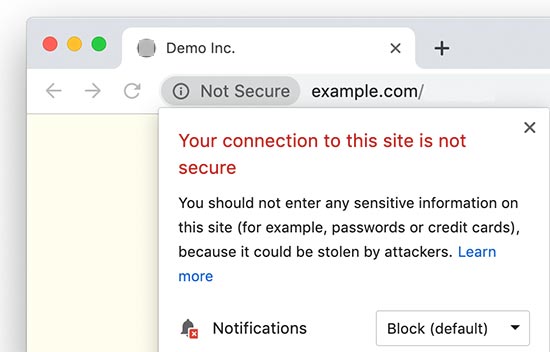
Istnieją dwa sposoby na naprawienie błędów mieszanej zawartości SSL/HTTPS w WordPress. Pokażemy Ci oba, a następnie możesz wybrać ten, który najlepiej Ci odpowiada.
1. Naprawianie błędów mieszanej zawartości w WordPress za pomocą wtyczki
Ta metoda jest łatwiejsza i zalecana dla początkujących. Może jednak negatywnie wpłynąć na wydajność WordPress, ponieważ wtyczka próbuje naprawić błędy mieszanej zawartości za pomocą techniki buforowania wyjściowego.
Jednakże, jeśli używasz wtyczki buforującej, wpłynie to tylko na pierwsze ładowanie strony. Powracający odwiedzający nie zauważą żadnej różnicy w wydajności.
Najpierw musisz upewnić się, że masz certyfikat SSL. Jeśli nie jesteś pewien, czy go masz, zapoznaj się z naszym przewodnikiem, jak uzyskać darmowy certyfikat SSL dla swojej witryny WordPress.
Następnie po prostu zainstaluj i aktywuj wtyczkę Really Simple SSL. Więcej szczegółów znajdziesz w naszym przewodniku krok po kroku, jak zainstalować wtyczkę WordPress.
Po aktywacji należy przejść na stronę Ustawienia » SSL w panelu administracyjnym WordPress, aby przejrzeć ustawienia wtyczki. Really Simple SSL działa od razu i automatycznie zajmie się Twoimi ustawieniami SSL/HTTPS oraz naprawi błędy dotyczące mieszanej zawartości.
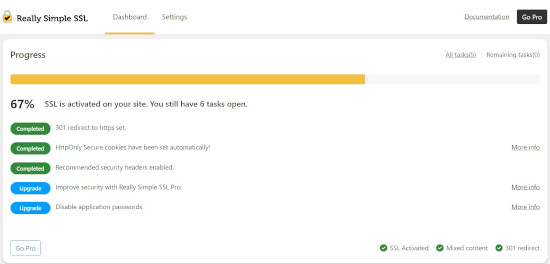
Aby dowiedzieć się więcej, zapoznaj się z naszą szczegółową recenzją Really Simple SSL.
2. Ręczne naprawianie błędów mieszanej zawartości w WordPress
Ta metoda jest skuteczniejsza i lepsza dla wydajności Twojej witryny. Wymaga jednak ręcznego rozwiązywania problemów.
Najpierw musisz przejść do Ustawienia » Ogólne i upewnić się, że opcje „Adres WordPress” i „Adres witryny” mają adresy URL HTTPS.
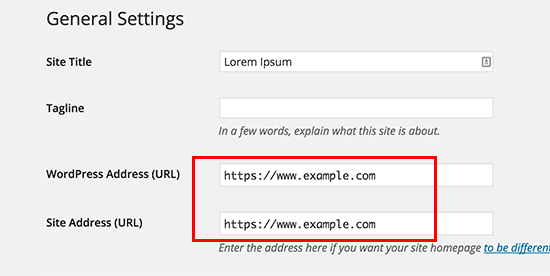
Jeśli widzisz adresy URL zaczynające się od „http”, musisz je zmienić na „https”. Nie zapomnij kliknąć przycisku „Zapisz zmiany”, aby zachować swoje ustawienia.
Następnie musisz znaleźć stare adresy URL HTTP w swojej bazie danych WordPress i zastąpić je nowymi adresami URL HTTPS.
Możesz to łatwo zrobić, instalując i aktywując wtyczkę Search & Replace Everything. Więcej szczegółów znajdziesz w naszym przewodniku krok po kroku, jak zainstalować wtyczkę WordPress.
Po aktywacji musisz odwiedzić stronę Narzędzia » WP Wyszukiwanie i zastępowanie. W polu „Szukaj” musisz dodać adres URL swojej witryny z HTTP. Następnie dodaj adres URL swojej witryny z „https” w polu „Zastąp”.
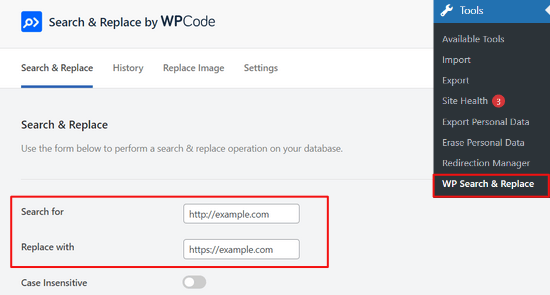
Następnie kliknij przycisk „Podgląd wyszukiwania i zamiany”, aby zobaczyć, które adresy URL zostaną zastąpione, a następnie naciśnij przycisk „Zamień wszystko”, aby kontynuować. Wtyczka zaktualizuje teraz adresy URL w Twojej bazie danych WordPress.
Jeśli nadal widzisz błędy mieszanych treści, następnym krokiem jest rozwiązanie problemów z adresami URL w plikach motywu i wtyczek WordPress.
Używając narzędzia Inspect tool w przeglądarce, musisz zlokalizować zasoby powodujące błędy i zanotować, z których plików witryny są ładowane.
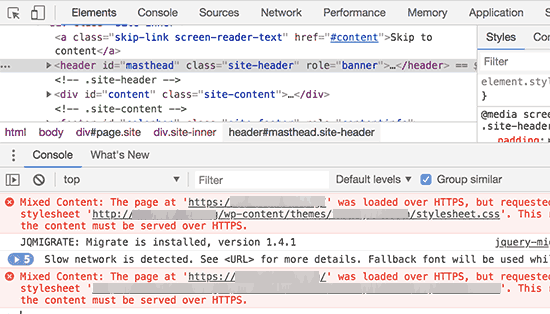
Jeśli masz doświadczenie w edycji plików WordPress, możesz uzyskać dostęp do tych plików motywu za pomocą FTP lub menedżera plików swojego hostingu internetowego. Musisz edytować każdy plik i zastąpić „http” „https”.
Inną alternatywą jest skontaktowanie się z twórcą motywu i poproszenie go o aktualizację motywu. Będzie on musiał zastosować najlepsze praktyki WordPress do ładowania plików, co rozwiąże problem HTTP/HTTPS.
To samo dotyczy mieszanej zawartości ładowanej przez wtyczkę WordPress. Nie zalecamy samodzielnej edycji plików wtyczek, dlatego należy powiadomić twórcę wtyczki i poprosić o aktualizację. W międzyczasie możesz wyłączyć wtyczkę na swojej stronie lub znaleźć alternatywną wtyczkę.
3. Rozwiązywanie problemów z nadmierną liczbą przekierowań po przejściu na SSL/HTTPS
WordPress pozwala na wymuszenie SSL/HTTPS dla obszaru administracyjnego poprzez dodanie następującej linii do pliku wp-config.php:
define('FORCE_SSL_ADMIN', true);
Jednak w niektórych scenariuszach samo to ustawienie może spowodować błąd „Zbyt wiele przekierowań”.
Aby to naprawić, musisz dodać następujący kod do pliku wp-config.php tuż przed linią, która mówi: „To wszystko, przestań edytować! Miłego blogowania.”:
define('FORCE_SSL_ADMIN', true);
// in some setups HTTP_X_FORWARDED_PROTO might contain
// a comma-separated list e.g. http,https
// so check for https existence
if (strpos($_SERVER['HTTP_X_FORWARDED_PROTO'], 'https') !== false)
       $_SERVER['HTTPS']='on';
4. Naprawianie przekierowania WordPressa z HTTP na HTTPS
WordPress nie będzie automatycznie przekierowywał żądań HTTP do HTTPS, chyba że mu to nakazałeś. Jeśli używasz wtyczki takiej jak Really Simple SSL, to ona zajmie się przekierowaniami. W przeciwnym razie będziesz musiał ręcznie skonfigurować przekierowania.
Aby skonfigurować przekierowanie z HTTP do HTTPS, musisz dodać następujący kod do pliku .htaccess:
<IfModule mod_rewrite.c>
RewriteEngine On
RewriteCond %{HTTPS} off
RewriteRule ^(.*)$ https://%{HTTP_HOST}%{REQUEST_URI} [L,R=301]
</IfModule>
Mamy nadzieję, że ten artykuł pomógł Ci rozwiązać niektóre powszechne problemy z SSL/HTTPS w WordPress. Możesz również zapoznać się z naszym ostatecznym przewodnikiem po bezpieczeństwie WordPress oraz naszymi rekomendacjami najlepszych wtyczek bezpieczeństwa WordPress do ochrony Twojej witryny.
Jeśli podobał Ci się ten artykuł, zasubskrybuj nasz kanał YouTube po samouczki wideo WordPress. Możesz nas również znaleźć na Twitterze i Facebooku.



Shannon
Włączyłem SSL na stronie internetowej korzystając z Flywheel (była to strona, którą już miałem skonfigurowaną, ale zaktualizowałem ją nowym motywem). W mojej przeglądarce Google Chrome otrzymuję komunikat o błędzie „net::ERR_CERT_AUTHORITY_INVALID” i otwiera się mój panel administracyjny WordPress, gdy wybieram „kontynuuj mimo to”. Jednak po otwarciu strony na innym urządzeniu działa ona normalnie i informuje, że jest bezpieczna. Próbowałem wielu rzeczy – czyszczenia pamięci podręcznej i plików cookie, ogólnych ustawień w panelu administracyjnym WordPress, próbowałem zainstalować wtyczkę Search and Replace Everything, ale strona wtyczek nigdy się nie ładuje. Pobrałem wtyczkę i spróbowałem w ten sposób, co działało do momentu kliknięcia przycisku „Preview Search and Replace”, wtedy pojawiło się kółko ładowania i nic się nie ładowało.
Wsparcie WPBeginner
W przypadku tego konkretnego błędu może wystąpić błąd z samym certyfikatem SSL, zalecamy skontaktowanie się z pomocą techniczną Flywheel, aby mogli przyjrzeć się certyfikacji i upewnić się, że została ona prawidłowo zastosowana z ich strony.
Admin
Samuel
Nie można przecenić znaczenia posiadania certyfikatu SSL, ponieważ buduje on zaufanie użytkowników Twojej witryny WordPress, że ich dane są chronione. Jednak w odniesieniu do błędów mieszanej zawartości https, chciałbym opowiedzieć o wtyczce, która działa dobrze od razu po instalacji i aktywacji, bez konieczności robienia czegokolwiek innego. po prostu działa. Nazwa wtyczki to WP Force SSL. Działa dla mnie. Bardzo przydatne i szczegółowe kroki, świetna robota. Dzięki.
Vincent Nyagaka
Pytam, czy istnieje potrzeba używania wtyczki Really SSL, jeśli używam darmowego certyfikatu SSL Cloudflare, a moja strona została zarejestrowana jako HTTPS: co oznacza, że nie mam żadnych treści w HTTP:? Uprzejmie proszę o informację, czy użycie wtyczki SSL jest konieczne, ponieważ to jest mój największy problem, skoro Cloudflare również oferuje te same usługi.
Wsparcie WPBeginner
While not fully required, we would recommend taking a look at Cloudflare’s documentation for your current SSL for your requirements
Admin
kzain
Jasno rozkładasz każdy problem i podajesz praktyczne rozwiązania. Wyjaśnienia dotyczące błędów mieszanej zawartości i problemów z przekierowaniami były szczególnie pomocne. Postępowanie zgodnie z tym przewodnikiem z pewnością sprawi, że moja strona będzie działać płynnie na HTTPS. Dziękuję za tak obszerne zasoby!
Dennis Muthomi
Cóż, będę szczery, nigdy wcześniej nie miałem problemu z SSL, ale zakładam tę stronę, abym mógł się do niej odwołać, gdy napotkam błąd w przyszłości.
Dziękuję za to!
Jiří Vaněk
Największymi problemami, z którymi zawsze musiałem sobie radzić, były problemy z mieszaną zawartością na stronie internetowej. Wtyczka Really Simple SSL jest naprawdę świetna do tego problemu, zwłaszcza dla początkujących w WordPressie. Dla innych lepiej jest użyć Phpmyadmin i naprawić dane bezpośrednio w bazie danych. Inaczej, co Twoim zdaniem jest lepsze, przekierowanie WordPressa do https przez panel administracyjny czy przez plik .htaccess? Moim zdaniem użycie .htaccess będzie lepsze pod względem szybkości.
Wsparcie WPBeginner
There is no specifically better option, it would depend on which a user is most comfortable with
Admin
Mrteesurez
Dzięki za ten przewodnik.
Myślałem, że problem z nieprawidłowo skonfigurowanym certyfikatem SSL wynika głównie ze strony hostingowej, z której się korzysta, ponieważ większość hostingów oferuje darmowy SSL wraz z usługami hostingowymi.
Wsparcie WPBeginner
Glad we could share some of the other possible reasons and issues
Admin
Soumyajit Bera
Cześć. Po zmianie mojej strony internetowej z http na https nie mogę jej otworzyć. Proszę o pomoc, co mam teraz zrobić.
Wyświetla się błąd ERR_SSL_PROTOCOL_ERROR
Wsparcie WPBeginner
W przypadku tego konkretnego błędu powinieneś skontaktować się ze swoim dostawcą hostingu, aby upewnić się, że certyfikat SSL jest prawidłowo skonfigurowany na Twojej stronie, ponieważ jest to najczęstsza przyczyna i powinni być w stanie pomóc w jego naprawieniu.
Admin
Marianne
Nie mogłem uzyskać dostępu do mojego konta WordPress, ale mogę uzyskać dostęp do CPANEL> Czy mogę coś zrobić, aby zaktualizować moje SSL na mojej stronie, abym mógł się zalogować?
Wsparcie WPBeginner
Zależałoby to od konkretnego błędu, który otrzymujesz, ale jeśli nie możesz zalogować się na swoją stronę, zalecamy skontaktowanie się z dostawcą hostingu, który zazwyczaj może pomóc w przypadku błędów SSL.
Admin
Amit Stephen
Dzięki, bardzo mi pomogło
Wsparcie WPBeginner
Cieszymy się, że nasz artykuł był pomocny!
Admin
Macor
Ciekawe.
Nawet jeśli wszystko było w porządku w moim panelu (krok 2), musiałem zaktualizować linki w bazie danych za pomocą wtyczki Better Search.
Dziękuję bardzo.
Abey
Mój problem był w ustawieniach wordpress>Ogólne Dziękuję
Wsparcie WPBeginner
Glad our guide was able to help
Admin
MK
Zainstalowałem darmowy certyfikat SSL dla mojej domeny, dostarczony przez Hostgator. Jego obecny status to aktywny, ale moja domena się nie otwiera. Wyświetla się błąd „może być tymczasowo niedostępna lub mogła zostać na stałe przeniesiona pod nowy adres internetowy”.
Wsparcie WPBeginner
Upewnij się, że zaktualizowałeś adres URL swojej witryny do wersji HTTPS. Mamy przewodnik, który pomoże Ci to zrobić, który możesz przejrzeć poniżej:
https://www.wpbeginner.com/wp-tutorials/how-to-add-ssl-and-https-in-wordpress/
Admin
Vivek
Zainstalowałem SSL dla mojej strony internetowej za pomocą wtyczki WordPress.
Kiedy wpisałem adres URL mojej strony na moim komputerze, pokazuje się jako bezpieczny.
Kiedy wpisuję adres URL z innych urządzeń, pokazuje się jako niezabezpieczony.
Proszę o pomoc w tej sprawie.
Dziękuję
Wsparcie WPBeginner
Jeśli adres URL jest poprawnie ustawiony w ustawieniach WordPress, skontaktuj się z dostawcą hostingu, aby upewnić się, że przekierowanie nie powoduje problemu.
Admin
Rajendra Rana
Kiedy wpisuję http:// w przeglądarce, pojawia się komunikat „Twoje połączenie nie jest prywatne…”. Ale kiedy używam https://, nie ma błędu. proszę o pomoc
Wsparcie WPBeginner
W tym celu powinieneś zapoznać się z punktem 4 w tym przewodniku.
Admin
Antonio
Miałem silnik 3d, który używał krótkiego kodu, SSL spowodował jego zablokowanie, naprawienie adresu URL w ustawieniach ponownie go uruchomiło, dzięki za artykuł! absolutnie nikt nie miał pojęcia, dlaczego się nie wyświetlał, ani host, ani twórca silnika... a to była tak prosta poprawka... jeszcze raz dzięki!
Wsparcie WPBeginner
Glad our guide could help you find the solution
Admin
Real G
Świetny artykuł, pomógł mi szybko rozwiązać problem.
Wsparcie WPBeginner
Glad our guide was helpful
Admin
Ahmad Jawad Hassaan
zadziałało u mnie, moja strona miała już zainstalowany certyfikat SSL, ale podczas instalacji WordPressa nie wybrałem https, więc wszedłem w ustawienia ogólne, tak jak mówiłeś, i zmieniłem na https.
Dziękuję.
Wsparcie WPBeginner
Glad our guide was able to help
Admin
Pierre
Chrome wyświetla: „Dostęp do tej witryny nie jest W PEŁNI bezpieczny”
Wracałem myślami do tego, czy były ostatnie zmiany lub aktualizacje.
Ale wiem tylko tyle, że ktoś w naszym dziale właśnie zmienił motywy!? i że była ostatnia aktualizacja w Wordpressie
Merci. Z góry dziękuję
Wsparcie WPBeginner
Możesz przyjrzeć się punktowi 2 w tym artykule, aby znaleźć najbardziej prawdopodobną przyczynę problemu związanego ze zmianą motywu.
Admin
Paul
Cześć. Właśnie dostałem certyfikat SSL dla mojej strony internetowej i po wykonaniu instrukcji dotyczących jego konfiguracji w WordPress, nie mogę już zalogować się do mojego panelu. Po wpisaniu poprawnych danych logowania, strona się ładuje i ponownie wraca do strony logowania. Proszę, potrzebuję pomocy w rozwiązaniu tego problemu.
Wsparcie WPBeginner
Warto zapoznać się z naszym poniższym artykułem, który zawiera najczęstsze rozwiązanie tego problemu:
https://www.wpbeginner.com/wp-tutorials/how-to-fix-wordpress-login-page-refreshing-and-redirecting-issue/
Admin
Jocie Holloway
Właśnie próbowałem włączyć moje certyfikaty SSL za pomocą wtyczki Really Simple SSL i teraz otrzymuję ten błąd podczas próby dostępu do mojej strony internetowej: Kod błędu 30
Serwer proxy nie połączył się z serwerem WWW, nie zdefiniowano adresu IP serwera WWW. Czy masz sugestie, jak to naprawić?
Wsparcie WPBeginner
W tym celu zalecamy skontaktowanie się z dostawcą hostingu, aby mógł się temu przyjrzeć i zazwyczaj pomoże rozwiązać ten problem.
Admin
Marco
Cześć,
Czy ktoś ma pomysł, dlaczego strona główna mojej witryny jest niezabezpieczona, a po naciśnięciu raz więcej jest zabezpieczona… Czy ktoś wie, jak rozwiązać ten problem?
Wsparcie WPBeginner
Powinieneś skontaktować się ze swoim dostawcą hostingu, który zazwyczaj może pomóc, jeśli nie jest to problem z pamięcią podręczną Twojej przeglądarki lub witryny.
Admin
Maarten Corten
Witam,
Ostatnio poprosiłem mojego dostawcę o przekształcenie mojej strony internetowej (WordPress) na https. Od tego czasu moja strona internetowa (w tym zaplecze wp-admin) ładuje się bardzo długo na urządzeniach mobilnych, kilka minut. Na komputerze działa dobrze.
Czy to typowy problem? Jakieś sugestie? Z góry dziękuję!
Wsparcie WPBeginner
Istnieje kilka możliwości. Na początek zalecamy zapoznanie się z naszymi poniższymi rekomendacjami dotyczącymi szybkości:
https://www.wpbeginner.com/wordpress-performance-speed/
Admin
nuril
cześć koleś, chcę zapytać…
dlaczego po przesłaniu motywów z mojego komputera, moja strona internetowa zmienia się na http.
Czy wiesz, jak to naprawić?
Wsparcie WPBeginner
Na początek warto skontaktować się z dostawcą hostingu, aby upewnić się, że SSL jest poprawnie skonfigurowany.
Admin
Ajmal
Moja strona internetowa wyświetla ten komunikat. Jak rozwiązać ten problem? Proszę o pomoc!!
Ta witryna nie może zapewnić bezpiecznego połączenia ×××.com używa nieobsługiwanego protokołu.
ERR_SSL_VERSION_OR_CIPHER_MISMATCH
Wsparcie WPBeginner
Powinieneś skontaktować się ze swoim dostawcą hostingu, aby upewnić się, że nie ma problemów z Twoim certyfikatem SSL.
Admin
Shivam Narayan
Dziękuję bardzo, proszę pana. Mój problem z "Info/Not Secure" SSL został rozwiązany dzięki temu niesamowitemu artykułowi. Dziękuję bardzo.
Pomagaj nam dalej.
Wsparcie WPBeginner
You’re welcome, glad our guide could help you solve this issue
Admin
Gord Wait
Brilliant! Not often you run into a tutorial that just does exactly what it says!
Site now secured!
Wsparcie WPBeginner
Glad our guide could help you
Admin
Przemysław
Wielkie dzięki. Zrobiłem wszystkie kroki z innych źródeł, ale nie mieli oni bardziej szczegółowych rzeczy do wyszukiwania błędów. Jak zaglądanie do konsoli w celu znalezienia błędów. Wydaje się oczywiste, ale cóż. Wielkie dzięki!
Wsparcie WPBeginner
Glad our article was helpful
Admin
Muhammad hamza
Mój problem jest rozwiązany
Dziękuję bardzo
wpbeginner.com
Wsparcie WPBeginner
Glad our guide was able to help
Admin
Elisha
Niesamowite, dziękuję bardzo!
Wsparcie WPBeginner
You’re welcome, glad our guide could be helpful
Admin
Prashant Kashyap
Bardzo pomocne informacje.
Szczególnie wtyczka „better search replace” bardzo mi pomogła.
Dziękuję bardzo.
Wsparcie WPBeginner
You’re welcome, glad you found our recommendations helpful
Admin
anurag
Po aktywacji wtyczki i załadowaniu strony, strona pojawia się jako niezabezpieczona przy pierwszym ładowaniu. Jednak po odświeżeniu strony, pokazuje się jako bezpieczna. Ten problem występuje za każdym razem :/
Wsparcie WPBeginner
Możesz chcieć upewnić się, że wyczyściłeś cały cache na swojej stronie. Jeśli nie jesteś pewien, czy wyczyściłeś cache, zapoznaj się z naszym artykułem tutaj: https://www.wpbeginner.com/beginners-guide/how-to-clear-your-cache-in-wordpress/
Admin
Johanna
Ratujące życie wskazówki, dziękuję bardzo!
Wsparcie WPBeginner
You’re welcome
Admin
Imtiyaz
Kiedy wyszukuję moją stronę internetową bezpośrednio w Google, pojawia się znak „niezabezpieczona witryna”, ale kiedy wyszukuję ją, dodając https:, pojawia się znak „zabezpieczona”. Czy więc moja strona jest bezpieczna, czy nie, jestem zdezorientowany.
Wsparcie WPBeginner
Google mógł zbuforować wersję Twojej witryny bez protokołu https. Jeśli przesłałeś mapę witryny, możesz poprosić Google o ponowne jej zaindeksowanie.
Admin
Jan
Zadziałało u mnie. Jestem bardzo wdzięczny.
Wsparcie WPBeginner
Glad our recommendations were helpful
Admin
Luis
Cześć,
Dzięki za Twój post. Udało mi się naprawić SSL na jednej z moich stron, jednak mam inną stronę z wtyczką woocommerce i tymi krokami nie udało mi się rozwiązać problemu.
Próbowałem dezaktywować wszystkie wtyczki i kiedy dezaktywuję WooCommerce, moja strona działa poprawnie.
Problem polega na „zbyt wielu przekierowaniach”, a przez to strona się nie ładuje.
Czy ktoś może mi udzielić kilku wskazówek, jak rozwiązać problem przekierowań wtyczki woocommerce?
Wsparcie WPBeginner
W przypadku błędu zbyt wielu przekierowań warto zapoznać się z naszym przewodnikiem tutaj: https://www.wpbeginner.com/wp-tutorials/how-to-fix-error-too-many-redirects-issue-in-wordpress/
Admin
Andres
Cześć, u mnie zadziałało, dziękuję.
Wsparcie WPBeginner
Glad our article could help
Admin
Regina
Witam,
Doceniam wszystkie Twoje wskazówki w tym poście, mój problem polega na tym, że przekierowuję adresy URL w Ustawieniach Ogólnych WP, podczas gdy status certyfikatu SSL nie był aktywny, więc teraz nie mogę uzyskać dostępu do mojej administracji WordPress, pojawia się błąd NET::ERR_CERT_COMMON_NAME_INVALID, więc już zadzwoniłem do mojego hostingu, aby naprawić problem z certyfikatem SSL i zostanie on naprawiony, ale teraz zastanawiam się, czy jest szansa, że mogę przywrócić adres URL do HTTP w CPANEL, abym mógł pracować nad projektem moich stron internetowych...
Proszę o pomoc
Wsparcie WPBeginner
Jeśli nie chcesz czekać na aktywację certyfikatu SSL, możesz przejść do phpMyAdmin i edytować tabelę Options, aby przywrócić adres URL witryny i adres URL strony głównej. https://www.wpbeginner.com/beginners-guide/beginners-guide-to-wordpress-database-management-with-phpmyadmin/
Admin
vinayak
Mam problemy z otwieraniem mojej strony w przeglądarkach Firefox i Safari. Zainstalowałem SSL na jednej z moich domen, a następnie zostało to zweryfikowane przez zespół wsparcia GoDaddy. Powiedzieli, że SSL jest zainstalowany poprawnie. Ale moja strona nie wyświetla kłódki w przeglądarkach Firefox i Safari, a czasami w ogóle się nie otwiera.
Wsparcie WPBeginner
Twoja przeglądarka mogła zapamiętać adres sprzed SSL, co może być przyczyną Twojego problemu.
Admin
Perry
Zrobiłem wszystko. Zainstalowałem certyfikat SSL, zainstalowałem i aktywowałem Really Simple, naprawiłem błędy mieszanej zawartości (lub próbowałem) za pomocą Better Search & Replace i SSL Insecure Content Fixer. Jednak większość moich obrazów jest nadal uszkodzona lub się nie ładuje. Nawet nie pojawiają się w mojej bibliotece mediów. Konsola wskazuje na ten sam plik powodujący problem — ale jest to plik, który w ogóle nie istnieje. Nie mogę znaleźć tego pliku nigdzie, a jednak w jakiś sposób jest on źródłem wszystkich moich uszkodzonych obrazów.
Wsparcie WPBeginner
Możesz spróbować kroków rozwiązywania problemów opisanych w naszym przewodniku tutaj: https://www.wpbeginner.com/wp-tutorials/how-to-fix-the-http-image-upload-error-in-wordpress/
Admin
Bongani Ngcobo
Better Search Replace zrobiło magię, dzięki, chłopaki.
Wsparcie WPBeginner
Glad our recommendation could help
Admin
Tony V
Hi guys, first of all, thanks for your great job sharing your knowledge with noobs like me
Właśnie zrobiłem wszystkie rzeczy związane z certyfikatem SSL po raz pierwszy i napotkałem coś, co wydaje się dziwne. Na przeglądarce, na której stworzyłem stronę WordPress i zrobiłem wszystko, strona wyświetla się normalnie. Połączenie wydaje się w pełni bezpieczne i zielone. Ale po otwarciu w innej przeglądarce lub na innym komputerze, wyświetla się jak śmieć. Tutaj również pojawia się komunikat „Twoje połączenie z tą witryną nie jest w pełni bezpieczne”. Używając narzędzia Inspekcja, otrzymuję 6 takich błędów mieszanej zawartości.
Czy możesz rzucić światło na moją ignorancję, proszę? Dziękuję bardzo!
Wsparcie WPBeginner
Możesz chcieć upewnić się, że wyczyściłeś wszystkie pamięci podręczne swojej witryny, a pełna aktualizacja SSL może zająć trochę czasu.
Admin
Peter
Więc.. Zgodnie z #2 zmieniłem http na https:, od tego czasu pojawia się błąd 404, gdy próbuję odwiedzić stronę z http, jeśli spróbuję z https, to mówi mi, że to nie jest bezpieczna strona i jest blokowana.
Potrzebuję rozwiązania jak najszybciej, proszę!!!!
Wsparcie WPBeginner
Wygląda na to, że SSL nie jest aktywne dla Twojej witryny. Prawdopodobnie powinieneś skontaktować się ze swoim dostawcą hostingu, aby upewnić się, że certyfikat jest aktywny.
Admin
Aditya
To rozwiązało mój problem na stronie. Bardzo dziękuję!
Wsparcie WPBeginner
Glad our guide could help
Admin
Daniel
Pomocne. Tak trzymajcie.
Wsparcie WPBeginner
Glad our article could help
Admin
Alex
Czy istnieją sposoby na naprawienie takich problemów, jeśli nie masz dostępu do panelu administracyjnego WordPress? Bardzo często, jeśli występuje problem z SSL, przeglądarka internetowa nawet nie pozwoli Ci uzyskać dostępu do strony logowania. Założyłbym, że powinieneś być w stanie ręcznie zastąpić linki w bazie danych bez używania wtyczki.
Wsparcie WPBeginner
Na początek zalecamy skontaktowanie się z dostawcą hostingu, który zazwyczaj może pomóc w rozwiązaniu niektórych problemów, aby umożliwić Ci zalogowanie się na stronę.
Admin
Candace
Mam stronę internetową, na której zainstalowałem wtyczki Real Simple SSL i Better Search and Replace. Aktywowałem obie i uruchomiłem narzędzie Better Search and Replace. Mój problem polega na tym, że gdy próbuję się zalogować, otrzymuję komunikat (Strona nie przekierowuje poprawnie Wystąpił błąd podczas połączenia)
Jest to w najnowszej wersji Firefoksa i wyczyściłem pliki cookie i pamięć podręczną.
Próbowałem również w Safari i pojawił się komunikat „Wystąpiło zbyt wiele przekierowań Może się to zdarzyć, jeśli otworzysz stronę, która jest przekierowywana do otwarcia innej strony, która następnie jest przekierowywana do otwarcia oryginalnej strony.
Co powinienem zmienić lub czego szukać, aby strona logowania wp-admin działała poprawnie?
Wsparcie WPBeginner
Możesz zacząć od wypróbowania rozwiązań z naszego artykułu tutaj: https://www.wpbeginner.com/wp-tutorials/how-to-fix-error-too-many-redirects-issue-in-wordpress/
w celu naprawienia przekierowań, jeśli te nie zadziałają, możesz spróbować kroków rozwiązywania problemów w naszym artykule: https://www.wpbeginner.com/beginners-guide/beginners-guide-to-troubleshooting-wordpress-errors-step-by-step/
Admin
Williams
Zmieniłem mój adres WordPress (URL) i adres strony (URL) z HTTP na HTTPS.
Nie mam żadnego certyfikatu SSL i nie dokonałem żadnych innych zmian... popełniłem już ten błąd, zanim zobaczyłem Twój artykuł.
Teraz nie mogę uzyskać dostępu do mojej domeny, a moja strona internetowa jest niedostępna i wyświetla ERR_SSL_PROTOCOL_ERROR
Proszę, jakie jest rozwiązanie?
Wsparcie WPBeginner
Możesz wejść do swojej bazy danych w tabeli opcji, aby ustawić adresy z powrotem: https://www.wpbeginner.com/beginners-guide/beginners-guide-to-wordpress-database-management-with-phpmyadmin/
Lub możesz dodać kod do pliku wp-config, aby zmienić adres, wymagany kod można znaleźć w naszym artykule tutaj: https://www.wpbeginner.com/wp-tutorials/how-to-fix-wordpress-login-page-refreshing-and-redirecting-issue/
Admin
judywilson
Dziękuję.
Wsparcie WPBeginner
Glad our article was helpful
Admin