


Jeśli widziałeś błąd 503 usługa niedostępna i nie masz pojęcia, jak do niego doszło, nie jesteś sam. Problem z błędem 503 polega na tym, że nie daje on żadnych wskazówek co do jego przyczyny, co czyni go niezwykle frustrującym dla początkujących.
W przeszłości widzieliśmy to również na naszych własnych stronach internetowych i na innych stronach. Z naszego doświadczenia wynika, że nie ma szybkiego sposobu na rozwiązanie tego błędu. Możesz jednak wykonać proste kroki, takie jak dezaktywacja wszystkich wtyczek witryny, powrót do domyślnego motywu lub ponowna instalacja WordPressa, aby naprawić błąd 503.
W tym artykule pokażemy, jak naprawić błąd 503 Service Unavailable w WordPressie.
Czym jest błąd 503 Service Unavailable?
Błąd 503 Usługa niedostępna oznacza, że serwer Twojej witryny nie jest w stanie obsłużyć żadnych żądań z powodu przeciążenia lub konserwacji.
Błąd 503 występuje, gdy serwer internetowy nie może uzyskać prawidłowej odpowiedzi od skryptu PHP. Skryptem tym może być wtyczka WordPress, motyw lub wadliwy fragment niestandardowego kodu.
Wszystkie firmy hostingowe WordPress oferują określoną ilość zasobów dla każdego konta hostingowego. Dla stron internetowych na hostingu współdzielonym ten limit nie jest w stanie obsłużyć intensywnego wykorzystania zasobów serwera.
Jeśli błąd jest spowodowany intensywnym użytkowaniem, awarią serwera lub atakiem DDoS, może on zniknąć automatycznie w ciągu kilku minut. Jednak jeśli jest spowodowany złym kodem na Twojej stronie, będzie się powtarzał, dopóki nie znajdziesz i nie wyłączysz kodu, który go powoduje.
Mając to na uwadze, przyjrzyjmy się, jak łatwo naprawić błąd 503 „usługa niedostępna” w WordPress.
Naprawianie błędu 503 Service Unavailable w WordPress
Jak wspomnieliśmy powyżej, ten błąd występuje, gdy serwer WWW nie może uzyskać prawidłowej odpowiedzi od skryptu PHP działającego w tle.
Aby to naprawić, wyłączymy po kolei wszystkie niepotrzebne skrypty PHP, aż błąd zostanie rozwiązany.
Zacznijmy.
1. Dezaktywuj wszystkie wtyczki WordPress
Wszystkie wtyczki WordPress to skrypty PHP, więc pierwszą rzeczą, którą musisz zrobić, to dezaktywować wszystkie wtyczki WordPress.
Ponieważ nie możesz zalogować się do panelu administracyjnego WordPress z powodu błędu 503, musisz połączyć się ze swoją stroną internetową za pomocą klienta FTP lub menedżera plików w cPanelu.
Jeśli używasz klienta FTP, po prostu połącz go ze swoją stroną internetową. Aby uzyskać więcej informacji, zapoznaj się z naszym przewodnikiem jak używać FTP do przesyłania plików do WordPress.
Po połączeniu po prostu przejdź do folderu /wp-content/. Następnie kliknij prawym przyciskiem myszy na folderze „plugins” i zmień jego nazwę na „plugins-old”.
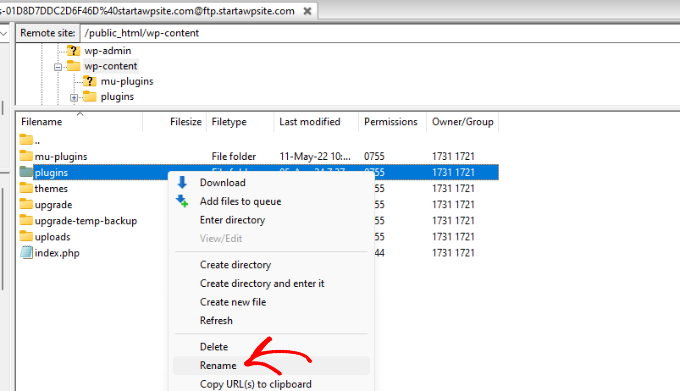
Następnie musisz utworzyć nowy folder i nazwać go plugins.
Teraz musisz odwiedzić swoją witrynę WordPress, aby sprawdzić, czy to rozwiązało błąd.
Jeśli tak, oznacza to, że wtyczka zainstalowana w Twojej witrynie powodowała błąd. Powyższe kroki dezaktywowały wszystkie wtyczki WordPress.
Aby dowiedzieć się, która wtyczka powodowała problem, możesz przejść do folderu /wp-content/. Stąd kliknij prawym przyciskiem myszy na pusty folder wtyczek i wybierz opcję „Usuń”.
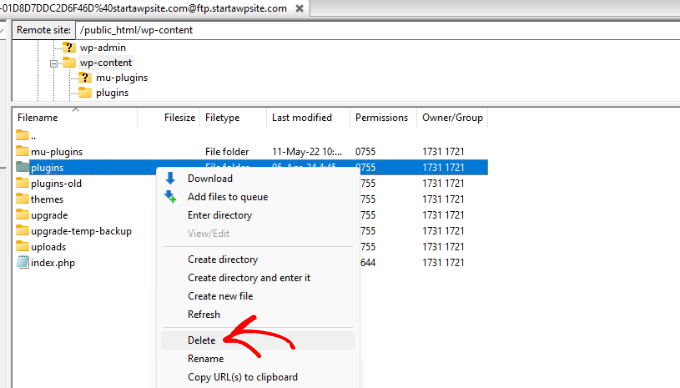
Następnie musisz zmienić nazwę folderu plugins-old na plugins. Spowoduje to udostępnienie WordPress wszystkich wcześniej zainstalowanych wtyczek. Jednak te wtyczki pozostaną nieaktywne.
Musisz odwiedzić obszar administracyjny WordPress, a następnie przejść do strony wtyczek. Możesz aktywować swoje wtyczki jedna po drugiej i odwiedzać różne strony na swojej stronie po aktywacji każdej wtyczki. Rób tak, aż znajdziesz wtyczkę powodującą błąd 503.
Jeśli ten krok rozwiąże Twój problem, nie musisz postępować zgodnie z resztą instrukcji na tej stronie. W przeciwnym razie możesz przejść do następnego kroku.
Aby uzyskać więcej informacji, zapoznaj się z naszym przewodnikiem jak dezaktywować wszystkie wtyczki, gdy nie można uzyskać dostępu do wp-admin.
2. Przełącz się na domyślny motyw WordPress
Jeśli dezaktywacja wtyczek nie rozwiązała problemu, następnym krokiem będzie przełączenie się na domyślny motyw WordPress. Spowoduje to dezaktywację bieżącego motywu WordPress.
Najpierw musisz połączyć się ze swoją stroną WordPress za pomocą klienta FTP lub Menedżera plików w cPanelu. Po połączeniu przejdź do folderu /wp-content/themes/.
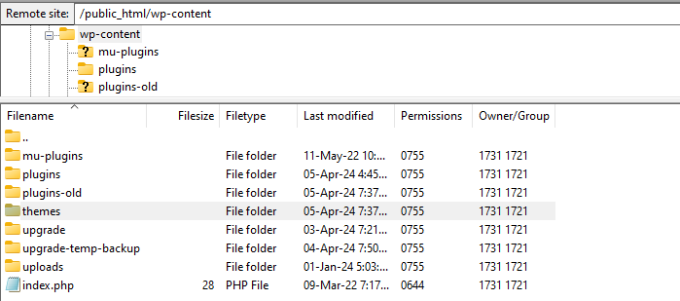
Następnie możesz zlokalizować swoją aktualnie aktywną motyw WordPress i pobrać ją na swój komputer jako kopię zapasową.
Aby to zrobić, po prostu kliknij prawym przyciskiem myszy na folder o nazwie Twojej motywu witryny i wybierz opcję „Pobierz”.
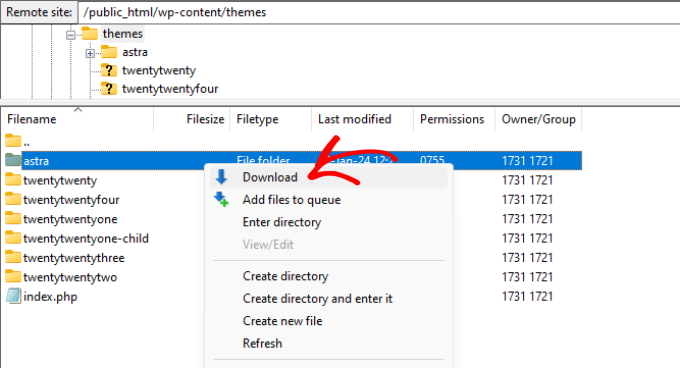
Po pobraniu plików motywu możesz je usunąć ze swojego serwera.
Teraz, jeśli masz już zainstalowany domyślny motyw, taki jak Twenty Twenty-Four, zostanie on automatycznie aktywowany. Jeśli nie, możesz przejść dalej i zainstalować domyślny motyw na swojej stronie.
Dokładnie sprawdź swoją stronę internetową, aby upewnić się, że błąd 503 usługa niedostępna został rozwiązany.
3. Zainstaluj ponownie WordPress z nową kopią
Jeśli nadal występują błędy 503 na Twojej stronie WordPress po dezaktywacji wtyczek i zmianie motywu strony, być może będziesz musiał ponownie zainstalować WordPressa.
Ta metoda jest zazwyczaj wymagana, jeśli jeden z Twoich plików rdzenia WordPress zostanie uszkodzony lub zmodyfikowany. W rezultacie może to zakłócić funkcjonalność Twojej witryny i spowodować błąd 503 usługa niedostępna.
Przed ponowną instalacją WordPressa lepiej jest utworzyć kopię zapasową swojej strony internetowej. W ten sposób możesz powrócić do poprzedniego stanu i odzyskać dane w przypadku, gdy coś pójdzie nie tak.
Możesz skorzystać z naszego przewodnika krok po kroku jak odinstalować i ponownie zainstalować WordPress, aby uzyskać więcej informacji.
4. Zwiększ zasoby serwera
Możliwe jest również, że zasoby serwera Twojej witryny nie są w stanie obsłużyć wszystkich żądań. W takim przypadku warto zaktualizować plan hostingu swojej witryny i sprawdzić, czy rozwiąże to błąd 503.
Jednak przed rozpoczęciem procesu aktualizacji najlepiej skontaktować się z dostawcą hostingu i dowiedzieć się, co powoduje błąd 503.
Jeśli jest to spowodowane brakiem zasobów serwera, możesz wybrać najszybszego dostawcę hostingu lub przejść na droższy pakiet u obecnego dostawcy hostingu.
Pamiętaj, aby wybrać serwer strony internetowej z większą ilością miejsca i szybkością. Powinien on być w stanie obsługiwać duże obciążenia ruchem bez opóźnień.
Jeśli korzystasz ze współdzielonego hostingu WordPress, rozważ przejście na zarządzane rozwiązanie hostingowe. Ponadto powinieneś szukać wbudowanego buforowania, które pomoże zwiększyć wydajność Twojego serwera.
Dodatkowe zasoby dotyczące naprawy innych błędów WordPress
Oto kilka dodatkowych zasobów dotyczących innych błędów WordPress, na które możesz natknąć się podczas prowadzenia swojej witryny:
- Jak naprawić błąd ERR_NAME_NOT_RESOLVED w WordPress (krok po kroku)
- Jak naprawić błąd 500 Internal Server Error w WordPress
- Jak naprawić krytyczny błąd w WordPress (krok po kroku)
- Jak naprawić błąd „Serwer DNS nie odpowiada” w WordPress
- Jak naprawić błąd ERR_CONNECTION_RESET w WordPress
- Jak łatwo naprawić błąd „Ta witryna jest niedostępna” w WordPress
- Jak naprawić błąd „Błąd bazy danych WordPress: Dysk pełny”
- Jak naprawić błąd WordPress Admin Ajax 400 (Bad Request)
Mamy nadzieję, że ten artykuł pomógł Ci dowiedzieć się, jak naprawić błąd 503 usługa niedostępna w WordPress. Możesz również zapoznać się z naszą ostateczną listą najczęstszych błędów WordPress oraz ostatecznym przewodnikiem co to jest błąd 414 Request URI too long i jak go naprawić.
Jeśli podobał Ci się ten artykuł, zasubskrybuj nasz kanał YouTube po samouczki wideo WordPress. Możesz nas również znaleźć na Twitterze i Facebooku.


mohadese esmaeeli
Witam, dziękuję za ten doskonały artykuł. Zdałem sobie sprawę, że złośliwe wtyczki w WordPressie i używanie nieprawidłowo zakodowanych wtyczek konsekwentnie przyczyniają się najbardziej do występowania błędu 503 na hostingu. Niezainstalowanie wtyczek z repozytorium WordPressa może mieć gorszy skutek, ponieważ niektórzy użytkownicy pobierają wtyczki z niewiarygodnych źródeł, co prowadzi do instalacji problematycznych wtyczek WordPressa z powodu obecności złośliwego lub przestarzałego kodu, skutkując błędem 503.
Wsparcie WPBeginner
Jeśli instalujesz wtyczki ze źródeł, którym nie ufasz, z pewnością możesz napotkać ten błąd z tych wtyczek.
Admin
Moinuddin Waheed
Widziałem wiele znanych stron internetowych sprzedających motywy i wtyczki premium po znacznie niższych cenach niż rzeczywista cena.
Większość osób dokonujących takich zakupów nie zdaje sobie sprawy z konsekwencji bezpieczeństwa i kończy na problemach ze stroną internetową.
Ustanowiłem sobie ogólną zasadę, która polega na instalowaniu wtyczek polecanych przez wpbeginner i zawsze dokonywaniu zakupu bezpośrednio od dewelopera wtyczki.
Anumit Jooloor
To rozwiązało mój problem z błędem 503. Bardzo dziękuję.
Wsparcie WPBeginner
Proszę bardzo, cieszę się, że było pomocne!
Admin
karma tsheten
@Wpbeginner U mnie już działało.
Rozwiązanie: Sprawdziłem wersję PHP z Cpanel, wersja PHP wynosiła 7.3, więc zaktualizowałem wersję PHP do 8.2 i teraz moja strona jest w porządku.
Dziękuję Zespół
karma tsheten
Próbowałem zmienić nazwę folderu Plugins i zmienić nazwę folderu motywu, nadal to samo, nie działa dla mnie.
Wsparcie WPBeginner
W takiej sytuacji powinieneś skontaktować się ze swoim dostawcą hostingu, aby upewnić się, że po stronie hostingu nie ma żadnych błędów.
Admin
Gerlof
Dzięki. Działało świetnie!!
Wsparcie WPBeginner
Proszę bardzo, cieszę się, że nasz poradnik był pomocny!
Admin
Bency
Cześć,
Otrzymałem błąd 503 podczas odwiedzania strony internetowej, ale jeśli odświeżę stronę, błąd zniknie. Jak mogę naprawić ten błąd?
Wsparcie WPBeginner
W takim przypadku warto skontaktować się z dostawcą hostingu i poinformować go o problemie, aby sprawdzić, czy mogą zbadać błąd z ich strony.
Admin
Josh
Nie do wiary, że to zadziałało. Nie rozumiem tego, ale widzę moją stronę i panel administracyjny. Nie jestem nawet biegły technicznie, ale cieszę się, że widzę dobre wyniki. Wielkie dzięki!!
Wsparcie WPBeginner
Glad our guide could help fix the error
Admin
Chandan Chaudhari
Zainstalowałem ponownie czystego WordPressa, ale błąd 503 nadal występuje. Nie wiem, co robić. Proszę, pomóż mi.
karma tsheten
Sprawdź swoją wersję PHP w ustawieniach Cpanel-PHP i zmień wersję PHP na najnowszą (8.2). U mnie zadziałało po zmianie wersji PHP
Andy
Dziękuję za artykuł. W ciągu ostatnich 3 miesięcy błąd 503 pojawiał się na mojej stronie 5 razy. Teraz myślę, że muszę zmienić hosting, aby uniknąć problemów w przyszłości.
lainie
postępowałem zgodnie z twoimi krokami zmiany nazwy folderu wtyczek na stare wtyczki, a następnie zmiany nazwy z powrotem na po prostu wtyczki i żadna z moich wtyczek nie pojawia się w panelu administracyjnym, a ja próbowałem zainstalować jedną ponownie i otrzymałem błąd, że WordPress nie mógł utworzyć katalogu, proszę o pomoc
Wsparcie WPBeginner
Istnieje szansa, że uprawnienia zmieniły się podczas zmiany nazwy. Warto zapoznać się z naszym poniższym przewodnikiem, aby znaleźć najbardziej prawdopodobny sposób naprawy tego problemu:
https://www.wpbeginner.com/beginners-guide/how-to-fix-file-and-folder-permissions-error-in-wordpress/
Admin
Diane
Cześć, mój problem polega na tym, że nie mam dostępu do cPanelu, ale mam dostęp do panelu administracyjnego WordPressa. Jak mogę rozwiązać ten błąd 503 stąd?
Wsparcie WPBeginner
Jeśli nie masz dostępu do swojego cPanel, skontaktuj się ze swoim dostawcą hostingu, a oni powinni być w stanie pomóc.
Admin
Magnus
Miałem ten problem, cóż, nadal mam w określonych okolicznościach. Próbowałem wszystkiego: zaktualizowałem php, wyłączyłem niektóre wtyczki, zwiększyłem pamięć. A po tym wszystkim zauważyłem, że kiedy zamykam panel administracyjny jednej z moich stron internetowych, mam dwie strony internetowe na tym samym hostingu, błąd ustaje. Kiedy loguję się jednocześnie do dwóch paneli administracyjnych, problem się pojawia. Jakieś rady, jak to rozwiązać?
Wsparcie WPBeginner
Powinieneś skontaktować się z pomocą techniczną swojego konkretnego hostingu, aby sprawdzić, czy nie osiągasz limitu zasobów lub czegoś podobnego, ponieważ jest to najbardziej prawdopodobna przyczyna.
Admin
Katy Durnford
Mam błąd 503 na moim kanale informacyjnym na mojej stronie. Jak mogę to naprawić? Musiałem usunąć niektóre wtyczki. Usunęło to błąd 503 na mojej stronie z fikcją, ale nadal pojawia się on na kanale informacyjnym. Skontaktowałem się z moim hostingodawcą, który dał mi więcej pamięci, ale wtedy pojawił się błąd 503. Usunięcie wtyczek nic nie zmieniło.
Wsparcie WPBeginner
Jeśli zalecenia w naszym artykule nie zadziałały, zalecamy skontaktowanie się z dostawcą hostingu, aby upewnić się, że po stronie hostingu nie ma żadnych błędów.
Admin
Paul Jolley
Muszę dodać swoje podziękowania do 36 innych osób do tej pory za ten post wsparcia.
Moja strona stawała się coraz wolniejsza po niedawnej aktualizacji wtyczki, zarówno podczas ładowania, jak i podczas dostępu do stron/wpisów w moim obszarze administracyjnym.
Myśląc, że to mój komputer lub połączenie internetowe, wylogowałem się. Wtedy sprawy naprawdę zaczęły martwić tego początkującego, ponieważ nie mogłem się ponownie zalogować. Po zainstalowaniu wtyczki uwierzytelniania dwuskładnikowego, zanim strona logowania się załadowała, kod dostępu weryfikacyjnego wygasł i zostałem zablokowany.
Wykonanie powyższych kroków (aż do etapu wyłączania wszystkich wtyczek, na szczęście) rozwiązało problemy z dostępem, szybkością ładowania stron i, (obecnie po 3 godzinach testowania), błędami 503 Service Unavailable.
WIELKIE DZIĘKI dla wszystkich z WP Beginner.
Podobnie jak inni poniżej, jesteś moim pierwszym „punktem odniesienia” we wszystkich sprawach związanych z WordPressem.
Wsparcie WPBeginner
You’re welcome, glad our recommendations were able to help
Admin
Ravi
Dzięki, kolego.. zadziałało.. po prostu utworzyłem nowy folder o nazwie Plugins i kopiowałem do niego wtyczki jedna po drugiej, zadziałało u mnie..
Wsparcie WPBeginner
Glad you were able to find a solution to your issue
Admin
Stefan
Rzeczywisty powód, dla którego otrzymałem ten błąd, nie jest tutaj wymieniony. Do wszystkich czytających to: Zanim przejdziesz przez wszystkie powyższe kroki, najpierw sprawdź następujące rzeczy!
Po zaktualizowaniu moich wtyczek zacząłem otrzymywać ten błąd. Wygląda na to, że niektóre nowsze wtyczki nie działają dobrze ze starszymi wersjami PHP! Zalogowałem się do cpanel i zmieniłem wersję PHP mojej witryny na 7.0.
W moim przypadku wersja 7.0 rozwiązała problem, ale wcześniejsze i niektóre późniejsze wersje NIE.
Wsparcie WPBeginner
Thank you for sharing what solved the error for you
Admin
Babatunde Peter oluwatimileyin
Wow! Świetnie! Przeczytałem ten artykuł i dowiedziałem się, że problem spowodowała jedna z moich wtyczek... Ale to jedna z najważniejszych wtyczek, jakie mam... Jeśli zainstaluję ją i aktywuję ponownie, czy ten błąd pojawi się ponownie?
Wsparcie WPBeginner
Możesz ją ponownie zainstalować, aby sprawdzić, czy błąd nadal występuje, a jeśli tak, powinieneś skontaktować się z pomocą techniczną wtyczki, aby poinformować ich o błędzie.
Admin
Aziz
Wielkie dzięki! Uratowałeś mi życie. Dezaktywowałem moje wtyczki przez cpanel, tak jak wspomniałeś, i zadziałało. Okazało się, że wtyczki Jetpack były przyczyną tego problemu od ostatniej aktualizacji.
Wsparcie WPBeginner
Glad our guide could help
Admin
Sven
W moim przypadku problem spowodowało użycie zarejestrowanego adresu e-mail zamiast nazwy użytkownika w monicie logowania. Nie wiem dlaczego, bo wcześniej działało. Ale w każdym razie, użycie nazwy użytkownika w monicie logowania rozwiązało problem dla mnie.
Wsparcie WPBeginner
Thanks for sharing what solved the issue for you
Admin
Ellie
WOW, to było to i u mnie!! Dziękuję bardzo za podzielenie się tym!!
Saddam Kassim
Przeczytałem wiele rozwiązań problemu z błędem 503, takich jak Twoje i z kilku innych blogów, i próbowałem zmienić nazwy wtyczek dodając na końcu podkreślenie, ale nadal nie udało mi się rozwiązać problemu. Jeśli żadne z rozwiązań nie działa, jaka jest ostatnia opcja do zastosowania?
Wsparcie WPBeginner
Powinieneś skorzystać z kroków opisanych w sekcji rozwiązywania problemów dotyczących kontaktu z dostawcą hostingu, aby dowiedzieć się, co widzą po swojej stronie, a także ewentualnie ponownie przesłać pliki WordPress.
Admin
mojtaba
Odinstalowałem motyw, a następnie zainstalowałem najnowszą wersję mojego motywu i strona znów zaczęła działać.
Dzięki.
Wsparcie WPBeginner
Thanks for sharing your solution
Admin
Sudeesh
Kiedy próbowałem skontaktować się z Go Daddy, prosili mnie o dostosowanie zawartości, ale średnio moja pamięć strony wynosi 50 KB, a wszystkie wtyczki zostały usunięte z WordPress. Używam motywu Avada, czy muszę wrócić do podstawowego motywu?
Wsparcie WPBeginner
Możesz spróbować wyłączyć motyw, aby sprawdzić, czy nie ma konfliktu między motywem a Twoją stroną, w takim przypadku możesz skontaktować się z pomocą techniczną motywu, aby uzyskać pomoc.
Admin
Martha
Zwiększyłem wersję php i otrzymałem błąd 503. Zwiększenie limitu pamięci wp przywróciło moją stronę.
define( ‘WP_MEMORY_LIMIT’, ‘256M’ );
Zgodnie z https://www.wpbeginner.com/wp-tutorials/fix-wordpress-memory-exhausted-error-increase-php-memory/
Stefan Pabst
W moim przypadku istniał aktywny filtr spamu, który blokował różne żądania POST. Wystarczyło wyłączyć filtr, aby usunąć błąd 503.
Matt
Cześć wszystkim,
Zanim przejdziecie do czystej instalacji, wyłączcie konfigurację SSL na swoim hostingu/wtyczkach.
Rozwiązuje wiele błędów procesu admin-ajax 503!
Pomogło mi to w problemach z "dodaj media"
Mariska
Dezaktywacja wtyczek nie zadziałała, usunięcie motywu również nie zadziałało.
Nadal nad tym pracuję, ale w międzyczasie. Po (pobraniu i) usunięciu motywu, moja strona nie przeszła na domyślny motyw i jest teraz pusta. Jak mogę ponownie zainstalować stary motyw, tak aby nawet jeśli nie mogę zalogować się do panelu administracyjnego, moja strona była nadal widoczna?
marlene ytterland
To był mój zupełnie nowy motyw! Po prostu nie mogłem... Dziękuję bardzo!!
Armando
Cześć,
Miałem błąd 503 i właśnie zalogowałem się do panelu administracyjnego WordPress, co rozwiązało problem. Zdarzyło się to na dwóch różnych stronach w różnym czasie.
Czy wiesz coś na ten temat? Nic na ten temat nie mogę znaleźć.
Dzięki
Alex Seidanis
Powinno to nosić tytuł „Jak zlokalizować przyczynę błędu 503 w WordPressie”, ponieważ zawiera jedynie wskazówki do zidentyfikowania przyczyn błędu, ale żadnych porad dotyczących jego naprawy. Moją przyczyną był WooCommerce; co teraz?
Jennifer W
Skontaktuj się ze swoim webhostem! Właśnie to zrobiłem i naprawili problem. Miałem też problem z Woocommerce i zmienili wersję w cPanelu. Powodzenia!
Mark
Co zmienili? Wersję PHP? Mam podobne problemy i myślę, że to też pochodzi od WooCommerce…
Wsparcie WPBeginner
Prawdopodobnie była to zmiana wersji PHP, jeśli skontaktujesz się ze swoim dostawcą hostingu, powinien być w stanie pomóc.
James
U mnie to samo... co dalej?
Musthafa PA
Cześć,
Mogę przesłać i zainstalować motyw za pomocą FTP lub panelu c. Ale jak mogę aktywować motyw, jeśli napotkam błąd 503. Jak wiesz, nie mam dostępu do pulpitu nawigacyjnego.
Ene Sorin
Problem polega na tym, że dostawcy hostingu po migracji zachowują wersję PHP 5.3 ze względu na kompatybilność.
Zmień na wyższą i powinno zadziałać.
Vivek Athalye
Dzięki Ene. To rozwiązało mój problem.
Kiley Hernandez
Zauważyłem ten problem na kilku stronach. Nawet po wymianie wszystkich plików rdzenia WP. Zauważyłem, że oficjalny plik zip WP brakuje krytycznych plików. Właśnie pobrałem alternatywny plik .tar tuż pod dużym niebieskim przyciskiem pobierania i zadziałało.
Krzysiek Dróżdż
So basically your advice is to potentially destroy all the site, since you have no idea what dependencies there were and what will get destroyed after these operations… That’s a really great advice, I guess…
Wsparcie WPBeginner
Cześć Krzysiek,
Zmiana nazwy lub dezaktywacja wtyczek WordPress nie niszczy strony internetowej ani nie usuwa żadnych danych. Gdy użytkownik znajdzie winowajcę, może aktywować wszystkie swoje wtyczki i znaleźć zamiennik dla tej, która powoduje problem.
Jednakże, jeśli problem będzie się utrzymywał, konieczna będzie czysta instalacja. Ponownie, ponowna instalacja plików WordPress nie wpływa na dane przechowywane w bazie danych ani obrazy przechowywane w folderze przesyłania.
Admin
Jeremy grates
Widziałem również przypadki, w których mogła to być również wtyczka konserwacyjna, gdy pracujesz nad stroną internetową. To również spowoduje błąd 503.
Rushikesh Thawale
Witaj,
Dziękuję za tę wspaniałą stronę internetową. Kiedykolwiek mam jakiś problem z WordPressem, odwiedzam Twoją stronę, aby znaleźć rozwiązanie.
Dziękuję za wspaniałą obsługę.