


Czy kiedykolwiek napisałeś świetny wpis na bloga, ale potem nie mogłeś go znaleźć w WordPress? Zdarza się to wielu osobom i może być bardzo frustrujące.
Ponieważ prowadzimy bloga WordPress, znamy ten problem aż za dobrze. Na szczęście nauczyliśmy się kilku dobrych sposobów na znalezienie wersji roboczych, które wydają się być zagubione.
W tym przewodniku pokażemy Ci, jak znaleźć zapisane wersje robocze w WordPress, od najłatwiejszej metody po najbardziej zaawansowaną.
Dlaczego nie możesz znaleźć swoich zapisanych wersji roboczych w WordPress?
Rozpoczynając pracę z witryną WordPress, potrzebujesz czasu, aby poznać obszar administracyjny. Możesz zapisać wersję roboczą, a następnie przejść do innego zadania. Kiedy będziesz chciał kontynuować pracę nad tą wersją roboczą, możesz mieć trudności ze znalezieniem swojego wpisu.
Może znajdować się w miejscu, którego nie oczekujesz, lub mógł zostać przypadkowo usunięty. Może się to zdarzyć, jeśli masz blog z wieloma autorami z innymi użytkownikami, którzy mają dostęp do Twoich wersji roboczych.
Jeśli nie możesz znaleźć żadnych wpisów ze statusem szkicu, nie panikuj. Nawet jeśli został usunięty, nadal istnieją sposoby, aby go odzyskać.
W tym kompletnym przewodniku omówimy 5 różnych sposobów znajdowania zapisanych wersji roboczych w WordPress. Jeśli wolisz przejść bezpośrednio do konkretnej metody, możesz skorzystać z poniższych linków:
- Metoda 1: Sprawdź pole Szybka wersja robocza pod kątem brakujących wersji roboczych
- Metoda 2: Znajdź brakujące wersje robocze w menu stron i wpisów WordPress
- Metoda 3: Użyj bezpośredniego linku, aby wyświetlić wszystkie wersje robocze wpisów WordPress
- Metoda 4: Sprawdź kosz WordPress pod kątem brakujących wersji roboczych
- Method 5: Check Your WordPress Database to Recover Lost Drafts (Advanced)
Metoda 1: Sprawdź pole Szybka wersja robocza pod kątem brakujących wersji roboczych
Jeśli korzystałeś z narzędzia Szybki szkic w panelu, Twoje wersje robocze mogą zniknąć po kliknięciu przycisku „Zapisz wersję roboczą”.
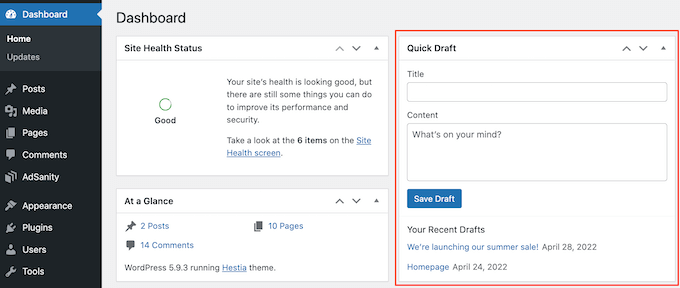
Jeśli niedawno utworzyłeś wersję roboczą, powinieneś nadal móc znaleźć ją w swoim panelu WordPress.
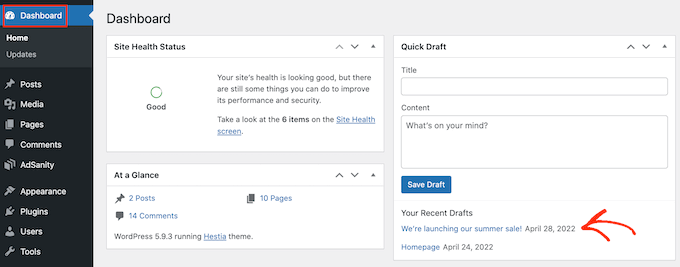
Po prostu kliknij „Pulpit” w lewym pasku bocznym i znajdź pole Szybki szkic. Zobaczysz wszystkie swoje najnowsze szkice w tym polu.
Aby kontynuować pracę nad którymkolwiek z tych szkiców WordPress, po prostu kliknij jego niebieski tytuł.
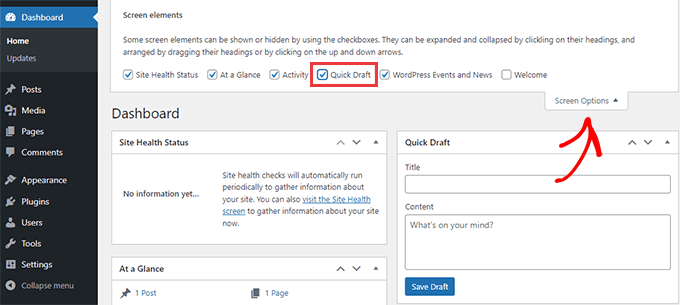
Jeśli sekcja Szybki szkic zniknęła, możesz ją przywrócić, klikając kartę Opcje ekranu w prawym górnym rogu strony.
Upewnij się tylko, że pole wyboru „Szybki szkic” jest zaznaczone, a powinna się ponownie pojawić.
Metoda 2: Znajdź brakujące wersje robocze w menu stron i wpisów WordPress
Innym łatwym sposobem na znalezienie zapisanych wersji roboczych w blogu lub witrynie WordPress jest przejście do Wpisy » Wszystkie wpisy dla wersji roboczych wpisów lub Strony » Wszystkie strony dla wersji roboczych stron.
Po wykonaniu tej czynności powinieneś zobaczyć zakładkę „Wersje robocze”.
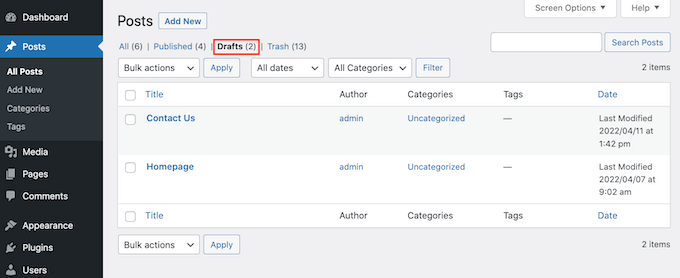
Po kliknięciu na zakładkę Wersje robocze zobaczysz zapisane wersje robocze swoich postów.
Teraz możesz zobaczyć opcje edycji, usunięcia lub podglądu dowolnego z tych wpisów, najeżdżając kursorem myszy na wersję roboczą.

Metoda 3: Użyj bezpośredniego linku, aby wyświetlić wszystkie wersje robocze wpisów WordPress
Inną opcją jest przejście bezpośrednio do ekranu „Wersje robocze” za pomocą bezpośredniego linku.
Na początek upewnij się, że jesteś zalogowany do swojego panelu WordPress. Więcej informacji znajdziesz w naszym przewodniku jak znaleźć adres URL logowania do WordPress.
Po wykonaniu tej czynności musisz dodać tekst na końcu adresu URL Twojej witryny WordPress. Ten tekst będzie różny w zależności od tego, czy chcesz zobaczyć swoje wersje robocze wpisów lub stron.
Aby znaleźć wszystkie swoje wersje robocze postów, dodaj następujący tekst na końcu adresu URL swojej witryny:
/wp-admin/edit.php?post_status=draft&post_type=post
Na przykład, jeśli adres URL Twojej witryny to „www.example.com”, musisz wkleić następujący tekst w pasek adresu przeglądarki:
www.example.com/wp-admin/edit.php?post_status=draft&post_type=post
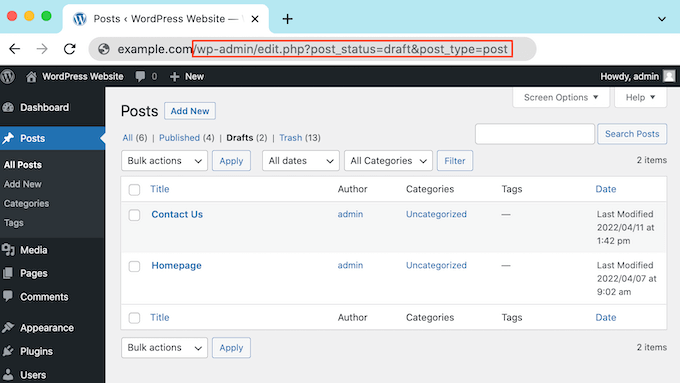
Następnie naciśnij klawisz „Enter” na klawiaturze. Zostaniesz teraz przekierowany na ekran pokazujący wszystkie Twoje szkice postów WordPress.
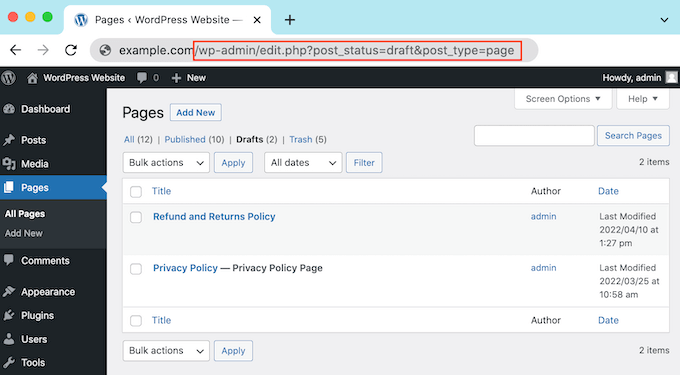
Aby zamiast tego zobaczyć wszystkie swoje wersje robocze stron, dodaj poniższy tekst na końcu adresu URL swojej witryny i naciśnij „Enter”:
/wp-admin/edit.php?post_status=draft&post_type=page
Gdy to zrobisz, WordPress wyświetli ekran zawierający wszystkie Twoje wersje robocze stron.
Metoda 4: Sprawdź kosz WordPress pod kątem brakujących szkiców
Czy sprawdziłeś zakładkę „Wersje robocze”, ale nadal nie możesz znaleźć swojej wersji roboczej strony lub wpisu?
Jeśli wersja robocza zaginęła, istnieje szansa, że została przypadkowo usunięta. Jeśli dodałeś innych użytkowników lub autorów WordPress do swojej witryny, możliwe, że ktoś inny usunął Twoją wersję roboczą.
Lub mogłeś skonfigurować automatyzację opróżniania kosza WordPress.
Na szczęście WordPress ułatwia przywracanie usuniętych wpisów i stron.
Podobnie jak w przypadku komputera, WordPress przenosi usunięte elementy do folderu „Kosz”. Te strony i wpisy nie będą już widoczne w zakładce „Wersje robocze”, ale nie są od razu usuwane na stałe.
Domyślnie WordPress przechowuje elementy w koszu przez 30 dni. Jeśli chcesz zmienić częstotliwość opróżniania kosza, zapoznaj się z naszym przewodnikiem jak ograniczyć lub wyłączyć automatyczne opróżnianie kosza w WordPress.
Aby zajrzeć do folderu kosza, przejdź do Strony » Wszystkie strony lub Wpisy » Wszystkie wpisy. Gdy to zrobisz, po prostu kliknij zakładkę „Kosz”.
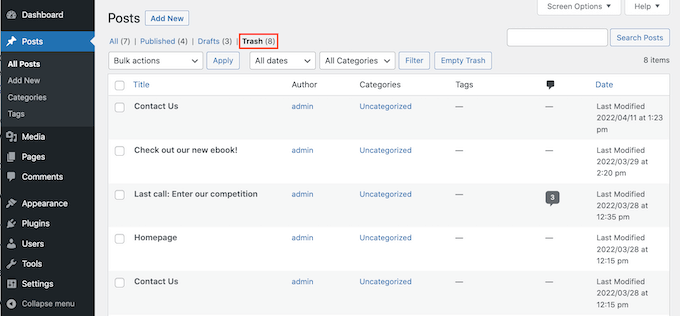
Tutaj znajdziesz wszystkie swoje usunięte posty lub strony. Jeśli widzisz brakującą wersję roboczą, najedź na nią kursorem myszy.
Następnie po prostu kliknij link „Przywróć”.
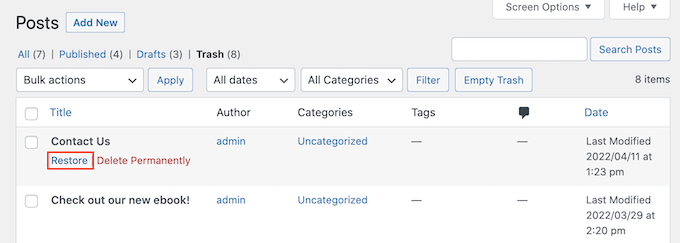
Teraz możesz znaleźć tę stronę lub post w wersji roboczej w swojej zakładce „Wersje robocze”, postępując zgodnie z tym samym procesem opisanym powyżej.
Metoda 5: Sprawdź swoją bazę danych WordPress, aby odzyskać utracone wersje robocze (Zaawansowane)
Nie możesz znaleźć brakującego szkicu w folderze „Kosz” WordPress?
Inną opcją jest sprawdzenie bazy danych WordPress. Nie możesz odzyskać usuniętej wersji roboczej tą metodą, ale możesz uzyskać jej zawartość. Po zrobieniu tego możesz skopiować i wkleić ją do nowej wersji roboczej w swoim obszarze administracyjnym WordPress.
Ta metoda jest bardziej zaawansowana, dlatego nie jest zalecana dla absolutnie początkujących.
Jeśli zdecydujesz się skorzystać z tej metody, dobrym pomysłem jest utworzenie kopii zapasowej. Kopie zapasowe pozwalają szybko przywrócić witrynę WordPress w przypadku wystąpienia czegoś złego.
Dodatkowo możesz łatwo tworzyć kopie zapasowe za pomocą wtyczki WordPress. Możesz zobaczyć nasz wybór ekspertów najlepszych wtyczek do tworzenia kopii zapasowych WordPress, aby zacząć.
Aby uzyskać dostęp do bazy danych WordPress, musisz najpierw zalogować się na swoje konto hostingowe. Jest ono zazwyczaj dostarczane przez Twojego dostawcę hostingu WordPress.
Na przykład, jeśli jesteś klientem Bluehost, wystarczy zalogować się do swojego panelu Bluehost.
Po zalogowaniu przejdź do zakładki „Strony internetowe”. Następnie wybierz przycisk „Ustawienia” dla strony internetowej, w której chcesz znaleźć wersje robocze.

Następnie po prostu przewiń w dół, aby dotrzeć do sekcji „Szybkie linki”.
Następnie kliknij „phpMyAdmin”.

Następnie możesz kliknąć kartę „Bazy danych”.
W menu po lewej stronie znajdź nazwę swojej bazy danych WordPress.
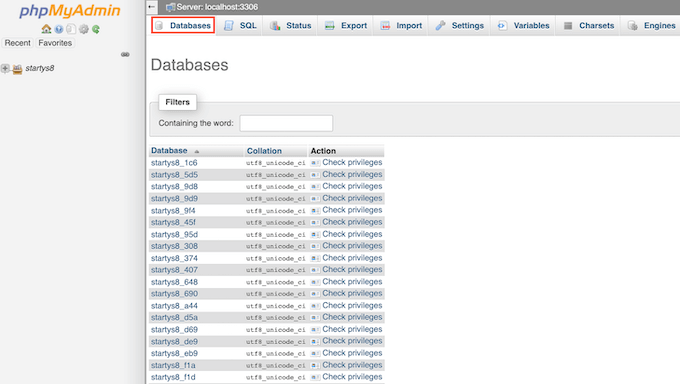
Uwaga: Jeśli nie masz pewności co do nazwy swojej bazy danych, możesz znaleźć te informacje w pliku wp-config.php.
W menu po lewej stronie znajdź opcję zawierającą w nazwie słowo „posty”.
Następnie kliknij, aby wybrać tę opcję. Zobaczysz teraz wszystkie swoje posty i strony WordPress.
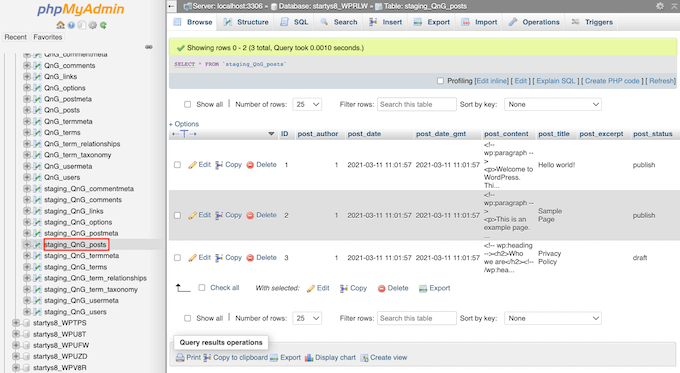
Następnie znajdź szkic, który chcesz przywrócić.
Następnie możesz kliknąć przycisk „Edytuj”.
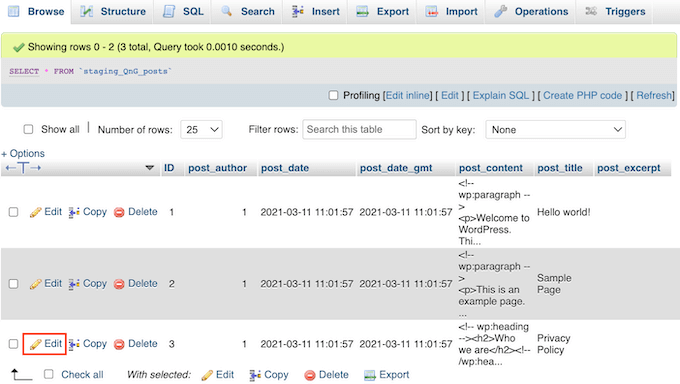
Po wykonaniu tej czynności phpMyAdmin wyświetli ten szkic w formacie HTML.
Aby przywrócić tę wersję roboczą, po prostu skopiuj wszystko z sekcji „post_content”.
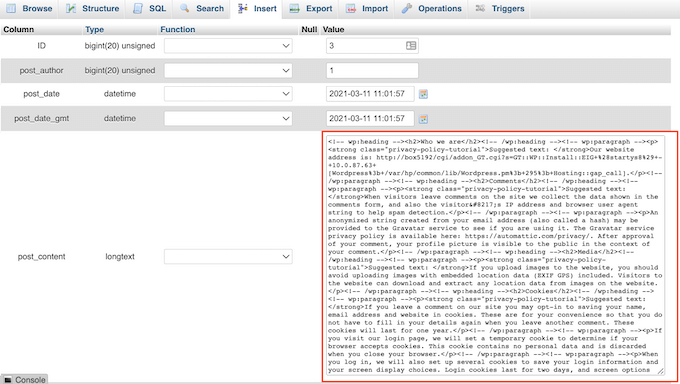
Teraz czas wrócić do panelu administracyjnego WordPress. Tutaj możesz utworzyć nowy wpis lub stronę.
W prawym górnym rogu kliknij ikonę pokazującą linię kropek.
Następnie kliknij na „Edytor kodu”.
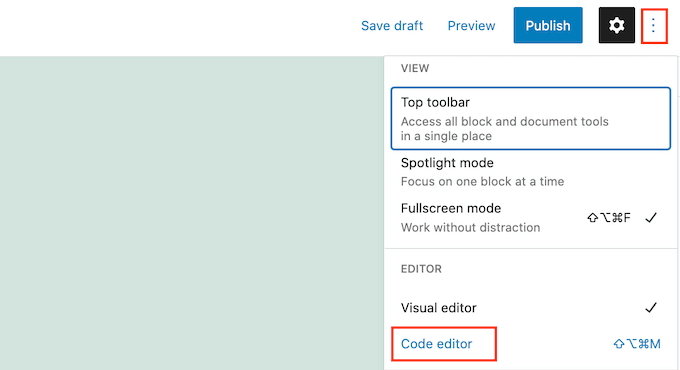
Spowoduje to otwarcie tej strony lub wpisu w edytorze kodu WordPress.
Teraz po prostu wklej kod HTML, który skopiowałeś w poprzednim kroku. Po wykonaniu tej czynności kliknij „Wyjdź z edytora kodu”.
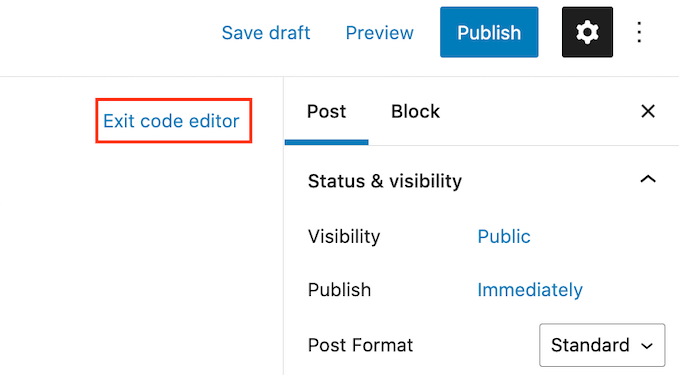
Zobaczysz teraz całą zawartość, którą skopiowałeś z bazy danych WordPress. Aby sprawdzić, jak ten szkic będzie wyglądał dla osób odwiedzających Twoją witrynę, kliknij przycisk „Podgląd”.
Teraz możesz pracować nad tą wersją roboczą w edytorze WordPress.
Przewodniki przyjazne dla początkujących do zarządzania Twoją witryną WordPress
Teraz, gdy opanowałeś wyszukiwanie szkiców, poznajmy inne niezbędne umiejętności zarządzania WordPress. Te przewodniki pomogą Ci usprawnić zarządzanie witryną:
- Jak masowo usuwać wpisy w WordPress – Poznaj skuteczne sposoby usuwania wielu wpisów naraz, oszczędzając czas i wysiłek.
- Jak dodać lub zmienić swoje imię i nazwisko w WordPress – Dowiedz się, jak poprawnie zaktualizować informacje o swoim profilu w WordPress.
- Jak zmienić format daty i godziny w WordPress – Dostosuj wyświetlanie daty i godziny na swojej stronie, aby pasowało do Twoich preferencji lub lokalizacji.
- Co, dlaczego i jak korzystać z Trackbacks i Pingbacks w WordPress – Zrozum te narzędzia komunikacji między witrynami WordPress i jak ich efektywnie używać.
- Jak przesłać pliki PDF do swojej witryny WordPress – Opanuj proces dodawania dokumentów PDF do swoich wpisów i stron w celu łatwego udostępniania.
- Jak przetestować swój motyw WordPress pod kątem najnowszych standardów – Upewnij się, że Twój motyw jest aktualny i kompatybilny z najnowszą wersją WordPress i standardami internetowymi.
Mamy nadzieję, że ten artykuł pomógł Ci dowiedzieć się, jak znaleźć zapisane szkice w WordPress. Możesz również zapoznać się z naszym przewodnikiem na temat jak znaleźć identyfikator wpisu, kategorii, tagu, komentarza lub użytkownika w WordPress oraz naszymi najlepszymi wyborami dotyczącymi najlepszych alternatyw dla Zapier do automatyzacji Twojej witryny.
Jeśli podobał Ci się ten artykuł, zasubskrybuj nasz kanał YouTube po samouczki wideo WordPress. Możesz nas również znaleźć na Twitterze i Facebooku.




Dennis Muthomi
Zarządzam wieloma witrynami WordPress i napotkałem frustrację „zagubionych” szkiców częściej, niż chciałbym przyznać. Instrukcje krok po kroku dla każdej metody są niezwykle pomocne.
Szczególnie doceniam uwzględnienie Metody 5, która zagłębia się w odzyskiwanie baz danych. Chociaż jest to zaawansowane, jest to cenna umiejętność, której użytkownicy WordPress powinni się nauczyć.
Dziękuję za ten cenny zasób. To właśnie artykuły takie jak te sprawiają, że WPBeginner jest nieodzownym narzędziem dla użytkowników WordPress na wszystkich poziomach.