


Discord to znana aplikacja czatu VOIP, która pozwala na tworzenie własnych społeczności i umożliwia użytkownikom komunikację za pomocą tekstu, głosu i wideo. Według danych z 2024 roku Discord ma około 227 milionów aktywnych użytkowników.
Połączenie Twojej witryny WordPress ze społecznością Discord może poprawić interakcję użytkowników i zwiększyć zaangażowanie, zapewniając płynny kanał komunikacji.
Osadzenie widżetu Discord w Twojej witrynie pozwoli odwiedzającym na bezpośrednie dołączanie i interakcję z Twoim serwerem Discord, niezależnie od tego, czy wspierasz społeczność wokół gier, nauczania, czy współpracy twórczej.
W tym artykule pokażemy Ci, jak łatwo osadzić widżet Discord w WordPress.

Dlaczego warto dodać widżet Discord do swojej witryny WordPress?
Czat Discord pozwala użytkownikom komunikować się ze sobą za pomocą wiadomości, rozmów głosowych i wideo.
Osadzając widżet Discord w swojej witrynie WordPress, możesz zapewnić swoim użytkownikom sposób na nawiązanie kontaktu. Ten widżet wyświetli łączną liczbę członków Twojego serwera Discord, a także poda link z zaproszeniem dla nowych członków do dołączenia.
Umożliwiając użytkownikom WordPress dołączenie do pokoju czatu Discord, możesz zbudować ogromną społeczność dla swojej witryny i zachęcić odwiedzających do dłuższego pozostania na Twojej stronie.
Dodatkowo możesz użyć widżetu Discord, aby świadczyć wsparcie klienta, tworząc dedykowane kanały dla pytań dotyczących wsparcia i zapewniając wsparcie na żywo swoim użytkownikom.
Mając to na uwadze, zobaczmy, jak dodać widżet Discord w WordPressie.
Jak osadzić widżet Discord w WordPress
Aby osadzić widżet Discord w WordPress, musisz odwiedzić oficjalną stronę internetową Discord.
Tutaj będziesz musiał utworzyć konto użytkownika Discord i serwer Discord dla swojej społeczności.
Krok 1: Tworzenie konta i serwera Discord
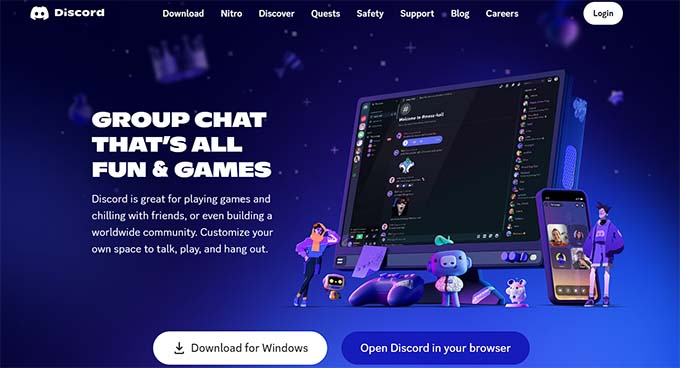
Gdy znajdziesz się na stronie Discord, po prostu kliknij przycisk „Zaloguj się” w prawym górnym rogu ekranu, jeśli masz już konto Discord.
Jednakże, jeśli nie masz konta, kliknij przycisk „Otwórz Discord w przeglądarce”.
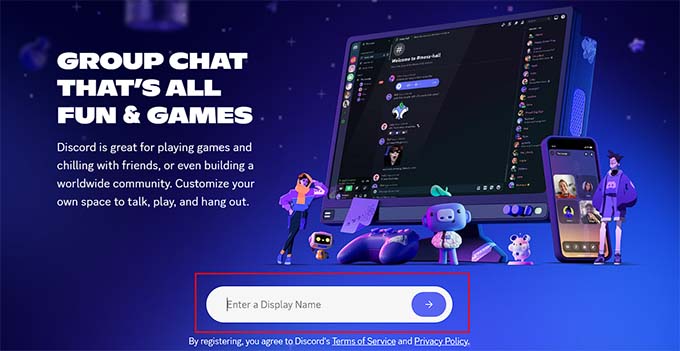
Następnie zostaniesz poproszony o wybranie nazwy użytkownika dla swojego konta Discord.
Będzie to Twój identyfikator, dzięki któremu inni będą mogli Cię znaleźć, ale możesz zmienić swoją nazwę wyświetlaną na każdym serwerze z osobna.
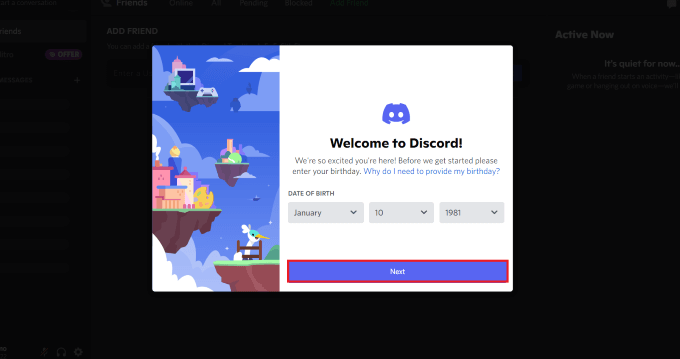
Następnie Discord przeniesie Cię na stronę „Kanały” i poprosi o podanie daty urodzenia.
Po prostu wprowadź swoje dane i kliknij przycisk „Dalej”, aby kontynuować.
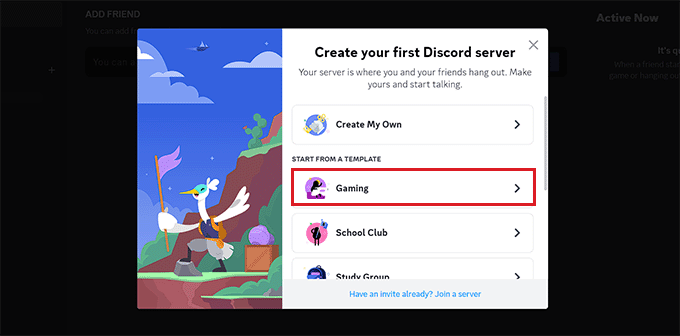
Następnie zostaniesz poproszony o utworzenie swojego pierwszego serwera Discord. Teraz możesz utworzyć własny szablon lub wybrać jeden z gotowych.
W tym samouczku użyjemy szablonu serwera „Gaming”.
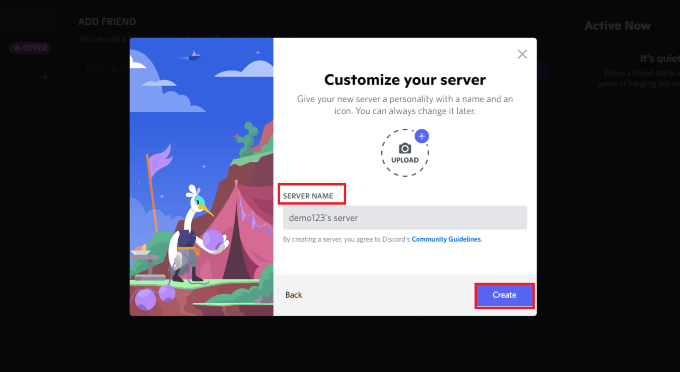
Następnie zostaniesz poproszony o wybranie „Nazwy serwera” dla swojego pokoju czatu. Możesz również przesłać obraz dla serwera.
Po wykonaniu tej czynności po prostu kliknij przycisk „Utwórz”, aby utworzyć swój serwer Discord.
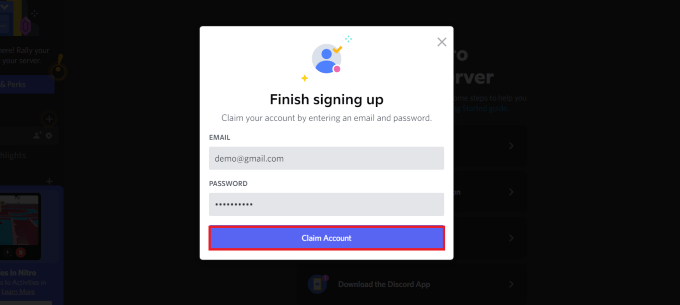
Na koniec zostaniesz poproszony o podanie adresu e-mail i wybranie hasła do swojego konta Discord.
Po podaniu tych danych kliknij przycisk „Odbierz konto”.
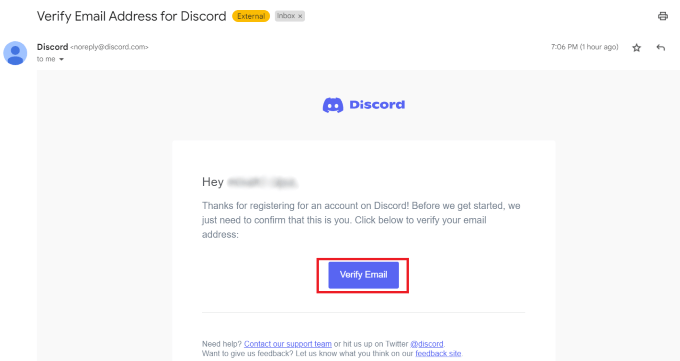
Teraz Discord wyśle e-mail weryfikacyjny na Twój adres e-mail.
Po zweryfikowaniu konta Twój serwer zostanie skonfigurowany.
Teraz wystarczy osadzić widżet Discord w WordPress.
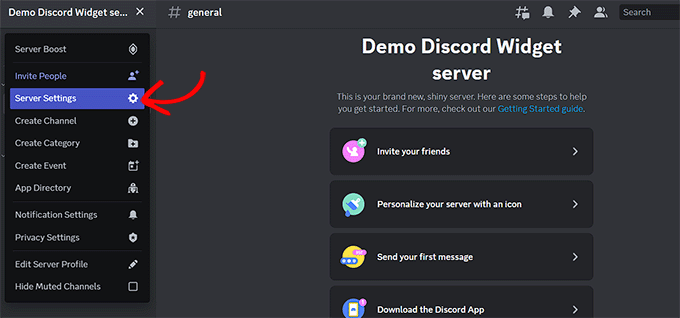
Aby to zrobić, kliknij ikonę strzałki obok nazwy serwera na górze strony 'Kanały' Discord.
Otworzy to menu rozwijane, w którym musisz kliknąć opcję „Ustawienia serwera”.
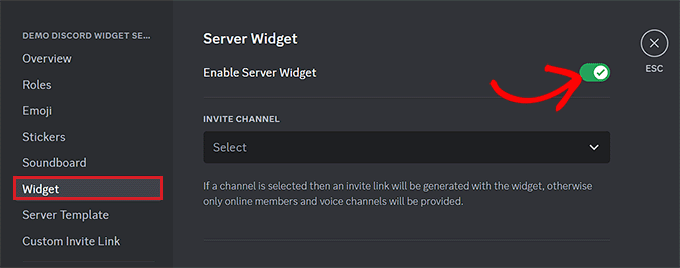
Zostaniesz teraz przekierowany na stronę „Ustawienia serwera”. Stamtąd kliknij zakładkę „Widżet” w menu bocznym.
To otworzy ustawienia „Widżetu serwera” na ekranie, z którego musisz przełączyć przełącznik „Włącz widżet serwera”.
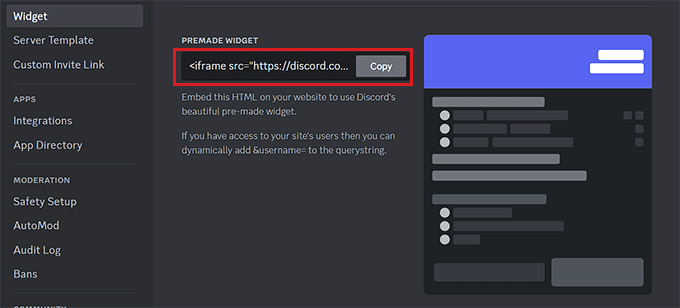
Następnie przewiń w dół do sekcji „Gotowy widżet” i kliknij przycisk „Kopiuj” pod opcją „Gotowy widżet”.
Możesz teraz osadzić widżet Discord w dowolnym miejscu na swojej stronie internetowej, wklejając ten kod.
Krok 2: Osadzanie widżetu Discord w WordPress
Najpierw przejdź do strony lub wpisu w WordPress, gdzie chcesz osadzić widżet Discord.
Gdy już tam będziesz, kliknij przycisk dodawania bloku '+' w lewym górnym rogu ekranu, aby otworzyć menu bloków.
Stąd znajdź i dodaj blok Niestandardowy HTML do strony/wpisu. Następnie po prostu wklej kod HTML widżetu do bloku.
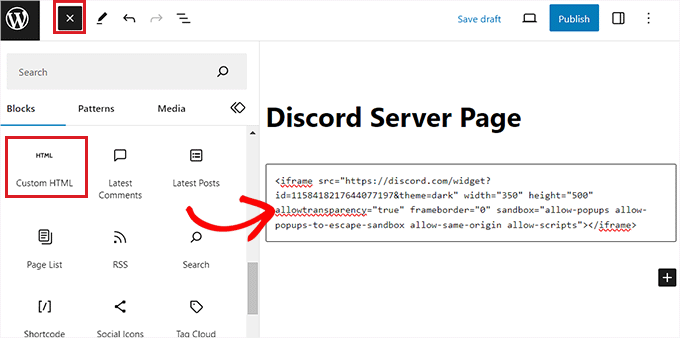
Następnie kliknij przycisk „Opublikuj” lub „Zaktualizuj” u góry, aby zapisać swoje ustawienia. Widżet Discord zostanie teraz osadzony w Twoim blogu lub witrynie WordPress.
Tak wyglądał widżet Discord na naszej stronie demonstracyjnej.
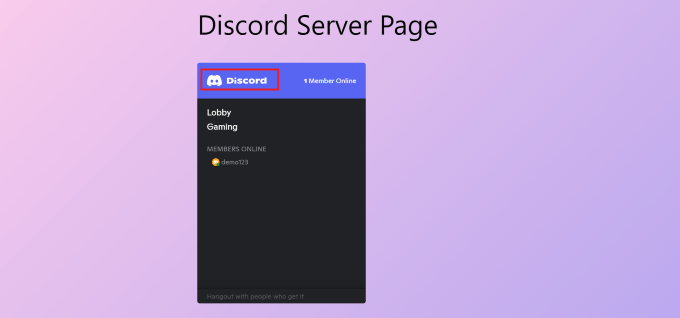
Pamiętaj, że możesz osadzić widżet Discord w dowolnym obszarze motywu obsługującym bloki, takim jak pasek boczny, nagłówek lub stopka.
Bonus: Twórz czaty w WordPress
Jeśli nie chcesz korzystać z Discord, możesz tworzyć pokoje czatu bezpośrednio na swoim blogu WordPress. W ten sposób na Twojej stronie pojawi się monit komunikatora błyskawicznego, gdzie użytkownicy będą mogli wyrażać swoje opinie na temat Twoich postów lub dyskutować o nich z innymi odwiedzającymi.
Możesz łatwo stworzyć czat za pomocą Simple Ajax Chat. Ten darmowy plugin pozwala dodawać czaty w dowolnym miejscu Twojej witryny WordPress. Mogą być otwarte dla publiczności lub ograniczone do zalogowanych użytkowników. Aby dowiedzieć się więcej, zapoznaj się z naszą recenzją Simply Ajax Chat.
Najpierw musisz zainstalować i aktywować plugin Simple Ajax Chat. Szczegółowe informacje znajdziesz w naszym przewodniku dla początkujących na temat jak zainstalować plugin WordPress.
Po aktywacji odwiedź stronę Ustawienia » Simple Ajax Chat, gdzie możesz dodać nazwę i domyślną wiadomość dla czatu. Możesz również zdecydować, czy chcesz zezwolić niezarejestrowanym użytkownikom na udział, dodać własne logo, skonfigurować kolory marki i wiele więcej.
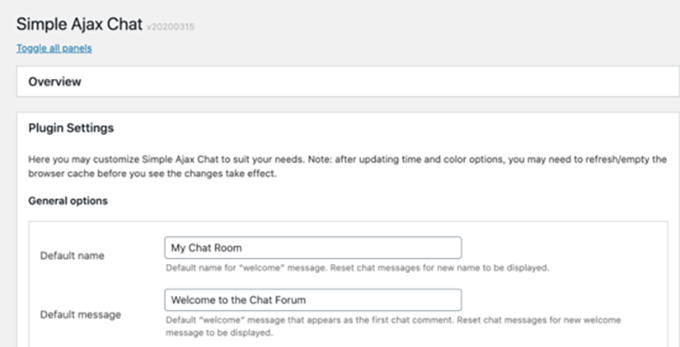
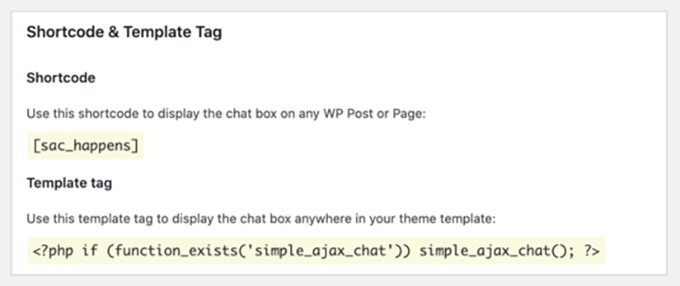
Po zakończeniu kliknij przycisk „Zapisz ustawienia”, aby zapisać swoje ustawienia. Następnie przewiń w dół do sekcji Shortcode & Template Tag i rozwiń zakładkę.
Stąd możesz skopiować krótki kod i wkleić go w dowolnym miejscu na swojej stronie internetowej, gdzie chcesz dodać czat.
Szczegółowe informacje znajdziesz w naszym poradniku na temat jak stworzyć czat w WordPress dla swoich użytkowników.
Mamy nadzieję, że ten artykuł pomógł Ci dowiedzieć się, jak łatwo osadzić widżet Discord w WordPress. Możesz również zapoznać się z naszym poradnikiem na temat jak dodać interaktywną mapę w WordPress oraz naszym artykułem na temat jak osadzić filmy z TikToka na swojej stronie internetowej.
Jeśli podobał Ci się ten artykuł, zasubskrybuj nasz kanał YouTube po samouczki wideo WordPress. Możesz nas również znaleźć na Twitterze i Facebooku.





Dennis Muthomi
Dziękuję za ten wyczerpujący przewodnik!
Jedną rzeczą, którą uznałem za szczególnie cenną, była wzmianka o wykorzystaniu Discorda do obsługi klienta. Może to być przełom dla wielu właścicieli stron WordPress, którzy chcą poprawić zaangażowanie swoich użytkowników. Osobiście używałem Discorda do budowania społeczności i mogę zaświadczyć o jego skuteczności w promowaniu interakcji w czasie rzeczywistym.