


Podczas prowadzenia witryny WordPress możesz napotkać błąd „Ta witryna jest niedostępna”. Ten błąd może uniemożliwić Ci dostęp do własnej witryny, co sprawia, że testowanie Twojego bloga lub witryny biznesowej jest niemożliwe.
Może to również uniemożliwić dostęp do panelu administracyjnego WordPress, uniemożliwiając instalowanie aktualizacji, publikowanie nowych treści lub wykonywanie innych ważnych zadań administracyjnych.
Na przestrzeni lat doświadczyliśmy tego błędu na naszych własnych stronach internetowych. Z tego, czego się nauczyliśmy, można go łatwo naprawić, sprawdzając połączenie internetowe, czyszcząc pamięć podręczną przeglądarki, wyłączając zaporę sieciową, zmieniając ustawienia DNS i nie tylko.
W tym artykule pokażemy, jak łatwo naprawić błąd „Ta witryna jest niedostępna”.
Czym jest błąd „Ta witryna jest niedostępna” w WordPressie?
Istnieje wiele typowe błędy WordPressa, ale „Ta witryna jest niedostępna” jest szczególnie frustrująca, ponieważ komunikat jest niejasny i nie mówi, co robić dalej.
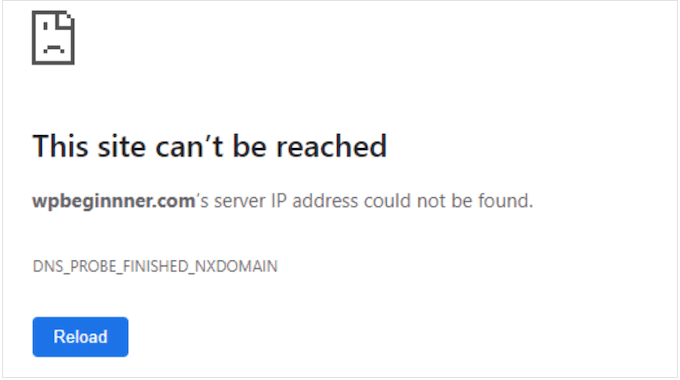
W najgorszym scenariuszu ten błąd może sprawić, że Twoja witryna będzie całkowicie niedostępna. Utrudni to testowanie witryny WordPress, dodawanie nowych treści, instalowanie aktualizacji zabezpieczeń i wprowadzanie innych ważnych zmian.
Zazwyczaj błąd oznacza, że coś uniemożliwia przeglądarce dostęp do docelowej witryny. Może to być wszystko, od słabego połączenia internetowego, przez nieprawidłowo skonfigurowaną sieć, aż po problem z ustawieniami DNS.
W tym przewodniku przyjrzymy się bliżej, jak rozwiązać ten błąd WordPressa i naprawić problem „Ta witryna jest niedostępna”.
Jest to poważny błąd, dlatego będziesz chciał go rozwiązać tak szybko, jak to możliwe. Jeśli nie masz pewności, co powoduje problem, zalecamy rozpoczęcie od pierwszego kroku, ponieważ jest on najłatwiejszy, i przejście przez nasz przewodnik.
Alternatywnie możesz skorzystać z poniższych linków, aby przejść bezpośrednio do metody, której chcesz użyć.
- Sprawdź swoje połączenie internetowe
- Wyczyść pamięć podręczną przeglądarki
- Wyłącz zaporę sieciową lub oprogramowanie antywirusowe
- Zresetuj swoją wirtualną sieć prywatną
- Wyłącz serwer proxy
- Wyczyść pamięć podręczną DNS
- Zmień serwer DNS
- Zresetuj ustawienia TCP/IP
- Najczęściej zadawane pytania: Jak łatwo naprawić błąd „Ta witryna jest niedostępna” w WordPressie
1. Sprawdź swoje połączenie internetowe
Podczas rozwiązywania problemów z błędem, mądrze jest najpierw wypróbować najprostsze rozwiązanie, więc sprawdź, czy jesteś aktualnie połączony z internetem.
Jeśli nie ma oczywistego problemu z połączeniem, możesz spróbować ponownie uruchomić połączenie internetowe. Podobnie jak w przypadku wyłączania i włączania komputera, może to często naprawić wszelkiego rodzaju drobne problemy i przywrócić Cię na właściwe tory.
Aby uzyskać najlepsze rezultaty, zalecamy odłączenie routera od zasilania, a następnie odczekanie co najmniej 1 minuty przed ponownym podłączeniem.
2. Wyczyść pamięć podręczną przeglądarki
Pobieranie plików z serwera hostingowego WordPress może zająć dużo czasu.
Aby rozwiązać ten problem, większość nowoczesnych przeglądarek internetowych przechowuje pliki, dane i inne treści z odwiedzanych witryn. Następnie przeglądarka może ładować te buforowane treści z lokalnego komputera, zamiast pobierać je ponownie z serwera zdalnego.
Pomaga to witrynom ładować się szybciej, ale czasami może powodować problemy. Na przykład zawartość buforowana może z czasem stać się nieaktualna lub uszkodzona.
Na szczęście łatwo jest wyczyścić pamięć podręczną przeglądarki. Jeśli korzystasz z Google Chrome, kliknij ikonę z trzema kropkami w prawym górnym rogu.
Następnie wybierz „Więcej narzędzi”, a następnie „Wyczyść dane przeglądania...”.

W wyświetlonym oknie podręcznym zaznacz pole wyboru obok opcji „Buforowane obrazy i pliki”.
Google Chrome domyślnie wyczyści całą pamięć podręczną.
Mając to na uwadze, możesz chcieć otworzyć menu rozwijane „Zakres czasu” i poinstruować Chrome, aby czyścił tylko zawartość buforowaną w określonym okresie.

Możesz również zaznaczyć lub odznaczyć niektóre inne opcje.
Na przykład pole wyboru „Historia przeglądania” jest zaznaczone domyślnie, ale możesz odznaczyć to pole, jeśli chcesz zachować swoją historię przeglądania.
Gdy będziesz gotowy, kliknij „Wyczyść dane”.

Google Chrome wyczyści teraz pamięć podręczną przeglądarki. Po zakończeniu spróbuj ponownie odwiedzić witrynę, aby sprawdzić, czy nadal pojawia się błąd „Ta witryna jest niedostępna”.
Jeśli korzystasz z innej przeglądarki, zapoznaj się z naszym przewodnikiem dla początkujących, jak czyścić pamięć podręczną przeglądarki w dowolnej przeglądarce.
3. Wyłącz zaporę sieciową lub oprogramowanie antywirusowe
Wtyczki antywirusowe i zapory sieciowe mogą zapewnić Ci bezpieczeństwo, ale mogą również blokować strony internetowe, które są całkowicie godne zaufania.
Często dzieje się tak, gdy Twoje wtyczki zabezpieczające i oprogramowanie są zbyt restrykcyjne lub witryna jest skonfigurowana w sposób, który wyzwala Twoje ustawienia bezpieczeństwa.
Na przykład, jeśli nadal tworzysz swoją witrynę WordPress, możesz jeszcze nie mieć certyfikatu SSL. Wiele zapór sieciowych uniemożliwi Ci odwiedzenie witryny, która nie ma ważnego certyfikatu, więc może to być przyczyną błędu.

Aby sprawdzić, czy zapora sieciowa lub program antywirusowy blokuje połączenie, po prostu wyłącz to oprogramowanie. Jeśli strona internetowa załaduje się bez problemu, będziesz wiedzieć, że winowajcą był program antywirusowy lub zapora sieciowa.
Jeśli tak jest, nie zalecamy całkowitego wyłączania oprogramowania zabezpieczającego.
Zamiast tego warto sprawdzić ustawienia oprogramowania, aby zobaczyć, czy można dodać określoną witrynę do listy wyjątków. W ten sposób można usunąć błąd, jednocześnie chroniąc się przed hakerami, wirusami i innymi zagrożeniami cyfrowymi.
Jeśli nie wiesz, gdzie znaleźć te ustawienia, spróbuj sprawdzić oficjalną dokumentację oprogramowania, fora lub strony w mediach społecznościowych, aby uzyskać więcej informacji. W zależności od licencji na oprogramowanie, możesz również skontaktować się z pomocą techniczną lub deweloperem w celu uzyskania pomocy.
Więcej na ten temat znajdziesz w naszym przewodniku jak prawidłowo prosić o wsparcie i je uzyskać.
Aby uzyskać więcej wskazówek dotyczących ochrony przed hakerami bez wywoływania błędu „Ta witryna jest niedostępna”, zapoznaj się z naszym ostatecznym przewodnikiem po zabezpieczeniach WordPressa.
4. Zresetuj swoją wirtualną sieć prywatną
Wirtualna sieć prywatna (VPN) może chronić Twoją prywatność, zapewniać bezpieczeństwo informacji i umożliwiać odwiedzanie witryn zablokowanych lub ocenzurowanych w Twojej lokalizacji.
Jednak jeśli korzystasz z VPN, Twoje połączenie może zostać zerwane lub VPN może nie rozpoznać używanego adresu IP. Niektóre VPN automatycznie połączą się ponownie, jeśli napotkają problem, ale czasami może być konieczne ponowne połączenie ręczne.
Jeśli podczas korzystania z VPN pojawi się błąd „witryna niedostępna”, zalecamy sprawdzenie strony internetowej lub dokumentacji dostawcy w celu uzyskania instrukcji, jak zresetować VPN.
5. Wyłącz serwer proxy
Serwer proxy znajduje się między Tobą a stronami internetowymi, które próbujesz odwiedzić. Wielu użytkowników korzysta z tych serwerów pośredniczących jako dodatkowej warstwy bezpieczeństwa lub do buforowania danych.
Jeśli serwer proxy nie może połączyć się ze stroną internetową, zobaczysz błąd „Ta witryna jest niedostępna”. Możesz również otrzymać ten błąd, jeśli w ogóle nie możesz połączyć się z serwerem proxy.
W takim przypadku możesz po prostu wyłączyć serwer proxy. Jeśli korzystasz z systemu Mac, kliknij ikonę „Jabłko” na pasku narzędzi.
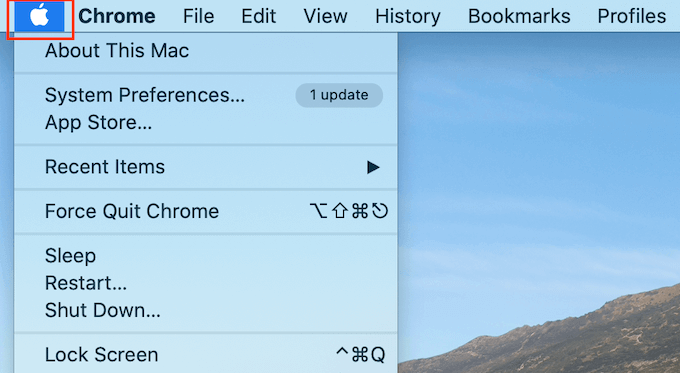
Następnie wybierz „Preferencje systemowe…”
W wyświetlonym oknie dialogowym kliknij „Sieć”.
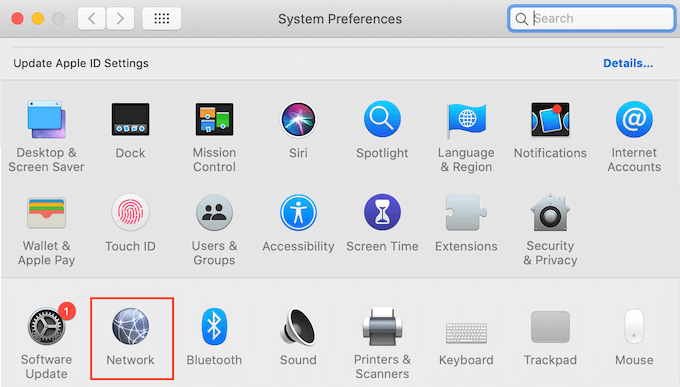
W menu po lewej stronie wybierz sieć, dla której chcesz wyłączyć ustawienia proxy.
Po wykonaniu tej czynności kliknij przycisk „Zaawansowane…”.
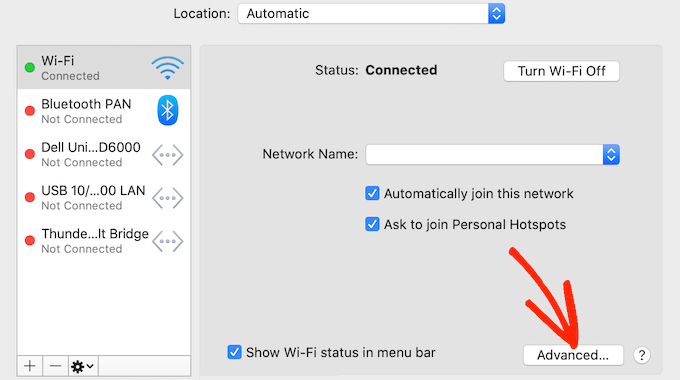
W wyskakującym okienku po prostu wybierz kartę „Proxy”.
Możesz teraz odznaczyć wszystkie protokoły wymienione w sekcji „Wybierz protokół do skonfigurowania”.
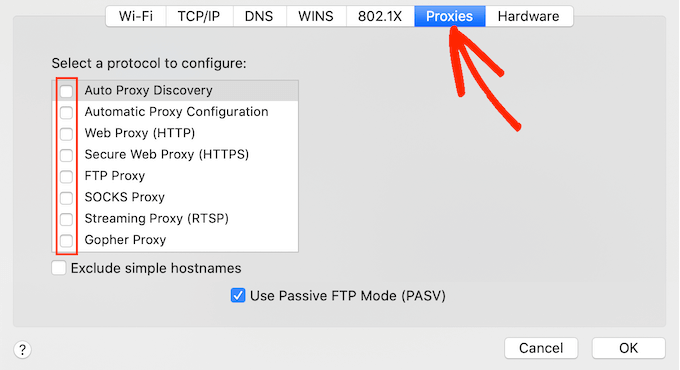
Na koniec kliknij przycisk „OK”, aby zapisać zmiany. Możesz teraz spróbować odwiedzić witrynę, aby sprawdzić, czy nadal otrzymujesz błąd.
6. Wyczyść pamięć podręczną DNS
Podobnie jak w przypadku pamięci podręcznej przeglądarki, komputer przechowuje adresy IP wszystkich odwiedzanych stron internetowych. Pomaga to w szybszym ładowaniu stron internetowych, ponieważ przeglądarka nie musi wielokrotnie wyszukiwać tego samego adresu IP.
Jednak buforowane informacje DNS mogą stać się nieaktualne. Może to wywołać błąd „witryna jest niedostępna”, szczególnie jeśli witryna przeniosła się na nową nazwę domeny lub przeniosłeś WordPressa na nowego hosta.
Wyczyśćając pamięć podręczną DNS, uzyskasz najnowsze informacje o witrynie internetowej, w tym o jej nowej nazwie domeny lub adresie.
Aby Ci pomóc, stworzyliśmy kompletny przewodnik jak wyczyścić pamięć podręczną DNS dla komputerów Mac, Windows i Google Chrome.
7. Zmień serwer DNS
DNS jest jak książka telefoniczna internetu. Zamiast listować imiona i numery telefonów ludzi, DNS listuje nazwy domen i odpowiadające im adresy IP.
Twój dostawca usług internetowych automatycznie przypisuje Ci serwer DNS. Czasami jednak ten serwer może być niedostępny lub może zawierać nieprawidłowe informacje.
Jeśli przeglądarka nie ma poprawnego adresu witryny, otrzymasz błąd „Ta witryna jest niedostępna”.
Możesz rozwiązać ten problem, przełączając się na inny publiczny serwer DNS, taki jak Google Public DNS. Możesz użyć dowolnego publicznego serwera, ale pamiętaj, że dostawca DNS może widzieć wszystkie odwiedzane przez Ciebie strony internetowe.
Wielu dostawców gromadzi również dane osobowe, takie jak Twój adres e-mail firmowy, imię i nazwisko oraz numer telefonu.
Mając to na uwadze, mądrze jest dokładnie zbadać swojego dostawcę DNS.
Gdy znajdziesz serwer DNS, którego chcesz użyć, czas na przełączenie się na ten serwer. Na Macu oznacza to wybranie ikony „Jabłko” na pasku narzędzi, a następnie kliknięcie opcji „Preferencje systemowe…”.
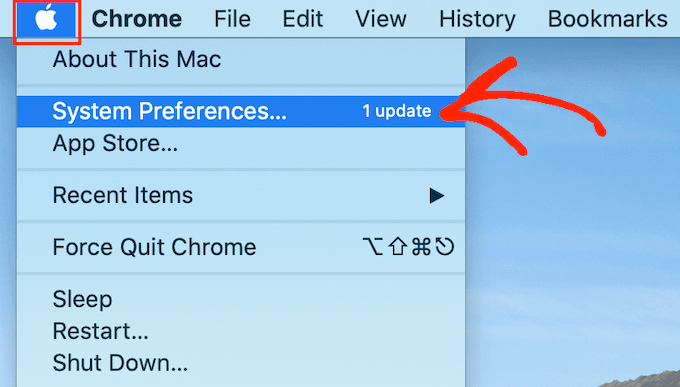
W wyświetlonym oknie dialogowym wybierz „Sieć”, a następnie kliknij przycisk „Zaawansowane…”.
Po wykonaniu tej czynności otwórz kartę „DNS”.
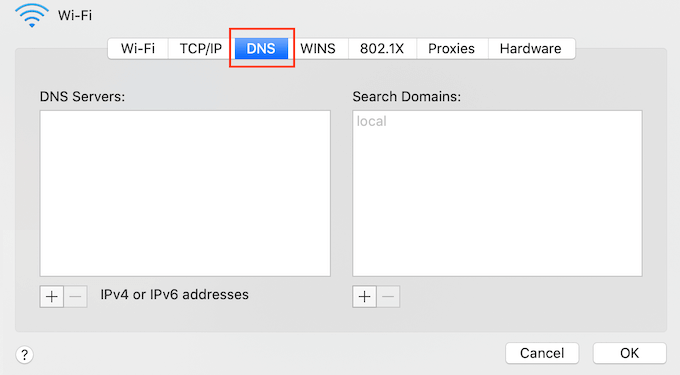
W lewym dolnym rogu kliknij przycisk „+”.
Dodaje to nowy serwer DNS z adresem 0.0.0.0.
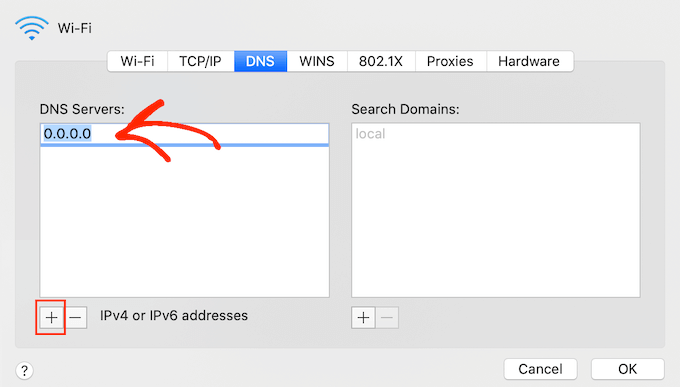
Możesz teraz wpisać numery serwera publicznego, którego chcesz użyć.
Następnie po prostu kliknij przycisk „OK”, aby zapisać zmiany.
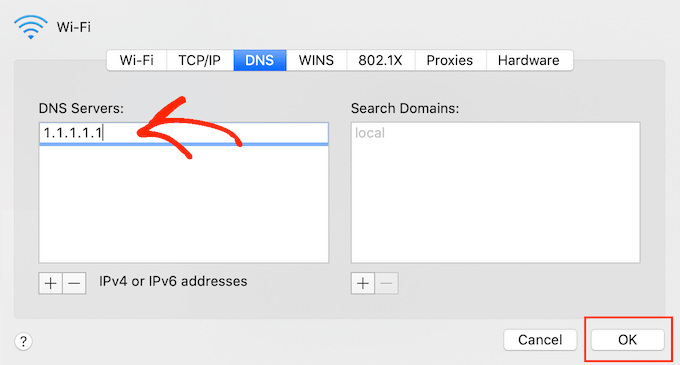
To przenosi Cię z powrotem do poprzedniego okna dialogowego.
Aby zacząć korzystać z nowego serwera DNS, kliknij przycisk „Zastosuj”.
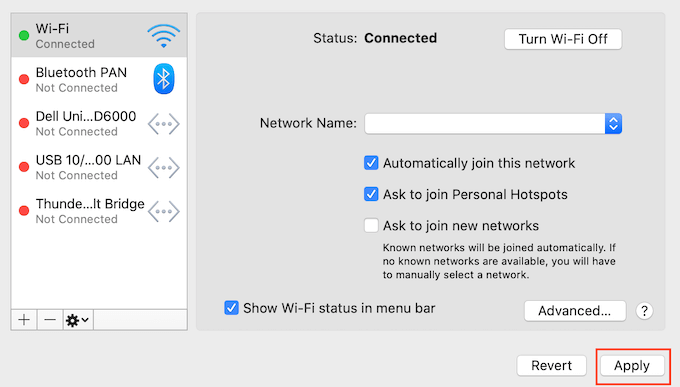
Na koniec jesteś gotowy, aby odwiedzić stronę internetową i sprawdzić, czy to usunęło komunikat o błędzie.
8. Zresetuj ustawienia TCP/IP
Transmission Control Protocol/Internet Protocol (TCP/IP) to zestaw protokołów, które kontrolują sposób wysyłania i odbierania danych w Internecie.
Jeśli występuje problem z konfiguracją połączenia internetowego, odnowienie protokołów TCP i IP przywróci połączenie do domyślnych ustawień, co może rozwiązać problem.
Aby zresetować ustawienia TCP/IP na Macu, wybierz ikonę „Jabłko” na pasku narzędzi, a następnie kliknij „Preferencje systemowe…”
W wyświetlonym oknie podręcznym wybierz „Sieć”, a następnie kliknij przycisk „Zaawansowane…”. Po wykonaniu tej czynności otwórz kartę „TCP/IP”.
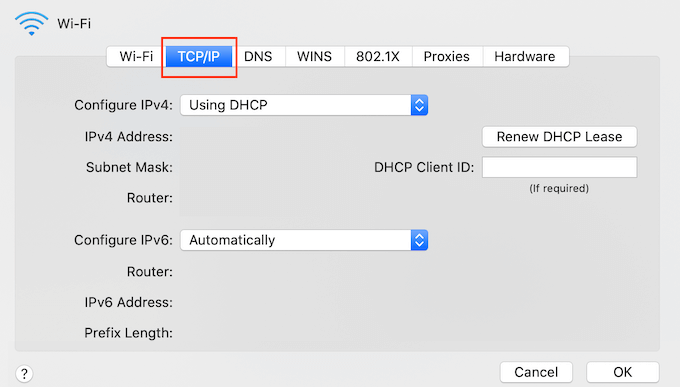
Na tym ekranie kliknij przycisk „Odnowij dzierżawę DHCP”.
To wszystko. Możesz teraz spróbować odwiedzić stronę internetową lub blog, aby sprawdzić, czy nadal pojawia się ten sam błąd „witryna jest niedostępna”.
FAQ: Jak łatwo naprawić błąd „Ta witryna jest niedostępna” w WordPress
W tym przewodniku omówiliśmy wszystkie różne sposoby naprawienia błędu „Ta witryna jest niedostępna” w WordPress. Jeśli nadal masz pytania, w tej sekcji odpowiadamy na wszystkie najczęściej zadawane pytania dotyczące błędu „witryna jest niedostępna”.
Dlaczego moja witryna wyświetla komunikat „Ta witryna jest niedostępna”?
Istnieje kilka różnych powodów, dla których możesz otrzymać ten komunikat o błędzie, ale kod pojawiający się obok komunikatu może pomóc w ustaleniu przyczyny.
Przyjrzyjmy się bliżej tym kodom i temu, co oznaczają dla Twojego bloga WordPress.
1. ERR_CONNECTION_RESET
Czasami obok błędu „witryna jest niedostępna” zobaczysz kod ERR_CONNECTION_RESET. Przez większość czasu oznacza to problem z połączeniem internetowym.
Najbardziej oczywistym problemem jest awaria internetu, ale istnieją również oprogramowanie i ustawienia, które mogą zakłócać połączenie i wywoływać błąd ERR_CONNECTION_RESET. Na przykład VPN i serwery proxy mogą czasami powodować ten kod błędu.
2. DNS_PROBE_FINISHED_NXDOMAIN
System nazw domen (DNS) pozwala na łączenie się ze stronami internetowymi poprzez dopasowanie przyjaznej nazwy domeny, takiej jak www.wpbeginner.com, do identyfikatora serwera, na którym przechowywana jest ta strona.
Otrzymasz ten kod błędu, jeśli Google Chrome nie może rozwiązać nazwy domeny lub adresu witryny, do której próbujesz uzyskać dostęp.
Ponieważ nie może się połączyć, przeglądarka zakłada, że nazwa domeny nie istnieje. Następnie wyświetla kod błędu DNS_PROBE_FINISHED_NXDOMAIN, gdzie część NXDOMAIN błędu oznacza „nieistniejącą domenę”.
Jeśli widzisz ten kod błędu obok komunikatu „witryna niedostępna”, zazwyczaj oznacza to problem z konfiguracją ustawień DNS.
Aby dowiedzieć się więcej o tym kodzie błędu, zapoznaj się z naszym przewodnikiem na temat łatwego rozwiązywania błędu DNS_PROBE_FINISHED_NXDOMAIN.
Jak naprawić błąd „Ta witryna jest niedostępna” w WordPress?
Zalecamy rozpoczęcie od szybkich i łatwych poprawek, w tym ponownego uruchomienia połączenia internetowego oraz wyczyszczenia pamięci podręcznej przeglądarki i DNS.
Jeśli używasz zapory sieciowej lub oprogramowania antywirusowego, VPN lub serwera proxy, warto sprawdzić ich ustawienia, ponieważ wszystkie one mogą powodować ten błąd. Możesz również wyłączyć oprogramowanie lub usługę, aby sprawdzić, czy rozwiąże to problem.
Na koniec niektórzy użytkownicy uzyskali pozytywne wyniki, zmieniając serwer DNS i resetując ustawienia TCP/IP.
Mamy nadzieję, że ten artykuł pomógł Ci dowiedzieć się, jak łatwo naprawić błąd „ta witryna jest niedostępna” w WordPress. Możesz również zapoznać się z naszym przewodnikiem na temat naprawiania błędów kanału RSS WordPress oraz naprawiania krytycznych błędów w WordPress.
Jeśli podobał Ci się ten artykuł, zasubskrybuj nasz kanał YouTube po samouczki wideo WordPress. Możesz nas również znaleźć na Twitterze i Facebooku.


Dennis Muthomi
Czasami głównym winowajcą jest zawsze oprogramowanie antywirusowe.
Osobiście doświadczyłem przypadków, w których programy antywirusowe oznaczyły stronę internetową i odmówiły nawiązania połączenia, co skutkowało tym komunikatem o błędzie.
karma tsheten
Próbowałem wszystkiego
nadal brak nadziei, jakieś rady?
Wsparcie WPBeginner
Jeśli nic z naszego przewodnika nie pomogło, zalecamy skontaktowanie się z dostawcą hostingu, aby upewnić się, że po jego stronie nie ma żadnych problemów.
Admin