


Czy chcesz osadzić kanały Instagrama w WordPressie?
Wyświetlanie zdjęć i filmów z Instagrama na Twojej stronie internetowej pomaga utrzymać świeżość treści, zwiększa zaangażowanie użytkowników i buduje zaufanie. Jest to również świetny sposób na promowanie Twojego konta na Instagramie i zdobycie większej liczby obserwujących.
W tym artykule pokażemy Ci krok po kroku, jak osadzić Instagram w WordPressie.
Dlaczego warto osadzić Instagram na swojej stronie WordPress?
Według naszych badań statystyk marketingowych, Instagram ma ponad 2 miliardy aktywnych użytkowników miesięcznie. Oznacza to, że jest to świetne miejsce do promowania Twoich produktów i usług, budowania świadomości marki oraz powiększania grona odbiorców.
Jednakże, ludzie nie zobaczą Twoich treści na Instagramie, jeśli po prostu odwiedzą Twoją stronę internetową. Mając to na uwadze, warto osadzić swój kanał na Instagramie w WordPressie, aby każdy mógł go zobaczyć.
To łatwy sposób na promowanie swojej strony w mediach społecznościowych i zachęcenie większej liczby osób do obserwowania Cię na Instagramie.
Wszystkie te dodatkowe treści mogą poprawić optymalizację pod kątem wyszukiwarek (SEO) Twojej witryny i zachęcić odwiedzających do powrotu w celu sprawdzenia najnowszych postów. Pozytywne komentarze i polubienia to również potężny dowód społeczny, który może budować zaufanie i zwiększyć sprzedaż.
Mając to na uwadze, zobaczmy, jak możesz osadzić kanał z Instagrama w WordPressie.
Jak zainstalować wtyczkę zdjęć z Instagrama
Najlepszym sposobem na osadzenie Instagrama w WordPressie jest użycie wtyczki Smash Balloon Social Photo Feed.
Ten darmowy plugin pozwala wyświetlać zdjęcia z jednego lub więcej kont na Instagramie w w pełni konfigurowalnym kanale.
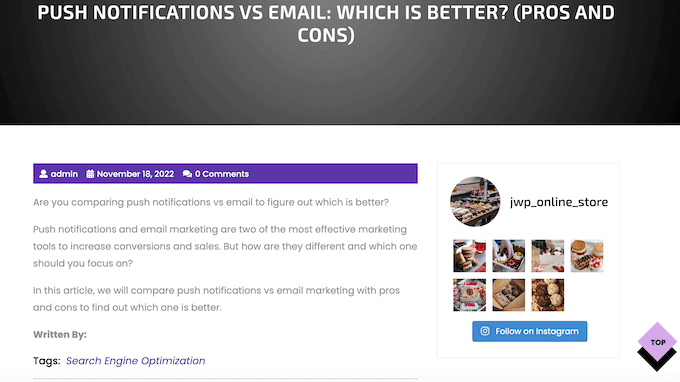
Jest to również najłatwiejszy sposób na naprawienie problemu z oEmbed w WordPressie dla Facebooka i Instagrama.
Po umieszczeniu kanału na swojej stronie internetowej będzie on automatycznie aktualizowany za każdym razem, gdy opublikujesz nowy post na Instagramie. W ten sposób możesz utrzymać swoją witrynę świeżą i interesującą, bez konieczności ręcznego jej aktualizowania.
W tym przewodniku użyjemy darmowej wersji Smash Balloon, ponieważ ma ona wszystko, czego potrzebujesz, aby dodać kanał Instagrama do swojej witryny WordPress. Dostępna jest jednak również wersja Pro, która pozwala na wyświetlanie kanałów z hashtagami, dodawanie zdjęć z Instagrama do zakupów i wiele więcej.
Zanim zaczniesz, musisz połączyć swoje konto na Instagramie z stroną na Facebooku. Jeśli masz osobiste konto na Instagramie, możesz również przekształcić je w konto biznesowe, ponieważ pozwoli to Smash Balloon na automatyczne wyświetlanie Twojego bio i nagłówka na Instagramie.
Szczegółowe instrukcje dotyczące obu tych czynności znajdziesz w sekcji FAQ na końcu tego przewodnika.
Gdy będziesz gotowy, zainstaluj i aktywuj wtyczkę Smash Balloon Social Photo Feed. Więcej szczegółów znajdziesz w naszym przewodniku jak zainstalować wtyczkę WordPress.
Jak połączyć konto Instagram z WordPress
Po aktywacji wtyczki Twoim pierwszym zadaniem jest połączenie konta Instagram z WordPress. Po prostu przejdź do Kanał Instagram » Ustawienia, a następnie kliknij „Dodaj nowy”.
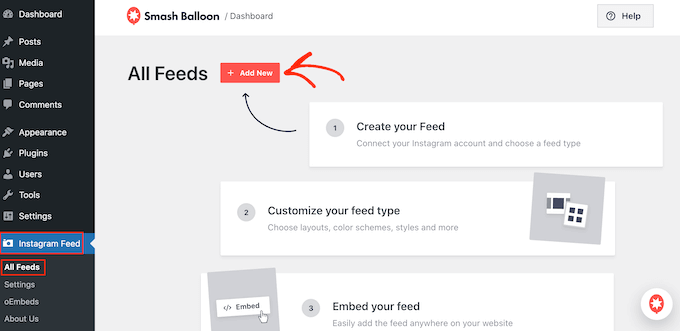
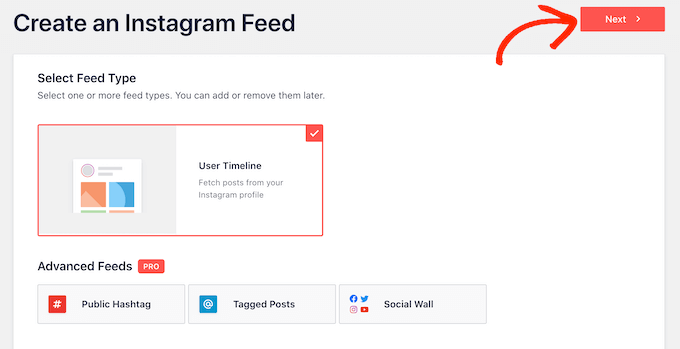
Dzięki Smash Balloon pro możesz tworzyć kanały z postów oznaczonych i hashtagów, a nawet tworzyć ścianę społeczną z treści z wielu różnych stron mediów społecznościowych.
Ponieważ używamy darmowej wtyczki, po prostu wybierz „User Timeline”, a następnie kliknij „Next”.
Teraz po prostu wybierz konto, którego będziesz używać w swoim niestandardowym kanale zdjęć z Instagrama.
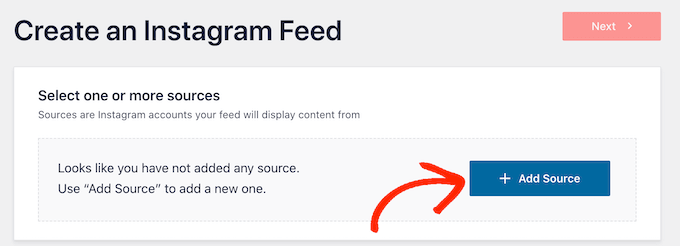
Aby rozpocząć, kliknij przycisk „Dodaj źródło”.
Na następnym ekranie wybierz, czy chcesz wyświetlać zdjęcia z osobistego czy firmowego konta Instagram.
Jeśli zaznaczysz pole obok „Osobisty”, Smash Balloon domyślnie nie uwzględni awatara i bio z Instagrama w nagłówku. Możesz jednak zawsze dodać awatar i bio z Instagrama później w ustawieniach wtyczki.
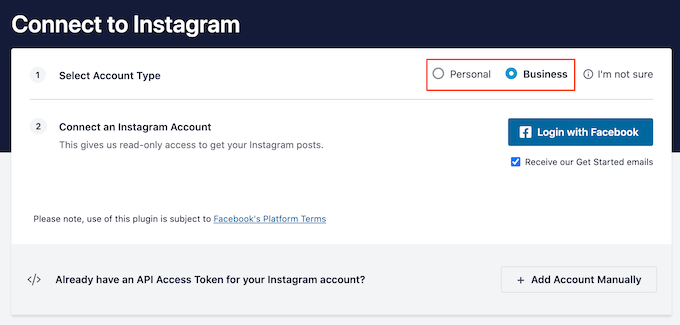
Po wybraniu „Osobiste” lub „Firmowe”, kliknij „Zaloguj się przez Facebooka”.
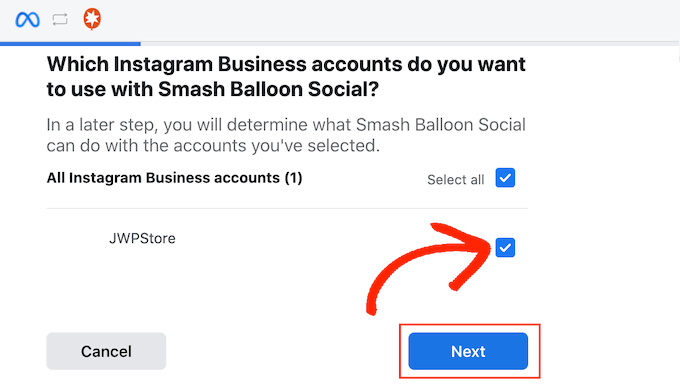
Możesz teraz wybrać konto Instagram, które chcesz umieścić na swojej witrynie WordPress i kliknąć „Dalej”.
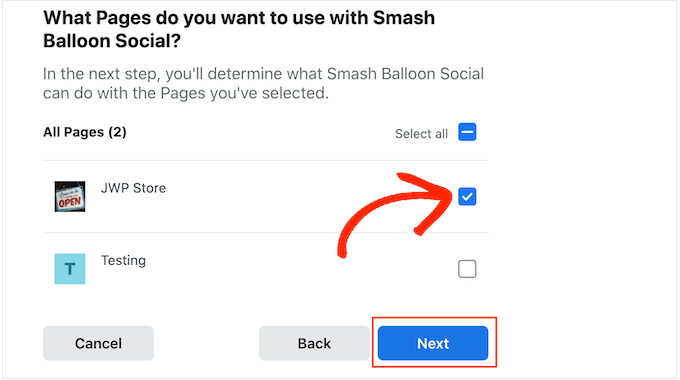
Następnie zaznacz pole wyboru obok strony na Facebooku, która jest połączona z Twoim kontem na Instagramie.
Po wykonaniu tej czynności kliknij przycisk „Next”.
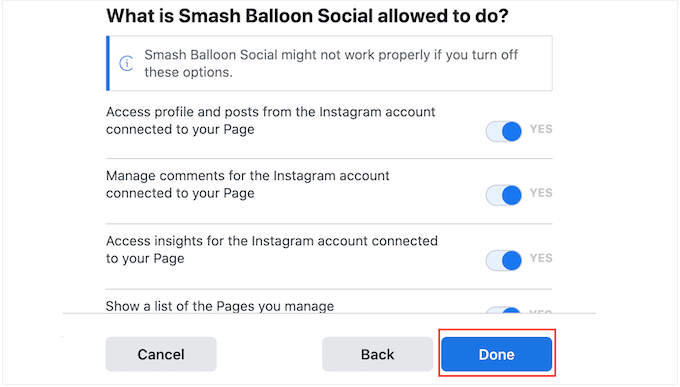
Zobaczysz teraz wyskakujące okienko ze wszystkimi informacjami, do których Smash Balloon będzie miał dostęp i akcjami, które może wykonać.
Aby ograniczyć dostęp Smash Balloon do Twojego konta Instagram, po prostu kliknij dowolny przełącznik, aby zmienić go z „Tak” na „Nie”. Pamiętaj jednak, że może to wpłynąć na zdjęcia i filmy, które możesz wyświetlać w swoim blogu WordPress lub witrynie.
Mając to na uwadze, zalecamy pozostawienie wszystkich przełączników włączonych.
Gdy będziesz zadowolony z ustawień, kliknij „Gotowe”.
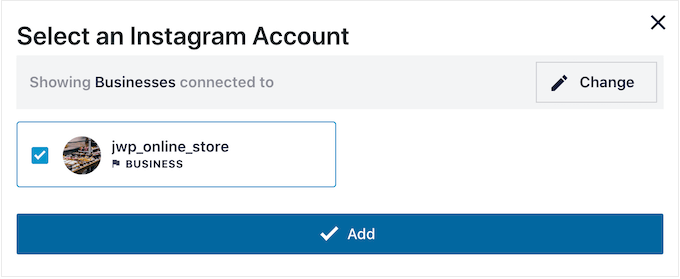
Zobaczysz teraz wyskakujące okienko z kontem Instagram, które właśnie dodałeś do swojej strony internetowej.
Po prostu zaznacz pole obok tego konta, a następnie kliknij „Dodaj”.
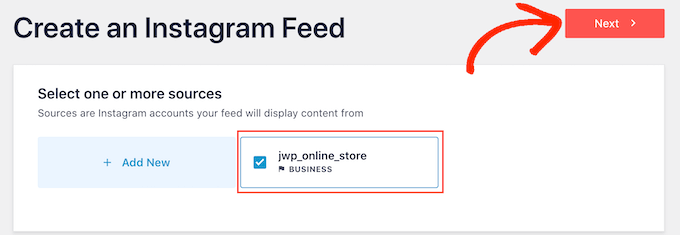
Smash Balloon przeniesie Cię teraz z powrotem do ekranu Kanały Instagram » Wszystkie kanały.
Aby dodać kanał mediów społecznościowych do WordPressa, po prostu zaznacz pole wyboru obok konta Instagram, którego chcesz użyć. Następnie kliknij „Dalej”.
Wtyczka utworzy teraz kanał zdjęć z Instagrama, który możesz dodać do dowolnej strony, wpisu lub obszaru gotowego na widżety. Na przykład, możesz wyświetlać zdjęcia z Instagrama w pasku bocznym WordPress.
Jednak przed osadzeniem kanału na Instagramie możesz chcieć dostosować jego wygląd i dodać brakujące informacje.
Jak dostosować swój kanał zdjęć na Instagramie
Domyślnie Smash Balloon otworzy Twój kanał w edytorze, gotowy do dostosowania.
Po prawej stronie zobaczysz podgląd swojego kanału zdjęć z Instagrama. Po lewej stronie znajdują się wszystkie ustawienia, których możesz użyć do dostosowania kanału zdjęć.
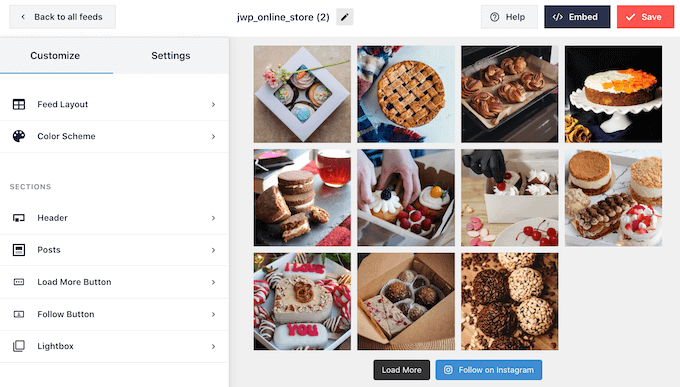
Większość tych ustawień jest samoopisująca, ale szybko omówimy kilka kluczowych obszarów.
Na początek możesz zmienić układ zdjęć z Instagrama i dodać odstępy, wybierając „Układ kanału” z menu po lewej stronie.
W miarę wprowadzania zmian podgląd będzie się automatycznie aktualizował, dzięki czemu możesz wypróbować różne ustawienia, aby zobaczyć, co wygląda najlepiej.
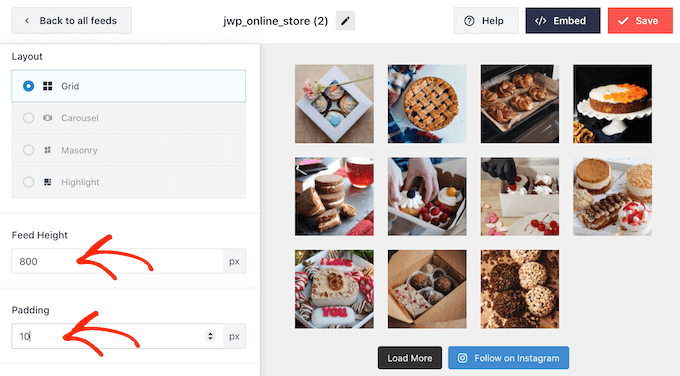
Domyślnie Smash Balloon wyświetla taką samą liczbę zdjęć, niezależnie od tego, czy użytkownik korzysta z komputera stacjonarnego, czy urządzenia mobilnego.
Możesz zobaczyć podgląd, jak kanał Instagram będzie wyglądał na komputerach stacjonarnych, tabletach i smartfonach, korzystając z rzędu przycisków w prawym górnym rogu.
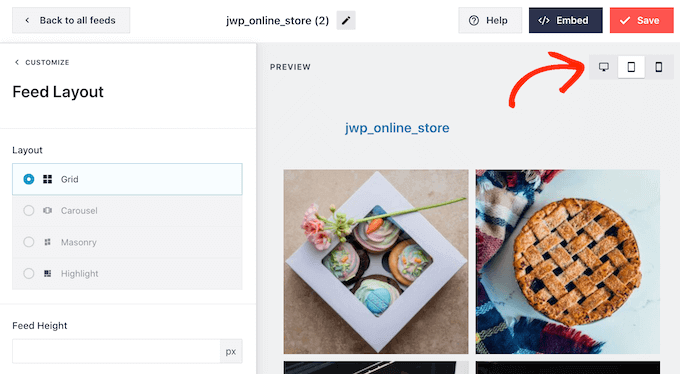
Smartfony i tablety zazwyczaj mają mniejsze ekrany i mniejszą moc obliczeniową, dlatego możesz chcieć wyświetlać mniej zdjęć i filmów z Instagrama na urządzeniach mobilnych.
Aby to zrobić, wystarczy wpisać inną liczbę w polu „Mobilne” w sekcji „Liczba postów”.
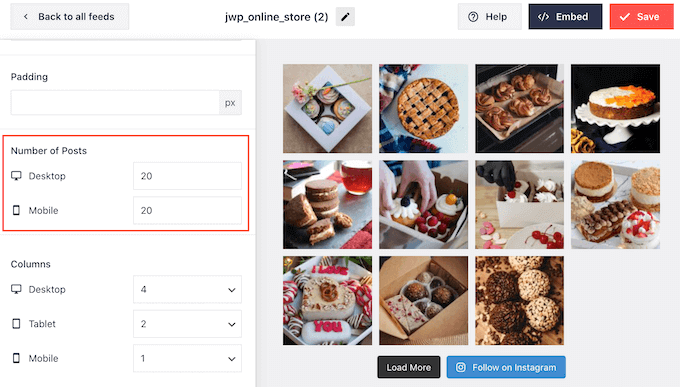
Tworząc różne układy dla smartfonów, tabletów i komputerów stacjonarnych, możesz zapewnić, że kanał będzie wyglądał świetnie, niezależnie od urządzenia, z którego korzysta odwiedzający.
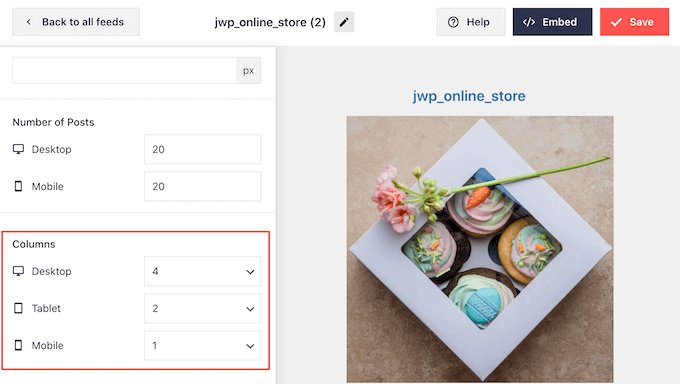
Domyślnie kanał wtyczki wyświetla mniej kolumn na smartfonach i tabletach w porównaniu do komputerów stacjonarnych. Pomaga to dopasować Twoje zdjęcia i filmy do mniejszych ekranów.
Aby zmienić te domyślne ustawienia, wystarczy wpisać nowe liczby w ustawieniach „Kolumny”.
Po wprowadzeniu zmian kliknij link „Dostosuj”.
Spowoduje to powrót do głównego edytora Smash Balloon, gotowego do przejścia do następnego ekranu ustawień, którym jest „Schemat kolorów”.
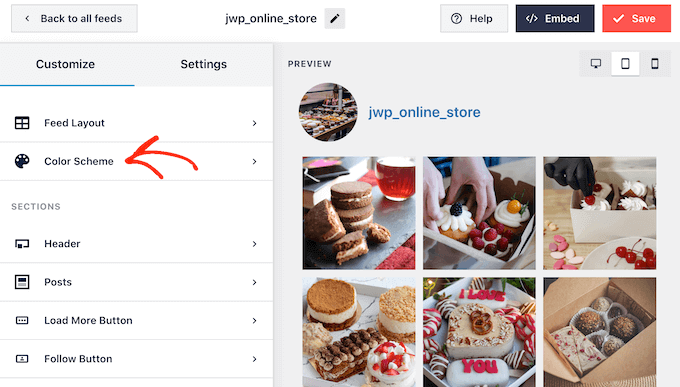
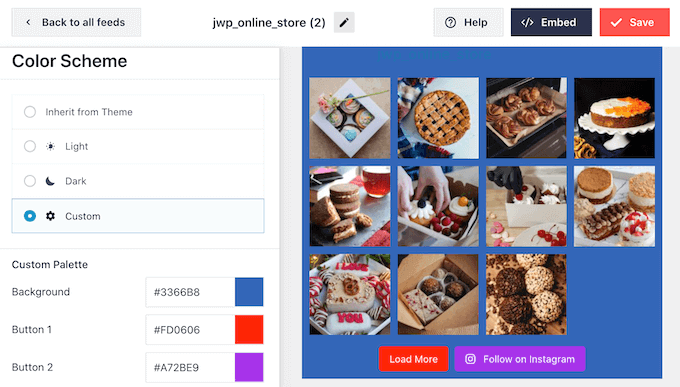
Domyślnie Smash Balloon używa schematu kolorów dziedziczonego z Twojego motywu WordPress, ale ma również motywy „Jasny” i „Ciemny”, których możesz użyć zamiast tego.
Możesz nawet stworzyć własny schemat kolorów, wybierając „Niestandardowy”, a następnie używając ustawień, aby zmienić kolor linku, kolor tła, kolor tekstu w WordPressie i więcej.
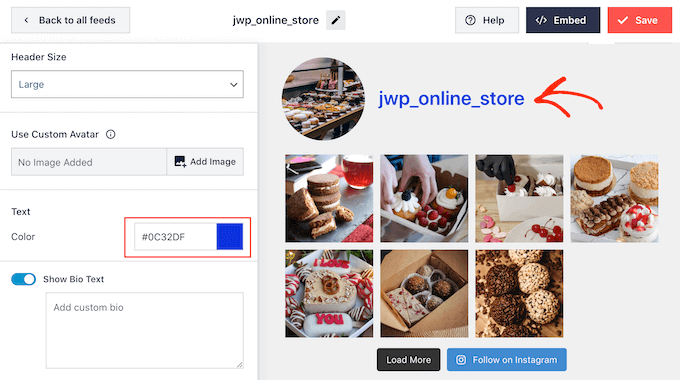
Domyślnie Smash Balloon dodaje nagłówek do kanału Instagram, którym jest Twoje zdjęcie profilowe i nazwa Twojej strony. Aby zmienić wygląd tej sekcji, kliknij „Nagłówek” w menu po lewej stronie.
Na tym ekranie możesz zmienić kolor tła, wyświetlić swoje bio na Instagramie, zmienić rozmiar nagłówka i więcej.
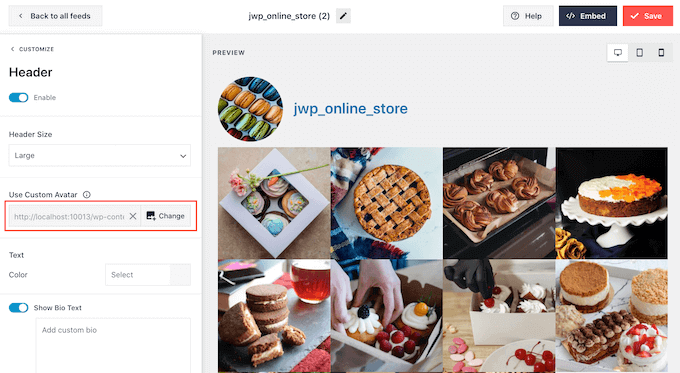
Czasami możesz chcieć pokazać inne zdjęcie profilowe. Na przykład, jeśli Twój awatar na Instagramie nie wyróżnia się na tle Twojego motywu, możesz zamiast tego użyć niestandardowego logo.
Aby zmienić zdjęcie profilowe, kliknij „Dodaj obraz” w sekcji „Pokaż niestandardowy awatar”. Możesz wtedy wybrać obraz z biblioteki multimediów WordPress lub przesłać nowe zdjęcie.
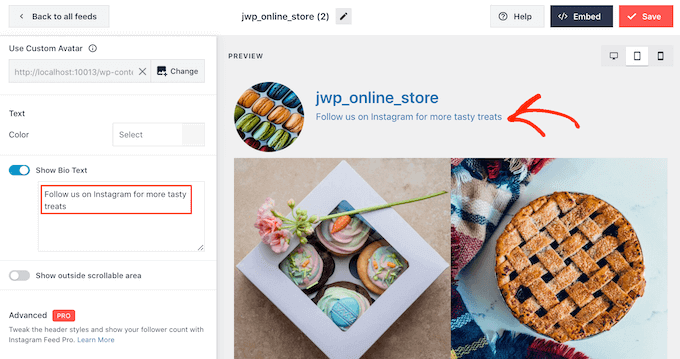
Możesz również dodać inne bio. Na przykład, możesz zachęcić ludzi do odwiedzenia Cię na Instagramie lub do obserwowania Twojego konta.
Aby stworzyć unikalne bio na Instagramie, po prostu wpisz tekst w pole „Dodaj niestandardowe bio”.
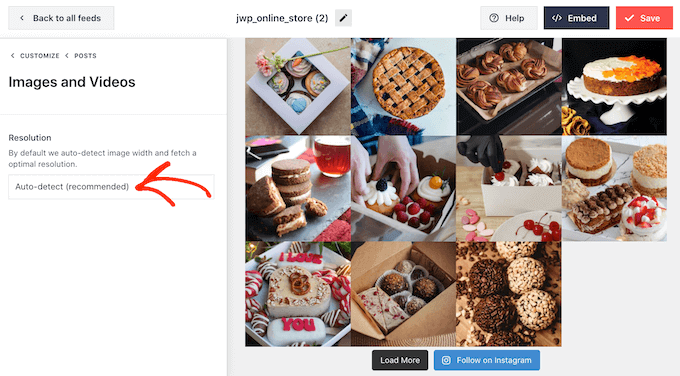
Smash Balloon automatycznie analizuje Twoje zdjęcia z Instagrama i wyświetla je w najlepszej rozdzielczości. Zalecamy używanie tych domyślnych ustawień, ale w razie potrzeby możesz powiększyć lub pomniejszyć obrazy z Instagrama.
Aby zmienić rozmiar obrazu, kliknij „Wpisy” w menu po lewej stronie. Następnie wybierz opcję „Obrazy i filmy”.
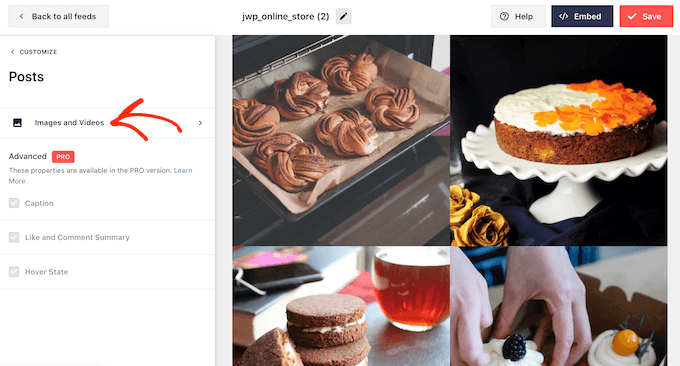
Teraz możesz wybierać między miniaturami, średnimi i pełnowymiarowymi obrazami za pomocą pojawiającego się menu rozwijanego.
Więcej na ten temat można znaleźć w naszym poradniku dla początkujących dotyczącym rozmiarów obrazów w WordPressie.
Jeśli nie jesteś zadowolony z wyglądu kanału, możesz w dowolnym momencie wrócić do tego ekranu i wybrać „Automatyczne wykrywanie (zalecane)” z listy rozwijanej.
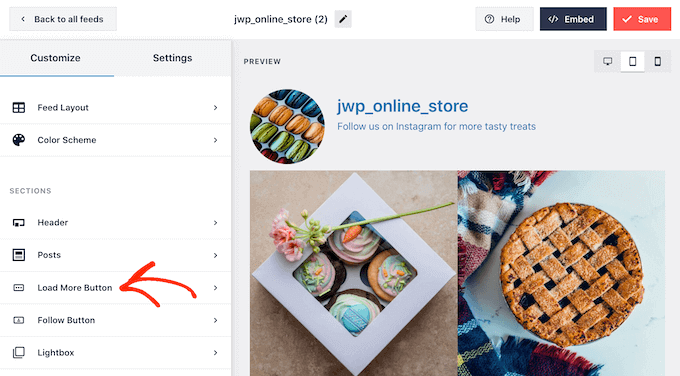
Domyślnie Smash Balloon dodaje przycisk „Load More” na dole Twojego kanału z Instagrama, dzięki czemu odwiedzający mogą przeglądać Twoje zdjęcia i filmy.
Możesz zmienić wygląd tego przycisku, wybierając „Przycisk Wczytaj więcej”.
Tutaj możesz sprawić, że przycisk „Wczytaj więcej” będzie się wyróżniał, zmieniając jego kolor tła, kolor tekstu i stan po najechaniu myszką.
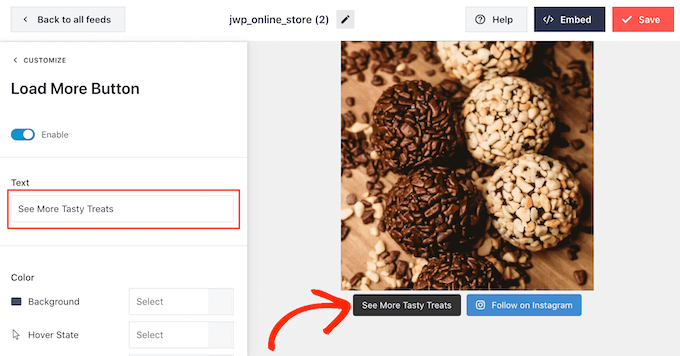
Możesz również spróbować dodać własny tekst do przycisku, wpisując go w polu „Text”.
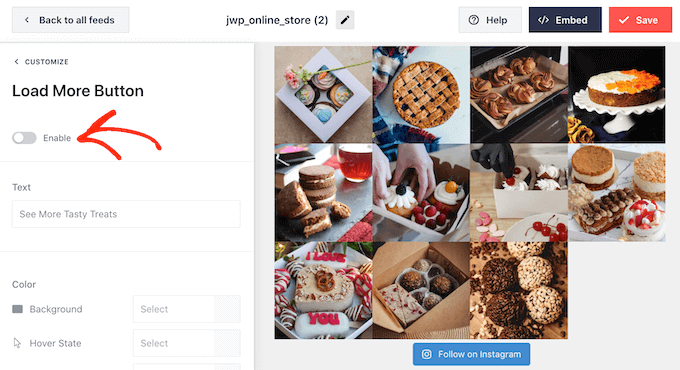
Chociaż zalecamy pozostawienie tego przycisku włączonego, możesz go usunąć. Na przykład możesz zachęcić ludzi do odwiedzenia Twojego Instagrama, ograniczając liczbę zdjęć, które mogą zobaczyć na Twojej stronie.
Aby usunąć przycisk, po prostu przesuń suwak „Włącz”, aby zmienił kolor na szary.
Jeśli odwiedzającym spodoba się to, co zobaczą, mogą zdecydować się na subskrypcję za pomocą przycisku „Obserwuj na Instagramie”, który pojawi się poniżej osadzonego kanału.
Ponieważ jest to bardzo ważny przycisk, możesz chcieć dodać niestandardowe style, aby pomóc mu się wyróżnić. Aby to zrobić, wybierz „Przycisk Obserwuj” w menu po lewej stronie.
Tutaj możesz zmienić kolor tła przycisku, stan najazdu i kolor tekstu.
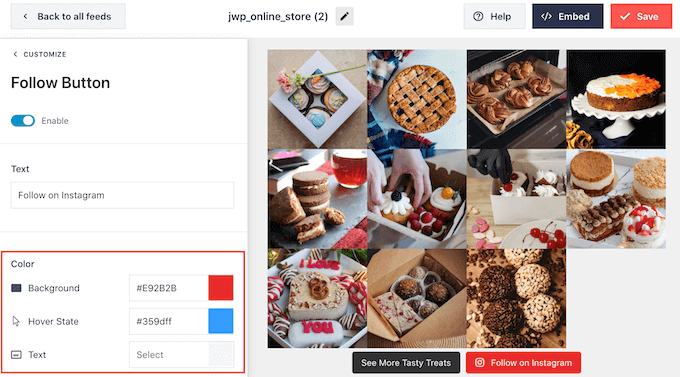
Domyślnie przycisk wyświetla etykietę „Obserwuj na Instagramie”.
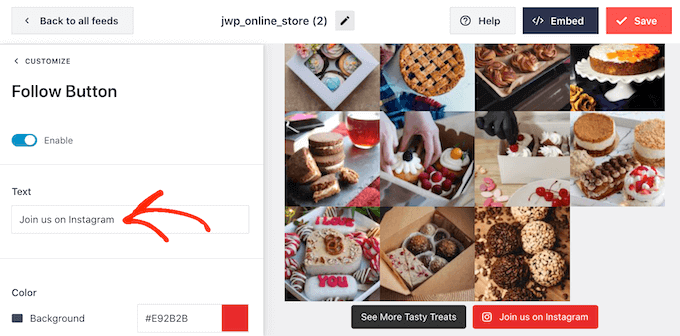
Możesz zastąpić to własnym wezwaniem do działania, wpisując tekst w polu „Tekst”.
Kiedy będziesz zadowolony z wyglądu kanału na Instagramie, nie zapomnij kliknąć „Zapisz”, aby zachować zmiany.
Jesteś teraz gotowy do dodania kanału Instagrama do swojej witryny WordPress.
Jak osadzić kanał Instagram w WordPressie
Możesz dodać kanał na Instagramie do swojej strony internetowej za pomocą bloku, widżetu lub kodu krótkiego.
Jeśli utworzyłeś więcej niż jeden kanał za pomocą Smash Balloon Social Photo feed, będziesz potrzebować kodu kanału, jeśli zamierzasz użyć widżetu lub bloku.
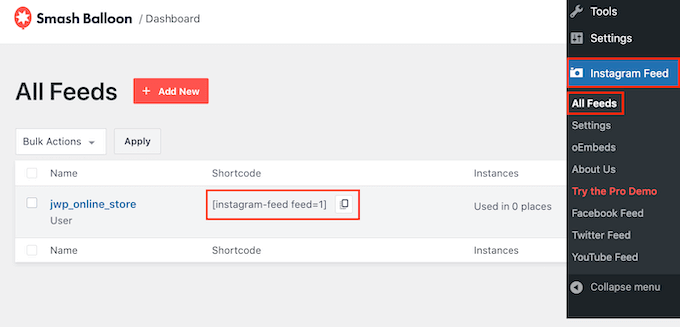
Aby uzyskać ten kod, przejdź do Kanał Instagram »Wszystkie kanały, a następnie skopiuj tekst pod „Krótki kod”.
Na poniższym obrazku będziemy musieli użyć instagram-feed feed=1.
Jeśli chcesz osadzić kanał Instagrama na stronie lub w poście, zalecamy użycie bloku Kanał Instagrama.
Uwaga: Jeśli używasz motywu obsługującego bloki, możesz postępować zgodnie z poniższymi instrukcjami, aby dodać blok w dowolnym miejscu swojej witryny za pomocą edytora całej witryny.
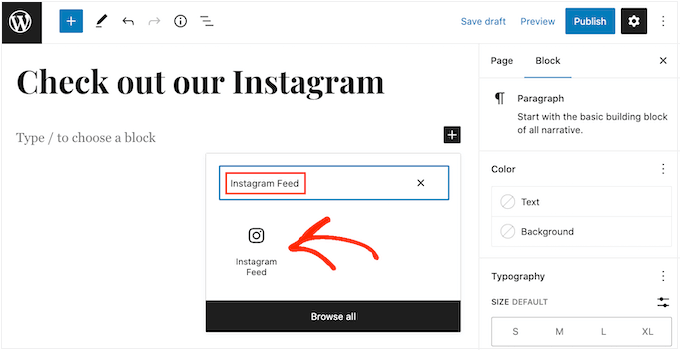
Po prostu otwórz stronę lub wpis, na którym chcesz osadzić swój kanał zdjęć i filmów z Instagrama. Następnie kliknij ikonę „+”, aby dodać nowy blok i zacznij wpisywać „Kanał Instagrama”.
Gdy pojawi się odpowiedni blok, kliknij, aby dodać go do strony lub posta.
Blok domyślnie wyświetli jeden z Twoich kanałów Smash Balloon. Jeśli chcesz zamiast tego wyświetlić inny kanał Instagrama, znajdź „Ustawienia kodu skrótu” w menu po prawej stronie.
Tutaj po prostu dodaj kod instagram-feed feed=1, a następnie kliknij przycisk „Zastosuj zmiany”.
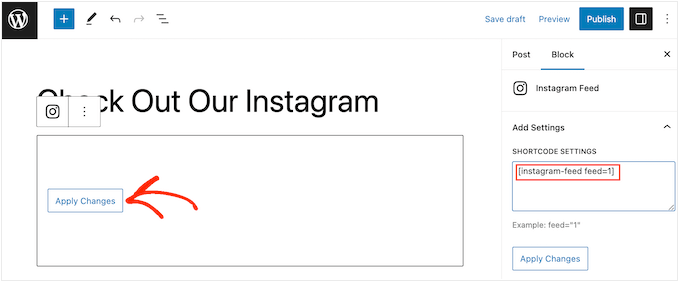
Blok wyświetli teraz zdjęcia i filmy z Twojego konta Instagram. Po prostu opublikuj lub zaktualizuj stronę, aby kanał był aktywny na Twojej stronie internetowej.
Możesz również dodać kanał Instagrama do dowolnego obszaru gotowego na widżety. Na przykład, możesz dodać go do stopki swojej witryny WordPress lub sekcji paska bocznego. W ten sposób odwiedzający będą mogli zobaczyć kanał na każdej stronie Twojej witryny.
Po prostu przejdź do Wygląd » Widżety w panelu administracyjnym WordPress, a następnie kliknij niebieski przycisk „+”.
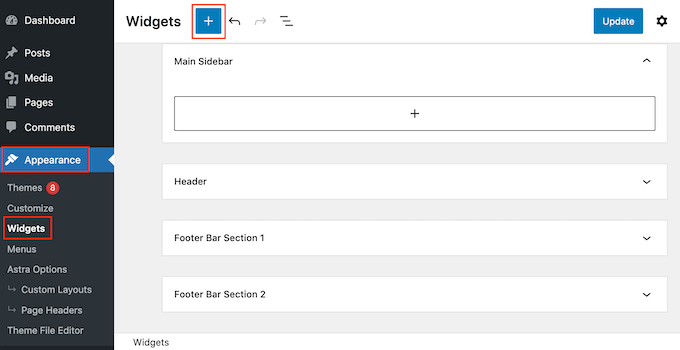
W pasku wyszukiwania wpisz „Instagram Feed” i wybierz odpowiedni widżet, gdy się pojawi.
WordPress ma wbudowany blok „Kanał Instagram”, więc upewnij się, że wybierasz ten z oficjalnym logo Instagram.
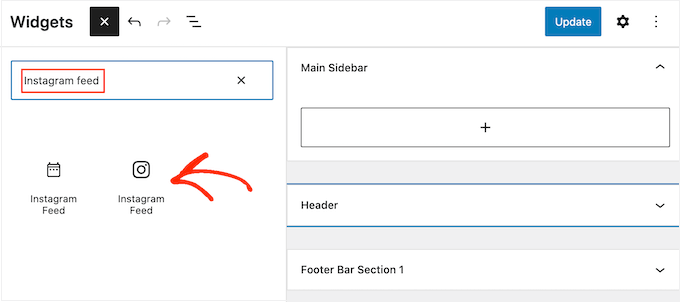
Następnie po prostu przeciągnij widżet na obszar, w którym chcesz wyświetlić kanał Instagram.
Widżet automatycznie pokaże jeden z kanałów, które utworzyłeś za pomocą Smash Balloon. Jeśli chcesz pokazać inny kanał Instagrama, po prostu wpisz skrócony kod kanału w polu „Ustawienia skróconego kodu”.
Następnie kliknij „Zastosuj zmiany”.
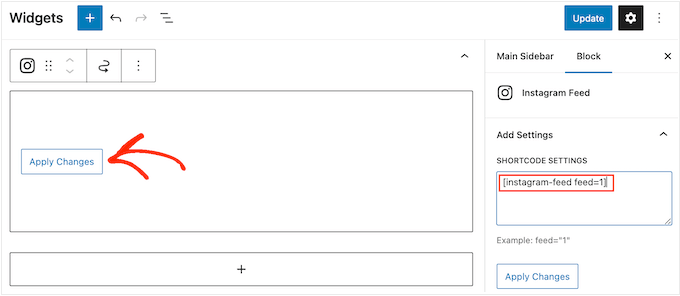
Możesz teraz aktywować widżet, klikając przycisk „Aktualizuj”. Więcej informacji znajdziesz w naszym przewodniku krok po kroku, jak dodawać i używać widżetów w WordPress.
Inną opcją jest osadzenie kanału Instagrama na dowolnej stronie, wpisie lub obszarze gotowym na widżety za pomocą krótkiego kodu.
Po prostu przejdź do Instagram Feed » All Feeds i skopiuj kod z kolumny „Shortcode”. Możesz teraz dodać ten kod do dowolnego bloku Shortcode.
Aby uzyskać pomoc w umieszczeniu kodu krótkiego, zapoznaj się z naszym przewodnikiem jak dodać kod krótki.
Na koniec, jeśli masz motyw obsługujący bloki, możesz użyć edytora całej witryny, aby dodać blok Kanału Instagrama w dowolnym miejscu swojej witryny.
W panelu administracyjnym WordPressa przejdź do Wygląd » Edytor.
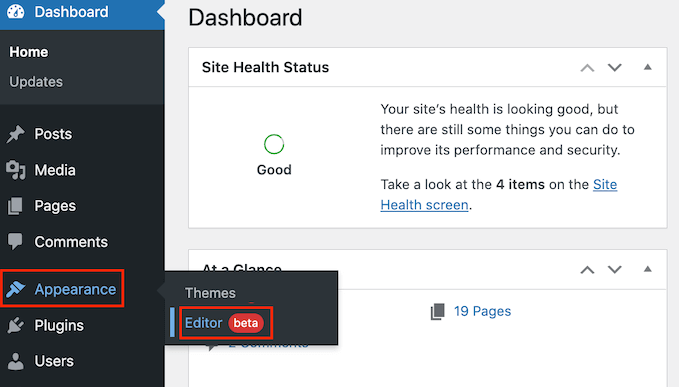
Domyślnie edytor pełnej witryny wyświetli szablon główny motywu.
Jeśli chcesz dodać kanał Instagram do innego obszaru, kliknij na „Szablon” lub „Części szablonu”.
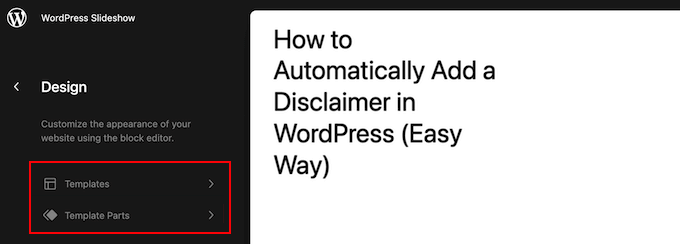
Edytor pokaże teraz listę wszystkich części szablonu, które tworzą Twój motyw WordPressa.
Po prostu kliknij szablon, w którym chcesz wyświetlić kanał Instagram.
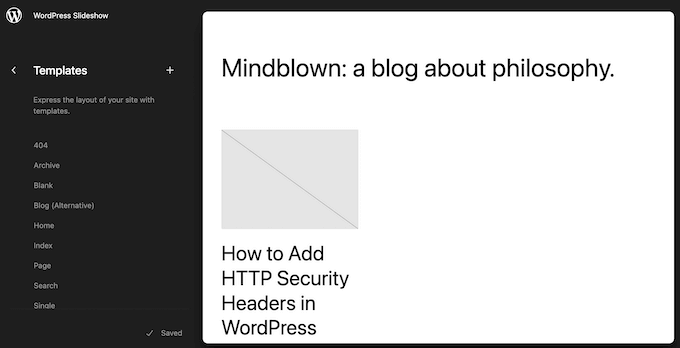
WordPress wyświetli teraz podgląd projektu.
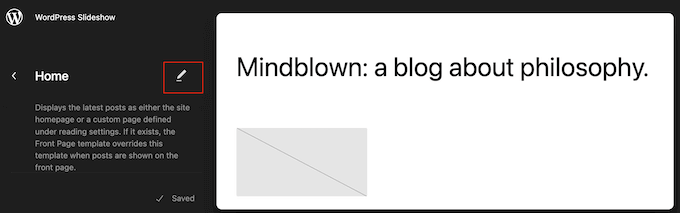
Aby edytować ten szablon, kliknij małą ikonę ołówka.
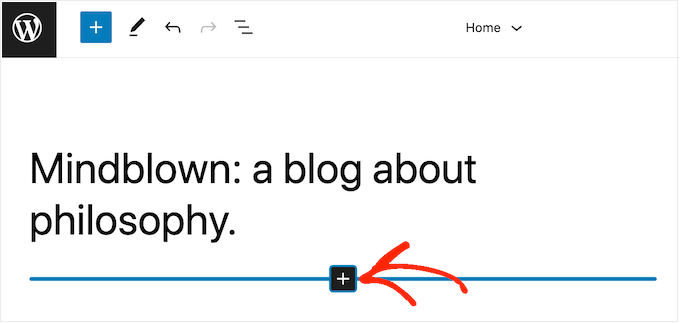
Po wybraniu szablonu po prostu najedź kursorem myszy na obszar, w którym chcesz dodać kanał zdjęć z Instagrama.
Następnie kliknij niebieski przycisk „+”.
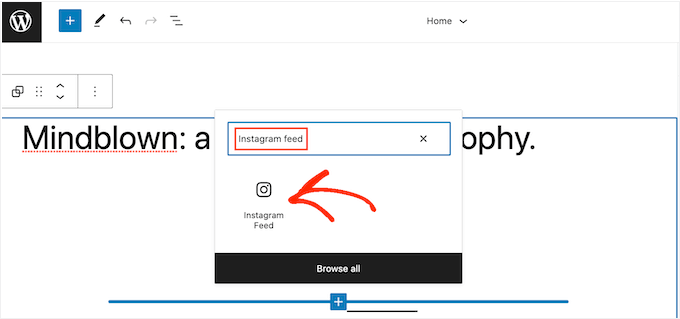
Po tym zacznij wpisywać „Instagram Feed”.
Gdy pojawi się odpowiedni blok, kliknij, aby dodać go do szablonu.
Jak zawsze, Smash Balloon domyślnie wyświetli kanał, jeśli nie dodasz konkretnego shortcode'u. Możesz zmienić ten kanał, dodając shortcode zgodnie z powyższym procesem.
FAQ dotyczące osadzania Instagrama w WordPress
Smash Balloon ułatwia wyświetlanie zdjęć i filmów z Instagrama na Twojej stronie internetowej. Biorąc to pod uwagę, oto niektóre z najczęściej zadawanych pytań dotyczących dodawania kanału Instagram w WordPress.
Jak założyć konto biznesowe na Instagramie?
Smash Balloon Social Photo Feed może wyświetlać zdjęcia z osobistego lub firmowego konta Instagram.
Jednak Smash Balloon nie może automatycznie pobrać awatara i bio z osobistego konta Instagram. Mając to na uwadze, możesz sprawdzić, czy masz konto osobiste czy biznesowe, a następnie przełączyć się na konto biznesowe, aby Smash Balloon mógł automatycznie pobrać Twój awatar i bio.
Aby to sprawdzić, po prostu odwiedź swoje konto na Instagramie i kliknij ikonę trzech linii w bocznym menu.
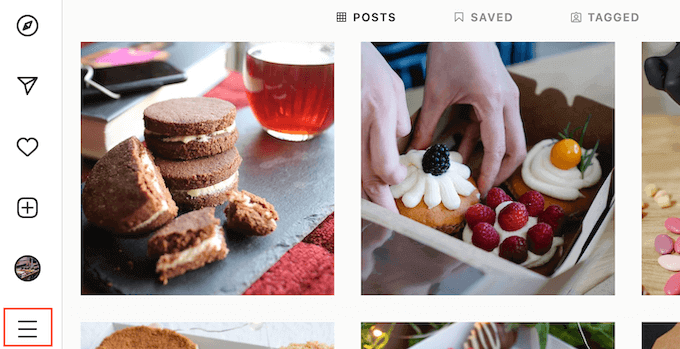
Następnie wybierz „Ustawienia”.
Jeśli nie masz konta biznesowego, na tym ekranie zobaczysz „Przełącz na konto profesjonalne” w menu po lewej stronie.
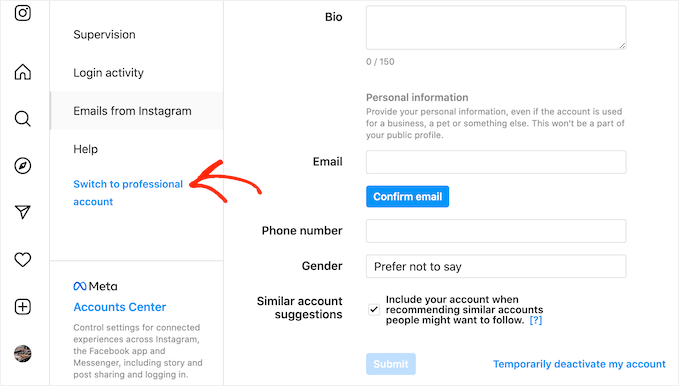
Jeśli obecnie masz konto osobiste i chcesz przełączyć się na konto firmowe, po prostu kliknij ten link.
Jak połączyć stronę na Facebooku z kontem na Instagramie?
Zanim będziesz mógł dodać kanał Instagram do WordPress, musisz połączyć swoje konto Instagram z stroną na Facebooku.
Aby to zrobić, przejdź do strony Facebook, której chcesz użyć, a następnie kliknij „Ustawienia” w menu po lewej stronie.
Następnie kliknij „Połączone konto”. Możesz teraz wybrać „Instagram” i kliknąć przycisk „Połącz”.
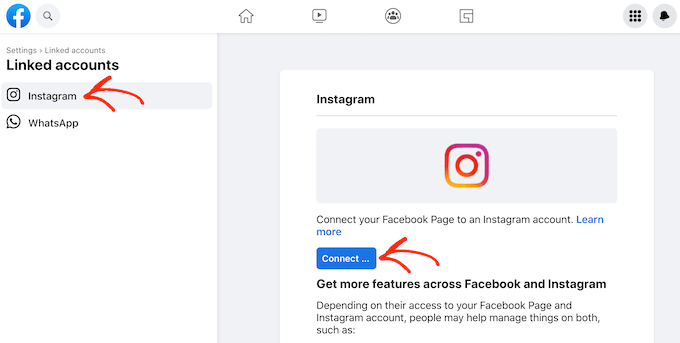
Facebook będzie teraz pokazywać wszystkie informacje, do których będzie miał dostęp, oraz akcje, które może wykonać w Instagramie.
Jeśli chcesz kontynuować, kliknij przycisk „Połącz”.
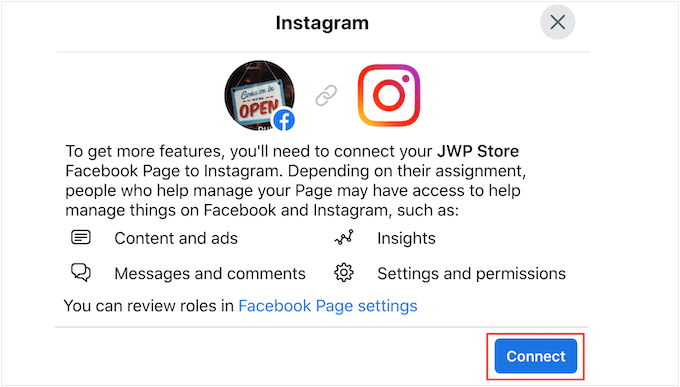
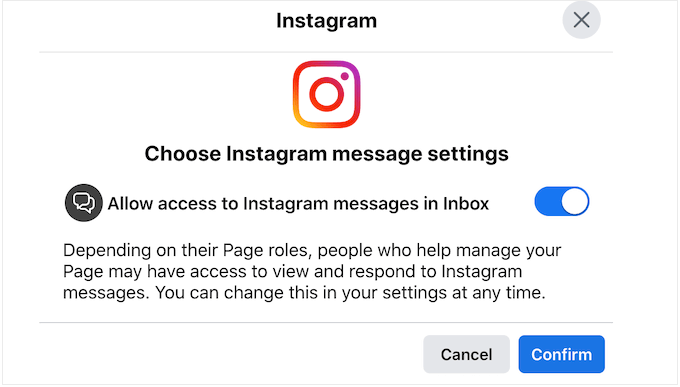
Pamiętaj tylko, że każdy inny menedżer Twojej strony na Facebooku będzie mógł zobaczyć Twoje wiadomości na Instagramie i na nie odpowiadać. Jeśli chcesz zachować prywatność swoich wiadomości na Instagramie, kliknij, aby wyłączyć tę opcję.
Gdy będziesz zadowolony i gotowy do przejścia dalej, kliknij „Potwierdź”.
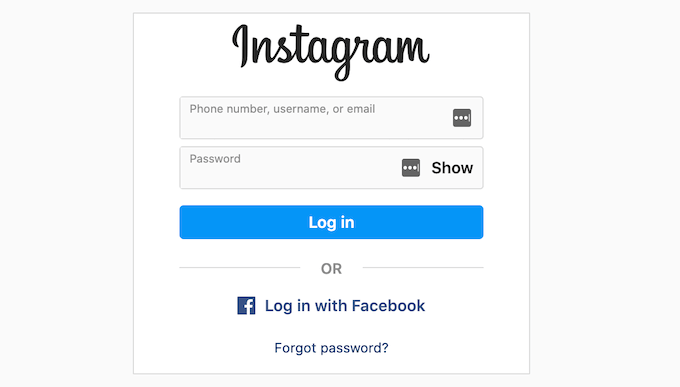
Otworzy się wyskakujące okienko, w którym możesz wpisać swoją nazwę użytkownika i hasło do Instagrama.
Następnie kliknij „Zaloguj się”.
Po kilku chwilach zobaczysz komunikat informujący, że Twoje konta Instagram i Facebook są teraz połączone.
Mamy nadzieję, że ten artykuł pomógł Ci dowiedzieć się, jak łatwo osadzić Instagram w WordPressie. Możesz również zapoznać się z naszym przewodnikiem na temat tworzenia niestandardowego kanału Facebooka w WordPressie lub zapoznać się z naszym wyborem najlepszych wtyczek do mediów społecznościowych dla WordPressa.
Jeśli podobał Ci się ten artykuł, zasubskrybuj nasz kanał YouTube po samouczki wideo WordPress. Możesz nas również znaleźć na Twitterze i Facebooku.


Ayanda Temitayo
To pierwszy raz, kiedy osadzam Instagram na mojej stronie WordPress i wydaje się to być łatwe dzięki temu przewodnikowi. Uwielbiam sposób, w jaki używasz ilustracji i obrazów do wyjaśnień. To bardzo długi wpis na blogu, ale było warto.
Dzięki za ten poradnik. Czy masz jakieś przydatne linki do osadzenia kanału Twitter?
Wsparcie WPBeginner
Poniżej znajduje się nasz przewodnik dotyczący osadzania tweetów na naszej stronie!
https://www.wpbeginner.com/plugins/how-to-embed-actual-tweets-in-wordpress-blog-posts/
Administrator
Ekene
Jak osadzić wtyczkę wideo z YouTube na moim blogu
Wsparcie WPBeginner
Istnieje wiele opcji dodawania filmów z YouTube do Twojej witryny, warto zapoznać się z naszym poniższym przewodnikiem:
https://www.wpbeginner.com/beginners-guide/how-to-easily-embed-videos-in-wordpress-blog-posts/
Administrator
Todd
Dodałem wideo z Instagrama na WordPressie za pomocą oAuth, ale mam problem. Podzieliłem stronę na 2 kolumny z filmami schodzącymi w dół strony, a filmy z Instagrama mają pod sobą dużą białą przestrzeń. Czy wiesz, jak to naprawić? Oto moja witryna http://www.BeardGrowl.com
Dziękuję za wszelką pomoc, którą możesz zaoferować.
Stephen Clark
Zaimplementowałem ten fajny fragment zgodnie z Twoimi instrukcjami, jednak gdy został wyświetlony na moim blogu/stronie WP, było to zdjęcie w rozmiarze miniaturki. Czy takie jest zamierzone działanie? Czy obraz powinien być wyświetlany w pełnym rozmiarze, co oznacza, że w moim kodzie jest coś, co muszę zbadać?
Personel redakcyjny
Czy obraz jest przeskalowywany? Jeśli tak, sprawdź w Ustawienia > Multimedia, aby zobaczyć maksymalną szerokość osadzania.
Administrator
Julien Maury
Obawiam się, że ten kod będzie bezużyteczny z WordPress 3.5 :
https://twitter.com/jmlapam/status/264101995357540354
Julien Maury
Przepraszam : link jest tutaj : http://core.trac.wordpress.org/changeset/22351
greg
It’s best practise to omit the last ?> from an all php file.
Cool article!
Mia
Dziękuję WPB.. Wasze artykuły były bardzo pomocne!
Personel redakcyjny
Thanks for the kind words Mia
Administrator
Richard Wells
Nie chcę być wybredny, ale brakuje zamykającego tagu ?> w fragmencie kodu.
Personel redakcyjny
WordPress zajmuje się tym domyślnie. Nie powinno to powodować żadnych błędów.
Administrator
Richard Wells
Tak, przyszło mi do głowy po tym, jak opublikowałem komentarz, czuję się głupio…
Javier Villanueva
WP nie dodaje zamykającego tagu ?>, nie jest on potrzebny w plikach php i ogólnie najlepiej go pominąć, aby zapobiec przypadkowemu wysyłaniu dodatkowych białych znaków.
Konstantin Kovshenin
Or you can simply wait for WordPress 3.5, which will ship with oEmbed support for SoundCloud, Instagram and SlideShare
Personel redakcyjny
Nawet nie widziałem tego w funkcjach dla wersji 3.5. Cóż, przez najbliższy miesiąc ludzie nadal mogą z tego korzystać.
Administrator