


Utrzymanie wyglądu Twojej witryny WordPress tak, jak powinna wyglądać, może być stresujące. Niewielka aktualizacja lub szybka poprawka CSS może potajemnie zepsuć układ, a często nie zauważysz tego, dopóki odwiedzający Cię o tym nie poinformuje.
Najtrudniejsze jest to, że ręczne sprawdzanie każdej strony nie jest praktyczne. Zajmuje to zbyt dużo czasu i łatwo przeoczyć drobne zmiany. 🤦
I chociaż „testowanie regresji wizualnej” brzmi technicznie, nie potrzebujesz narzędzi deweloperskich, aby z niego korzystać. Jest to prosty sposób na zaoszczędzenie godzin ręcznego sprawdzania i uniknięcie kłopotliwych problemów z układem.
Po przetestowaniu różnych narzędzi i metod znalazłem niezawodną opcję, która nie wymaga żadnego kodowania ani wiedzy technicznej. W tym przewodniku pokażę Ci, jak przeprowadzić testy regresji wizualnej na Twojej witrynie WordPress w zaledwie kilku prostych krokach.
Czym jest testowanie regresji wizualnej?
Testowanie regresji wizualnej to sposób na sprawdzenie, czy projekt Twojej witryny nie zmienia się nieoczekiwanie po aktualizacji. Działa poprzez porównywanie migawek stron przed i po, aby wykryć wszystko, co wygląda inaczej.
Za każdym razem, gdy aktualizujesz rdzeń WordPress, instalujesz wtyczkę, zmieniasz motyw lub modyfikujesz kod, istnieje szansa, że coś na froncie może się przesunąć – brakujący przycisk, zepsuty układ lub obraz, który nagle przestaje się ładować.
Problem? Te wizualne błędy często pozostają niezauważone, dopóki odwiedzający nie wskaże ich za pomocą formularza kontaktowego lub ankiety dotyczącej opinii o projekcie. Do tego czasu szkody dla doświadczenia użytkownika Twojej witryny mogły już zostać wyrządzone.
Dlatego przeprowadzanie testów regresji wizualnej jest tak pomocne.
Proces jest prosty: wykonaj migawki swoich stron przed i po aktualizacji, a następnie porównaj je, aby wykryć wszystko, co się zmieniło.

A jeśli testujesz na stronie stagingowej (co polecam), możesz bezpiecznie wprowadzać aktualizacje i przeprowadzać porównania, aby wyłapać problemy wizualne, zanim cokolwiek trafi na żywo.
Nie musisz też przeprowadzać tych porównań ręcznie.
Dzięki narzędziom do testowania regresji wizualnej, takim jak VRTs, Percy czy BackstopJS, możesz zautomatyzować porównywanie zrzutów ekranu i sprawdzić, jak Twoja witryna wygląda na różnych rozmiarach ekranu — pomagając Ci wykryć problemy z układem na komputerach, tabletach i urządzeniach mobilnych.
Dlaczego testowanie regresji wizualnej jest ważne dla użytkowników WordPressa?
Jeśli zarządzasz witryną WordPress, testowanie regresji wizualnej jest oszczędzającą czas siatką bezpieczeństwa. Zamiast klikać każdą stronę po aktualizacji, to narzędzie daje Ci wizualny raport tego, co się zmieniło — i czy jest to coś, co musisz naprawić.
Jest to szczególnie pomocne w wielu scenariuszach, takich jak agencje aktualizujące wiele stron WordPress, freelancerzy zarządzający stronami klientów lub właściciele sklepów internetowych, którzy chcą mieć pewność, że strony produktów i płatności pozostaną nienaruszone.
Krótko mówiąc, testowanie regresji wizualnej pomaga uniknąć frustrujących niespodzianek, oszczędza czas i zapewnia płynne działanie Twojej witryny WordPress.
Mając to na uwadze, pokażę Ci, jak łatwo przeprowadzić testowanie regresji wizualnej w WordPressie. Oto szybki przegląd kroków, które omówimy:
- Krok 1: Zainstaluj i aktywuj wtyczkę do testowania regresji wizualnej
- Krok 2: Konfiguracja ustawień wtyczki VRTs
- Krok 3: Dodaj nowe strony lub wpisy do testowania
- Krok 4: Sprawdź różnice wizualne
- Krok 5: Przejrzyj i podejmij działania
- FAQ: Jak przeprowadzić testowanie regresji wizualnej w WordPressie
- Następne kroki: Ulepsz projekt swojej strony WordPress
🧑💻 Wskazówka Pro: Przed uruchomieniem testów regresji wizualnej lub wprowadzeniem zmian projektowych, zdecydowanie zalecam użycie strony stagingowej.
Strona tymczasowa to prywatna kopia Twojej aktywnej strony internetowej, na której możesz bezpiecznie testować aktualizacje, zmiany w wtyczkach lub modyfikacje projektu – bez wpływu na użytkowników. Pomaga wykryć problemy z układem, brakujące przyciski lub błędy wizualne zanim zostaną opublikowane.
Nie wiesz, jak je skonfigurować? Po prostu zapoznaj się z naszym przewodnikiem krok po kroku dotyczącym tworzenia witryny stagingowej WordPress, aby uzyskać wszystkie szczegóły.
Krok 1: Zainstaluj i aktywuj wtyczkę do testowania regresji wizualnej
W tym samouczku użyję wtyczki VRTs, ponieważ jest przyjazna dla początkujących i łatwa w użyciu do testowania regresji wizualnej. Niezależnie od tego, czy jest to przesunięty układ, brakujący przycisk, czy uszkodzony element po aktualizacji, VRTs pomaga go wcześnie wykryć.
Oto jak to działa: Wtyczka wykonuje zrzuty ekranu wybranych stron. Następnie możesz ręcznie wywołać porównania lub zaplanować ich automatyczne uruchamianie po wprowadzeniu zmian w witrynie, takich jak aktualizacja wtyczki lub dostosowanie motywu.
Następnie wtyczka porównuje zrzuty ekranu „przed” i „po” obok siebie i podświetla wszelkie różnice wizualne.
Zamiast ręcznie sprawdzać każdą stronę, otrzymujesz szybki raport wizualny pokazujący, co się zmieniło i czy coś wygląda nie tak.
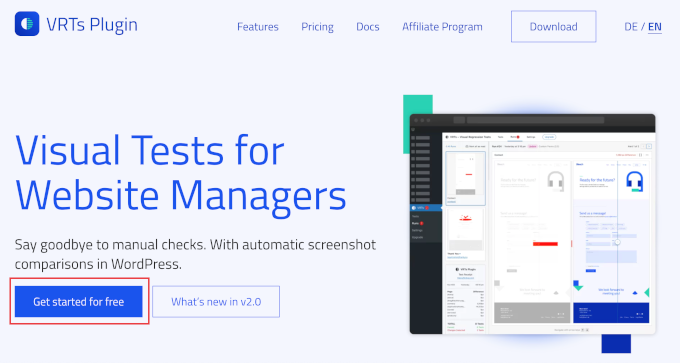
Aby zainstalować wtyczkę, najpierw musisz odwiedzić stronę internetową VRTs i zarejestrować się w planie, klikając przycisk „Rozpocznij za darmo”.
Następnie możesz wybrać jeden z planów.
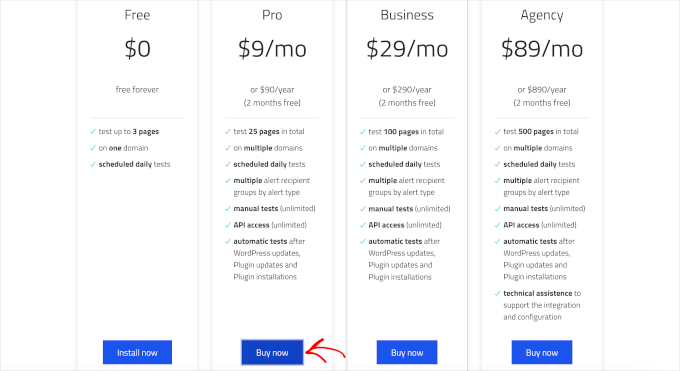
Darmowy plan pozwala testować do 3 stron dziennie na jednym domen i planować codzienne testy. Płatne plany pozwalają testować więcej stron, uruchamiać testy ręczne i automatycznie uruchamiać testy regresji wizualnej po aktualizacjach rdzenia WordPress, wtyczek i motywów.
Po prostu kliknij „Kup teraz” lub „Zainstaluj teraz” pod planem, którego chcesz użyć.
Następnie postępuj zgodnie z instrukcjami, aby zarejestrować konto na stronie internetowej VRT i dodać dane dotyczące płatności.
Po ukończeniu rejestracji trafisz na pulpit VRTs, gdzie możesz pobrać wtyczkę jako plik .zip.
Następnie po prostu przejdź do strony Wtyczki » Dodaj wtyczkę i kliknij przycisk „Prześlij wtyczkę”. Stąd możesz wybrać pobrany właśnie plik .zip wtyczki VRTs.

Pamiętaj, aby aktywować wtyczkę po jej zainstalowaniu. Pełne szczegóły znajdziesz w naszym przewodniku jak zainstalować wtyczkę WordPress.
Krok 2: Konfiguracja ustawień wtyczki VRTs
Po aktywacji wtyczki nadszedł czas, aby zdecydować, kiedy mają być uruchamiane testy regresji wizualnej.
Przejdź do VRTs » Ustawienia w swoim menu administracyjnym WordPress.
Na stronie ustawień przewiń w dół do sekcji „Wyzwalacze”. Tutaj informujesz wtyczkę, kiedy ma automatycznie robić i porównywać migawki.
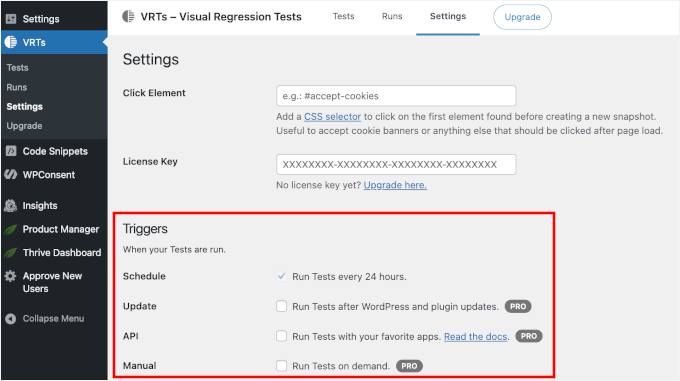
Oto dostępne opcje:
- Uruchamiaj testy co 24 godziny (bezpłatnie) – Jest to domyślne ustawienie. VRT automatycznie sprawdzą wybrane posty lub strony raz dziennie pod kątem zmian wizualnych.
- Uruchamiaj testy po aktualizacjach WordPress i wtyczek (Pro) – Świetne do wykrywania problemów z układem spowodowanych aktualizacjami, natychmiast po ich wystąpieniu.
- Uruchamiaj testy z ulubionymi aplikacjami (Pro) – Połącz VRT z zewnętrznymi narzędziami lub przepływami pracy za pomocą webhooków.
- Uruchamiaj testy na żądanie (Pro) – Ręcznie uruchamiaj testy, kiedy tylko ich potrzebujesz, bezpośrednio z pulpitu WordPress.
Po wybraniu wyzwalacza, który pasuje do Twojego przepływu pracy (lub Twojej licencji), po prostu kliknij przycisk „Zapisz zmiany” u dołu strony.
Krok 3: Dodaj nowe strony lub wpisy do testowania
Po skonfigurowaniu ustawień wtyczki nadszedł czas, aby wybrać, które strony lub wpisy chcesz uwzględnić w swoich testach regresji wizualnej.
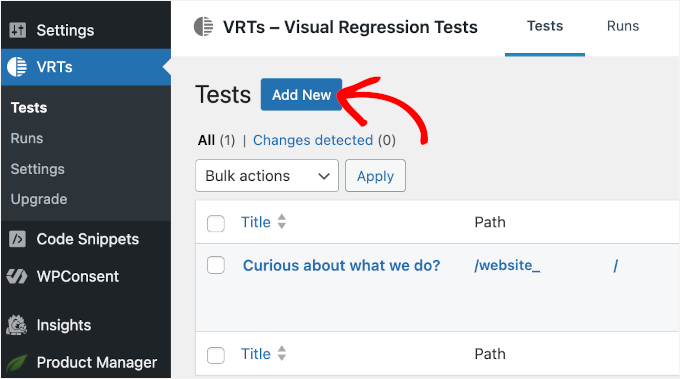
Przełączmy się na zakładkę „Testy”, gdzie będziesz zarządzać i uruchamiać swoje testy wizualne. Stąd możesz kliknąć przycisk „Dodaj nowy”. Pozwoli to wybrać posty lub strony do przetestowania.
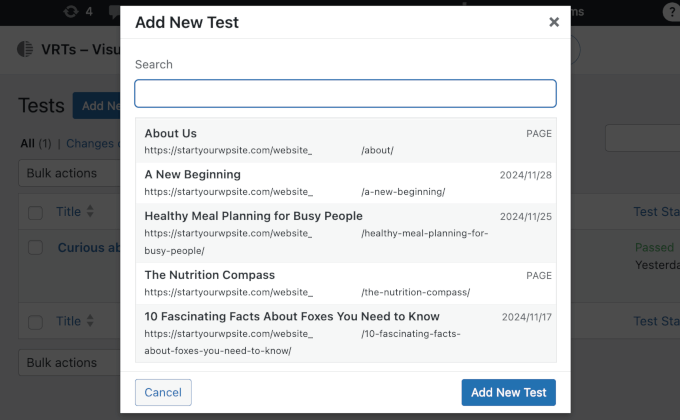
W wyświetlonym oknie podręcznym wybierz posty lub strony, które chcesz uwzględnić w testowaniu regresji wizualnej.
Następnie kliknij „Dodaj nowy test”, aby potwierdzić swoje wybory.
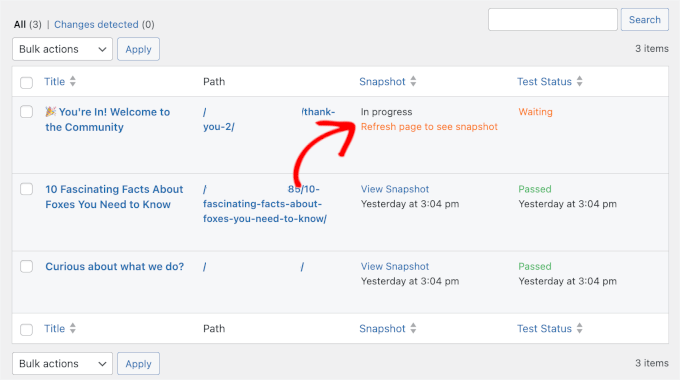
Wtyczka VRTs wykona początkowy zrzut ekranu każdej wybranej strony. Działa to jako Twoja linia bazowa – zasadniczo wersja „przed” tego, jak Twoje wpisy lub strony wyglądają teraz.
Po skonfigurowaniu testu zobaczysz instrukcję odświeżenia strony, aby załadować początkową migawkę. Odśwież.
Po odświeżeniu zobaczysz link do migawki dla strony lub posta, który dodałeś do testowania.
Zobaczysz również, że „Status testu” jest automatycznie ustawiony na „Zaplanowany” na następny dzień. Dzieje się tak, ponieważ darmowa wersja VRT uruchamia testy w 24-godzinnym harmonogramie.
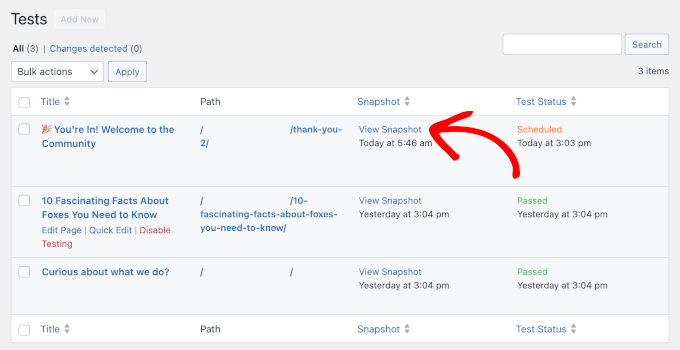
Możesz kliknąć link „Wyświetl migawkę”, aby sprawdzić początkowy zrzut ekranu.
Otworzy się w nowej karcie w ten sposób:
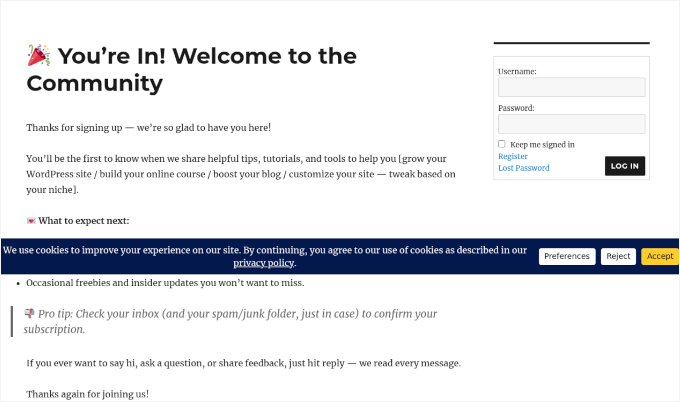
Jeśli korzystasz z wersji darmowej, Twój test został zaplanowany na następny dzień. Możesz kontynuować pracę nad swoją witryną i wrócić za 24 godziny, aby zobaczyć raport porównawczy.
Ale jeśli masz wersję Pro, możesz uruchomić test natychmiast, aby od razu wykryć problemy.
Krok 4: Sprawdź różnice wizualne
Po zakończeniu testu i wykryciu zmian wizualnych zobaczysz powiadomienie w zakładce VRTs » Runs.
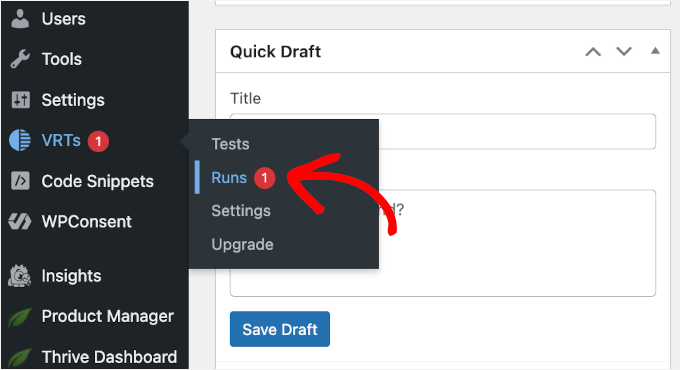
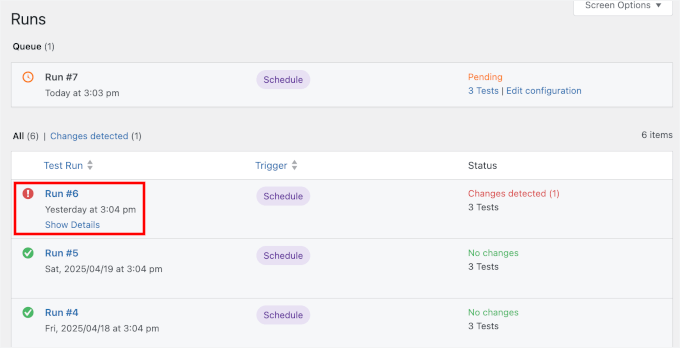
Na ekranie Runs możesz najechać kursorem na przebieg z wykrytymi zmianami.
Następnie kliknij link „Pokaż szczegóły”, gdy się pojawi.
Na następnym ekranie zobaczysz porównanie swojej strony obok siebie, pokazujące wersje przed i po.
Wtyczka automatycznie podświetla różnice wizualne, dzięki czemu możesz szybko wykryć problemy, takie jak:
- Przesunięcia układu i niedopasowane elementy: Jeśli Twój projekt zmieni się po aktualizacji wtyczki lub zmianie motywu, na przykład przyciski zmienią położenie lub tekst będzie się przesuwał, VRTs to zaznaczy.
- Brakujące lub uszkodzone elementy: Niezależnie od tego, czy jest to brakujący obraz, przycisk CTA, czy osadzony formularz, VRTs ułatwia wykrycie wszystkiego, co niespodziewanie znika.
- Dynamic Content (False Positives): Czasami narzędzie może oznaczyć zmianę, która nie jest błędem. Często dzieje się tak w przypadku sliderów obrazów, reklam lub rotujących opinii klientów, które zmieniają się przy każdym ładowaniu strony.
- Nieoczekiwane zmiany treści: Wtyczka powiadomi Cię również o zmianach w tekście, linkach lub obrazach, dzięki czemu możesz wykryć nieautoryzowane edycje lub błędy publikacji, zanim zrobią to użytkownicy.
Możesz użyć uchwytu przeciągania na środku ekranu, aby przesuwać między starą i nową wersją i wizualnie potwierdzić dokładne zmiany.
Krok 5: Przejrzyj i podejmij działania
Po uruchomieniu testu regresji wizualnej podejmij działania na podstawie wyników. Oto, co możesz zrobić dalej:
- Ręcznie edytuj stronę: Jeśli zmiany są niewielkie, możesz naprawić problemy bezpośrednio, edytując stronę, na przykład dostosowując układ, przenosząc elementy lub przywracając brakujące funkcje.
- Przywróć kopię zapasową: Jeśli zmiany są większe lub trudniejsze do naprawienia, możesz przywrócić stronę do poprzedniej wersji, korzystając z kopii zapasowej witryny lub historii wersji. Pomaga to uniknąć pozostawienia problemów na Twojej stronie.
✋ Uwaga: Jeśli potrzebujesz rekomendacji narzędzia do tworzenia kopii zapasowych, Duplicator jest doskonałym wyborem. Jest łatwy w użyciu i pozwala sklonować Twoją witrynę WordPress za pomocą zaledwie kilku kliknięć.
Niektóre z naszych firmowych stron internetowych używają Duplicator do tworzenia kopii zapasowych i migracji witryn, i gorąco polecam zapoznanie się z nim. Przeczytaj naszą pełną recenzję Duplicator, aby dowiedzieć się więcej o wtyczce.
Niemniej jednak, pamiętaj, że jeśli naprawisz problem, a test nadal pokazuje błąd, upewnij się, że wyczyściłeś pamięć podręczną WordPress, aby narzędzie widziało najnowszą wersję Twojej witryny.
FAQ: Jak przeprowadzić testowanie regresji wizualnej w WordPressie
Jeśli dopiero zaczynasz przygodę z testowaniem regresji wizualnej, nie jesteś sam. Oto kilka szybkich odpowiedzi na często zadawane pytania od użytkowników i deweloperów WordPress.
Jaka jest różnica między testowaniem migawek a testowaniem regresji wizualnej?
Testowanie migawkowe to termin deweloperski, który zazwyczaj odnosi się do sprawdzania, czy wynik kodu bazowego odpowiada poprzedniemu zapisowi. Testowanie regresji wizualnej sprawdza, jak Twoja witryna wygląda dla ludzkiego oka, porównując zrzuty ekranu, aby wychwycić zmiany w układzie lub projekcie.
Jakie jest najlepsze narzędzie do testowania regresji wizualnej w WordPressie?
Najłatwiejszą opcją jest wtyczka VRTs – Visual Regression Tests. Jest przyjazna dla początkujących, działa w Twoim panelu administracyjnym i nie wymaga żadnego kodowania. Bezpłatna wersja działa dobrze dla większości użytkowników.
Jak mogę przeprowadzić testowanie regresji ręcznie?
Testowanie ręczne oznacza klikanie przez Twoje ważne strony po aktualizacji, aby upewnić się, że wszystko nadal wygląda poprawnie. Będziesz chciał sprawdzić strony takie jak strona główna, strona kontaktowa, wpisy na blogu oraz wszelkie niestandardowe układy lub kroki realizacji zakupu. Działa, ale może zająć dużo czasu.
Jak przyspieszyć testowanie regresji?
Zautomatyzuj to. Wtyczka taka jak VRTs – Visual Regression Tests może przechwytywać zrzuty ekranu Twoich kluczowych stron i porównywać je za Ciebie, dzięki czemu nie musisz sprawdzać wszystkiego ręcznie.
Korzystanie z witryny stagingowej pomaga również wykryć problemy przed aktualizacją Twojej aktywnej witryny.
Jakie są najlepsze sposoby na testowanie projektów stron internetowych WordPress?
Narzędzie do wizualnej regresji to jeden z najprostszych sposobów na wykrycie zmian w układzie po aktualizacji. Pomaga również podglądać aktualizacje na witrynie stagingowej przed ich publikacją.
Pamiętaj, aby sprawdzić, jak Twoje strony wyglądają na komputerze, tablecie i telefonie komórkowym. Narzędzia deweloperskie przeglądarki ułatwiają szybkie testowanie różnych rozmiarów ekranu. I wreszcie, uzyskanie opinii od prawdziwych użytkowników lub klientów może pomóc Ci wykryć szczegóły, które możesz przeoczyć.
Następne kroki: Ulepsz projekt swojej strony WordPress
Mam nadzieję, że ten artykuł pomógł Ci dowiedzieć się, jak przeprowadzać testy regresji wizualnej w WordPress. Jeśli chcesz nadal ulepszać swoją witrynę, możesz również polubić:
- Przewodnik dla początkujących, jak przeprojektować witrynę WordPress
- Kluczowe elementy projektowe skutecznej strony internetowej WordPress
- Jak uzyskać opinie na temat projektu strony internetowej w WordPress
- Jak poprawić doświadczenie użytkownika w WordPress
- Pytania dotyczące opinii o doświadczeniu użytkownika, które należy zadać odwiedzającym stronę internetową
Jeśli podobał Ci się ten artykuł, zasubskrybuj nasz kanał YouTube po samouczki wideo WordPress. Możesz nas również znaleźć na Twitterze i Facebooku.


Masz pytanie lub sugestię? Zostaw komentarz, aby rozpocząć dyskusję.