


Dodawanie JavaScript do stron lub postów WordPress może poprawić funkcjonalność i zaangażowanie użytkowników. Jednak WordPress domyślnie nie pozwala na bezpośrednie wstawianie JavaScript do treści.
Rozumiemy, że to ograniczenie może być frustrujące, zwłaszcza jeśli chcesz dostosować swoją witrynę za pomocą interaktywnych funkcji lub skryptów śledzących.
Na szczęście istnieją proste sposoby na dodanie JavaScript do Twojej witryny WordPress. Możesz zastosować go do konkretnych stron lub postów, a nawet do całej witryny. Co więcej, możesz użyć wtyczki do fragmentów kodu, takiej jak WPCode, tak jak my w WPBeginner, aby wszystko ułatwić.
W tym artykule przeprowadzimy Cię przez dwie proste metody implementacji JavaScript na stronach lub wpisach WordPress.
Czym jest JavaScript?
JavaScript to język programowania, który działa w przeglądarce użytkownika, a nie na Twoim serwerze. To programowanie po stronie klienta pozwala programistom robić wiele fajnych rzeczy bez spowalniania Twojej witryny.
Jeśli chcesz osadzić odtwarzacz wideo, dodać kalkulatory lub skorzystać z innej usługi strony trzeciej, często będziesz proszony o skopiowanie i wklejenie fragmentu kodu JavaScript do swojej witryny WordPress.
Typowy fragment kodu JavaScript może wyglądać tak:
<script type="text/javascript">
// Some JavaScript code
</script>

<!-- Another Example: --!>
<script type="text/javascript" src="/path/to/some-script.js"></script>
Ale jeśli dodasz fragment kodu JavaScript do posta lub strony, WordPress usunie go, gdy spróbujesz go zapisać.
Mając to na uwadze, pokażemy Ci, jak łatwo dodać JavaScript do stron lub postów WordPress bez psucia Twojej witryny. Możesz użyć poniższych szybkich linków, aby przejść bezpośrednio do metody, której chcesz użyć.
Zacznijmy!
Metoda 1. Dodaj JavaScript w dowolnym miejscu na swojej stronie WordPress za pomocą WPCode (zalecane)
Czasami wtyczka lub narzędzie wymaga od Ciebie skopiowania i wklejenia fragmentu kodu JavaScript do Twojej witryny, aby działało poprawnie.
Zazwyczaj te skrypty trafiają do sekcji nagłówka lub stopki bloga WordPress, dzięki czemu kod jest ładowany przy każdym wyświetleniu strony.
Na przykład, podczas instalowania Google Analytics kod musi być uruchamiany na każdej stronie Twojej witryny, aby mógł śledzić odwiedzających.
Możesz ręcznie dodać kod do plików header.php lub footer.php, ale te zmiany zostaną nadpisane po zaktualizowaniu lub zmianie motywu.
Dlatego zalecamy używanie WPCode do dodawania kodu JavaScript w dowolnym miejscu na całej witrynie WordPress.
WPCode to najpotężniejszy dostępny wtyczka do fragmentów kodu dla WordPress. Pozwala łatwo dodawać niestandardowy kod do dowolnego obszaru Twojej witryny, a co najlepsze, jest darmowa.
Najpierw musisz zainstalować i aktywować bezpłatną wtyczkę WPCode. Aby uzyskać więcej informacji, zapoznaj się z naszym przewodnikiem krok po kroku, jak zainstalować wtyczkę WordPress.
Po aktywacji musisz przejść do Fragmenty kodu » Nagłówki i stopka.
Tutaj zobaczysz trzy oddzielne pola oznaczone jako „Nagłówek”, „Treść” i „Stopka”.
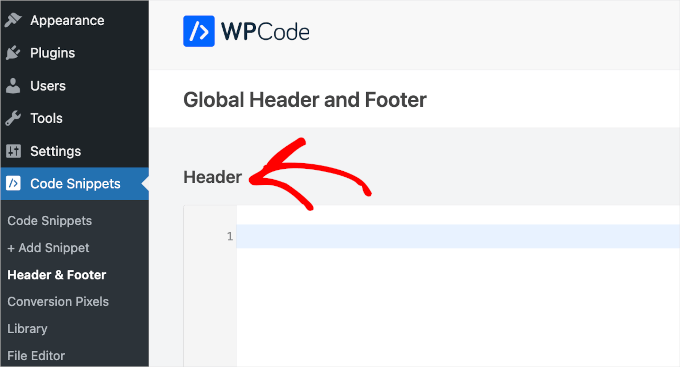
Możesz teraz dodać swój kod JavaScript do jednego z tych pól, a następnie po prostu kliknąć przycisk „Zapisz”. WPCode automatycznie załaduje dodany kod na każdej stronie Twojej witryny.
Możesz również dodawać fragmenty kodu w dowolnym innym miejscu na swojej stronie, na przykład w postach lub stronach.
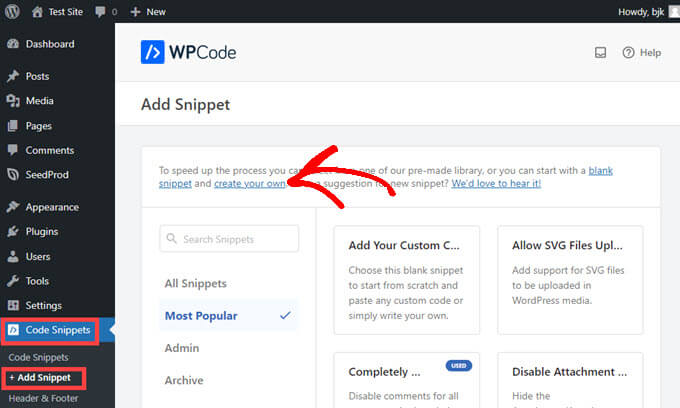
Aby to zrobić, przejdź do Fragmenty kodu » + Dodaj fragment, a następnie kliknij „Utwórz własny”.
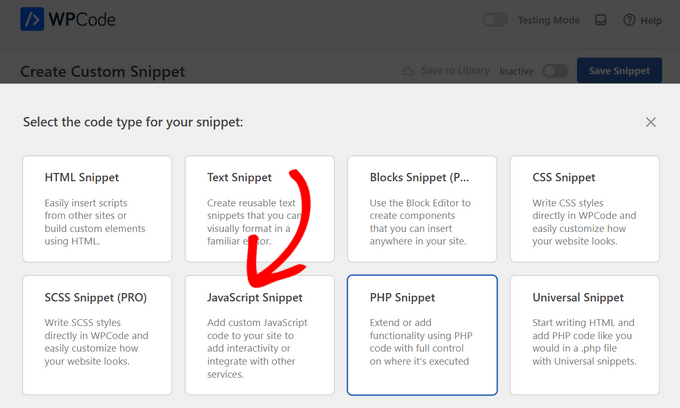
Następnie wybierz „Fragment JavaScript” jako typ kodu z listy opcji, które pojawią się na ekranie.
Zobaczysz teraz stronę „Utwórz niestandardowy fragment”, na której możesz dodać tytuł dla swojego kodu. Może to być cokolwiek, co pomoże Ci zapamiętać, do czego służy kod.
Następnie wklej swój kod do pola „Podgląd kodu”.
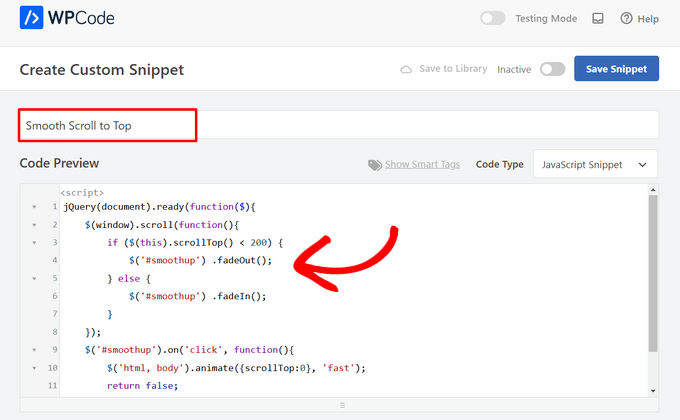
Następnie przewiń w dół, aż znajdziesz sekcję „Wstawianie”.
Teraz wystarczy wybrać „Lokalizację” dla kodu z menu rozwijanego. Znajdź „Strona, Post, Niestandardowy typ postu” i wybierz, gdzie chcesz, aby kod pojawił się na stronie lub w poście.
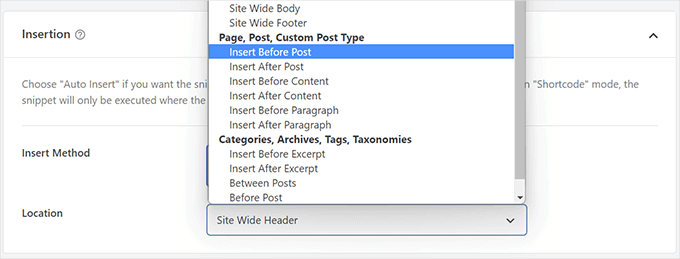
Jeśli zdecydujesz się na wstawienie fragmentu kodu przez WPCode przed lub po akapicie, będziesz mógł wybrać, przed lub po którym konkretnym akapicie w poście ma się on pojawić.
Na przykład, jeśli wpiszesz 1 w polu „Wstaw liczbę”, fragment kodu pojawi się przed lub po pierwszym akapicie. Użyj 2 dla drugiego akapitu i tak dalej.
Po tym wystarczy kliknąć przełącznik u góry ekranu, aby przełączyć się na „Aktywny”, a następnie kliknąć przycisk „Zapisz fragment” obok niego.

To wszystko, czego potrzeba, aby Twój fragment kodu był dostępny na stronie!
Metoda 2. Ręczne dodawanie kodu JavaScript do WordPress za pomocą kodu (zaawansowane)
Uwaga: Poniższe metody są przeznaczone dla początkujących i właścicieli witryn. Jeśli uczysz się tworzenia motywów lub wtyczek WordPress, musisz poprawnie dołączać skrypty JavaScript i arkusze stylów do swoich projektów.
W tej metodzie musisz dodać kod do plików WordPress. Jeśli nigdy tego nie robiłeś, zapoznaj się z naszym przewodnikiem na temat kopiowania i wklejania kodu w WordPress.
Najpierw pokażemy Ci, jak dodać kod do nagłówka witryny WordPress. Musisz skopiować poniższy kod i dodać go do swojego pliku functions.php.
function wpb_hook_javascript() {
    ?>
        <script>
          // your javscript code goes
        </script>
    <?php
}
add_action('wp_head', 'wpb_hook_javascript');
Dodawanie JavaScript do konkretnego posta WordPress za pomocą kodu
Jeśli chcesz dodać kod JavaScript tylko do pojedynczego wpisu w WordPress, będziesz musiał dodać logikę warunkową do kodu.
Spójrzmy najpierw na poniższy fragment kodu:
function wpb_hook_javascript() {
  if (is_single ('5')) {
    ?>
        <script type="text/javascript">
          // your javscript code goes here
        </script>
    <?php
  }
}
add_action('wp_head', 'wpb_hook_javascript');
Powyższy kod uruchomi JavaScript tylko wtedy, gdy identyfikator posta będzie odpowiadał ’5’. Upewnij się, że zastąpisz ’5’ własnym identyfikatorem posta.
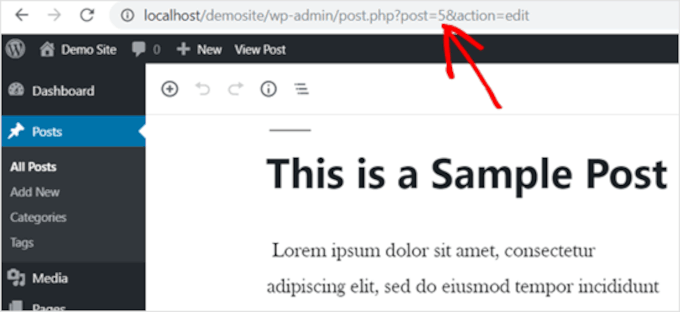
Aby znaleźć identyfikator posta, po prostu otwórz post, w którym chcesz uruchomić kod JavaScript. Następnie w adresie URL strony znajdziesz identyfikator posta.
Dodawanie kodu JavaScript do konkretnej strony WordPress za pomocą kodu
Jeśli chcesz dodać JavaScript tylko do jednej strony WordPress, musisz dodać logikę warunkową do kodu, tak jak powyżej.
Spójrz na poniższy przykład:
function wpb_hook_javascript() {
  if (is_page ('10')) {
    ?>
        <script type="text/javascript">
          // your javscript code goes here
        </script>
    <?php
  }
}
add_action('wp_head', 'wpb_hook_javascript');
Powyższy kod uruchomi kod JavaScript tylko wtedy, gdy identyfikator strony to '10'. Pamiętaj, aby zastąpić '10' własnym identyfikatorem strony.
Identyfikator strony można znaleźć, stosując tę samą metodę, co powyżej. Po prostu otwórz stronę, na której chcesz uruchomić kod JavaScript, i zanotuj identyfikator strony w adresie URL.
Dodawanie JavaScript do konkretnego posta lub strony WordPress za pomocą kodu w stopce
Jeśli chcesz, aby JavaScript działał w stopce Twojej witryny zamiast w nagłówku, możesz dodać następujący fragment kodu do swojej witryny.
function wpb_hook_javascript_footer() {
    ?>
        <script>
          // your javscript code goes
        </script>
    <?php
}
add_action('wp_footer', 'wpb_hook_javascript_footer');
Ten fragment kodu podłącza się do wp_footer zamiast do wp_head. Możesz również dodać tagi warunkowe, aby dodać JavaScript do konkretnych postów i stron, tak jak w powyższych przykładach.
Dodatkowa wskazówka: Więcej przewodników po niestandardowych fragmentach kodu
Teraz, gdy już wiesz, jak łatwo dodawać JavaScript do stron lub wpisów WordPress, zobaczmy kilka dodatkowych fragmentów kodu, aby jeszcze bardziej rozszerzyć funkcjonalność Twojej witryny!
Dodawanie akordeonu FAQ w jQuery w WordPress
jQuery, przydatna biblioteka JavaScript, dodaje interaktywne funkcje do Twojej witryny.
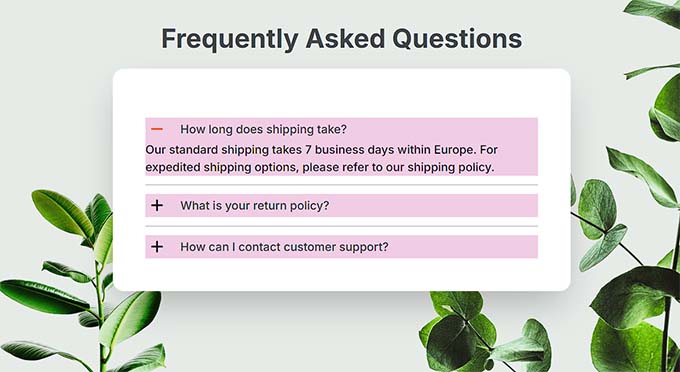
Użycie akordeonu FAQ w jQuery w WordPressie pomaga utrzymać porządek w treści. Wyświetla pytania i odpowiedzi w rozwijanym formacie, ułatwiając odwiedzającym znalezienie informacji bez przewijania długich tekstów.
Ale to nie wszystko.
Akordeon FAQ może zwiększyć Twoje rankingi w wyszukiwarkach, strukturyzując treść w sposób, który lubią wyszukiwarki. W WPBeginner uznaliśmy również akordeony jQuery FAQ za pomocne w rozwiązywaniu częstych pytań, przyciąganiu większej liczby odwiedzających i poprawie SEO.
Więcej informacji znajdziesz w naszym artykule na temat dodawania akordeonu FAQ w jQuery w WordPress.
Osadzanie kodu iFrame w WordPress
iFrame, czyli ramka wewnętrzna, pozwala osadzać filmy lub inne treści w witrynie bez konieczności samodzielnego hostowania plików. Oszczędza to przepustowość i miejsce na dysku, co czyni go lepszym wyborem niż bezpośrednie przesyłanie filmów do WordPress, czego nigdy nie powinieneś robić.
Używanie iFrame może również przyspieszyć działanie Twojej witryny, ponieważ pobiera treści z zewnętrznego źródła.
Aby dowiedzieć się więcej, zapoznaj się z naszym przewodnikiem na temat łatwego osadzania kodu iFrame w WordPress.
Tworzenie oddzielnego kanału RSS dla każdego niestandardowego typu posta w WordPress
WordPress pozwala na tworzenie niestandardowych typów wpisów dostosowanych do Twoich konkretnych potrzeb, takich jak recenzje filmów, produkty czy referencje. Ta funkcja pomaga lepiej organizować witrynę i poprawia doświadczenie użytkownika.
Pamiętaj, że możesz skonfigurować kanały RSS dla każdego niestandardowego typu wpisu, zapewniając odwiedzającym specjalistyczne kanały, które umożliwiają bardziej spersonalizowane zaangażowanie w Twoje treści.
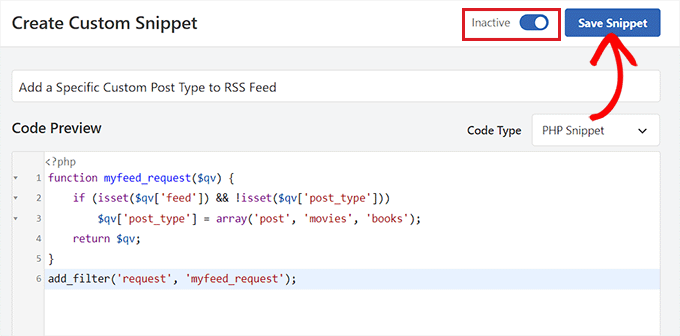
Jeśli potrzebujesz więcej informacji, możesz przeczytać nasz przewodnik na temat tworzenia oddzielnego kanału RSS dla każdego niestandardowego typu wpisu w WordPress.
Więcej pomysłów na niestandardowe fragmenty kodu znajdziesz w naszych wybranych przez ekspertów najbardziej przydatnych fragmentach kodu WordPress dla początkujących.
Mamy nadzieję, że ten artykuł pomógł Ci nauczyć się, jak łatwo dodawać kod JavaScript do stron lub wpisów WordPress. Możesz również zapoznać się z naszym przewodnikiem na temat poprawnego dodawania skryptów JavaScript i stylów w WordPress oraz naszymi wybranymi przez ekspertów niezwykle przydatnymi sztuczkami dla pliku funkcji WordPress.
Jeśli podobał Ci się ten artykuł, zasubskrybuj nasz kanał YouTube po samouczki wideo WordPress. Możesz nas również znaleźć na Twitterze i Facebooku.




Mesht
Za pomocą pierwszej metody (Wpcode), czy mogę dodać skrypt tylko do jednej strony?
Wsparcie WPBeginner
You can use the first method to add it to multiple pages not just one
Admin
Dennis Muthomi
Zarządzam wieloma stronami klientów, a WPCode jest moim ulubionym narzędziem. Jest niezwykle niezawodne, gdy muszę dodać skrypty śledzące lub niestandardowe funkcje do stron internetowych klientów.
Jedną z rzeczy, którą muszę zrobić podczas dodawania kodu, jest zawsze wykonanie kopii zapasowej witryny przed użyciem WPCode. Wszystko testuję najpierw na stagingu. Zaufaj mi, uratowało mnie to przed wieloma problemami! Zwłaszcza gdy skrypty kolidują z funkcjami motywu.
A najlepsze jest to, że jeśli coś pójdzie nie tak, możesz po prostu wyłączyć problematyczny fragment kodu. Tak proste!
Jiří Vaněk
WPCode uratował mi całą stronę w ten sposób, którą już ukończyłem, ale ostatecznie okazało się, że menu działa bardzo słabo na urządzeniach mobilnych. Znalazłem rozwiązanie w postaci JavaScript, ale nie wiedziałem, gdzie ani jak wstawić je na stronę. To zaoszczędziło mi całą pracę i rozwiązało problem z zamykaniem menu na urządzeniach mobilnych.
Wsparcie WPBeginner
Cieszę się, że wtyczka okazała się pomocna!
Admin
wing
Zastanawiam się, dlaczego nie użyć najprostszego sposobu, po prostu bezpośrednio użyć bloku WordPress „Niestandardowy HTML” do wstawienia kodu JavaScript do posta lub strony. Próbowałem i testowałem. Bez problemu. Bardzo, bardzo, bardzo prosty sposób.
Wsparcie WPBeginner
Zależałoby to od konkretnego kodu, metody, które pokazujemy w tym przewodniku, polegają na dodaniu kodu do sekcji nagłówka, ponieważ większość JavaScript chce być uruchamiana w sekcji nagłówka.
Admin
Rejane
Mam aktywne motyw potomny i użyłem wtyczki „Insert Headers and Footer”, aby dodać kod JavaScript dla usługi marketingu e-mailowego. Działało! Ale niestety musiałem anulować moje konto w tej usłudze i teraz chciałbym usunąć kod JavaScript. Jak to zrobić, gdy używam motywu potomnego? Czy jest jakiś łatwy sposób lub inna wtyczka do tego?
Wsparcie WPBeginner
You would remove the code from the Insert Headers and Footers plugin and it would remove the code from your site
Admin
Paul Liles
Nie mogę nigdzie znaleźć menu z trzema kropkami? Potrzebuję pomocy.
Wsparcie WPBeginner
Powinno być na górze strony edycji. jeśli używasz klasycznego edytora, znajdowałoby się to w Opcjach ekranu.
Admin
Eleni
Nie widzę opcji Pola niestandardowe w zakładce Opcje ekranu. Używam samodzielnie hostowanej witryny i zainstalowałem oraz aktywowałem wtyczkę Code Embed
Wsparcie WPBeginner
Jeśli używasz edytora blokowego, ustawienie zostało przeniesione do obszaru preferencji.
Admin
Ashley
Ta strona jest NIESAMOWITA!!! To trzeci post z rzędu, w którym trafiłem w dziesiątkę, zdobywając to, czego potrzebowałem, i zrobiłem to w najłatwiejszy możliwy sposób. Dziękuję!!
Wsparcie WPBeginner
Glad our guides were helpful
Admin
Koleś
Hej, świetna robota, WPbeginners! Druga metoda zadziałała jak marzenie. Miałem jednak pytanie. Jeśli chciałbym dodać kolejny kod JS do innego celu, jak powinien zacząć się kod? Ponieważ wszystko, co dodam po kodzie, jest wyszarzone. Jestem w kropce. Chcę, aby robił to samo, ale dla innej strony. Jakieś pomysły będą mile widziane.
Wsparcie WPBeginner
To w dużej mierze zależy od używanego kodu, ale chcesz upewnić się, że kod znajduje się przed tagiem
/scriptAdmin
Jonathan
Dziękuję. Ten artykuł był niezwykle pomocny. Wybrałem opcję functions.php. Działało dobrze.
Wsparcie WPBeginner
Glad our guide was helpful
Admin
Elise
Zadziałało. Dziękuję bardzo!
Wsparcie WPBeginner
You’re welcome
Admin
Martin
Pytanie dotyczące Metody 3:
Po wprowadzeniu wartości i kliknięciu przycisku „dodaj niestandardowe pole”, jak mogę sprawić, by kod wyświetlał się na mojej stronie internetowej?
Czy powinienem wstawić „{{CODEmyjscode}}” za pomocą widżetu shortcode czy edytora tekstu na stronie?
Wsparcie WPBeginner
na razie będziesz chciał użyć edytora tekstu lub kodu.
Admin
Bret Bernhoft
Kiedy zaczynałem pracę z WordPress, JavaScript wydawał mi się niemożliwy. Ale szybko do dzisiaj piszę ten język każdego dnia; często w powiązaniu z WordPress.
Szkoda, że nie było dla mnie jaśniejsze, jak łatwo byłoby pisać JavaScript, kiedy zaczynałem tę podróż. Dziękuję za narzędzia i wskazówki. Muszę tego spróbować.
Wsparcie WPBeginner
Glad we could share some easy methods for adding JavaScript to your site!
Admin
ibrahim
Zadziałało i bardzo mi pomogło. Dziękuję!
Wsparcie WPBeginner
You’re welcome
Admin
Kat
Próbowałem dodać niestandardowy JS do mojego posta, ale nic się nie dzieje. Postępowałem zgodnie z Twoimi dokładnymi instrukcjami dla Metody 3, ale kiedy przechodzę do podglądu strony, jest tam puste miejsce tam, gdzie powinien być JS. Czy masz pomysł, dlaczego?
Wsparcie WPBeginner
Warto zajrzeć do sekcji FAQ wtyczki, aby poznać najczęstsze przyczyny tego problemu i sposoby jego rozwiązania.
Admin
Samuel
Jak to działa z nowym systemem bloków WordPress?
Próbuję osadzić to na stronie, ale w podglądzie pokazuje się tylko jako {{code1}}
Wsparcie WPBeginner
Zależałoby to od metody, której używasz na swojej stronie dla wtyczki, mają oni aktualizację w swojej sekcji FAQ dotyczącą tego, jak jej obecnie używać.
Admin
Akash
Dziękuję za tę informację. Naprawdę niesamowity i pomocny post.
Wsparcie WPBeginner
You’re welcome, glad our article was helpful
Admin
Alex
Hej, świetny przewodnik! Problem w tym, że nie mam „Pól niestandardowych” w opcjach ekranu… Czy masz jakiś pomysł, dlaczego?
Wsparcie WPBeginner
Czy Twoja strona jest na WordPress.com?
Admin
James
Cześć. Zatrudniłem programistę do stworzenia narzędzia, które wykonał w języku JavaScript. Używałem Weebly, ale Weebly przestał odpowiadać na prośby o pomoc, czego dowodzą setki blogów. Rozglądam się więc za alternatywami dla Weebly. Czy WordPress poradziłby sobie z narzędziem JavaScript o rozmiarze 2 MB?
Dzięki,
Wsparcie WPBeginner
Twoje hosting określiłby, czy takie narzędzie mogłoby być używane, a nie platforma Twojej strony internetowej, a w zależności od tego, jak narzędzie zostało skonfigurowane, określiłoby, czy możesz przenieść narzędzie.
Admin
Matt
Co jeśli potrzebuję dodać skrypt tylko na jednej stronie, ale w nagłówku, a nie w treści? Próbuję dodać piksel konwersji Google tylko na stronie podziękowania za przesłanie formularza.
Wsparcie WPBeginner
You would want to take a look at the section of the article called: Adding JavaScript to a Specific WordPress Post or Page Using Code
Admin
quy
działa jak magia. Bardzo dziękuję
Wsparcie WPBeginner
You’re welcome, glad our article could help
Admin
Manjeet Chhillar
Dziękuję za ten bardzo pomocny post.
Moje pytanie brzmi: Jak mogę zaimplementować „Metodę 2” na wielu wpisach? Czy muszę dodać ID wpisu każdego pojedynczego wpisu oddzielonego przecinkiem?
Wsparcie WPBeginner
tak, musiałbyś umieścić przecinki poza pojedynczymi cudzysłowami i rozpocząć nowy zestaw cudzysłowów dla tej metody
Admin
Debora
Dziękuję za udostępnienie trzech metod, których użytkownicy WordPress mogą użyć do dodawania JavaScript do wpisów lub stron. Z tego, co przeczytałem na stronie wtyczki Insert Headers and Footers w repozytorium, wtyczka nie używa metody enqueue do dodawania skryptów. Która jest zalecaną metodą dodawania skryptów w WordPress.
Czy źle zrozumiałem? Czy wtyczka Insert Headers and Footers używa enqueue do dodawania skryptów? Jeśli nie używa enqueue, czy wiesz, kiedy wtyczka zostanie zaktualizowana, aby używać enqueue?
Wsparcie WPBeginner
Wtyczka obecnie nie enqueue skryptów dodanych do niej, ponieważ nie wszystko dodane za pomocą naszej wtyczki może chcieć być enqueued. Jeśli chcesz enqueue dodany kod, powinieneś użyć innej metody.
Admin
Dave G
Miło, dzięki za to. Tak się składa, że dokładnie potrzebowałem ID posta, na którym miałem uruchomić javascript, był to numer 16. “`if (is_single (’16’)) { “`
Jesteś z przyszłości?
Wsparcie WPBeginner
Not yet at least
Admin
Golu Arjun
Dziękuję za ten post. Jest bardzo pomocny. Możliwa jest personalizacja
Wsparcie WPBeginner
You’re welcome
Admin
Tomasz
Muszę dodać skrypt do wszystkich postów na moim blogu. Mam wtyczkę do każdego pojedynczego posta. Problem w tym, że są tysiące postów i musimy dodać skrypt do wszystkich z nich. Jakieś sugestie? Z góry dziękuję.
Wsparcie WPBeginner
Opcja Wstaw nagłówki i stopki umieści kod na każdym poście i stronie, jeśli używają tego samego kodu.
Admin
Tomasz
Dziękuję za szybką odpowiedź.
Chcemy, aby skrypt działał tylko w Postach. Nie chcemy, aby działał na wszystkich stronach.
Wsparcie WPBeginner
Jeśli masz widżet, który jest dodawany tylko do postów, możesz spróbować dodać kod w widżecie.
Anna
Próbowałem używać skryptów Headers and Footers i jQuery po prostu nie działa poprawnie.
Wsparcie WPBeginner
Zależałoby to od konkretnego kodu, który dodajesz do strony, odnośnie możliwych powodów, dla których mógłby nie działać. Możesz upewnić się u osoby, od której wziąłeś kod, że sam kod działa.
Admin
Andrew Golay
Proszę naprawić wtyczkę Headers / Footer lub zmienić ten artykuł, dziękuję.
Wsparcie WPBeginner
Nasza wtyczka działa obecnie po testach, ale na pewno przyjrzymy się jej ponownie.
Admin
Lynn
dziękuję!! To było bardzo pomocne.
Wsparcie WPBeginner
Glad it was helpful
Admin
Remco
Dziękuję za ten świetny post!
Czy jest możliwe zaimplementowanie danych strukturalnych na stronach WooCommerce tą metodą (JSON-LD)?
Wsparcie WPBeginner
Prawdopodobnie mógłbyś, ale jeśli używasz wtyczki SEO, powinieneś sprawdzić z tą wtyczką, czy ona już tego nie robi.
Admin
Grzegorz
Dobrze przedstawione podsumowanie bardziej znanych opcji dla czegoś, co staje się powszechną potrzebą. Jednak wielu użytkowników WordPressa nie jest (i nie chce być) programistami. Dla nich JavaScript w jakiejkolwiek formie jest zbyt przerażający; dlatego używają WordPressa z obietnicą „nie wymaga programowania”.
Istnieje inna możliwość; użycie niestandardowych skryptów zamiast JavaScript i osadzenie ich bezpośrednio na stronie. Możesz umieścić je w dowolnym komponencie, chociaż ja preferuję .
Wszystko, czego potrzebujesz, to coś, co potrafi kompilować i uruchamiać skrypt. Trudno znaleźć wtyczki, które potrafią to zrobić; moje własne poszukiwania jeszcze niczego nie przyniosły. Jednak jako programista JavaScript sam byłem w stanie napisać jedną i umieścić ją w bibliotece jako EasyCoder. Skrypty przypominają angielski, mają mniej więcej taką samą złożoność jak SQL i potrafią wykonać większość rzeczy powszechnie wymaganych do zarządzania treścią i interaktywnością na stronie internetowej. EasyCoder jest również w pełni rozszerzalny, dzięki czemu inni programiści mogą sami dodawać moduły.