


Dodanie dzisiejszej daty do Twojej strony WordPress to jeden z tych drobnych szczegółów, które mogą sprawić, że Twoja witryna będzie wyglądać bardziej profesjonalnie i aktualnie.
Spójrz tylko na główne portale informacyjne – wszystkie one wyraźnie wyświetlają bieżącą datę, ponieważ pomaga to ustalić świeżość i trafność treści.
Dobra wiadomość jest taka, że nie potrzebujesz żadnych zaawansowanych umiejętności kodowania ani drogich wtyczek, aby dodać dzisiejszą datę do swojej witryny. W rzeczywistości istnieją dwie niezawodne metody, które doskonale sprawdzają się zarówno dla początkujących, jak i doświadczonych użytkowników.
W tym przewodniku podzielimy się tymi dwoma prostymi sposobami dodania dzisiejszej daty do Twojej witryny WordPress. Metody te są przetestowane, niezawodne i można je wdrożyć w zaledwie kilka minut.
💡Szybka odpowiedź: Jak wyświetlić dzisiejszą datę w WordPressie
Istnieją dwa proste sposoby wyświetlania bieżącej daty na Twojej stronie WordPress:
- Dodaj kod do pliku motywu: Możesz dodać prosty fragment PHP bezpośrednio do jednego z plików szablonów Twojego motywu (np.
header.php). Ta metoda jest prosta, ale wymaga użycia motywu potomnego, aby uniknąć utraty zmian podczas aktualizacji motywu. - Użyj kodu skrótu za pomocą WPCode (zalecane): Najbezpieczniejszą i najbardziej elastyczną metodą jest użycie wtyczki WPCode do utworzenia prostego kodu skrótu. Pozwala to na umieszczenie bieżącej daty w dowolnym miejscu — w postach, stronach lub widżetach paska bocznego — bez bezpośredniej edycji plików motywu.
Dlaczego wyświetlać dzisiejszą datę w WordPress?
Wiele serwisów informacyjnych wyświetla bieżącą datę w nagłówku swoich stron, szczególnie mniejsze serwisy informacyjne, które publikują swoje główne historie codziennie.

Zapewnia to użytkownikom, że przeglądają najnowszą wersję wydania online publikacji. Jest to przydatna decyzja stylistyczna, którą wiele witryn informacyjnych nadal stosuje, mimo że ich strony główne są aktualizowane kilka razy dziennie.
Podobnie, dzienniki internetowe i blogerzy również przyjęli ten styl. Zapewnia to użytkownikom, że przeglądają najnowsze wpisy na blogu.
Istnieją inne scenariusze użycia, w których możesz po prostu chcieć wyświetlić bieżącą datę i godzinę.
Na przykład, jeśli Twój czat na żywo działa w określonych godzinach i chcesz pokazać klientom, która jest godzina w Twojej lokalizacji geograficznej. Lub, prowadzisz kampanię z odliczaniem i chcesz pokazać bieżącą datę, aby stworzyć silniejszy efekt FOMO.
Mając to na uwadze, przyjrzyjmy się, jak łatwo wyświetlić dzisiejszą datę, dzień lub bieżący czas na Twojej stronie WordPress. Omówimy dwie metody, a poniższe szybkie linki możesz wykorzystać, aby przejść do tej, której chcesz użyć:
- Metoda 1: Wyświetlanie dzisiejszej daty w dowolnym miejscu za pomocą kodu skrótu (zalecane)
- Metoda 2: Wyświetlanie dzisiejszej daty przez dodanie kodu do pliku szablonu
- Często zadawane pytania dotyczące wyświetlania dzisiejszej daty w WordPressie
- Eksperckie poradniki dotyczące wyświetlania dat w WordPressie
Wskazówka Pro: Najpierw sprawdź swoją strefę czasową WordPress
Zanim zaczniesz, ważne jest, aby wiedzieć, że WordPress wyświetla datę na podstawie ustawienia strefy czasowej, a nie zegara Twojego komputera.
Powinieneś dwukrotnie sprawdzić, czy strefa czasowa Twojej witryny jest poprawnie ustawiona, przechodząc do Ustawienia » Ogólne. Zapewni to, że odwiedzającym zawsze wyświetlana jest prawidłowa data.
Metoda 1: Wyświetlanie dzisiejszej daty w dowolnym miejscu za pomocą kodu skrótu (zalecane)
W tej metodzie utworzysz kod skrótu, aby wyświetlić datę i godzinę w dowolnym miejscu na Twojej stronie WordPress.
Wielką zaletą krótkiego kodu jest jego elastyczność — możesz umieścić go w swoich postach, stronach, widżetach paska bocznego, a nawet w stopce swojej witryny.
Chociaż możliwe jest dodanie kodu bezpośrednio do pliku functions.php Twojego motywu, zdecydowanie odradzamy to. Drobny błąd w tym pliku może zepsuć całą Twoją witrynę i zablokować Ci dostęp do obszaru administracyjnego.
Dlatego zalecamy użycie wtyczki do niestandardowych fragmentów kodu, takiej jak WPCode. Jest to najbezpieczniejszy i najłatwiejszy sposób dodawania niestandardowego kodu do Twojej witryny.
Po dokładnym przetestowaniu uznaliśmy, że jest ona bardzo przyjazna dla początkujących i godna zaufania. Aby uzyskać więcej informacji, zapoznaj się z naszą recenzją WPCode.
Pierwszą rzeczą, którą musisz zrobić, jest zainstalowanie bezpłatnej wtyczki WPCode. Szczegółowe instrukcje znajdziesz w naszym przewodniku krok po kroku, jak zainstalować wtyczkę WordPress.
Po aktywacji należy przejść do sekcji Fragmenty kodu » + Dodaj fragment w panelu administracyjnym WordPress. Pozwoli to dodać nowy fragment kodu do Twojej witryny.
Po przejściu do tego miejsca musisz najechać kursorem myszy na opcję „Dodaj swój niestandardowy kod (nowy fragment)” i kliknąć przycisk „+ Dodaj niestandardowy fragment”.

Następnie musisz wybrać „Fragment PHP” jako typ kodu z listy opcji, które pojawią się na ekranie.
Następnie dodaj tytuł do fragmentu, na przykład „Dodaj dzisiejszą datę”.

Następnie musisz skopiować i wkleić poniższy fragment kodu do pola Podgląd kodu.
function wpb_date_today( $atts, $content = null ) {
	$atts = shortcode_atts( array(
		'format' => '',
	), $atts );

	$date_time = '';

	if ( $atts['format'] == '' ) {
		$date_time .= date( get_option( 'date_format' ) );
	} else {
		$date_time .= date( $atts['format'] );
	}

	return $date_time;
}

add_shortcode( 'date-today', 'wpb_date_today' );
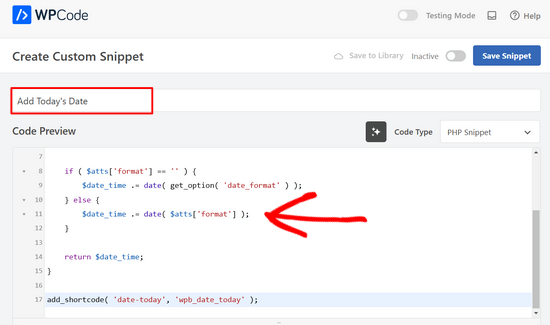
Na koniec musisz przełączyć przełącznik Aktywny na pozycję „Włączony”.
Teraz możesz kliknąć przycisk „Zapisz fragment”, aby zapisać fragment kodu na swojej stronie internetowej.

Ten kod po prostu tworzy kod skrótu wyświetlający bieżącą datę. Możesz go użyć, dodając ten kod skrótu w dowolnym miejscu na swojej stronie:
[date-today]
Domyślnie shortcode będzie wyświetlał datę w domyślnym formacie daty w Twoich ustawieniach WordPress.
Możesz również użyć własnego formatu daty, modyfikując skrócony kod w następujący sposób:
[date-today format='F j, Y']
Twoja data będzie teraz wyglądać tak na Twojej stronie:

I to wszystko! Pomyślnie wyświetliłeś bieżącą datę.
Metoda 2: Wyświetlanie dzisiejszej daty poprzez dodanie kodu do pliku szablonu
WordPress nie posiada domyślnego widżetu ani bloku do wyświetlania bieżącej daty lub godziny.
Możesz jednak nadal wyświetlać bieżącą datę lub czas za pomocą bardzo prostego kodu.
Możesz dodać ten prosty kod do plików szablonu Twojego motywu WordPress. Te pliki, takie jak header.php lub footer.php, kontrolują układ Twojej witryny.
Ważne: Zdecydowanie zalecamy użycie motywu potomnego przed dodaniem kodu bezpośrednio do plików motywu. W przeciwnym razie Twój niestandardowy kod zostanie usunięty przy następnej aktualizacji motywu.
Po skonfigurowaniu motywu potomnego możesz dodać poniższy kod w miejscu, w którym chcesz wyświetlić datę:
<?php echo date(get_option('date_format')); ?>
Ten kod wyświetla bieżącą datę, używając formatu daty ustawionego w Twoich ustawieniach WordPress. Możesz zmienić format daty, odwiedzając stronę Ustawienia » Ogólne.
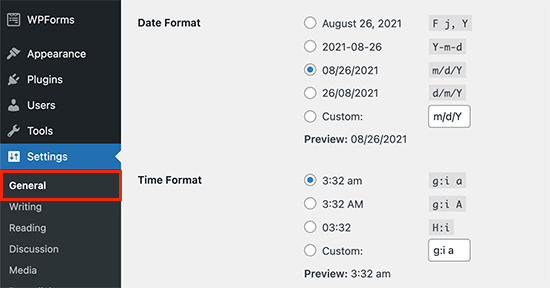
Możesz również użyć własnych znaczników formatowania, aby wyświetlić datę w dowolnym innym formacie. Na przykład, używając poniższego kodu, możesz wydrukować datę w formacie miesiąc, dzień i rok.
<?php echo date('F j, Y'); ?>
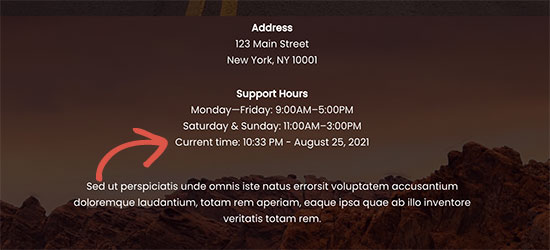
Oto jak wyglądała data na naszej stronie demonstracyjnej:
Chociaż edycja plików motywu jest bezpośrednia, bardziej elastycznym podejściem do umieszczania daty w postach lub widżetach jest użycie shortcode'u.
To wszystko! Masz teraz dwie proste metody wyświetlania bieżącej daty.
Niezależnie od tego, czy zdecydujesz się dodać kod bezpośrednio do pliku motywu, czy użyjesz elastycznej metody shortcode, możesz dodać profesjonalny akcent, który sprawi, że Twoja strona będzie wyglądać świeżo i będzie aktualna dla odwiedzających.
Często zadawane pytania dotyczące wyświetlania dzisiejszej daty w WordPress
Oto kilka pytań, które nasi czytelnicy często zadawali na temat wyświetlania dzisiejszej daty w WordPress:
Dlaczego data na mojej stronie internetowej jest wyświetlana nieprawidłowo?
Najczęstszą przyczyną nieprawidłowej daty jest ustawienie strefy czasowej. WordPress używa strefy czasowej ustawionej w Twoim panelu, a nie czasu lokalnego.
Aby to naprawić, przejdź do Ustawienia » Ogólne w obszarze administracyjnym WordPress i upewnij się, że wybrałeś poprawne miasto lub przesunięcie UTC.
Jak wyświetlić datę w poście WordPress?
WordPress domyślnie automatycznie wyświetla datę publikacji lub ostatniej aktualizacji na Twoich postach. Możesz zmienić wygląd daty, przechodząc do Ustawienia » Ogólne i wybierając nowy „Format daty”. Jeśli chcesz zamiast tego wyświetlić dzisiejszą datę na żywo, możesz użyć jednej z metod opisanych w tym przewodniku.
Czy wyświetlanie dynamicznej daty wpłynie na wydajność mojej strony internetowej?
Nie, nie wpłynie. Funkcja PHP używana do pobierania daty jest niezwykle lekka i ma znikomy wpływ na szybkość Twojej witryny. Jest to bardzo powszechna i wydajna funkcja, która nie spowolni Twojej strony internetowej.
Eksperckie poradniki dotyczące wyświetlania dat w WordPressie
Mamy nadzieję, że ten artykuł pomógł Ci dowiedzieć się, jak łatwo wyświetlić dzisiejszą datę w WordPress. Możesz również zapoznać się z innymi poradnikami dotyczącymi wyświetlania dat w WordPress:
- Jak zmienić format daty i czasu w WordPress
- Jak wyświetlić metadane wpisu na blogu w motywach WordPress
- Jak wyświetlać względne daty w WordPressie
- Jak wyświetlić datę ostatniej aktualizacji Twoich postów w WordPress
- Jak dodać dynamiczną datę praw autorskich w stopce WordPress
- Jak usunąć datę i godzinę z komentarzy WordPress
- Jak usunąć datę z adresów URL WordPress
- Jak dodać kalendarz Google w WordPress (krok po kroku)
Jeśli podobał Ci się ten artykuł, zasubskrybuj nasz kanał YouTube po samouczki wideo WordPress. Możesz nas również znaleźć na Twitterze i Facebooku.




da_hammer nath
Dziękuję, proste i użyteczne. Naprawdę doceniam!
Wsparcie WPBeginner
Proszę bardzo!
Admin
Dennis Muthomi
Cześć, mam pytanie dotyczące wyświetlania czasu: co jeśli moi odwiedzający stronę pochodzą z różnych stref czasowych? Czy wyświetlana data i czas zostaną dostosowane do ich lokalnego czasu, czy zawsze będzie pokazywany czas na podstawie ustawień strony?
Komentarze WPBeginner
Te metody w tym przewodniku pokażą datę i czas dla strefy czasowej strony internetowej.
Jiří Vaněk
Jest to funkcja PHP i niestety jest ustawiona na używanie czasu serwera. PHP sprawdza czas ustawiony na serwerze, na którym działa Twoje współdzielone hosting, i wyświetla ten czas. Dlatego ta metoda nie jest odpowiednia do celów, które chcesz osiągnąć. To, czego potrzebujesz, musiałoby być obsługiwane przez wtyczkę, która najpierw określa lokalizację użytkownika na podstawie jego adresu IP, a następnie wyświetla lokalny czas użytkownika. Jest to znacznie bardziej złożony problem, którego nie można rozwiązać za pomocą pojedynczego skryptu. Potrzebujesz wtyczki, która może również uzyskać dostęp do bazy danych GEO IP, aby określić, z którego kraju pochodzi użytkownik.
Mrteesurez
Dziękuję za udostępnienie.
Nie wyświetla się czas, pokazuje się tylko data. Chcę, aby zarówno data, jak i czas były wyświetlane obok siebie na górze dla wszystkich odwiedzających, w tym administratorów.
Wsparcie WPBeginner
W tym celu musisz zmienić format w shortcodzie na: format=’F j, Y h:i’
Admin
Komentarze WPBeginner
Najłatwiejszą opcją byłoby prawdopodobnie użycie tej wtyczki: https://www.wpbeginner.com/plugins/display-time-according-wordpress-blog-admin-bar/
Pamiętaj, aby sprawdzić drugą sekcję, gdzie znajdziesz przewodnik, jak dodać czas do witryny, a nie tylko do paska administratora.
Należy pamiętać, że jest to czas używający strefy czasowej bloga, a nie odwiedzającego witrynę.
ducmu
jak wyświetlić czas?
Twój kod zawiera tylko datę
Bert Hennephof
Kod przestał działać po aktualizacji z PHP 7.4 do PHP 8.2
WPCode wskazuje błąd w linii:
if ($atts[‘format’] == ”) {
Wsparcie WPBeginner
Z naszych testów wynika, że fragment działa obecnie w php 8.2, zależałoby to od konkretnego komunikatu o błędzie, który widzisz na tej linii.
Admin
Ihtisham Z
Dziękuję za świetny artykuł.
Chciałem tylko zauważyć, że jeśli atrybut formatu nie zostanie podany przez użytkownika, skrócony kod zakończy się błędem krytycznym (parsowanie atrybutu jako ciągu znaków) i zepsuje stronę. Musimy więc przekonwertować ciąg znaków na tablicę.
function wpb_date_today($atts, $content = null) { if ( ! is_array( $atts ) ) { $atts = []; }
// reszta kodu…
}
Chris Colotti
Dzięki za aktualizację kodu!!! Snippet działał przez jakiś czas, a potem przestał działać, tak jak wskazałeś..
Generosus
Przydatna wskazówka:
Metoda 2 (wymieniona powyżej) zwraca datę w formacie UTC. Aby zmienić wyjście na format czasu lokalnego, zamień „date” na „wp_date” (2 razy).
Byłoby dobrze dodać uwagę do powyższych instrukcji.
You’re welcome
Wsparcie WPBeginner
Thank you for sharing that and for your feedback
Admin
Kathy
Naprawdę chciałem tego użyć, jednak po dodaniu do mojego pliku functions otrzymuję:
Warning: Illegal string offset ‘format’ in /XXXXXXXXXX/functions.php
Wyświetliło datę, jednak pojawiło się też ostrzeżenie.
Wsparcie WPBeginner
Dziękujemy za informację, przyjrzymy się temu, a tymczasem drugi shortcode z podanym formatem pozwoli uniknąć tego ostrzeżenia.
Admin
Niedziela Samuel
Dzięki za to
Uratowało mnie przed instalacją kolejnej wtyczki
Jestem wdzięczny
Wsparcie WPBeginner
Cieszymy się, że nasz przewodnik był pomocny!
Admin
hugo
Cześć, dziękuję za kod.
Czy można wyświetlić miesiąc po hiszpańsku i/lub w liczbach?
pozdrawiam,
Wsparcie WPBeginner
Aby dodać datę jako liczby, jeśli używasz metody `echo date`, zmienisz `F j, Y` na `m/d/Y`
Admin
Rebekah
Czy można wyświetlić ruchomą datę? Na przykład, dzisiejsza data plus 7 dni? Chciałbym mieć na swojej stronie coś, co zawsze wyświetla datę tydzień od dzisiaj.
Henry
Dodanie tego kodu PHP do pliku nagłówka jest w porządku, ale jak mogę kontrolować, gdzie chcę, aby moja data pojawiła się na stronie?
Mark
Use the shortcode
shiva
bardzo miło
anees
dzięki wielkie !!
Jon
Lub za pomocą Javascript:
var dateToday = new Date(); var yearToday = dateToday.getFullYear(); document.write(yearToday);
Abiodun
Cześć
jak zmienić kolor tego kodu?
jest w kolorze łuku i chcę go na biało
sameh
Jak mogę zmienić język formatu daty na arabski???? z góry dziękuję
morteza ahamadi
jestem naprawdę początkujący, gdzie te kody powinny zostać dodane?
123projekt
Cześć
jak mogę zmienić czcionkę i kolor tego kodu?
Wsparcie WPBeginner
Za pomocą CSS możesz zmienić kolory. Aby użyć CSS, dodaj tag szablonu daty w następujący sposób:
<span class="date"><?php echo date('l jS F Y'); ?></span>1-click Use in WordPress
Teraz w arkuszu stylów Twojego motywu możesz dodać CSS, w następujący sposób:
.date { color: blue; border: 1px solid #CCC; }1-click Use in WordPress
Admin
Clare
Zaczynam odkrywać, że z WP można zrobić wszystko, jeśli tylko poświęci się czas na naukę – a większość rzeczy jest tak prosta. Rok 2011 to rok, w którym należy porzucić wtyczki i odciążyć moją stronę!
Personel redakcyjny
Good call
Admin
Petit Nuage
Twoja sugestia jest niepoprawna, ponieważ zapomniałeś uwzględnić lokalnej strefy czasowej zdefiniowanej w Panelu.
Personel redakcyjny
Omówiliśmy dwa rozwiązania. Jedno, gdzie możesz użyć ustawień serwera, lub drugie, gdzie możesz użyć ustawień WordPress. Jeśli masz trzecie rozwiązanie, podziel się nim z nami, zamiast mówić, że się mylimy, ponieważ oba powyższe rozwiązania działają.
Admin
andreeib
Kiedyś robiłem to za pomocą funkcji krótkiego kodu w WordPressie.
Chase Adams
Dlaczego nie użyć? Czy to nie jest wbudowana funkcja, gdzie można zmienić typ wyświetlania w Ustawienia > Ogólne?
Tanie strony
Tak, to było naprawdę proste! Dziękuję za udostępnienie =D