


Pomyśl o ostatnim razem, gdy natknąłeś się na wpis w WordPressie z mnóstwem komentarzy. Prawdopodobnie chciałeś zobaczyć, o co w tym wszystkim chodzi. Taki szum to świetny powód, aby pokazać całkowitą liczbę komentarzy nowym odwiedzającym.
Pokazywanie całkowitej liczby komentarzy jest również potężną formą dowodu społecznego. Mówi czytelnikom, że Twoja strona jest aktywnym miejscem dyskusji i zachęca ich do przyłączenia się.
Chodzi o to, że WordPress domyślnie nie pokazuje tej liczby. Wyświetla tylko liczbę komentarzy w poszczególnych postach, co utrudnia podkreślenie ogólnego zaangażowania na Twojej stronie.
W tym przewodniku pokażemy Ci najłatwiejsze sposoby wyświetlania całkowitej liczby komentarzy w WordPressie, niezależnie od używanego motywu. 🙌

Dlaczego wyświetlać całkowitą liczbę komentarzy w WordPress?
Wyświetlanie całkowitej liczby komentarzy w WordPress może zachęcić nowych użytkowników do pozostawiania komentarzy pod Twoimi wpisami na WordPressie. To tak, jakby powiedzieć im: „Inni ludzie reagują na ten wpis. Ty też powinieneś!”
Pokazywanie całkowitej liczby komentarzy jest również formą dowodu społecznego, ponieważ pokazuje, że masz aktywną sekcję komentarzy.
Domyślnie WordPress wyświetli liczbę komentarzy dla poszczególnych wpisów w następujący sposób:
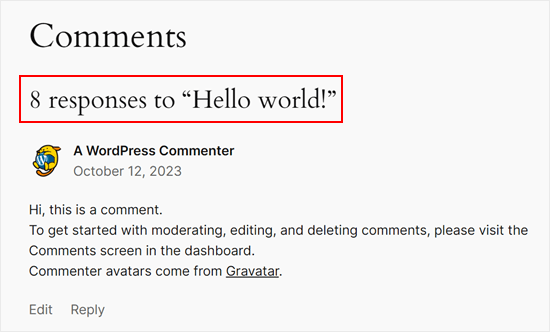
Jednak nie pokazuje całkowitej liczby komentarzy, które otrzymała Twoja witryna. Możesz chcieć zrobić to na swojej stronie głównej lub w pasku bocznym, aby więcej osób zostawiało komentarze.
Zobaczmy, jak możesz łatwo wyświetlić całkowitą liczbę komentarzy na swojej witrynie WordPress.
Po prostu użyj poniższych szybkich linków, aby przejść bezpośrednio do metody, której chcesz użyć:
- Method 1: Display WordPress Comment Count Using a Plugin (Easy)
- Metoda 2: Wyświetlanie liczby komentarzy za pomocą kodu (w pełni konfigurowalne)
- Dodatkowa wskazówka: Użyj Thrive Comments, aby zwiększyć zaangażowanie w komentarzach
- Często zadawane pytania: Wyświetlanie całkowitej liczby komentarzy w WordPressie
- Następne kroki: Ulepsz swoje komentarze w WordPressie
Metoda 1: Wyświetlanie liczby komentarzy w WordPress za pomocą wtyczki (łatwe)
Najprostszym sposobem na pokazanie liczby komentarzy jest użycie Simple Blog Stats. Ten wtyczka pokazuje całkowitą liczbę zatwierdzonych komentarzy i komentarzy w moderacji. Nie obejmuje jednak pingów i trackbacków w swoim zliczeniu.
Wiele witryn wyłącza trackbacki i pingbacki w celu blokowania spamu w komentarzach WordPress, więc może to nie być duży problem dla Twojej witryny.
📌 Uwaga: Jeśli chcesz uwzględnić trackbacki i pingi w całkowitej liczbie komentarzy, zalecamy zamiast tego użyć Metody 2.
Aby rozpocząć korzystanie z tej metody, musisz zainstalować i aktywować wtyczkę Simple Blog Stats.
Z pulpitu WordPress przejdź do Wtyczki » Dodaj nową wtyczkę.

Następnie możesz użyć paska wyszukiwania, aby szybko znaleźć wtyczkę.
W wynikach wyszukiwania kliknij przycisk „Zainstaluj teraz”.
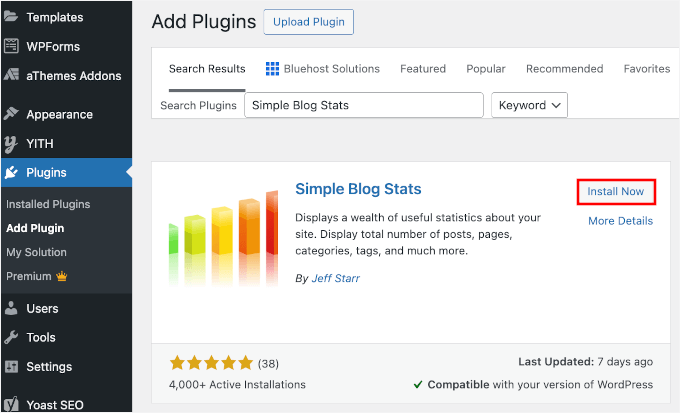
Po zainstalowaniu kliknij przycisk Aktywuj, aby zacząć korzystać z wtyczki. Jeśli potrzebujesz pomocy, zapoznaj się z naszym przewodnikiem na temat instalowania wtyczki WordPress.
Po aktywacji wtyczki możesz zobaczyć wszystkie skróty wtyczki, przechodząc do strony Ustawienia » Simple Blog Stats.
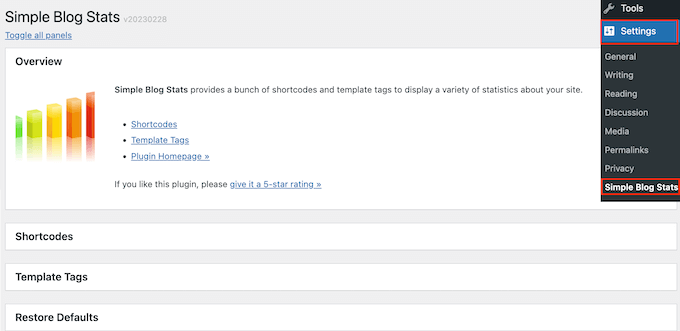
Tutaj po prostu kliknij, aby rozwinąć sekcję „Krótkie kody”.
Zobaczysz teraz wszystkie krótkie kody, których możesz użyć do wyświetlania różnych statystyk, takich jak całkowita liczba komentarzy, zarejestrowani użytkownicy, liczba wpisów, kategorii i wiele innych.
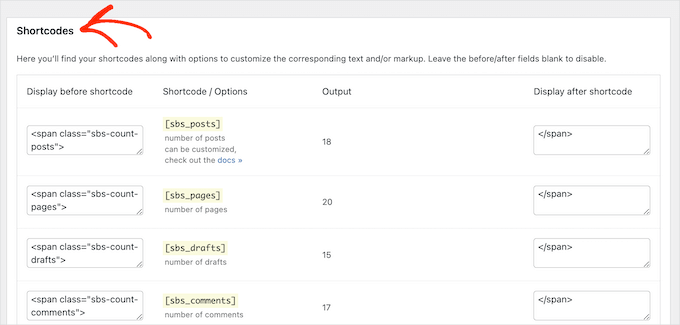
Aby wyświetlić całkowitą liczbę wszystkich zatwierdzonych komentarzy w Twoim blogu WordPress, po prostu użyj następującego krótkiego kodu: [sbs_approved].
Jeśli chcesz wyświetlić całkowitą liczbę zatwierdzonych komentarzy plus komentarze, które są nadal w kolejce moderacji komentarzy WordPress, możesz zamiast tego użyć [sbs_comments].
Więcej informacji na temat korzystania z krótkich kodów znajdziesz w naszym artykule na temat dodawania krótkich kodów w WordPress.
Wyświetlanie całkowitej liczby komentarzy w poście lub stronie
Gdy masz już krótki kod, którego chcesz użyć, po prostu przejdź do strony lub wpisu, gdzie chcesz wyświetlić całkowitą liczbę komentarzy.
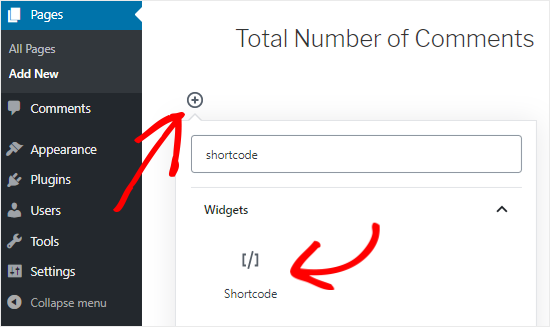
Tutaj kliknij przycisk ‘+’ , aby dodać nowy blok. Następnie możesz zacząć wpisywać „Shortcode” i wybrać odpowiedni blok, gdy się pojawi.
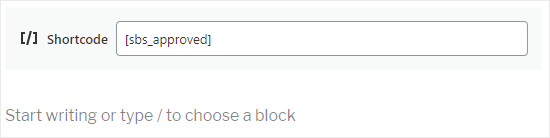
Następnie po prostu wklej skrócony kod do bloku.
Możesz dodać dowolny tekst, który chcesz wyświetlić przed lub po shortcodzie.
Inną opcją jest użycie krótkiego kodu w bloku akapitu.
Po prostu dodaj krótki kod tam, gdzie chcesz wyświetlić całkowitą liczbę komentarzy.
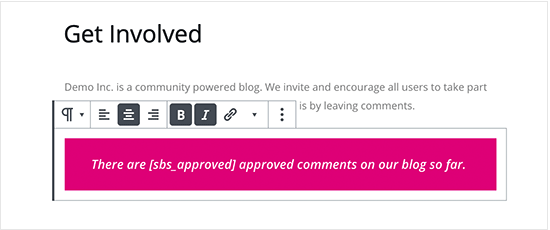
Użycie bloku akapitu pozwala również na stylizację całkowitej liczby komentarzy przy użyciu standardowych ustawień formatowania tekstu.
Na przykład możesz go pogrubić, pochylić lub zmienić kolor tekstu.
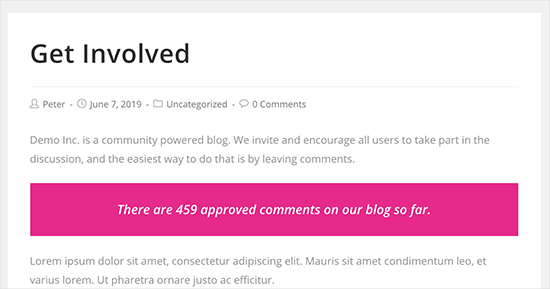
Po zakończeniu kliknij przycisk „Opublikuj” lub „Zaktualizuj”, aby zapisać zmiany. Możesz teraz odwiedzić swoją witrynę, aby zobaczyć liczbę komentarzy na żywo.
Wyświetlanie całkowitej liczby komentarzy w widżecie bocznym
Możesz również dodać krótki kod z całkowitą liczbą komentarzy do paska bocznego lub podobnego obszaru. Jest to łatwy sposób na wyświetlenie liczby komentarzy w całej Twojej witrynie WordPress, jak widać na poniższym obrazku.

Aby dodać liczbę komentarzy do paska bocznego lub podobnej sekcji, przejdź do Wygląd » Widżety.
Tutaj zobaczysz listę wszystkich dostępnych obszarów widżetów. Na przykład na poniższym obrazku używamy motywu ThemeIsle Hestia Pro, który ma wiele obszarów gotowych na widżety, w tym pasek boczny, nagłówek i stopkę.
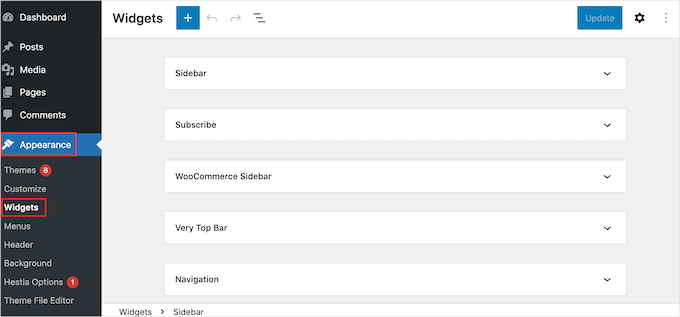
Obszary gotowe na widżety są definiowane przez Twój motyw WordPress, więc możesz zobaczyć coś innego w zależności od używanego motywu.
Teraz kliknij niebieski przycisk „+” i wpisz „Paragraf”.
Gdy pojawi się widżet „Paragraf”, przeciągnij go do obszaru, w którym chcesz wyświetlić liczbę komentarzy.
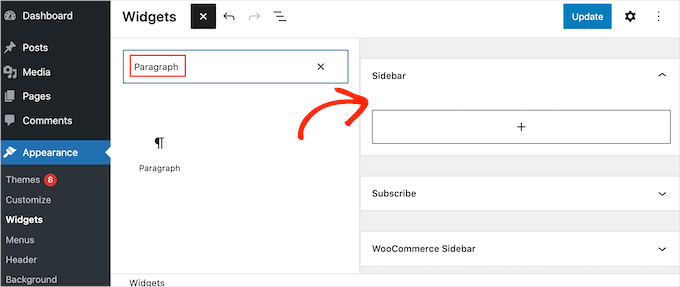
Następnie możesz wkleić shortcode [sbs_approved] do widżetu i wpisać dowolny tekst, który chcesz wyświetlić przed lub po łącznej liczbie komentarzy.
Po zakończeniu kliknij „Aktualizuj”, aby zapisać zmiany.

Teraz, jeśli odwiedzisz swoją stronę internetową, zobaczysz widżet z całkowitą liczbą komentarzy w akcji.
📝 Uwaga: Jeśli używasz motywu opartego na blokach, możesz dodać krótki kod na stronie WordPress, w szablonie lub w pliku szablonu za pomocą edytora całego motywu WordPress.
Przeczytaj nasz przewodnik dla początkujących po edytorze całego motywu WordPress, aby uzyskać więcej informacji.
Metoda 2: Wyświetlanie liczby komentarzy za pomocą kodu (najdokładniejsza)
Jeśli chcesz uwzględnić pingbacki i trackbacki w całkowitej liczbie komentarzy, musisz dodać niestandardowy kod do swojej witryny.
Niektóre samouczki poproszą Cię o bezpośrednią edycję pliku functions.php Twojego motywu. Nie zalecamy tego, ponieważ nawet najmniejszy błąd może spowodować wiele typowe błędy WordPress, zepsuć Twoją witrynę i uczynić ją niedostępną.
Dlatego zalecamy używanie WPCode. Pozwala on na dodawanie niestandardowego kodu w WordPress bez edycji żadnych podstawowych plików motywu WordPress.
Niektórzy z naszych partnerów używają WPCode do wstawiania i zarządzania niestandardowymi fragmentami kodu, i dobrze się to dla nich sprawdziło. Więcej informacji na ten temat znajdziesz w naszej recenzji WPCode.

📌 Uwaga: Możesz użyć darmowej wtyczki WPCode, aby dodać niestandardowy fragment kodu do swojej witryny WordPress. Jednak jeśli potrzebujesz planowania kodu lub pełnej historii rewizji kodu, WPCode Pro jest najlepszym rozwiązaniem.
Pierwszą rzeczą, którą musisz zrobić, to zainstalować i aktywować wtyczkę WPCode na swojej stronie internetowej.
Przejdź do Wtyczki » Dodaj nową wtyczkę z obszaru administracyjnego WordPress.
Na następnym ekranie możesz użyć funkcji wyszukiwania, aby szybko znaleźć wtyczkę WPCode.
Gdy ją znajdziesz, kliknij „Zainstaluj teraz”, a następnie „Aktywuj”, aby ją włączyć.

Więcej szczegółów znajdziesz w naszym przewodniku krok po kroku, jak zainstalować wtyczkę WordPress.
Po aktywacji przejdź do Code Snippets » Add Snippet.

Tutaj zobaczysz wszystkie gotowe fragmenty kodu, które możesz dodać do swojej witryny za pomocą WPCode. Obejmuje to kod, który pozwala na dezaktywację sekcji komentarzy, wyłączenie stron załączników, przesyłanie plików SVG, wyłączenie automatycznych aktualizacji i wiele więcej.
Aby utworzyć własny fragment kodu, najedź kursorem myszy na „Dodaj swój własny kod (Nowy fragment kodu)”.
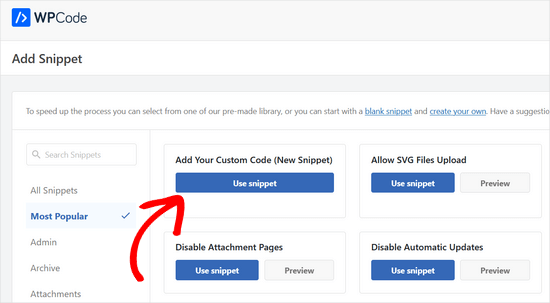
A następnie możesz kliknąć przycisk „Użyj fragmentu” poniżej.
Na wyświetlonym oknie dialogowym wybierzmy z listy opcji typ kodu: ‘PHP Snippet’ .

Zobaczysz teraz edytor WPCode. Wpisz tytuł dla niestandardowego fragmentu kodu.
To jest tylko do Twojej wiadomości, więc może to być cokolwiek, co pomoże Ci zidentyfikować fragment, na przykład „Wyświetlanie całkowitej liczby komentarzy”.
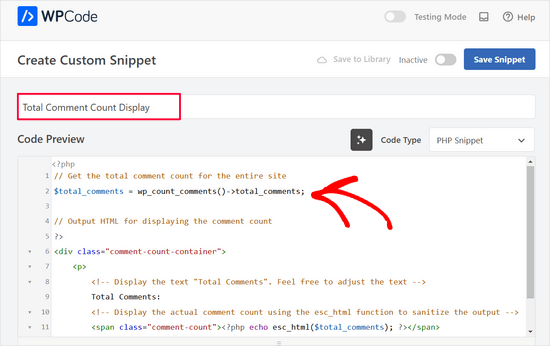
Następnie wklej poniższy fragment do edytora ‘Code Preview’ :
// Get the total comment count for the entire site
$total_comments = wp_count_comments()->total_comments;

// Output HTML for displaying the comment count
?>
<div class="comment-count-container">
    <p>
        <!-- Display the text "Total Comments". Feel free to adjust the text -->
        Total Comments:
        <!-- Display the actual comment count using the esc_html function to sanitize the output -->
        <span class="comment-count"><?php echo esc_html($total_comments); ?></span>
    </p>
</div>
Poniżej pola kodu zobaczysz opcje wstawiania: Auto Insert i Shortcode.
Dzięki opcji ‘Auto Insert’ możesz sprawić, że kod będzie uruchamiał się automatycznie na wszystkich Twoich stronach i postach.
Jednak w tym przypadku zalecamy użycie opcji „Krótki kod” (Shortcode), aby móc wyświetlać liczbę komentarzy na określonych stronach lub w sekcjach, które są najważniejsze, takich jak Twoja strona główna lub pasek boczny.
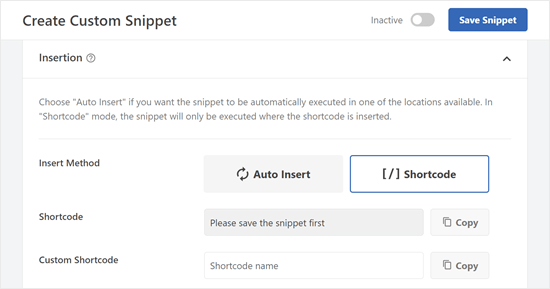
Po wybraniu tej metody zostaniesz poproszony o najpierw zapisanie fragmentu kodu.
Przejdź na górę ekranu i kliknij przełącznik „Nieaktywny”, aby pokazało się „Aktywny”. Następnie kliknij „Zapisz fragment”.
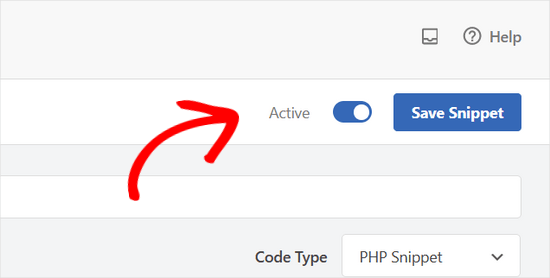
Powinieneś teraz zobaczyć skrócony kod, którego możesz użyć na swoich stronach, wpisach lub w innych obszarach gotowych na widżety.
Jeśli używasz wersji premium WPCode, możesz również utworzyć niestandardową nazwę krótkiego kodu, aby był bardziej zapadający w pamięć.
Upewnij się tylko, że klikniesz przycisk ‘Update’ , aby wtyczka wiedziała, że będziesz używać tej nowej nazwy skrótu zamiast tej opartej na identyfikatorze.
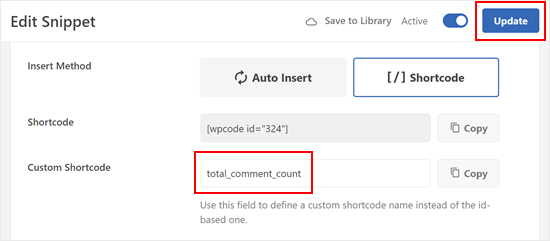
Podobnie jak w poprzedniej metodzie, możesz wstawić shortcode w dowolnej części swojej witryny.
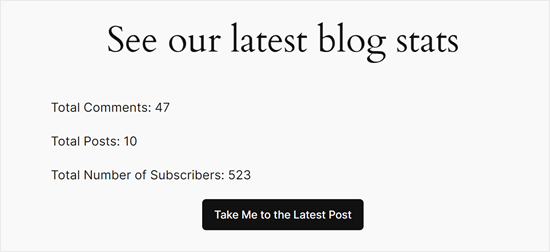
Oto jak wygląda wynik shortcode na naszej stronie testowej:
💡 Powiązane: Oto inne artykuły, które możesz sprawdzić, aby ulepszyć swoje komentarze za pomocą WPCode:
Dodatkowa wskazówka: Użyj Thrive Comments, aby zwiększyć zaangażowanie w komentarzach
Chcesz przenieść swoją sekcję komentarzy na wyższy poziom i zachęcić do jeszcze większej interakcji? Rozważ użycie potężnej wtyczki do komentarzy, takiej jak Thrive Comments.
Thrive Comments idzie dalej niż tylko wyświetlanie komentarzy pod Twoimi postami.
Pozwala ona na gamifikację sekcji komentarzy poprzez włączenie funkcji takich jak polubienia i niepolubienia. Pozwala to czytelnikom wyrażać swoje opinie i wyróżniać wartościowe komentarze, promując bardziej angażującą dyskusję.
Aby dowiedzieć się więcej o wtyczce, zapoznaj się z naszą szczegółową recenzją Thrive Themes.
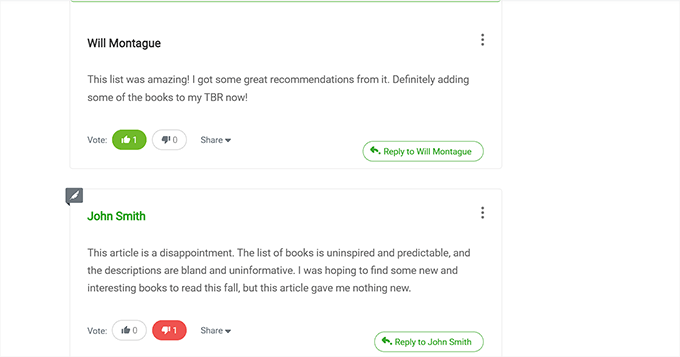
Thrive Comments pozwala również na bardziej efektywne zarządzanie sekcją komentarzy.
Możesz łatwo wyróżniać komentarze, które dodają wartości do rozmowy, jednocześnie dyskretnie ukrywając komentarze, które mogą być nieistotne lub nieproduktywne.
Dodatkowo, Thrive Comments pozwala na ustawienie akcji przekierowania komentarza, co oznacza, że możesz automatycznie wysyłać użytkowników na określoną stronę (np. powiązany post) lub do formularza zapisu na Twoją subskrypcję e-mail.
To świetny sposób, aby utrzymać ich zaangażowanie w Twoje treści i zachęcić do przeglądania innych powiązanych części Twojej witryny.
Często zadawane pytania: Wyświetlanie całkowitej liczby komentarzy w WordPressie
Nadal masz pytania dotyczące wyświetlania łącznej liczby komentarzy w WordPressie? Oto kilka często zadawanych pytań, które często otrzymujemy:
Czy wyświetlanie liczby komentarzy pomaga w SEO?
Nie bezpośrednio. Wyszukiwarki nie oceniają Twojej witryny wyżej tylko dlatego, że wyświetlasz całkowitą liczbę komentarzy. Jednak duża liczba komentarzy może poprawić postrzeganą wiarygodność i zachęcić do większego zaangażowania, co może pośrednio wspierać lepsze SEO w dłuższej perspektywie.
Dlaczego liczba moich komentarzy się nie aktualizuje?
Jeśli otrzymasz nowy komentarz, ale liczba natychmiast się nie zmieni, prawdopodobnie jest to spowodowane przez wtyczkę buforującą WordPress. Może być konieczne wyczyszczenie pamięci podręcznej witryny, aby zobaczyć, że nowa liczba odzwierciedla się na stronie głównej.
Czy mogę wyświetlać liczbę komentarzy dla określonych kategorii?
Tak. Wtyczka Simple Blog Stats, na przykład, udostępnia specyficzne skróty dla liczników opartych na kategoriach. Możesz je znaleźć w ustawieniach wtyczki na liście skrótów.
Czy całkowita liczba komentarzy obejmuje komentarze oczekujące?
Jeśli użyjesz skrótu [sbs_approved] w Metodzie 1, wyświetli on tylko opublikowane komentarze. Jeśli chcesz uwzględnić oczekujące, powinieneś użyć [sbs_comments]. W Metodzie 2 (WPCode) nasz fragment kodu ściśle liczy zatwierdzone komentarze, aby zapewnić dokładność.
Jak zobaczyć wszystkie komentarze w WordPress?
Aby zobaczyć wszystkie komentarze w WordPress, przejdź do sekcji „Komentarze” w bocznym pasku administracyjnym WordPress. Stamtąd możesz filtrować komentarze według statusu, takiego jak Wszystkie, Oczekujące, Zatwierdzone, Spam lub Kosz.
Czy posiadanie aktywnej sekcji komentarzy sprawia, że mój blog jest bardziej popularny?
Może pomóc. Tętniąca życiem sekcja komentarzy sprawia, że Twój blog wydaje się aktywny i godny zaufania, co zachęca nowych czytelników do dołączenia do rozmowy. Chociaż nie jest to jedyny czynnik w rozwoju Twojej witryny, przyczynia się do silniejszego zaangażowania społeczności.
Jak zobaczyć aktywność zaangażowania na mojej stronie WordPress?
Najprostszym sposobem jest użycie wtyczki analitycznej, takiej jak MonsterInsights. Pokazuje ona liczbę wyświetleń strony, zachowanie użytkowników, popularne treści i inne wskaźniki zaangażowania bezpośrednio w Twoim panelu. Możesz również użyć narzędzi takich jak mapy cieplne lub nagrania sesji, jeśli chcesz uzyskać głębszy wgląd.
Następne kroki: Ulepsz swoje komentarze w WordPressie
Mamy nadzieję, że ten samouczek pomógł Ci dowiedzieć się, jak wyświetlić całkowitą liczbę komentarzy w WordPressie.
Teraz, gdy już wyświetliłeś liczbę swoich komentarzy, możesz chcieć dalej ulepszyć swoją sekcję komentarzy. Oto kilka zasobów, które mogą Ci w tym pomóc:
- Jak zezwolić użytkownikom na edycję komentarzy w WordPressie
- Jak pozwolić użytkownikom na subskrypcję komentarzy w WordPressie
- Jak pozwolić użytkownikom zgłaszać nieodpowiednie komentarze w WordPress
- Jak powiadomić użytkowników o zatwierdzeniu ich komentarza w WordPress
- Najlepsze wtyczki do ulepszania komentarzy WordPress
Jeśli podobał Ci się ten artykuł, zasubskrybuj nasz kanał YouTube po samouczki wideo WordPress. Możesz nas również znaleźć na Twitterze i Facebooku.



Shahadut
Cześć,
Ten przewodnik jest niezwykle pomocny w zwiększaniu zaangażowania użytkowników! Wyświetlanie całkowitej liczby komentarzy dodaje silnego dowodu społecznego i zachęca do większej interakcji. Szczególnie doceniłem metody z wtyczkami i WPCode – świetne zarówno dla początkujących, jak i zaawansowanych użytkowników. Thrive Comments to również solidna dodatkowa wskazówka! Dziękuję za tak jasne przedstawienie wszystkiego z instrukcjami krok po kroku.
Wsparcie WPBeginner
You’re welcome, glad our guide was helpful
Admin
kzain
To świetny post! Fragment PHP do wyświetlania liczby komentarzy jest dokładnie tym, czego szukałem. Wspaniale, że oferujecie zarówno opcje wtyczek, jak i rozwiązania kodowe. Podejście z kodem daje mi większą elastyczność w dostosowywaniu. Dzięki za informacyjny przewodnik!
Dennis Muthomi
Dzięki za to. Mam szybkie GŁUPIE pytanie:
WPBeginner is one of the most popular WordPress resources on internet, I’m curious what WPBeginner’s total comment count stands at currently?
It would be interesting to know the total number of comments you’ve received since originally being founded by Syed Balkhi back in 2009.
I am sure it is astronomical right?
Wsparcie WPBeginner
The number of approved comments is over 80,000 but we continue to get more
Admin
Jiří Vaněk
Dziękuję za fragment PHP. Z pewnością chętnie skorzystam z niego na mojej stronie. Doceniam to, że oprócz możliwości korzystania z wtyczek, poświęcasz czas na pisanie kodu PHP, co jest dla mnie znacznie cenniejsze, aby zaoszczędzić pamięć serwera.
Henry Obilor
Dzięki za ten prosty trik, czy mogę to wyświetlać automatycznie na początku każdego posta?
Wsparcie WPBeginner
Jeśli skonfigurowałeś obszar widżetu, z pewnością mógłbyś automatycznie dodać go na początku wszystkich swoich wpisów.
Admin
Rodney Lacambra
Świetny artykuł. Naprawdę pomocny, szczególnie dla nowicjuszy.
dzięki