


Czy kiedykolwiek odwiedziłeś stronę internetową i pomyślałeś: „Wow, to miejsce tętni życiem – chcę być jego częścią!”? Taka jest siła prezentowania swoich najnowszych członków.
Wyświetlanie ostatnio zarejestrowanych użytkowników na Twojej stronie WordPress tworzy poczucie wspólnoty i zachęca więcej osób do dołączenia. Podkreśla aktywną, rosnącą bazę użytkowników, co buduje zaufanie i zwiększa zaangażowanie.
Ale jest haczyk – musisz to zrobić dobrze. Oznacza to zrównoważenie prywatności, projektu i płynnej integracji.
W tym artykule pokażemy Ci dokładnie, jak wyświetlać ostatnio zarejestrowanych użytkowników w WordPress, aby zwiększyć zaangażowanie.

Dlaczego wyświetlać ostatnio zarejestrowanych użytkowników w WordPressie?
Wyświetlanie nowych zapisów na Twojej stronie internetowej jest klasycznym przykładem dowodu społecznościowego. Kiedy potencjalni użytkownicy widzą, że inni aktywnie dołączają, buduje to natychmiastowe zaufanie i tworzy poczucie tętniącej życiem społeczności.
Z naszego doświadczenia w prowadzeniu stron członkowskich wynika, że prezentowanie aktywnej społeczności jest jednym z najskuteczniejszych sposobów zachęcania do nowych zapisów. Sygnalizuje to, że Twoja strona oferuje realną wartość, która ekscytuje ludzi.
Oto tylko kilka sposobów, w jakie możesz wykorzystać listę ostatnich użytkowników:
- Utwórz zasób udostępnionych danych kontaktowych dla członków.
- Dla stron małych firm, utwórz filtrowany katalog członków swojego zespołu lub współpracowników.
- Zaprezentuj listę darczyńców dla swojej organizacji non-profit.
- Zachęcaj do nowych rejestracji w forum, pokazując, że społeczność się rozwija.
- Wyświetlaj nowych studentów kursu online, aby zwiększyć zaangażowanie.
Aby uzyskać maksymalny efekt, możesz umieścić listę ostatnich użytkowników w widżecie paska bocznego na stronie „O nas” Twojej społeczności. Możesz też umieścić ją tuż obok formularza rejestracyjnego, aby dać potencjalnym członkom ostateczny impuls do dołączenia.
Mając to na uwadze, pokażemy Ci, jak możesz wyświetlić ostatnio zarejestrowanych użytkowników w WordPress. Możesz po prostu skorzystać z poniższych szybkich linków, aby przejść bezpośrednio do metody, której chcesz użyć:
- Metoda 1. Wyświetlanie ostatnio zarejestrowanych użytkowników poprzez dodanie kodu do WordPressa
- Method 2. Display Recently Registered Users with Formidable Forms
- Metoda 3. Wyświetlanie ostatnio zarejestrowanych użytkowników za pomocą Dynamic User Directory
- Dodatkowa wskazówka: Zmaksymalizuj swój dowód społeczny dzięki TrustPulse
- Najczęściej zadawane pytania dotyczące wyświetlania ostatnio zarejestrowanych użytkowników w WordPress
- Więcej wskazówek dotyczących zarządzania użytkownikami
Gotowi? Zacznijmy.
Metoda 1. Wyświetlanie ostatnio zarejestrowanych użytkowników poprzez dodanie kodu do WordPressa
Najprostszym sposobem wyświetlenia ostatnio zarejestrowanych użytkowników jest dodanie kodu do WordPress.
Zazwyczaj ludzie powiedzą Ci, aby dodać niestandardowy fragment kodu do pliku motywu functions.php.
Jednak zdecydowanie odradzamy to. Nie jest to przyjazne dla początkujących – jeden drobny błąd, ryzykujesz uszkodzenie swojej witryny.
Zamiast tego zalecamy użycie wtyczki do fragmentów kodu, takiej jak WPCode. W ten sposób możesz bezpiecznie dodawać i zarządzać fragmentami niestandardowego kodu na swojej stronie.
WPCode to najlepszy dostępny plugin do fragmentów kodu i używamy go na naszych własnych stronach. Aby dowiedzieć się więcej o tym narzędziu, zapoznaj się z naszą szczegółową recenzją WPCode.

✋ Szybka uwaga: Możesz użyć darmowej wtyczki WPCode do dodania niestandardowego fragmentu kodu. Ale jeśli chcesz dodatkowych korzyści, takich jak planowanie kodu i dostęp do historii, uaktualnienie do WPCode Pro jest właściwym rozwiązaniem!
Zainstalujmy i aktywujmy wtyczkę WPCode. Jeśli potrzebujesz pomocy, zapoznaj się z naszym przewodnikiem jak zainstalować wtyczkę WordPress.
Po aktywacji przejdźmy najpierw do Fragment kodu » + Dodaj fragment.
Na następnym ekranie najedź kursorem na „Dodaj własny kod (nowy fragment)” i kliknij przycisk „+ Dodaj własny fragment”.

Następnie WPCode poprosi Cię o wybranie typu kodu.
Tutaj musisz kliknąć „Fragment PHP”.

Spowoduje to przejście do edytora kodu.
Pierwszą rzeczą do zrobienia jest nazwanie niestandardowego fragmentu kodu. Służy on tylko do Twojej wiadomości, więc możesz nadać mu dowolną nazwę. Upewnij się tylko, że nazwa jest jasna, aby łatwiej było się do niej odwołać w przyszłości.
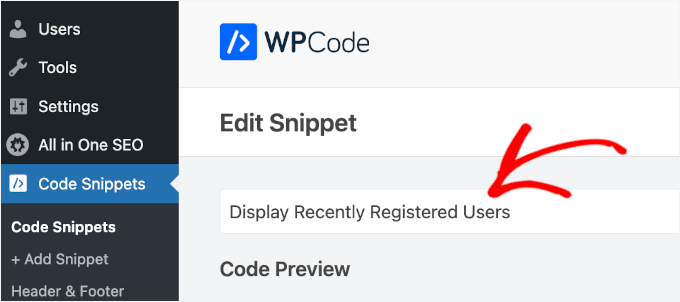
Następnie możesz wkleić następni fragment niestandardowego kodu w obszarze „Podgląd kodu”:
function wpb_recently_registered_users() {
    global $wpdb;

    ob_start();

    $recent_users = $wpdb->get_results(
        "SELECT user_nicename, user_url, user_email
        FROM $wpdb->users
        ORDER BY user_registered DESC
        LIMIT 5"
    );

    if ( $recent_users ) {
        echo '<ul class="recently-registered-users">';
        foreach ( $recent_users as $user ) {
            $avatar = get_avatar( $user->user_email, 45 );
            $user_url = esc_url( $user->user_url );
            $user_nicename = esc_html( $user->user_nicename );

            echo '<li>';
            if ( ! empty( $user_url ) ) {
                echo '<a href="' . $user_url . '" title="' . $user_nicename . '">' . $avatar . $user_nicename . '</a>';
            } else {
                echo $avatar . $user_nicename;
            }
            echo '</li>';
        }
        echo '</ul>';
    }

    return ob_get_clean();
}
add_shortcode( 'wpb_newusers', 'wpb_recently_registered_users' );
Tak powinno to wyglądać:
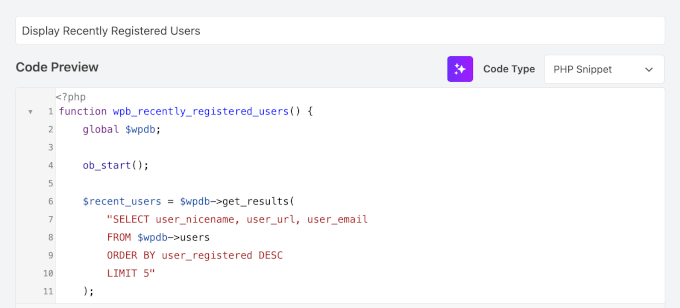
Następnie możesz przełączyć przełącznik „Nieaktywny” na „Aktywny”.
I na koniec, nie zapomnij kliknąć przycisku „Zapisz fragment”.

Ten fragment kodu wykonuje kilka kluczowych czynności: bezpiecznie pobiera 5 najnowszych zarejestrowanych użytkowników z Twojej bazy danych WordPress, pobiera ich nazwy użytkownika i awatary, a następnie opakowuje je w prostą listę.
Na koniec tworzy [wpb_newusers] krótki kod, dzięki czemu możesz łatwo wyświetlić tę listę w dowolnym miejscu na swojej stronie.
🧑💻 Wskazówka dla profesjonalistów: Możesz łatwo zmienić liczbę wyświetlanych użytkowników, edytując LIMIT 5 w kodzie na inną liczbę, na przykład LIMIT 10. Należy również pamiętać, że nazwa użytkownika będzie klikalnym linkiem tylko wtedy, gdy dodał on adres strony internetowej do swojego profilu WordPress.
Aby dodać skrócony kod do swojej witryny, po prostu otwórz stronę, na której chcesz wyświetlić listę użytkowników.
Następnie kliknij ikonę „+” dodaj blok, wyszukaj „Skrócony kod” i wybierz ją.
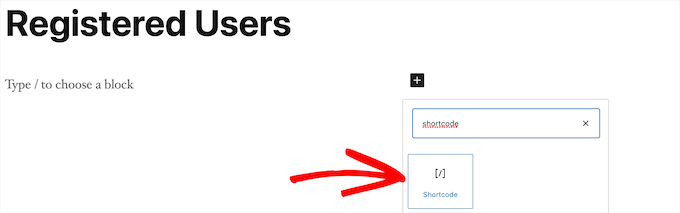
Następnie możesz wkleić krótki kod [wpb_newusers]do bloku.
Po zakończeniu wprowadzania zmian kliknij przycisk „Aktualizuj” lub „Opublikuj”, aby wprowadzić zmiany na żywo.
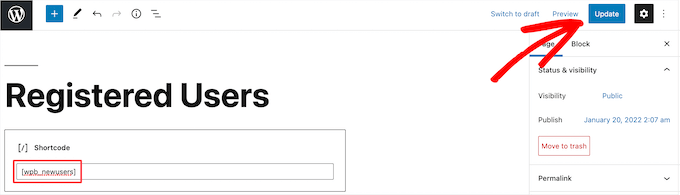
Możesz wykonać te same kroki, dodając skrócony kod do posta lub obszaru widżetu.
Teraz możesz zobaczyć swoją listę ostatnio zarejestrowanych użytkowników:

Metoda 2. Wyświetlanie ostatnio zarejestrowanych użytkowników za pomocą Formidable Forms
Innym sposobem wyświetlania ostatnio zarejestrowanych użytkowników jest użycie wtyczki Formidable Forms.
Jest to jedna z najlepszych wtyczek do formularzy kontaktowych i najlepszych wtyczek do rejestracji użytkowników dla WordPress. Ta wtyczka ma zaawansowane funkcje, które pozwalają formatować, filtrować i wyświetlać dane przesłane przez użytkowników, w tym dane profilu użytkownika, na stronie front-end Twojej witryny.
Poznaj wszystkie funkcje, które przetestowaliśmy w naszej kompletnej recenzji Formidable Forms.

Ta metoda nie wyświetla automatycznie wszystkich użytkowników, ale daje Ci większą kontrolę i bogatsze profile. Możesz dodawać niestandardowe pola dla biografii, linków do mediów społecznościowych, stanowisk i nie tylko.
Integruje się nawet z MemberPress, dzięki czemu możesz łatwo wyświetlić listę ostatnio zarejestrowanych członków na swojej stronie członkowskiej.
Ponadto możesz jej używać do tworzenia wszelkiego rodzaju przydatnych narzędzi online, takich jak katalogi internetowe, kalkulatory online i inne.
🚨 Ważne: Formidable Forms nie wyświetli automatycznie wszystkich nowych użytkowników. Zamiast tego daje Ci pełną kontrolę nad tym, którzy użytkownicy i jakie informacje są wyświetlane.
Aby wyświetlić użytkownika w katalogu, należy utworzyć i wypełnić osobny formularz. Pokażemy Ci, jak to zrobić.
Pierwszą rzeczą, którą musisz zrobić, to zainstalować i aktywować wtyczkę Formidable Forms. Aby uzyskać więcej informacji, zapoznaj się z naszym przewodnikiem jak zainstalować wtyczkę WordPress.
Po aktywacji musisz przejść do Formidable » Ustawienia globalne.
Następnie po prostu kliknij przycisk „Połącz konto” lub ręcznie wprowadź swój klucz licencyjny. Te informacje znajdziesz na swoim koncie na stronie Formidable Forms.
Po wykonaniu tej czynności kliknij przycisk „Zapisz licencję”.
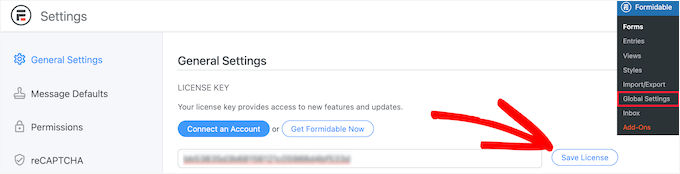
Następnie musisz zainstalować dodatek Formidable Directory. W zależności od planu ten dodatek może być już aktywny.
Jeśli nie, musisz przejść do strony Formidable Directory i kliknąć przycisk „Pobierz Formidable Directory”.
Po zakończeniu zakupu zostanie on automatycznie dodany do Twojego konta.
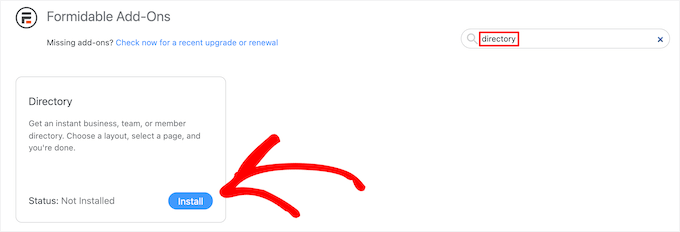
Następnie przejdź do Formidable Forms » Dodatki i wyszukaj dodatek „Directory”.
Po znalezieniu kliknij przycisk „Zainstaluj”.
Następnie przejdź do Formidable » Ustawienia globalne.
Następnie kliknij opcję menu „Katalog”.
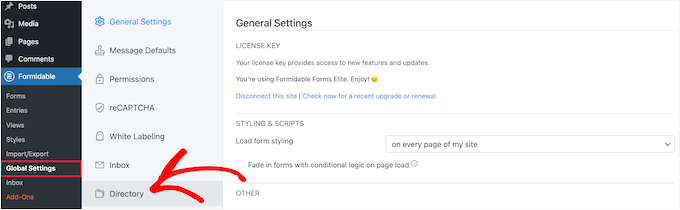
Spowoduje to automatyczne uruchomienie kreatora konfiguracji, który pomoże Ci utworzyć katalog użytkowników. Jeśli nie połączyłeś swojej witryny z Formidable Forms, zostaniesz o to poproszony.
Następnym krokiem jest kliknięcie przycisku „Zainstaluj i aktywuj”, aby mieć gotowe do użycia wymagane dodatki.
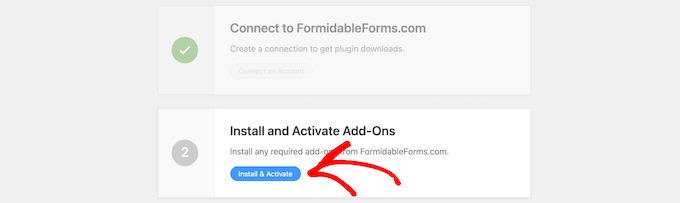
Teraz możesz kliknąć pole „Użytkownik/Członek”, aby wyświetlić ostatnio zarejestrowanych użytkowników i wybrać układ „Dwie kolumny” lub „Lista tabelaryczna”.
Następnie po prostu wprowadź nazwę strony dla formularza listy i strony katalogu, a następnie kliknij przycisk „Utwórz teraz”.
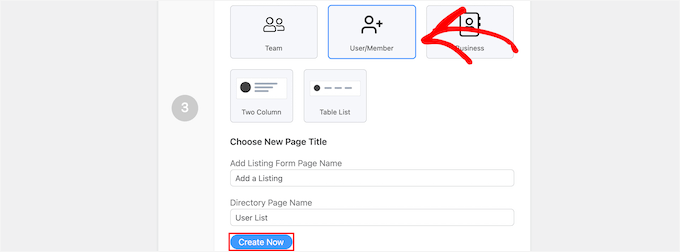
Spowoduje to automatyczne utworzenie niezbędnych formularzy, widoków i stron do wyświetlania użytkowników, ale jeszcze ich nie opublikuje, więc nadal możesz wprowadzać zmiany.
Następnie możesz kliknąć przycisk „Wyświetl stronę” w sekcji „Dostosuj nowe strony”.

To przejście do strony z listą zarejestrowanych użytkowników.
Ta strona zawiera pasek wyszukiwania, filtr A-Z i pola zawierające każdego z Twoich zarejestrowanych użytkowników. Skorzystaj z tych funkcji, aby przeglądać listę użytkowników.

Kiedy wszystko jest gotowe, czas na publikację.
Aby to zrobić, po prostu kliknij przycisk „Edytuj stronę” u góry ekranu.
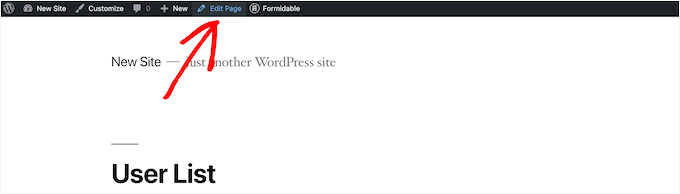
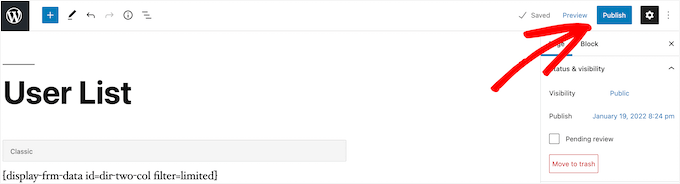
Otworzy się ekran edytora strony. Możesz edytować tę stronę i wprowadzić niezbędne poprawki, tak jak zrobiłbyś to z każdą inną stroną WordPress.
Po zakończeniu edycji strony możesz kliknąć przycisk „Opublikuj”, aby opublikować ją na żywo.
Jeśli chcesz dostosować wygląd katalogu zarejestrowanych użytkowników, przejdź do Formidable » Widoki.
W tym obszarze najedź kursorem na właśnie utworzony widok i kliknij „Edytuj”.

Spowoduje to przejście do ekranu edytora widoku.
Tutaj możesz w pełni dostosować wygląd swojego katalogu użytkowników. Na przykład możesz ograniczyć liczbę użytkowników na stronę, filtrować i sortować wpisy użytkowników lub dodawać więcej treści do ich indywidualnych profili.
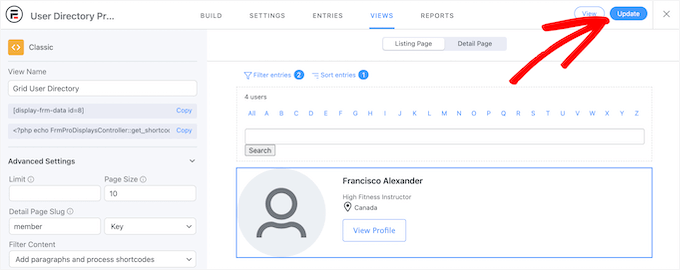
Po zakończeniu wprowadzania zmian kliknij przycisk „Aktualizuj”.
Spowoduje to automatyczne zaktualizowanie katalogu użytkowników, który opublikowałeś wcześniej.

Opublikuj formularz profilu użytkownika
Po dostosowaniu i opublikowaniu katalogu użytkowników musisz również opublikować formularz powiązany z katalogiem.
Użytkownicy, którzy już zarejestrowali się na Twojej stronie WordPress, będą musieli wypełnić ten osobny formularz, aby znaleźć się w katalogu użytkowników.
Dzieje się tak, ponieważ w przeciwieństwie do domyślnej rejestracji w WordPress, katalog pozwala użytkownikom udostępniać bogatsze profile. Mogą dodawać takie rzeczy jak biografia lub zdjęcie, ale tylko wtedy, gdy zdecydują się udostępnić te informacje publicznie.
Najpierw przejdź do Strony » Wszystkie strony, a następnie kliknij stronę, która została wcześniej utworzona. W tym przypadku jest to „Dodaj wpis”.

To przeniesie Cię do ekranu edycji strony, gdzie zobaczysz tytuł strony i skrócony kod.
Następnie po prostu kliknij przycisk „Opublikuj”, aby opublikować swoją stronę.
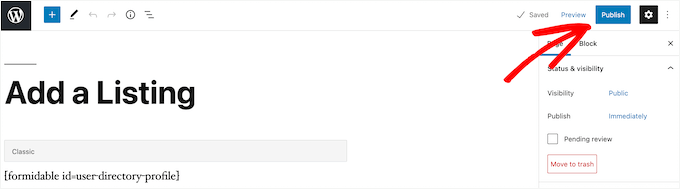
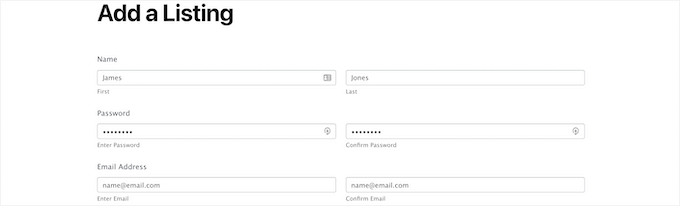
Teraz możesz zobaczyć swoją stronę, a także formularz rejestracji użytkowników.
Nowi użytkownicy mogą skorzystać z tego formularza, aby uzupełnić informacje o swoim profilu w katalogu użytkowników na Twojej stronie internetowej.
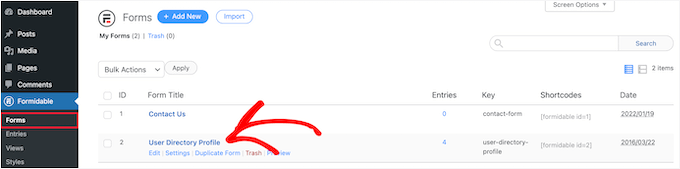
Jeśli chcesz dostosować pola formularza, przejdź do Formidable » Formularze.
Następnie kliknij formularz, który nazwałeś wcześniej. W tym przypadku formularz „Profil katalogu użytkowników”.
Spowoduje to uruchomienie kreatora formularzy.
Jeśli chcesz dodać nowe pola formularza, po prostu przeciągnij je z panelu opcji po lewej stronie na swój formularz.
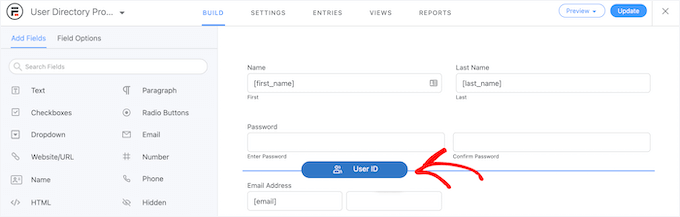
Aby usunąć istniejące pola formularza, możesz kliknąć na pole i wybrać opcję menu „Trzy kropki”.
Kliknij „Usuń” z dostępnych elementów menu rozwijanego.

Po zakończeniu dostosowywania formularza, pamiętaj, aby kliknąć przycisk „Zaktualizuj”, aby zapisać zmiany. Twój formularz zostanie następnie automatycznie zaktualizowany.
Metoda 3. Wyświetlanie ostatnio zarejestrowanych użytkowników za pomocą Dynamic User Directory
Jeśli wolisz darmową i lekką opcję, wtyczka Dynamic User Directory jest świetnym wyborem. Chociaż nie jest tak zaawansowana ani konfigurowalna jak Formidable Forms, pozwala wyświetlić prostą listę Twoich ostatnio zarejestrowanych użytkowników.
Pierwszą rzeczą, którą musisz zrobić, jest zainstalowanie i aktywowanie wtyczki. Więcej szczegółów znajdziesz w naszym przewodniku krok po kroku na temat jak zainstalować wtyczkę WordPress.
Następnie musisz przejść do Ustawienia » Dynamiczny katalog użytkowników, aby skonfigurować ustawienia katalogu.
Możesz kontrolować, jak posortowana jest lista zarejestrowanych użytkowników w rozwijanym menu „Pole sortowania”. Następnie wybierzesz, jaki rodzaj katalogu chcesz wyświetlić z opcji „Typ katalogu”.
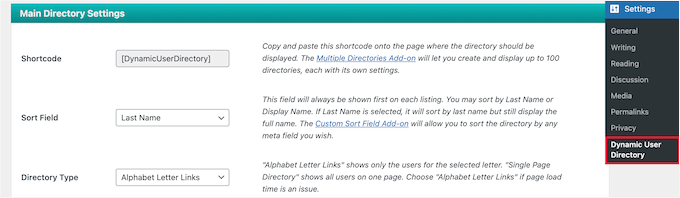
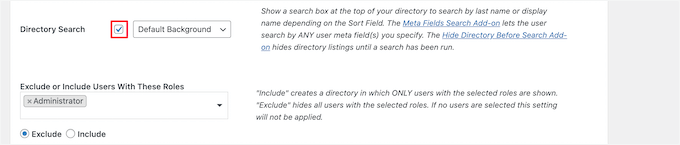
Następnie możesz włączyć funkcję wyszukiwania w katalogu, zaznaczając pole „Directory Search”.
Możesz wybrać określone role użytkowników lub konkretnych użytkowników z listy rozwijanej, jeśli chcesz ich wykluczyć.
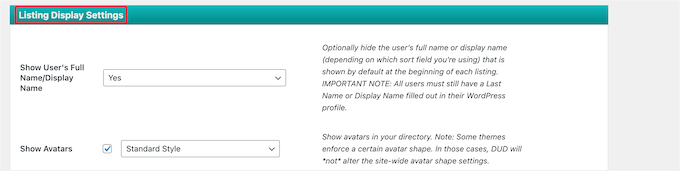
Następnie skonfiguruj wygląd katalogu i informacje o użytkowniku, które będą wyświetlane.
Aby to zrobić, po prostu przejdź do sekcji „Ustawienia wyświetlania listy”. Tutaj możesz kontrolować nazwę użytkownika, awatary, obramowania i inne.
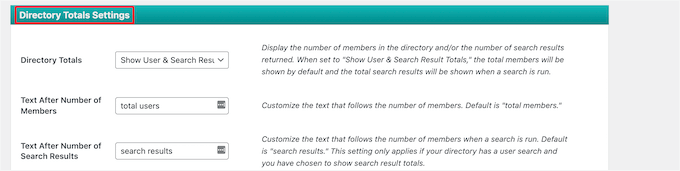
Poniżej, w polu meta „Ustawienia sum katalogu”, możesz wybrać całkowitą liczbę użytkowników, dostosować tekst i wiele więcej.
Wyświetlanie całkowitej liczby użytkowników może być pomocne, jeśli chcesz wykorzystać dowód społeczny, aby zachęcić nowych użytkowników do założenia konta na Twojej stronie.
Następnie możesz dostosować sposób wyświetlania linków literowych i paginacji na liście użytkowników.
Możesz ustawić liczbę użytkowników do wyświetlenia na stronie, zmienić odstępy i nie tylko.
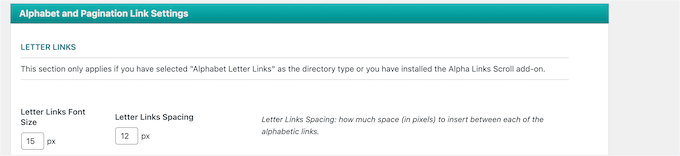
Po zakończeniu kliknij przycisk „Zapisz opcje” u dołu ekranu, aby zapisać swój katalog.
Spowoduje to utworzenie i wyświetlenie krótkiego kodu dla Twojego katalogu użytkowników na górze strony. Będziesz musiał go skopiować, aby dodać swój katalog do swojej witryny.

Po prostu otwórz stronę, wpis lub obszar widżetu, aby wyświetlić listę użytkowników.
Następnym krokiem jest kliknięcie ikony „+” i wyszukanie „Skrócony kod”. Gdy go znajdziesz, możesz na niego kliknąć.
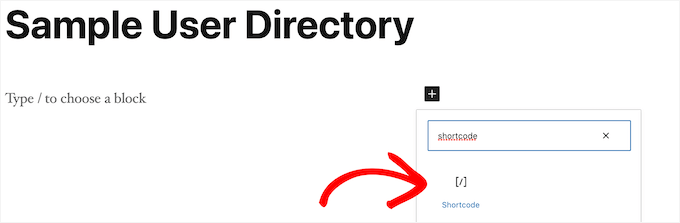
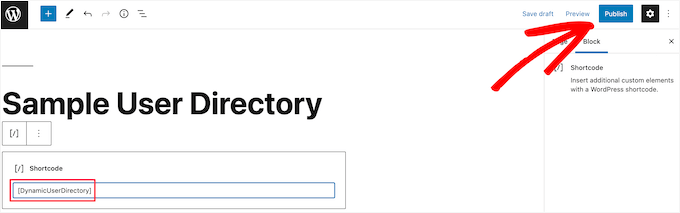
Po dodaniu bloku „Krótki kod” do edytora, możesz wkleić krótki kod do pola.
Następnie kliknij przycisk „Opublikuj” lub „Zaktualizuj”.
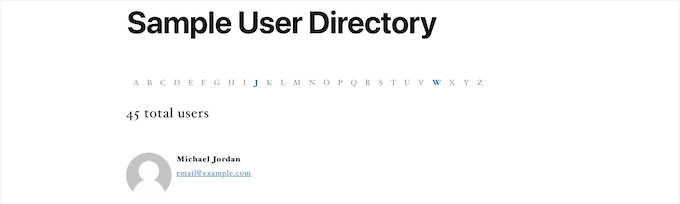
Teraz możesz wyświetlić listę ostatnio zarejestrowanych użytkowników na swojej stronie.
Możesz powtórzyć powyższe kroki, aby dodać listę ostatnio zarejestrowanych użytkowników do posta lub obszaru widżetu.
Dodatkowa wskazówka: Zmaksymalizuj swój dowód społeczny dzięki TrustPulse
Wyświetlanie ostatnio zarejestrowanych użytkowników to świetny sposób na pokazanie, że Twoja społeczność jest aktywna. Działa to, ponieważ ludzie bardziej ufają stronie, gdy widzą, że inni już do niej dołączają.
Możesz pójść o krok dalej, dodając powiadomienia o dowodzie społecznym w czasie rzeczywistym za pomocą TrustPulse. Zamiast po prostu wyświetlać listę nowych użytkowników, TrustPulse wyświetla małe komunikaty na Twojej stronie za każdym razem, gdy ktoś się zarejestruje, prześle formularz lub dokona zakupu.
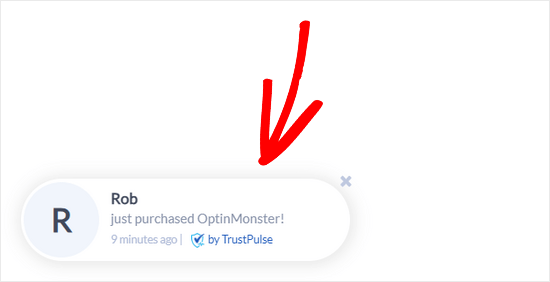
✋ Szybka uwaga: TrustPulse ma darmowy plan dla maksymalnie 500 sesji miesięcznie, co czyni go prostym sposobem na dodanie kolejnej warstwy dowodu społecznego do Twojej witryny WordPress.
Na przykład nasza partnerska marka OptinMonster wykorzystuje TrustPulse do wyświetlania ostatnich zapisów i aktywności klientów, co pomaga budować poczucie pilności i zaufania. Widzieliśmy, jak ta strategia może zwiększyć konwersje, przekonując niezdecydowanych odwiedzających do podjęcia działania.
Szczegółowe informacje znajdziesz w naszym przewodniku na temat jak używać FOMO na swojej stronie WordPress, aby zwiększyć konwersje.
Najczęściej zadawane pytania dotyczące wyświetlania ostatnio zarejestrowanych użytkowników w WordPress
Czy bezpieczne jest publiczne wyświetlanie informacji o użytkownikach na mojej stronie WordPress?
To zależy od tego, jakie informacje wyświetlasz. Zalecamy nigdy nie pokazywać poufnych danych, takich jak adresy e-mail lub pełne imiona i nazwiska, bez zgody. Ponadto katalogi z opcją opt-in, takie jak Formidable Forms, są bezpieczniejsze.
Czy mogę wybrać, które informacje o użytkowniku wyświetlać?
Tak. Wtyczki takie jak Formidable Forms dają pełną kontrolę. Deweloperzy mogą również modyfikować fragment kodu niestandardowego, aby dodawać lub usuwać pola.
Czy wyświetlanie listy użytkowników spowolni moją witrynę?
Nie, jeśli jest poprawnie zaimplementowane. Krótki kod i wtyczki są lekkie, a paginacja pomaga, jeśli masz tysiące użytkowników.
Więcej wskazówek dotyczących zarządzania użytkownikami
Mamy nadzieję, że ten artykuł pomógł Ci dowiedzieć się, jak wyświetlać ostatnio zarejestrowanych użytkowników w WordPressie.
Chcesz zagłębić się bardziej? Oto więcej wskazówek dotyczących zarządzania użytkownikami, które pomogą Twojej witrynie WordPress działać płynniej:
- Jak pozwolić użytkownikom zapraszać znajomych do rejestracji w WordPress
- Jak zablokować użytkownika WordPress bez usuwania jego konta
- Jak wyświetlać spersonalizowane treści różnym użytkownikom w WordPress
- Jak wysłać e-mail do wszystkich zarejestrowanych użytkowników w WordPressie
- Jak ograniczyć logowanie użytkownika do jednego urządzenia w WordPress
- Jak zastosować CSS dla określonych ról użytkowników w WordPress
- Darmowe wtyczki do zarządzania użytkownikami dla WordPressa
Jeśli podobał Ci się ten artykuł, zasubskrybuj nasz kanał YouTube po samouczki wideo WordPress. Możesz nas również znaleźć na Twitterze i Facebooku.


Jiří Vaněk
Używając MemberPress, stworzyłem stronę społecznościową i stale szukam różnych sposobów na zachęcenie użytkowników do rejestracji, aby społeczność mogła się rozwijać. Myślę, że gdy inni zobaczą, że ludzie się zapisują, zmotywuje ich to do rejestracji. Wydaje się to świetnym i subtelnym sposobem na pokazanie ludziom, że społeczność się rozwija. Dziękuję za doskonały pomysł i świetny szczegół do dodania do układanki budowania strony społecznościowej.
FM Brohi
Świetnie! Ale z Awatarem, nazwy użytkowników członków pojawiają się na liście, ale potrzebuję wyświetlić ich imiona.
Jak mogę to zrobić?
Jimmy
Cześć,
Ta funkcja niedawno zarejestrowanych działa świetnie!
Mam tylko 2 pytania, w których możesz pomóc?
1. Członkowie (avatar) są obecni, ale czy można sprawić, aby byli klikalni do ich profilu? Obecnie NIE są klikalni, to tylko awatar.
2. Jednak użytkownicy są wyświetlani wszyscy w jednej kolumnie prosto w dół, czy jest jakaś możliwość, aby zrobić to na przykład: 5 członków w każdym wierszu, 5 w drugim wierszu i tak dalej… Łącznie 5 wierszy.
Chodzi mi o to, że jeśli masz zarejestrowanych ponad 100 nowych członków, to będzie się automatycznie przewijać w górę lub w dół, aby pokazać najnowszych członków. jak karuzela.
Proszę o pomoc, Dziękuję
Uday
Jak wyświetlić użytkowników z tylko określonej roli?
Jonas
Jak wyświetlić zarejestrowanych użytkowników, gdy są zalogowani?
Na przykład…….”Kto jest online”.
Wsparcie WPBeginner
Zobacz jak pokazać użytkowników online w czasie rzeczywistym w WordPress.
Admin
Edmond
Więc, jak mogę sprawić, żeby wyświetlało się to poziomo?
Adam
Cześć,
Czy istnieje możliwość wyświetlania tylko użytkowników z określonymi rolami?
Byłbym bardzo wdzięczny za pomoc w tej sprawie.
dimmka
Dzięki za tutorial.
Jak wyświetlić liczbę ostatnio zarejestrowanych użytkowników w WordPress?
Edosa Uyi
Witajcie redaktorzy, ten post naprawdę mi bardzo pomógł. Proszę, chcę wyświetlić datę rejestracji wraz z każdą nazwą użytkownika, jak mogę to zrobić?
andrewmichaelsa
Świetny post, udało mi się łatwo to uruchomić. Chciałbym teraz stylizować listę, czy masz jakieś pomysły, jak to zrobić?
Ben
Zastanawiam się, jak wstawić spację między awatarem a imieniem. Chciałbym również wiedzieć, jak używać „nazwy użytkownika” z nazwy użytkownika buddypress zamiast zarejestrowanej nazwy.
laura
Dziękuję. Naprawdę nie chciałem „wchodzić” na poziom używania tylko wtyczek do wszystkiego, co robię. Chcę jednak stworzyć listę, do której nie istnieje żadna wtyczka. Więc spróbuję „zrobić to sam”. To pomogło, ponieważ widzę podstawy „jak to zrobić”. Następnie muszę tylko być bardziej szczegółowy w tym, co robię, aby spróbować sprawić, by pola były w kolejności, w jakiej chcę je wymienić. LOL ~~ Zobaczmy, jak to działa! (Upewnię się, że zrobię kopie zapasowe przed próbą czegokolwiek… i używam również motywu potomnego.) Dzięki!
mark taylor
To jest bardzo dobre, jak mogę zatrzymać wyświetlanie nazwy użytkownika administratora? Czy jest jakiś kod, który można dodać, aby zatrzymać wyświetlanie administratora, tylko subskrybentów bloga.
Wsparcie WPBeginner
Możesz zmodyfikować zapytanie SQL w linii 07 w następujący sposób:
$usernames = $wpdb->get_results("SELECT user_nicename, user_url, user_email FROM $wpdb->users WHERE user_login != 'admin' ORDER BY ID DESC LIMIT 5");1-click Use in WordPress
Admin
Chris McCoy
możesz również użyć zapytania użytkowników wp.
$user_query = new WP_User_Query( array(‘orderby’ => ‘user_registered’) );
Rick Meader
Żaden z moich nowych subskrybentów (w tym ja, jako test) nie otrzymał hasła od WordPress. Czy jest jakieś ustawienie, którego potrzebuję, aby to zrobić?
Wsparcie WPBeginner
Możliwe, że masz problem z konfiguracją poczty e-mail. Czy otrzymujesz jakieś e-maile ze swojej strony WordPress? Na przykład, gdy nowy użytkownik rejestruje się na stronie lub gdy komentarz czeka na moderację? Jeśli nie, zalecamy wypróbowanie wtyczki WP Mail SMTP.
Admin