


RSS ułatwia automatyczne pobieranie treści z innych stron i wyświetlanie ich na swojej. To świetny sposób na utrzymanie zaangażowania czytelników dzięki świeżym, istotnym informacjom.
Wyświetlając kanały RSS, możesz automatycznie prezentować wiadomości, aktualizacje lub artykuły z innych źródeł, zapewniając różnorodność i dodatkową wartość dla Twoich odbiorców. Może to zwiększyć zaangażowanie użytkowników, ruch na stronie i liczbę wyświetleń stron.
W WPBeginner obszernie pisaliśmy o kanałach RSS i przez lata testowaliśmy różne narzędzia i wtyczki, aby ulepszyć nasz własny kanał. To praktyczne doświadczenie dało nam głębsze zrozumienie najlepszych praktyk, korzyści i ograniczeń skutecznego wykorzystania kanałów RSS.
W tym artykule pokażemy Ci, jak łatwo wyświetlić dowolny kanał RSS na swoim blogu WordPress.
Dlaczego wyświetlać jakikolwiek kanał RSS na swoim blogu WordPress?
Wszystkie blogi WordPress mają wbudowane wsparcie dla kanałów RSS. Pozwala to użytkownikom na otrzymywanie regularnych aktualizacji z Twojej witryny za pomocą czytnika kanałów RSS, takiego jak Feedly.
Możesz nawet użyć integracji z kanałami RSS, aby wysyłać powiadomienia o nowych postach do użytkowników za pośrednictwem biuletynów e-mail i powiadomień push.
Kanał RSS Twojego bloga to po prostu adres strony internetowej z dodanym na końcu /feed/, tak jak tutaj:
https://www.yourwebsite.com/feed/
Więcej informacji znajdziesz w naszym kompletnym przewodniku na temat syndykacji treści w WordPressie.
Jednak wiele osób nie wie, że można również używać RSS do pobierania treści z innych stron internetowych do własnej.
Pozwala to na kurację treści z innych stron internetowych i automatyczne wyświetlanie treści z platform mediów społecznościowych, takich jak Facebook, Instagram, Twitter i YouTube. Możesz nawet używać WordPressa jako agregatora wiadomości.
Mając to na uwadze, przyjrzyjmy się, jak wyświetlić dowolny kanał RSS na swoim blogu WordPress. Omówimy cztery metody:
Wyświetlanie dowolnego kanału RSS za pomocą widżetu
Możesz łatwo wyświetlić kanał RSS w swoim blogu WordPress, korzystając z wbudowanego widżetu WordPress. Pamiętaj, że ta metoda nie jest dostępna dla motywów blokowych.
Aby to zrobić, przejdź do strony Wygląd » Widżety z panelu administracyjnego WordPress, a następnie kliknij przycisk „Dodaj blok” (+) u góry ekranu.
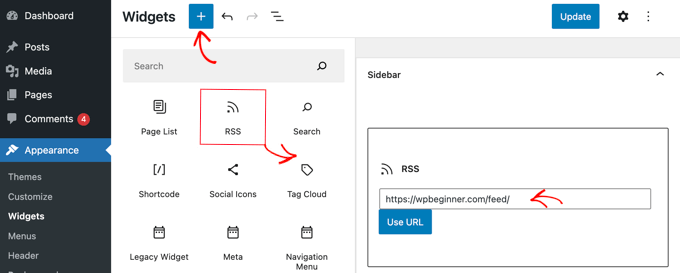
Następnie zlokalizuj widżet RSS i przeciągnij go na swój pasek boczny lub inny obszar gotowy na widżety. Następnie wystarczy wpisać lub wkleić kanał RSS, który chcesz wyświetlić.
W tym samouczku dodamy kanał RSS WPBeginner, który znajduje się pod adresem https://wpbeginner.com/feed/. Dodamy również tytuł za pomocą bloku nagłówka.
Oto jak wygląda widżet RSS na naszej testowej stronie WordPress.
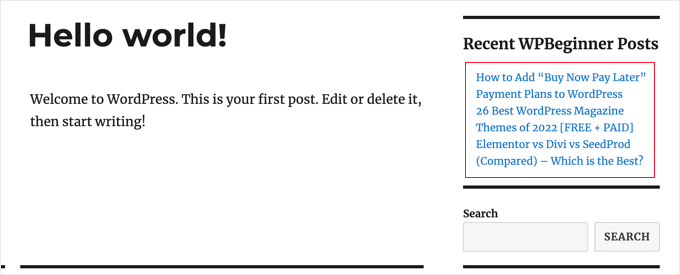
Pamiętaj, że domyślny widżet RSS ma bardzo podstawowe funkcje. Na przykład nie pozwala na dodawanie miniatur, przycisków społecznościowych ani innych dostosowań. Jeśli chcesz dodać te dodatkowe funkcje, lepiej użyć wtyczki.
Wyświetlanie dowolnego kanału RSS za pomocą wtyczki
WP RSS Aggregator to najlepszy plugin do kanałów RSS w WordPressie na rynku.
Pozwala na wyświetlanie kanałów RSS na blogu, a dzięki zakupowi dodatków premium możesz przekształcić swoją stronę w agregator treści bez żadnego kodowania. Więcej informacji znajdziesz w naszej recenzji WP RSS Aggregator.
Najpierw musisz zainstalować i aktywować darmowy plugin WP RSS Aggregator. Więcej informacji znajdziesz w naszym przewodniku krok po kroku na temat instalacji pluginu WordPress.
Po aktywacji zostaniesz poproszony o dodanie pierwszego adresu URL kanału RSS. W tym samouczku dodamy https://wpbeginner.com/feed/. Po wprowadzeniu adresu URL kanału kliknij przycisk „Dalej” u dołu strony.
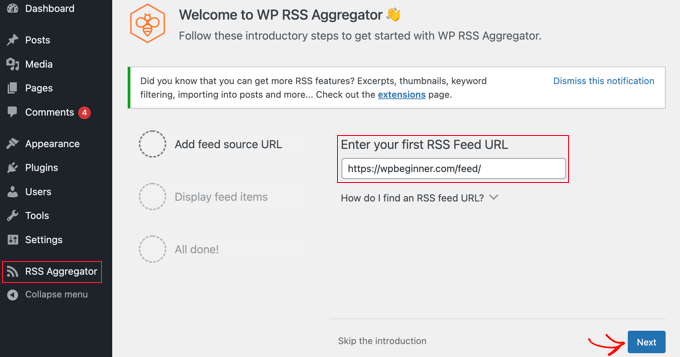
Na następnej stronie zobaczysz najnowsze elementy z kanału RSS, do którego się połączyłeś.
Następnie możesz kliknąć przycisk „Utwórz wersję roboczą strony”, aby dodać kanał do nowej wersji roboczej strony lub użyć shortcode po prawej stronie, aby dodać je do dowolnego wpisu, strony lub obszaru widżetu.
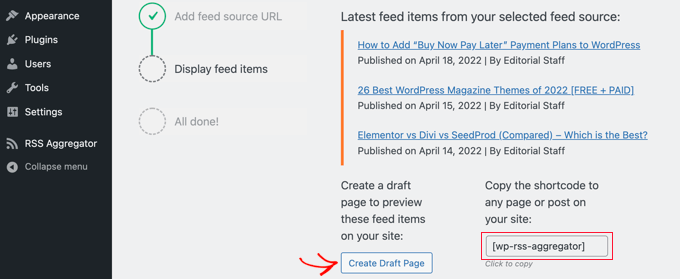
W tym samouczku klikniemy przycisk „Utwórz szkic strony”.
Po wykonaniu tej czynności strona zostanie utworzona automatycznie, a tekst przycisku zmieni się na „Podgląd strony”.
Teraz możesz kliknąć ten przycisk, aby wyświetlić podgląd kanału RSS na swojej stronie internetowej. To zrzut ekranu z naszej strony demonstracyjnej.
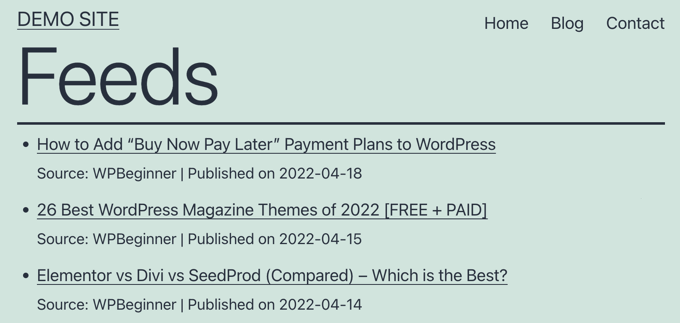
Strona wyświetla listę linków do trzech najnowszych wpisów w kanale, wraz z informacjami o źródle i dacie publikacji wpisu.
Plugin WP RSS Aggregator staje się prawdziwą potęgą, gdy używasz jego dodatków premium. Pozwalają one na tworzenie oddzielnych postów dla każdego elementu RSS i importowanie pełnej treści każdego posta.
Inne pozwalają na filtrowanie elementów RSS według słów kluczowych, możliwość kategoryzowania każdego elementu i wiele więcej.
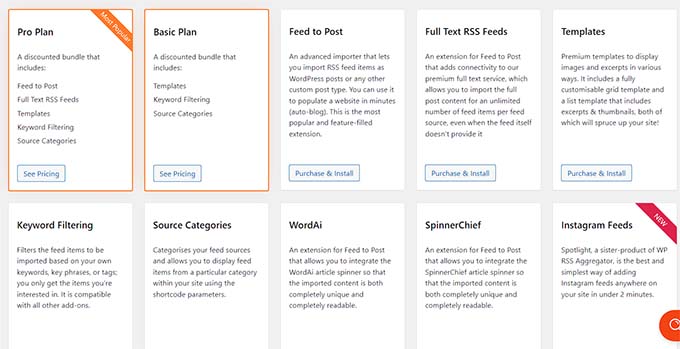
Używając tych dodatków, ten plugin może być używany do automatycznego blogowania. Należy jednak zachować ostrożność, ponieważ pobieranie pełnej treści z witryn stron trzecich może prowadzić do naruszenia praw autorskich i problemów prawnych.
Jak wyświetlać kanały mediów społecznościowych za pomocą wtyczki
Dodawanie kanałów mediów społecznościowych do Twojego bloga WordPress może pomóc zwiększyć liczbę obserwujących, poprawić zaangażowanie społeczne i wzbogacić istniejącą treść.
Smash Balloon to najlepszy plugin do kanałów mediów społecznościowych dla WordPressa i cieszy się zaufaniem ponad 1,75 miliona użytkowników.
To w rzeczywistości kombinacja wtyczek, które ułatwiają tworzenie i wyświetlanie niestandardowych kanałów z Facebooka, Instagrama, Twittera i YouTube na Twoim blogu WordPress.
Dodawanie kanału mediów społecznościowych Facebook w WordPress
Możesz dodać kanał Facebook do swojej strony, instalując i aktywując plugin Smash Balloon Facebook Feed .
Istnieje również darmowa wersja, która pozwala na tworzenie podstawowych kanałów Facebook, ale nie zawiera wszystkich zaawansowanych funkcji, takich jak osadzanie zdjęć, albumów i innych.
Smash Balloon pozwala na łączenie kanałów z wielu stron na Facebooku i dostosowywanie wyglądu kanału na Facebooku bez kodowania.
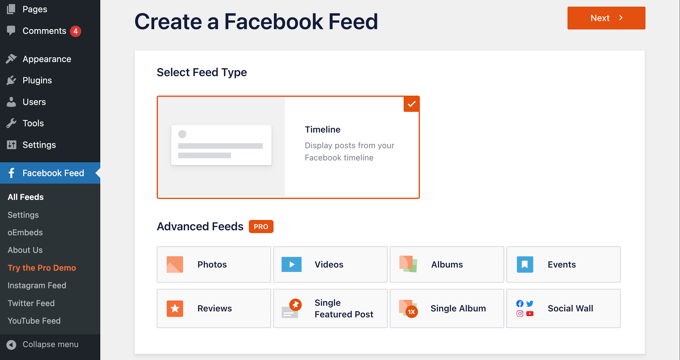
Więcej informacji znajdziesz w naszym przewodniku na temat tworzenia niestandardowego kanału Facebook w WordPressie.
Dodawanie kanału mediów społecznościowych Instagram w WordPress
Smash Balloon Instagram Feed to najlepszy plugin do Instagrama dla WordPressa.
Posiada nawet bezpłatny plan, którego możesz użyć do osadzania kanałów Instagram na swojej stronie internetowej.
Ta wtyczka pozwala na wyświetlanie treści z Instagrama według hashtagu lub konta. Możesz również pokazywać komentarze i liczbę polubień, w tym wyskakujące okienka lightbox i inne.
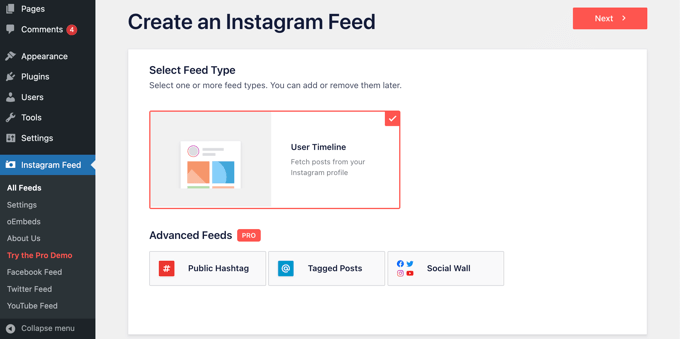
Możesz dowiedzieć się, jak korzystać z pluginu w naszym szczegółowym przewodniku na temat tworzenia niestandardowego kanału Instagram w WordPressie.
Dodawanie kanału mediów społecznościowych Twitter w WordPress
Smash Balloon Custom Twitter Feeds to najlepszy plugin do kanałów Twitter dla WordPressa.
Wtyczka pozwala wyświetlać wiele kanałów Twittera, odpowiadać, polubić i retweetować podczas pobytu na swojej stronie, a także pokazywać pełne tweety w oknach lightbox.
Posiada nawet darmową wersję, z której możesz skorzystać, jeśli masz ograniczony budżet.
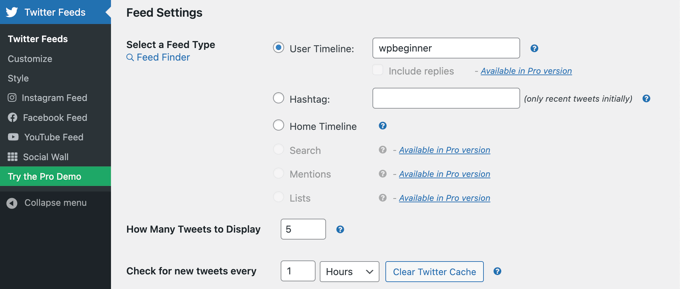
Więcej instrukcji na temat dodawania kanału Twitter do WordPressa za pomocą tego pluginu znajdziesz w naszym przewodniku na temat osadzania tweetów w WordPressie.
Dodawanie kanału mediów społecznościowych YouTube w WordPress
Feeds for YouTube by Smash Balloon to najlepsza wtyczka mediów społecznościowych YouTube dla WordPressa. Posiada wersje pro i darmowe.
Wtyczka pozwala tworzyć konfigurowalną galerię ze wszystkich Twoich kanałów, dodawać transmisje na żywo, używać zaawansowanych zapytań wyszukiwania do tworzenia niestandardowych kanałów i nie tylko.
Możesz również wybierać spośród różnych szablonów układu, aby zmienić wygląd swojego kanału wideo.
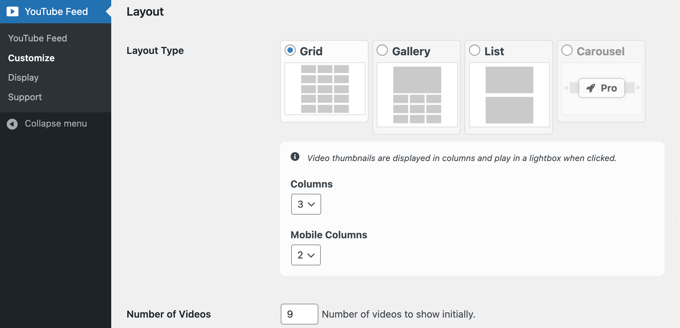
Więcej szczegółowych instrukcji znajdziesz w naszym przewodniku na temat tworzenia galerii YouTube w WordPressie.
Wyświetlanie dowolnego kanału RSS za pomocą kodu
Używając kodu, możesz skorzystać z wbudowanej funkcji WordPressa, aby wyświetlić dowolny kanał RSS na swoim blogu.
Po prostu wklej poniższy kod do dowolnego pliku WordPress, który wybierzesz. Zalecamy utworzenie w tym celu niestandardowej strony:
<h2><?php _e( 'Recent news from Some-Other Blog:', 'my-text-domain' ); ?></h2>

<?php // Get RSS Feed(s)
include_once( ABSPATH . WPINC . '/feed.php' );

// Get a SimplePie feed object from the specified feed source.
$rss = fetch_feed( 'https://www.wpbeginner.com/feed/' );

if ( ! is_wp_error( $rss ) ) : // Checks that the object is created correctly

    // Figure out how many total items there are, but limit it to 5.
    $maxitems = $rss->get_item_quantity( 5 );

    // Build an array of all the items, starting with element 0 (first element).
    $rss_items = $rss->get_items( 0, $maxitems );

endif;
?>

<ul>
    <?php if ( $maxitems == 0 ) : ?>
        <li><?php _e( 'No items', 'my-text-domain' ); ?></li>
    <?php else : ?>
        <?php // Loop through each feed item and display each item as a hyperlink. ?>
        <?php foreach ( $rss_items as $item ) : ?>
            <li>
                <a href="<?php echo esc_url( $item->get_permalink() ); ?>"
                    title="<?php printf( __( 'Posted %s', 'my-text-domain' ), $item->get_date('j F Y | g:i a') ); ?>">
                    <?php echo esc_html( $item->get_title() ); ?>
                </a>
            </li>
        <?php endforeach; ?>
    <?php endif; ?>
</ul>
Możesz dostosować ten kod, zmieniając tytuł w Linii 1, adres URL kanału w Linii 7, liczbę elementów do wyświetlenia w Linii 12 i każde inne ustawienie, które Ci się podoba.
Bonus: Dodaj miniatury postów do kanałów RSS WordPress
Po dodaniu kanału RSS dowolnej strony internetowej możesz również chcieć wyświetlić miniatury wraz z postami, aby Twoje kanały były atrakcyjne wizualnie.
Może to pomóc w zapewnieniu lepszego doświadczenia użytkownika i zachęcić użytkowników do spędzania większej ilości czasu na przeglądaniu Twoich kanałów RSS.
Aby to zrobić, musisz zainstalować i aktywować wtyczkę Featured Images in RSS for Mailchimp & More. Szczegółowe informacje znajdziesz w naszym przewodniku dla początkujących na temat jak zainstalować wtyczkę WordPress.
Po aktywacji odwiedź stronę Obrazki wyróżniające w RSS z paska bocznego administracji WordPress i wybierz „Miniatura” z menu rozwijanego „Rozmiar obrazka RSS”.
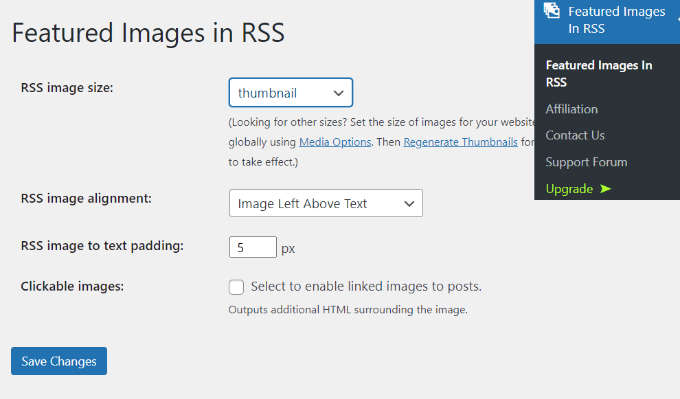
Po tym możesz również skonfigurować wyrównanie i dopełnienie tekstu oraz wybrać, czy chcesz, aby obrazy były klikalne. Po zakończeniu kliknij przycisk „Zapisz zmiany”, aby zapisać swoje ustawienia.
Teraz miniatura każdego wpisu na blogu będzie wyświetlana w kanale RSS wraz z tytułem. Więcej informacji znajdziesz w naszym poradniku na temat jak dodać miniatury postów do kanałów RSS WordPress.
Mamy nadzieję, że ten poradnik pomógł Ci dowiedzieć się, jak wyświetlać dowolny kanał RSS na swoim blogu WordPress. Możesz również zapoznać się z naszym przewodnikiem dla początkujących na temat jak całkowicie dostosować kanały RSS WordPress oraz naszymi niesamowitymi wskazówkami dotyczącymi szybkiej optymalizacji kanałów RSS.
Jeśli podobał Ci się ten artykuł, zasubskrybuj nasz kanał YouTube po samouczki wideo WordPress. Możesz nas również znaleźć na Twitterze i Facebooku.




Jiří Vaněk
Jak SEO radzi sobie konkretnie z duplikacją, na przykład, jeśli wyświetlam kanał na wielu stronach internetowych jako dodatkowe informacje, które mogą śledzić odwiedzający moją stronę? Czy Google będzie postrzegał to negatywnie i wpłynie na moje rankingi SERP z powodu duplikacji treści na stronie?
Wsparcie WPBeginner
W dużej mierze zależy to od sposobu implementacji kanałów. Jeśli linkujesz do strony z kanałem RSS, powinno to być normalnie traktowane jako link zwrotny, jeśli udostępniasz tylko fragment i linkujesz do strony.
Admin
Jiří Vaněk
W zasadzie chciałem stworzyć stronę na temat tego, co czytam, lub co czytelnik mojej strony może również uznać za interesujące. Pomysł polegał na wyświetleniu fragmentu z innej strony internetowej na podstawie RSS. Czyli tytuł, pierwsze kilka słów i całość jako link zwrotny do danej strony. Czyli nie wyświetlać całej treści, tylko fragment.
Elizabeth
Mam stronę na WordPressie i utworzyłem nową stronę, a powyższe wkleiłem w zakładce „Tekst”. Jestem nowy w tym i część „Wizualna” kodu pokazuje się poniżej. Mam maksymalnie 10 elementów. Co mam teraz zrobić?
$rss_items = $rss->get_items( 0, $maxitems );
endif;
?>
get_permalink() ); ?> title=””>
Jessie
Nie działa mi, czy jest coś, co przeoczyłem?
Shekhar Yadav
Witaj Panie! Bardzo dziękuję za ten kod.. Również szukam rozwiązania tego samego problemu, aby zaimplementować kanały z zewnętrznego adresu URL na mojej stronie WordPress. Pomyślnie zintegrowałem wszystkie kanały z zewnętrznego adresu URL z moją stroną. Ale żadne miniatury nie pojawiają się z postami.. Czy możesz mi pomóc?? Chcę tylko pokazać miniatury z kanałami.
Z góry dziękuję…
Mimin
jak wyświetlić najnowsze posty według kategorii z innych stron
Kevin
Czy jest sposób, aby linki otwierały się w nowej karcie lub oknie?
Rob
Let’s try that again… forget that my sample code would be executed
The code should look something like this:
<a href=”…” title=”…” target=”_blank”> … </a>
Isabelle
Cześć, bardzo dziękuję za to, bardzo pomocne. Próbuję to dostosować, aby wyświetlać podsumowanie posta, a także tytuł, ale bezskutecznie – czy jest jakiś prosty sposób, aby to dostosować?
Zhad
Dobry artykuł, tak przy okazji.
Czy jest jakiś sposób na pobranie obrazka wyróżniającego?
Bryce
Czy jest sposób, aby pobrać tylko określoną kategorię z kanału i ją wyświetlić? Mam stronę, na której klient ma bloga pod innym adresem URL. Na niektórych stronach chce posty, które są odpowiednie. Dzięki za wskazówki!
Wsparcie WPBeginner
Możesz wypróbować wtyczkę advance category excluder.
Admin
Musadiq
Cześć,
Jak dodać kilka kanałów RSS z tej samej (ale różnych kategorii) lub różnych stron internetowych wraz z miniaturą obrazu wyróżniającego?
Z góry dziękuję.
michael C
Próbuję również dodać treść, ale w skróconej wersji z usuniętym lub zintegrowanym HTML-em.
Dodałem właśnie get_content() ); ?>, ale cała treść jest pobierana z nieprzetworzonymi znacznikami HTML.
Have you got an easy way to set it up? like you’ve already written it down somewhere?
i wielkie dzięki za udostępnienie tego skryptu!
Jesse Brockis
Dzięki za kod, dodałem kilka drobnych elementów, aby dopasować je do mojego projektu, a mianowicie (nie jestem mistrzem PHP, więc jeśli zrobiłem coś nie tak, dajcie znać):
1. Fragment
2. Usuń tagi HTML i obrazy z fragmentu
3. Dodaj przycisk "Czytaj dalej"
Wsparcie WPBeginner
Jesse, spróbuj dodać swój fragment kodu w
[php] twój kod [/php].Admin
Torque
Hej, dzięki za to!
Mam mały problem, nie mogę wyświetlić daty.
http://stage.mosaichomecare.com/
Kanał bloga Jane’s GTA Café w lewym dolnym rogu działa dobrze, ale teraz data powinna być wyświetlana nad każdym kafelkiem. Jakieś sugestie?
Wsparcie WPBeginner
Wygląda na to, że teraz działa dobrze.
Admin
Zach
Próbowałem tego kodu i nie działa, czy działa tylko na stronie wordpress.org? Skonfigurowaliśmy wordpress.com i chcę wyświetlić kanał RSS klubu sportowego na konkretnej stronie, a nie w widżecie na wszystkich stronach.
Z góry dziękuję
Zach
Wsparcie WPBeginner
Tak. Nie można dodawać własnego kodu na stronach WordPress.com.
Admin
sheddy sky
Chcę wyświetlić treść (pełny artykuł i zdjęcie) z klubu sportowego na mojej stronie internetowej, która będzie miała forum, gdzie członkowie będą mogli wchodzić w interakcje. Próbowałem użyć zwykłego kodu kanału RSS ze strony klubu, ale nie wyświetla on wystarczającej ilości treści i brak zdjęć.
Proszę, czego mogę użyć.
Wsparcie WPBeginner
Najprawdopodobniej ich kanał RSS nie zawiera pełnej treści, więc możesz pobrać tylko to, co znajduje się w kanale. Jest również prawdopodobne, że blokują hotlinking obrazów.
Admin
nilesh
Cześć, proszę pomóż mi, mam błąd na mojej stronie WordPress
SimplePie zgłosił: błąd cURL 28: Czas operacji przekroczył 10000 milisekund z odebranymi 0 bajtami
Wsparcie WPBeginner
Wygląda na to, że pobierany kanał zajmuje zbyt dużo czasu.
Admin
rakesh kumar
Chcę otrzymywać kanały z kilku źródeł, a następnie chcę dystrybuować te treści do kategorii i podkategorii. Jak mogę to zrobić na moim blogu WordPress. Czy masz jakiś pomysł?
CY
Cześć
Czy istnieje jakaś wtyczka lub hack, którego mogę użyć do wyświetlania wielu kanałów RSS na mojej stronie WordPress?
Na przykład, jak wyświetlić fragmenty wiadomości z CNN, Reuters, NYT itp.?
Czy można wyświetlać konkretne kanały na podstawie słów kluczowych? Na przykład Pinterest?
Byłbym bardzo wdzięczny za odpowiedź, ponieważ szukałem wszędzie przez ostatni tydzień.
Z góry dziękuję.
Personel redakcyjny
Możesz użyć wtyczki o nazwie FeedWordPress (używaliśmy jej jakiś czas temu). Ludzie zgłaszają, że jest zepsuta, ale możesz spróbować. Alternatywnie, użyj Yahoo Pipes, aby połączyć wszystkie swoje kanały. Następnie użyj kanału z Yahoo Pipes, aby wyświetlić go na swoim blogu.
Admin
Himanshu
Jakie zmiany w kodzie muszę wprowadzić, aby pobrać kanał z wielu linków?
Dzięki
Personel redakcyjny
Nie jestem pewien, czy można to zrobić tylko za pomocą tego kodu. Musiałbyś użyć czegoś takiego jak Yahoo Pipes lub innego narzędzia do połączenia wszystkich kanałów w jeden. Następnie użyj go z tym kodem. Alternatywnie istnieją wtyczki, takie jak FeedWordPress, które pozwalają zrobić to, o czym mówisz.
Admin
BdF
Tak, ale: odkrywanie kanału zależy od serwera, z którego pochodzi kanał. Ponieważ będziesz chciał wyświetlać kilka kanałów z kilku różnych stron, jeśli w pewnym momencie JEDEN serwer będzie wolny lub niedostępny, kod się zawiesi. To była słabość wielu wtyczek do kanałów.
Kimberly Yow
Wcześniej powiedziano mi, że można to zrobić tylko na pasku bocznym, więc cieszę się, że widzę Twój post i niezbędny kod. Dziękuję za udostępnienie!
Personel redakcyjny
Nie, wszędzie tam, gdzie naprawdę chcesz to zrobić. Pasek boczny, stopka, osobna strona, strona autora, cokolwiek chcesz.
Admin
T-trix
myślę, że zrzut ekranu będzie lepszy niż nic
carlitos
Dobrze jest pokazywać dane z innych stron internetowych, jeśli prowadzisz bloga sportowego, możesz stworzyć niestandardową stronę lub własne paski boczne i zatytułować je „Espn Headlines” lub „FoxSports Last News”.
Dzięki za ten kod, wpbeginner