


Wolisz jeść w pustej restauracji czy w takiej, w której roi się od zadowolonych klientów? Większość ludzi wybierze tę ruchliwą, a ta sama zasada dotyczy Twojej witryny.
Dlatego na WPBeginner wyświetlamy statystyki czytelności jako dowód społeczny. Natychmiast buduje to zaufanie i autorytet, sprawiając, że odwiedzający chętniej wchodzą w interakcję z naszymi treściami.
Możesz zrobić to samo na swojej stronie WordPress, wyświetlając liczbę subskrybentów Twojej listy e-mailowej, obserwujących w mediach społecznościowych lub subskrybentów YouTube.
W tym artykule pokażemy Ci, jak łatwo zaprezentować imponującą liczbę subskrybentów na swojej stronie WordPress, zamieniając przypadkowych odwiedzających w lojalnych fanów i zwiększając swoją wiarygodność.

Dlaczego wyświetlać liczbę subskrybentów w WordPress?
Liczba subskrybentów to liczba osób zapisanych na usługę lub platformę. Często zobaczysz liczbę subskrybentów lub obserwujących na popularnych stronach mediów społecznościowych.
Dodawanie liczby subskrybentów do WordPressa jest formą dowodu społecznego.
Jeśli użytkownicy widzą, że wiele osób jest obserwującymi lub subskrybentami, to chętniej postrzegają Twoją witrynę jako autorytet w swojej niszy blogowej.
Na przykład, tutaj na WPBeginner, wyświetlamy całkowitą liczbę naszych czytelników, aby zachęcić innych odwiedzających do obserwowania lub subskrybowania.

Istnieje wiele różnych liczników subskrybentów, które możesz wyświetlić na swojej stronie, w tym subskrybentów newslettera e-mail, użytkowników witryny członkowskiej, obserwujących w mediach społecznościowych i nie tylko.
Biorąc to pod uwagę, przyjrzyjmy się, jak możesz wyświetlić wszystkie swoje liczniki subskrybentów w WordPressie. Po prostu użyj poniższych szybkich linków, aby przejść bezpośrednio do metody, której chcesz użyć.
- Wyświetlanie liczby obserwujących w wielu mediach społecznościowych za pomocą wtyczki WordPress
- Wyświetlanie indywidualnych liczników obserwujących w mediach społecznościowych w WordPressie
- Wyświetlanie liczby subskrybentów Twojej listy e-mailowej w WordPressie
- Wyświetlanie całkowitej liczby zarejestrowanych użytkowników w WordPress
- Zwiększanie liczby subskrybentów i obserwujących w WordPressie
Metoda 1. Wyświetlanie liczby obserwujących w wielu mediach społecznościowych za pomocą wtyczki WordPress
Dzięki tej metodzie możesz wyświetlić wiele liczników obserwujących w mediach społecznościowych razem na swojej witrynie WordPress. Jeśli masz dużą liczbę obserwujących w różnych sieciach społecznościowych, może to być świetny sposób na pokazanie swojego autorytetu.
Aby to zrobić, użyjemy wtyczki Ultimate Social Icons. Integruje się ona z ponad 200 platformami i pozwala łatwo wyświetlać liczbę subskrybentów z wielu sieci jednocześnie.
Pierwszą rzeczą, którą musisz zrobić, jest zainstalowanie i aktywowanie wtyczki. Aby uzyskać więcej szczegółów, zapoznaj się z naszym przewodnikiem krok po kroku, jak zainstalować wtyczkę WordPress.
Po aktywacji w panelu administracyjnym WordPress pojawi się nowa opcja menu o nazwie „Ultimate Social Media Icons”.
Musisz kliknąć tutaj, aby wyświetlić ustawienia wtyczki.
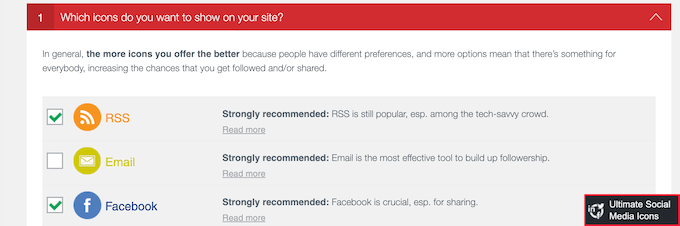
Następnie kliknij menu rozwijane „Które ikony chcesz wyświetlić w swojej witrynie?” i zaznacz pole wyboru dla ikon społecznościowych, które chcesz wyświetlić.
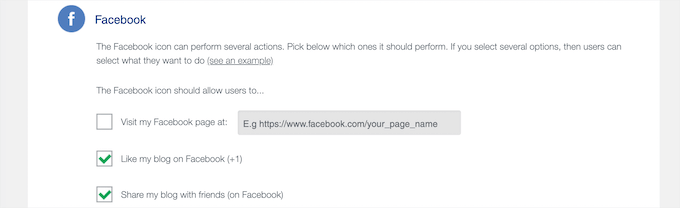
Następnie kliknij menu rozwijane „Co mają robić ikony?”. Tutaj możesz skonfigurować akcje, które odwiedzający mogą wykonać podczas interakcji z Twoimi ikonami.
Na przykład, jeśli wybrałeś Facebook, masz opcję, aby użytkownicy polubili Twoją stronę, odwiedzili ją i więcej.
Następnie kliknij, aby rozwinąć sekcję „Gdzie mają być wyświetlane?”.
Tutaj możesz wybrać, gdzie pojawią się Twoje ikony.
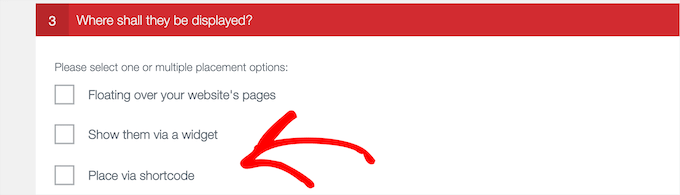
Będziesz mieć wiele opcji, w tym dodawanie ich w widżecie, umieszczanie ich nad witryną, używanie shortcode i nie tylko.
Jeśli chcesz mieć możliwość umieszczenia liczby subskrybentów w dowolnym miejscu na swojej stronie, zaznacz pole „Umieść za pomocą shortcode’u”.
Daje to krótki kod, który można dodać w dowolnym miejscu na Twojej stronie WordPress.

Jeśli korzystasz z opcji skróconego kodu, upewnij się, że go skopiowałeś, ponieważ dodamy go do Twojej witryny na późniejszym etapie.
Teraz nadszedł czas, aby skonfigurować liczbę subskrybentów. Po prostu kliknij menu rozwijane „Czy chcesz wyświetlić liczbę obok swoich ikon”, a następnie kliknij przycisk radiowy „Tak”.
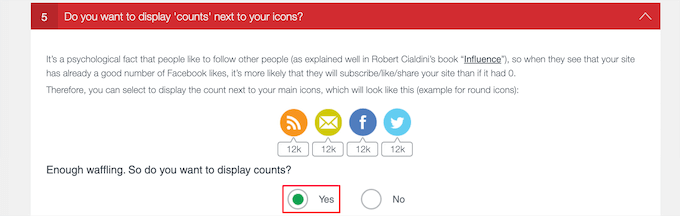
Poniżej możesz potrzebować wprowadzić dodatkowe informacje, w zależności od wybranych wcześniej platform i usług.
Na przykład, aby wyświetlić liczbę subskrybentów na Facebooku, musisz podać identyfikator swojej strony na Facebooku.
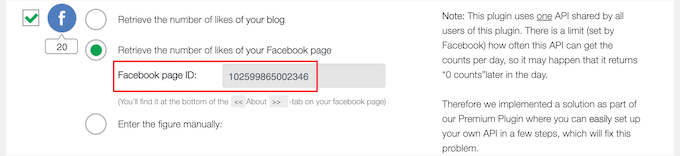
Wtyczka dobrze wyjaśnia czynności, które należy wykonać, oraz informacje, które trzeba będzie wprowadzić dla każdej sieci społecznościowej.
Po zakończeniu konfiguracji ustawień wtyczki przewiń stronę do dołu i kliknij przycisk „Zapisz wszystkie ustawienia”.
Teraz możesz dodać przyciski udostępnień społecznościowych do swojego bloga WordPress.
Możesz dodać je do dowolnego wpisu, strony lub obszaru widżetu. Aby dodać je do wpisu, po prostu otwórz wpis na blogu, który chcesz edytować.
Następnie kliknij ikonę dodawania bloku „Plus” i wyszukaj „Shortcode”, a następnie wybierz blok.
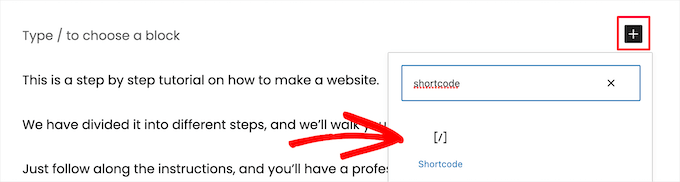
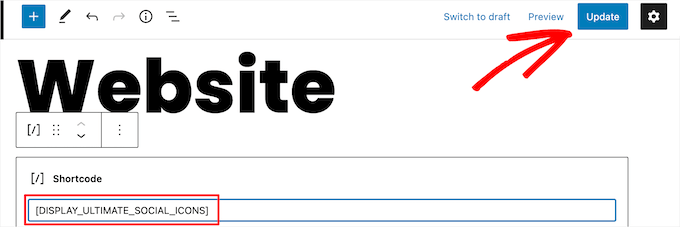
Następnie wklej skrócony kod wtyczki, który wcześniej skopiowałeś.
Następnie kliknij przycisk „Aktualizuj” lub „Opublikuj”, aby zapisać zmiany.
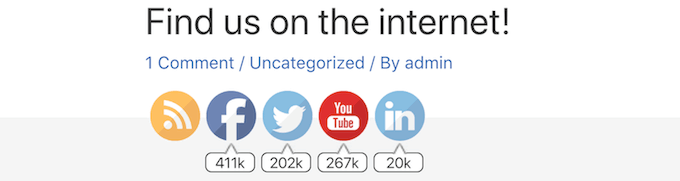
Teraz możesz odwiedzić swoją witrynę, aby zobaczyć na żywo liczbę obserwujących w mediach społecznościowych.
Jeśli chcesz dodać skrócony kod do strony lub obszaru widżetu, kroki będą podobne.
Aby dowiedzieć się więcej, zapoznaj się z naszym przewodnikiem dla początkujących na temat dodawania shortcode w WordPress.
Metoda 2. Wyświetlanie indywidualnych liczników obserwujących w mediach społecznościowych w WordPressie
Ta metoda polega na wyświetlaniu indywidualnych liczników obserwujących w mediach społecznościowych dla Facebooka, YouTube i Twittera.
Jeśli jesteś bardzo aktywny i masz dużą liczbę obserwujących w konkretnej sieci społecznościowej, jest to świetna opcja.
Wyświetl liczbę obserwujących na Facebooku w WordPress
Jeśli masz dużą liczbę obserwujących na Facebooku, możesz łatwo wyświetlić tę liczbę obserwujących na swojej stronie.
Aby to zrobić, użyjesz wtyczki strony Facebook. Działają one podobnie do standardowych wtyczek WordPress, ale są tworzone przez Facebooka.
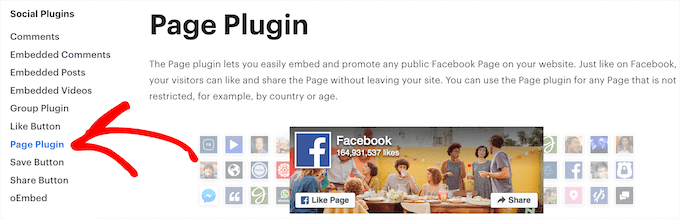
Najpierw musisz przejść do witryny Meta for Developers, aby utworzyć kod osadzania wtyczki. Zobaczysz listę wszystkich różnych wtyczek Facebooka, które możesz dodać do swojej witryny.
Stąd wybierz „Page Plugin” z bocznego paska po lewej stronie.
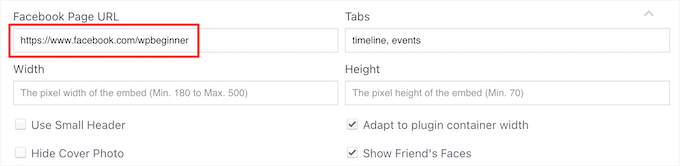
Następnie wprowadź adres URL swojej strony na Facebooku. Następnie musisz poinformować Facebooka, jakie treści powinien wyświetlać na Twojej stronie internetowej.
Oprócz liczby obserwujących możesz również wyświetlać swoją oś czasu, wydarzenia lub wiadomości.
Jeśli chcesz wyświetlić wiele typów treści, po prostu oddziel każdą wartość przecinkiem. Na przykład, jeśli chcesz wyświetlić swoją oś czasu i nadchodzące wydarzenia, wpisz „timeline, events”.
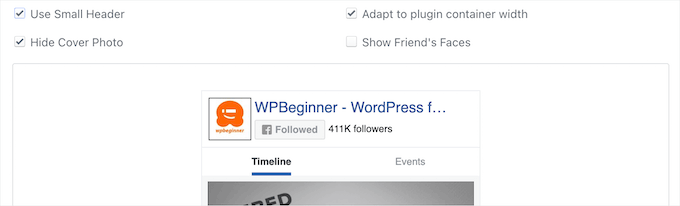
Podgląd na żywo będzie się automatycznie aktualizować, dzięki czemu możesz eksperymentować z ustawieniami, aby zobaczyć, co działa dla Ciebie. Możesz również zmienić szerokość i wysokość swojego wtyczki Facebooka.
Jeśli chcesz zmniejszyć rozmiar treści na Facebooku, możesz zaznaczyć pole „Użyj małego nagłówka”. Możesz nawet całkowicie usunąć zdjęcie w tle Facebooka, zaznaczając pole „Ukryj zdjęcie w tle”.
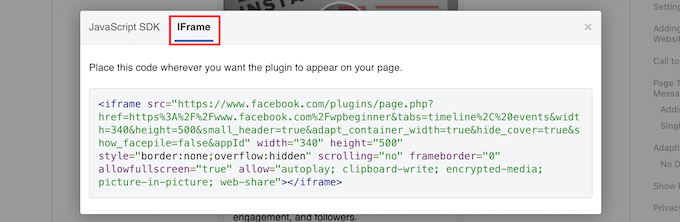
Gdy będziesz zadowolony z tego, co widzisz w podglądzie, musisz kliknąć przycisk „Pobierz kod”. Otworzy się okno z różnymi kodami do osadzenia.
W tym oknie popup wybierz zakładkę „iFrame” i skopiuj kod.
Następnie musisz otworzyć post lub stronę, do której chcesz dodać liczbę obserwujących na Facebooku.
Następnie kliknij ikonę dodawania bloku „Plus” i wyszukaj „Niestandardowy HTML”, a następnie wybierz blok.
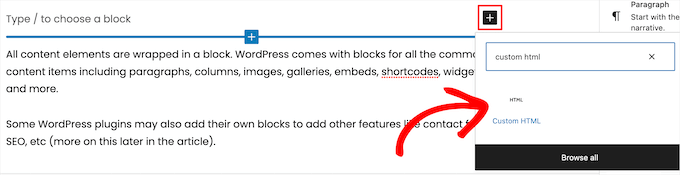
Następnie wklej swój kod HTML do tego bloku.
Możesz również kliknąć opcję „Podgląd”, aby sprawdzić, czy kod HTML działa poprawnie. Powinieneś teraz zobaczyć liczbę subskrybentów Facebooka osadzoną w Twojej witrynie WordPress.
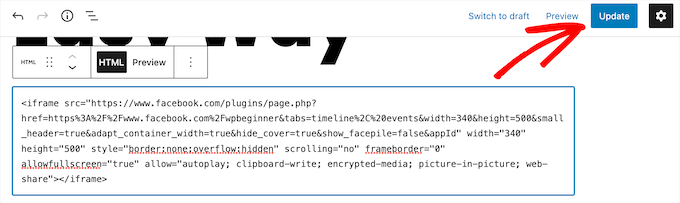
Jeśli jesteś zadowolony z wyglądu, kliknij przycisk „Opublikuj” lub „Zaktualizuj”, aby zapisać zmiany. Aby dowiedzieć się więcej, zapoznaj się z naszym przewodnikiem na temat łatwego osadzania kodu iFrame w WordPress.
Możesz również dodać liczbę subskrybentów Facebooka do dowolnego widżetu lub obszaru paska bocznego swojej witryny. Może to być świetny sposób na wyświetlenie liczby subskrybentów Facebooka na całej Twojej stronie internetowej.
Aby to zrobić, przejdź do Wygląd » Widżety. Następnie kliknij ikonę dodawania bloku „Plus” i wyszukaj „Niestandardowy HTML”, a następnie wybierz widżet.
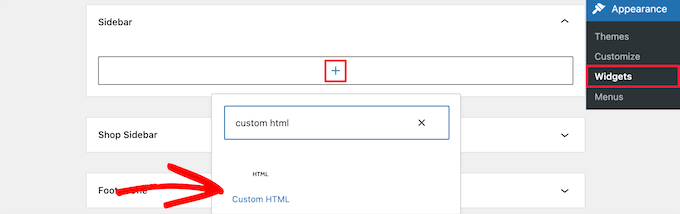
Następnie możesz wkleić swój kod HTML, tak jak powyżej.
Nie zapomnij kliknąć przycisku „Aktualizuj” u góry ekranu, aby zapisać zmiany.
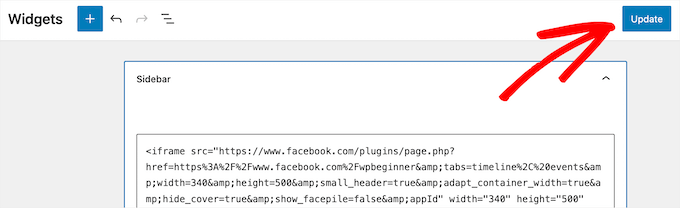
Teraz możesz odwiedzić swoją stronę internetową, aby zobaczyć podgląd zmian.
Powinieneś widzieć na żywo liczbę swoich subskrybentów na Facebooku.

Wyświetl liczbę obserwujących na YouTube w WordPress
Podobnie jak Facebook, YouTube ma narzędzie, którego możesz użyć do wyświetlenia liczby subskrybentów YouTube. Ułatwia to odwiedzającym zobaczenie całkowitej liczby subskrybentów i śledzenie Twojego kanału.
Najpierw musisz poznać identyfikator swojego kanału YouTube. Aby go znaleźć, przejdź do YouTube i kliknij ikonę swojego profilu w prawym górnym rogu.
Następnie kliknij „Ustawienia”. Następnie w menu po lewej stronie kliknij „Ustawienia zaawansowane”. Otworzy się ekran zawierający Twój identyfikator kanału.
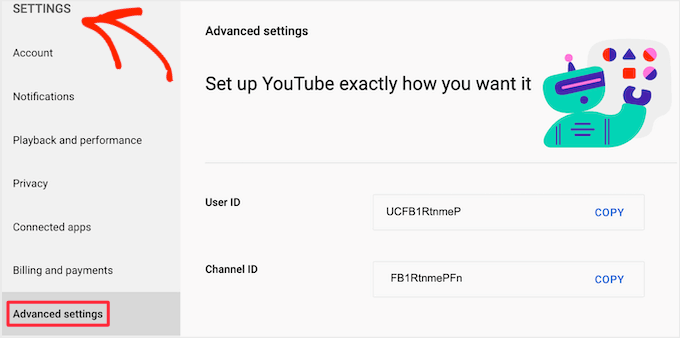
Gdy będziesz mieć te informacje, musisz przejść do witryny deweloperskiej YouTube.
Teraz możesz wprowadzić swój identyfikator w polu „Channel Name or ID”.
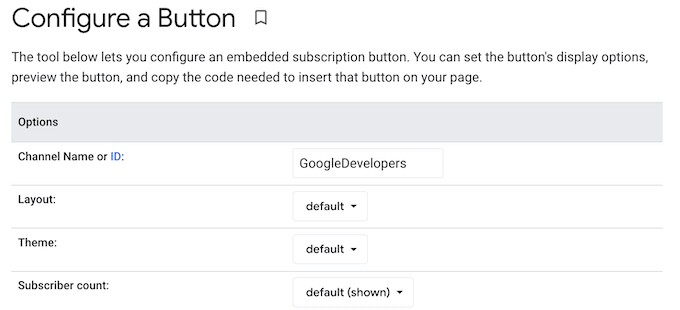
Podgląd zaktualizuje się, aby wyświetlić całkowitą liczbę subskrybentów.
Istnieje kilka różnych sposobów stylizacji przycisku subskrypcji. Obejmuje to wyświetlanie Twojego zdjęcia profilowego i nazwy kanału.
Możesz wypróbować różne ustawienia, aby zobaczyć, co najlepiej działa dla Twojej witryny.
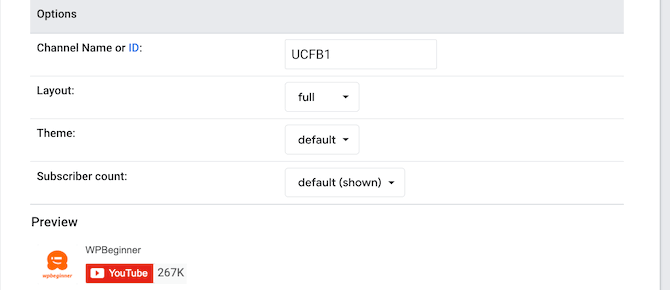
Podczas dostosowywania przycisku YouTube automatycznie zaktualizuje kod osadzania. Gdy będziesz zadowolony z wyglądu przycisku Subskrybuj, musisz skopiować ten kod.
Następnie możesz wkleić kod osadzania do dowolnego posta, strony lub obszaru widżetu, tak jak powyżej.
Więcej szczegółów znajdziesz w naszym przewodniku na temat dodawania HTML w WordPress.
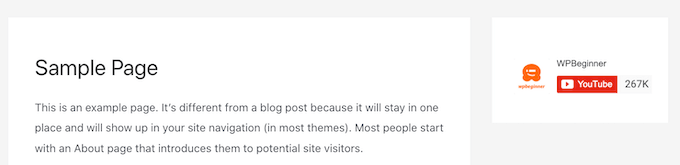
Tak to wyglądało na naszej stronie demonstracyjnej.
Wyświetl liczbę obserwujących na Twitterze w WordPress
Jeśli jesteś aktywny na Twitterze i masz wielu obserwujących, możesz to wyświetlić na swoim blogu WordPress.
Najłatwiejszym sposobem jest użycie wtyczki Smash Balloon Twitter Feed Pro. Jest to jedna z najlepszych wtyczek do Twittera dla WordPress i ułatwia wyświetlanie kanału Twittera i liczby obserwujących.

Ta wtyczka daje Ci pełną kontrolę nad tym, jakie treści z Twittera chcesz dodać do swojej witryny. Możesz wyświetlić liczbę swoich obserwujących i kanał za pomocą dołączonego bloku lub dodać go jako widżet paska bocznego.
Aby dowiedzieć się więcej, zapoznaj się z naszym przewodnikiem krok po kroku na temat dodawania kanałów mediów społecznościowych do WordPress.
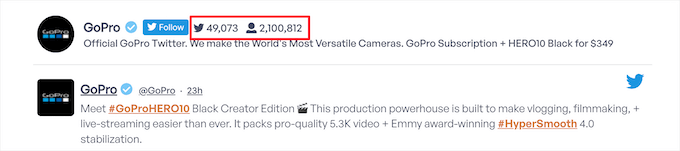
Metoda 3. Wyświetlanie liczby subskrybentów Twojej listy e-mail w WordPress
Pokazanie liczby subskrybentów e-mail może stanowić zachętę do dołączenia czytelników do Twojej listy e-mailowej. Jeśli masz dużą listę e-mailową, wyświetlanie liczby subskrybentów na swojej stronie może być świetnym dowodem społecznym.
Użyjemy Constant Contact, jednak kroki będą podobne, jeśli korzystasz z usługi marketingowej e-mail, takiej jak HubSpot, Drip, Brevo (dawniej Sendinblue) lub innego dostawcy.
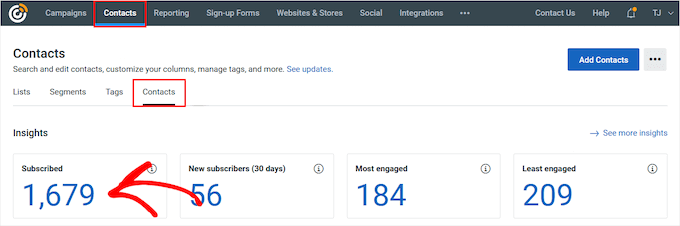
Pierwszą rzeczą, którą musisz zrobić, to zalogować się na swoje konto i kliknąć zakładkę „Contacts”, a następnie kliknąć mniejszą opcję menu „Contacts”.
Zostanie wyświetlona łączna liczba posiadanych subskrybentów e-mail. Musisz zanotować tę liczbę, ponieważ dodasz ją do swojej witryny.
Następnie możesz dodać liczbę subskrybentów do dowolnej strony, wpisu lub obszaru widżetu na swojej stronie.
Pokażemy Ci, jak dodać go do widżetu paska bocznego, ale kroki będą podobne, jeśli dodajesz go w innym miejscu.
Następnie musisz przejść do Wygląd » Widżety. Tam kliknij ikonę dodawania bloku „Plus”, aby wyszukać widżet „Akapit”, a następnie go wybierz.
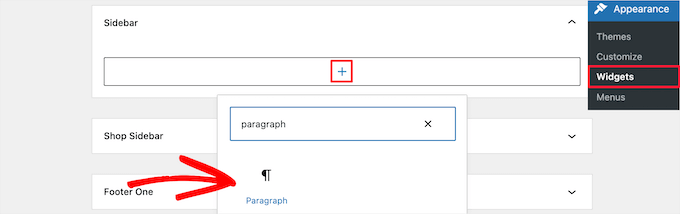
Następnie możesz dostosować tekst w dowolny sposób. Możesz nawet dodać tekst nad formularzami subskrypcji e-mail, na komputerach i mobilnych wyskakujących okienkach i nie tylko.
Po zakończeniu kliknij przycisk „Zaktualizuj”, aby zapisać zmiany.
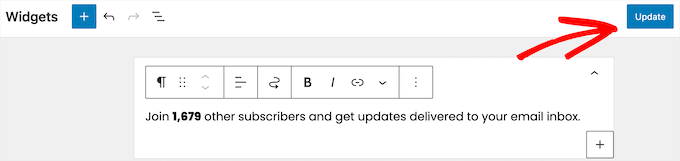
Teraz możesz odwiedzić swoją witrynę, aby zobaczyć na żywo łączną liczbę subskrybentów Twojej listy e-mail.
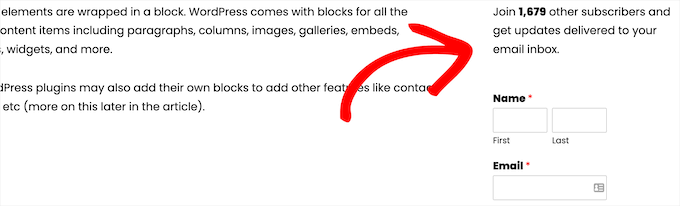
Chociaż ta metoda nie jest zautomatyzowana, możesz łatwo zaktualizować liczbę subskrybentów, po prostu logując się do swojego dostawcy usług e-mail marketingu i upewniając się, że Twoje liczby są nadal dokładne.
Możesz uczynić to zadaniem do aktualizacji każdego miesiąca, a nawet każdego kwartału.
Metoda 4. Wyświetlanie całkowitej liczby zarejestrowanych użytkowników w WordPress
Niektóre strony internetowe umożliwiają rejestrację użytkowników, dzięki czemu odwiedzający mogą komentować, publikować i wykonywać inne czynności na stronie.
Inne strony, takie jak strony członkowskie, kursy online, fora WordPress i inne, również pozwalają na rejestrację użytkowników podczas zapisywania się.
Jeśli masz dużą liczbę zarejestrowanych użytkowników, możesz chcieć wyświetlić tę liczbę, aby zachęcić do większej liczby rejestracji.
Ta metoda wymaga dodania kodu do Twojej witryny WordPress. Jeśli nie robiłeś tego wcześniej, zapoznaj się z naszym przewodnikiem wklejania fragmentów kodu z sieci do WordPress.
Następnie możesz dodać poniższy fragment kodu bezpośrednio do pliku functions.php lub użyć wtyczki do fragmentów kodu, takiej jak WPCode (zalecane).
Uwaga: Istnieje bezpłatna wtyczka WPCode, ale będziesz potrzebować WPCode Pro, jeśli chcesz utworzyć niestandardowy skrócony kod. Szczegóły poniżej.
// Function to return user count
function wpb_user_count() {
$usercount = count_users();
$result = $usercount['total_users'];
return $result;
}
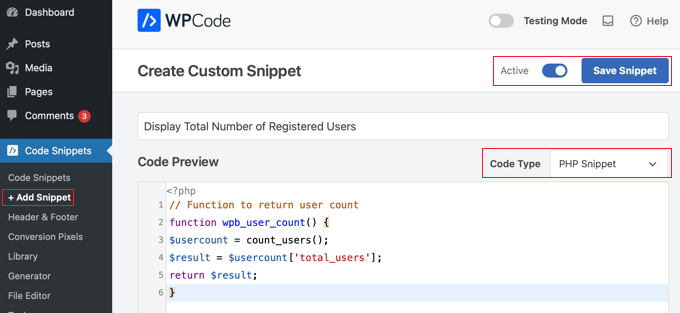
Upewnij się, że wybrałeś opcję „PHP Snippet” z menu rozwijanego „Code Type”. Następnie przełącz przełącznik na górze strony na „Active”, a następnie kliknij przycisk „Save Snippet”, aby zapisać fragment kodu.
Teraz musisz utworzyć skrócony kod, którego możesz użyć do wyświetlenia liczby zarejestrowanych użytkowników w dowolnym miejscu na swojej stronie WordPress.
Po prostu przewiń w dół do sekcji „Wstawianie” i kliknij opcję „Krótki kod” obok opcji „Metoda wstawiania”.
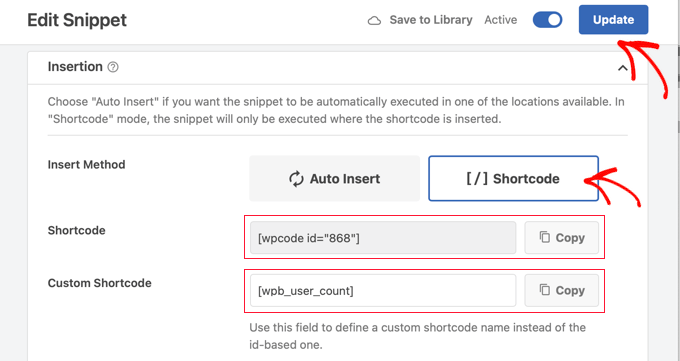
WPCode automatycznie utworzy dla Ciebie nowy skrócony kod. Na powyższym zrzucie ekranu jest to [wpcode id="868"], ale dla Twojej witryny prawdopodobnie będzie inny.
Jeśli korzystasz z wersji Pro WPCode, możesz utworzyć niestandardowy skrócony kod o bardziej pomocnej nazwie. W tym przykładzie użyliśmy skróconego kodu [wpb_user_count].
Upewnij się, że klikniesz przycisk „Zaktualizuj” na górze strony, aby zaktualizować fragment kodu o nowy skrócony kod, a następnie skopiuj swój skrócony kod za pomocą jednego z przycisków „Kopiuj”.
Teraz możesz otworzyć dowolną stronę, wpis lub obszar widżetu, w którym chcesz wyświetlić liczbę użytkowników.
W tym przykładzie pokażemy Ci, jak dodać go do obszaru gotowego na widżety w klasycznym motywie. Ale kroki są podobne dla każdego innego obszaru Twojej witryny.
Po prostu przejdź do Wygląd » Widżety, kliknij ikonę dodawania bloku „Plus”, a następnie wyszukaj „Niestandardowy HTML” i wybierz blok.
Pamiętaj, że kod skrótu wyświetla tylko liczbę zarejestrowanych użytkowników. Jeśli nie podasz żadnego kontekstu, będzie to tylko losowa liczba.
Aby upewnić się, że odwiedzający rozumieją, że jest to liczba Twoich subskrybentów, warto dodać tekst pomocniczy. Na przykład możesz dodać poniższe formatowanie HTML.
<p>There are <strong>[wpb_user_count]</strong> awesome people subscribed to this blog!</p>
Upewnij się, że wklejasz tutaj poprawny skrócony kod, jeśli Twój jest inny.
Po zakończeniu dostosowywania upewnij się, że kliknąłeś przycisk „Aktualizuj”, aby zapisać zmiany.
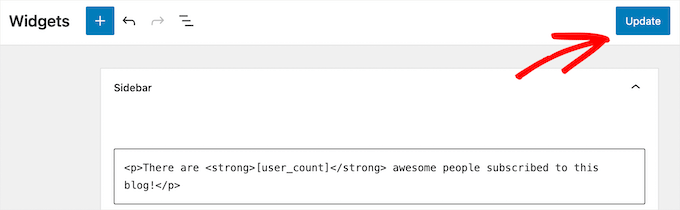
Teraz możesz odwiedzić swoją witrynę, aby zobaczyć na żywo liczbę zarejestrowanych użytkowników.
Na naszej stronie testowej można to zobaczyć po lewej stronie strony.
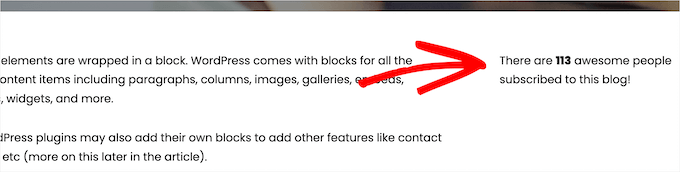
Jeśli nie czujesz się komfortowo edytując kod swojej witryny, inną opcją jest użycie wtyczki. Aby dowiedzieć się więcej, zapoznaj się z naszym przewodnikiem jak wyświetlić całkowitą liczbę zarejestrowanych użytkowników w WordPress.
Możesz również wyświetlić listę ostatnio zarejestrowanych użytkowników w formacie listy. Aby dowiedzieć się więcej, zapoznaj się z naszym przewodnikiem jak wyświetlić ostatnio zarejestrowanych użytkowników w WordPress.
Zwiększanie liczby subskrybentów i obserwujących w WordPressie
Wyświetlanie Twoich dużych liczb subskrybentów może dać Twoim użytkownikom impuls, którego potrzebują, aby dokonać konwersji. Jednak zawsze jest miejsce na poprawę wskaźników konwersji, wyświetlając jeszcze więcej dowodów społecznościowych.
Oto kilka najlepszych wtyczek WordPress, które pomogą Ci jeszcze bardziej zwiększyć liczbę subskrybentów i obserwujących:
- TrustPulse — wykorzystuje efekt FOMO i pokazuje bańkę powiadomień o ostatnich działaniach użytkowników, aby zwiększyć konwersje nawet o 15%.
- Smash Balloon — jedna z najlepszych wtyczek mediów społecznościowych WordPress, która wyświetla Twoje kanały mediów społecznościowych, aby zwiększyć czas spędzony na stronie i zdobyć więcej obserwujących.
- PushEngage — jedno z najlepszych oprogramowań do powiadomień push, które sprawia, że odwiedzający wracają na Twoją stronę i dołączają do Twojej listy e-mailowej, obserwują Cię w mediach społecznościowych lub zostają klientem.
Mamy nadzieję, że ten artykuł pomógł Ci dowiedzieć się, jak wyświetlać wszystkie liczby subskrybentów w WordPress. Możesz zapoznać się z naszym przewodnikiem jak przeprowadzić konkurs w mediach społecznościowych, aby rozwinąć swoją witrynę oraz naszymi ekskluzywnymi wyborami najlepszych wtyczek WordPress LinkedIn, aby zdobyć nowych klientów.
Jeśli podobał Ci się ten artykuł, zasubskrybuj nasz kanał YouTube po samouczki wideo WordPress. Możesz nas również znaleźć na Twitterze i Facebooku.



Masz pytanie lub sugestię? Zostaw komentarz, aby rozpocząć dyskusję.