


Domyślnie WordPress wyświetla komunikaty o błędach na stronie logowania, gdy ktoś wprowadzi nieprawidłową nazwę użytkownika lub hasło. Chociaż te komunikaty mają pomagać użytkownikom, mogą również dostarczać wskazówek hakerom próbującym włamać się na Twoją stronę.
Wyłączenie tych podpowiedzi logowania to prosty sposób na wzmocnienie bezpieczeństwa Twojej witryny.
Ukrywając te szczegóły, utrudniasz hakerom odgadnięcie Twoich danych uwierzytelniających. Zawsze wyłączamy je na naszych stronach dla dodatkowej warstwy ochrony.
W tym artykule przeprowadzimy Cię przez proces wyłączania podpowiedzi logowania w WordPress, aby pomóc Ci uczynić Twoją witrynę bezpieczniejszą.
Czym są podpowiedzi logowania w komunikatach o błędach logowania WordPress?
Za każdym razem, gdy ktoś próbuje zalogować się do Twojej witryny, używając nieprawidłowej nazwy użytkownika lub hasła, WordPress wyświetli komunikat o błędzie na ekranie logowania.
Jeśli ta osoba wpisała nieprawidłową nazwę użytkownika lub adres e-mail, WordPress wyświetli następujący komunikat o błędzie: „Nazwa użytkownika nie jest zarejestrowana w tej witrynie. Jeśli nie masz pewności co do swojej nazwy użytkownika, spróbuj zamiast tego użyć swojego adresu e-mail”.
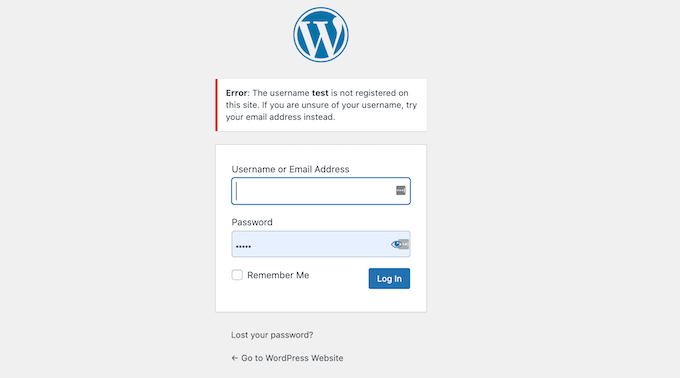
Może to być pomocne dla prawdziwych użytkowników, ale pozwala również hakerom dowiedzieć się, że wpisują nieprawidłową nazwę użytkownika.
Wprowadzenie poprawnej nazwy użytkownika, ale błędnego hasła powoduje błąd: „Hasło, które podałeś dla tej nazwy użytkownika, jest nieprawidłowe. Zapomniałeś hasła?”
Potwierdza to prawidłowe odgadnięcie nazwy użytkownika potencjalnym atakującym.
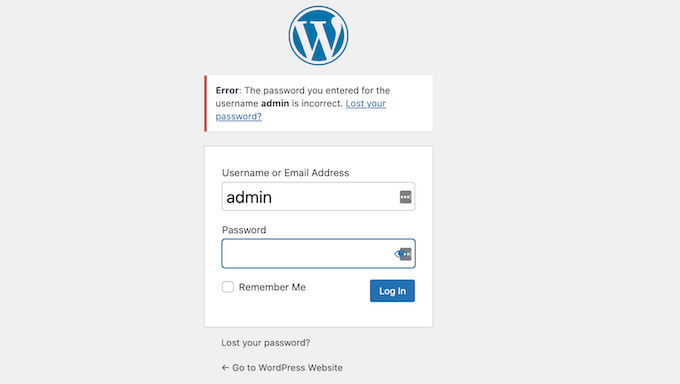
Jeśli komuś uda się odgadnąć Twoją nazwę użytkownika, komunikat o błędzie poinformuje go, że jest na dobrej drodze. Oznacza to, że tylko Twoje hasło stoi na przeszkodzie, aby dostał się do Twojego konta.
Właściciele stron internetowych WordPress mogą również logować się do swojej witryny, używając adresu e-mail zamiast nazwy użytkownika. Oznacza to, że haker może wpisywać różne adresy e-mail, próbując ustalić, którego adresu używasz do swojego konta WordPress.
Gdy tylko haker odgadnie właściwy adres e-mail, WordPress przełączy się na komunikat o błędzie „Hasło, które podałeś dla tej nazwy użytkownika, jest nieprawidłowe”.
Aby chronić swojego bloga lub stronę WordPress przed hakerami, zawsze powinieneś używać unikalnej nazwy użytkownika i silnego hasła do swojego konta.
Jeśli dodałeś innych użytkowników lub autorów WordPress do swojej witryny, możesz również użyć wtyczki WordPress, aby wymusić na użytkownikach utworzenie silnego hasła.
Chociaż te kroki są świetnym początkiem, podpowiedzi logowania mogą pomóc hakerom włamać się na Twoją stronę. Mając to na uwadze, przyjrzyjmy się, jak możesz ukryć podpowiedzi logowania w komunikatach o błędach logowania WordPress.
Ukrywanie podpowiedzi logowania w WordPress
Najprostszym sposobem na wyłączenie podpowiedzi logowania w komunikatach o błędach logowania WordPress jest wklejenie kodu do WordPressa. Chociaż zazwyczaj nie sugerujemy tego dla początkujących, WPCode ułatwia każdemu dodawanie kodu do swojej strony internetowej WordPress.
Możesz dodać następujący fragment kodu na dole pliku functions.php Twojej witryny, ale może to spowodować jej awarię.
Z naszego doświadczenia wynika, że WPCode jest bardzo przyjazny dla początkujących i zapewnia, że nawet jeśli popełnisz błąd podczas dodawania niestandardowego kodu, Twoja witryna pozostanie dostępna. Aby dowiedzieć się więcej, zapoznaj się z naszą szczegółową recenzją WPCode.
Najpierw musisz zainstalować i aktywować darmową wtyczkę WPCode. Szczegółowe instrukcje znajdziesz w naszym przewodniku jak zainstalować wtyczkę WordPress.
Po aktywacji wystarczy przejść do Code Snippets » +Add Snippet z panelu administracyjnego WordPress. Następnie najedź kursorem myszy na „Add Your Custom Code” i kliknij „Use Snippet”.
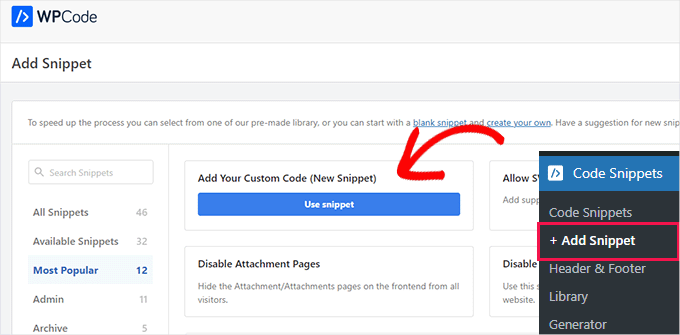
Następnie wystarczy nazwać swój nowy fragment i wkleić poniższy kod w obszarze „Podgląd kodu”:
function no_wordpress_errors(){
  return 'Something is wrong!';
}
add_filter( 'login_errors', 'no_wordpress_errors' );
Ten kod zmienia domyślny komunikat o błędzie strony logowania na niestandardowy komunikat, taki jak „Coś poszło nie tak!”.
Ponadto ten kod mówi WordPressowi, aby wyświetlił niestandardowy komunikat zamiast domyślnego błędu. W powyższym przykładzie kodu używamy „Coś jest nie tak!” jako naszego komunikatu o błędzie.
Możesz zmienić tę linię, aby wyświetlić dowolny komunikat. Na przykład, tutaj używamy „Coś jest nie tak!” jako naszego komunikatu o błędzie:
return 'Something is wrong!';
Upewnij się, że wybrałeś PHP z listy rozwijanej „Typ kodu”, a następnie możesz przełączyć przełącznik z „Nieaktywny” na „Aktywny” i kliknąć „Zapisz fragment kodu”.
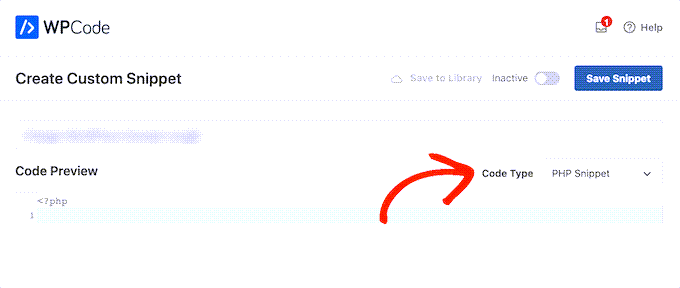
Gdy już to zrobisz, dobrym pomysłem jest przetestowanie nowej wiadomości o błędzie.
Aby przeprowadzić ten test, po prostu przejdź do strony logowania swojej witryny i wpisz nieprawidłową nazwę użytkownika, hasło lub adres e-mail. Następnie kliknij przycisk „Zaloguj się”.
WordPress wyświetli teraz Twój nowy komunikat o błędzie, nie podając żadnych wskazówek, co mogło pójść nie tak.
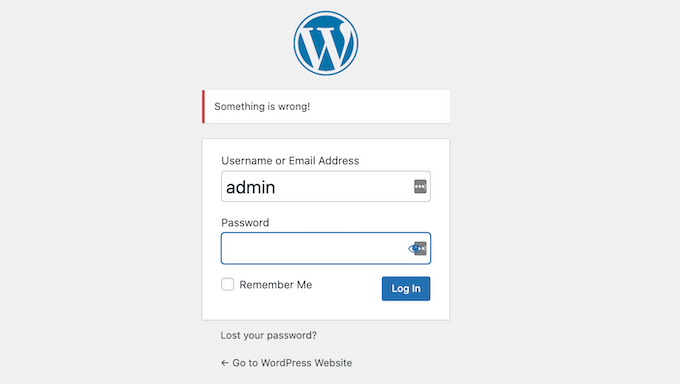
Należy jednak pamiętać, że chociaż ten kod wyłączy podpowiedzi logowania w WordPressie, nie ochroni Cię przed bardziej zaawansowanymi próbami ani atakami typu brute-force.
Najprostszym sposobem zapobiegania dostępowi hakerów do Twojej witryny jest użycie wtyczki zabezpieczeń WordPress, takiej jak Cloudflare lub WordFence.
Aby uzyskać więcej informacji, możesz przeczytać nasz kompletny przewodnik po zabezpieczaniu witryny WordPress.
Samouczek wideo
Aby ułatwić sprawę, przygotowaliśmy również samouczek wideo na temat tego, jak wyłączyć podpowiedzi logowania w komunikatach o błędach logowania WordPress.
Dodatkowa wskazówka: Poprawa bezpieczeństwa logowania w WordPress
Teraz, gdy znasz znaczenie silnej nazwy użytkownika i hasła, przyjrzyjmy się dodatkowym sposobom na zwiększenie bezpieczeństwa logowania. Jest to ważne nie tylko dla Ciebie, ale także dla każdego, kto przyczynia się do Twojego bloga, zwłaszcza jeśli wielu autorów nim zarządza.
Oto kilka dodatkowych wskazówek, które pomogą Ci jeszcze lepiej chronić Twoje konta:
🔐 Włącz uwierzytelnianie dwuskładnikowe (2FA): Dodaje to dodatkową warstwę bezpieczeństwa, wymagając drugiej formy weryfikacji, takiej jak kod z wiadomości tekstowej lub pytanie zabezpieczające.
🔑 Używaj menedżera haseł: Narzędzia te pomagają tworzyć i bezpiecznie przechowywać złożone hasła, dzięki czemu nie musisz ich wszystkich pamiętać.
🔄 Regularnie aktualizuj swoje hasło: Zmieniaj hasła co kilka miesięcy, aby zminimalizować ryzyko nieautoryzowanego dostępu. Jeszcze lepiej, jeśli możesz wymusić aktualizację haseł dla użytkowników.
🚫 Unikaj korzystania z publicznego Wi-Fi do wrażliwych logowań: Jeśli to możliwe, używaj bezpiecznego, prywatnego połączenia podczas logowania się do ważnych kont.
🛠️ Aktualizuj swoje oprogramowanie: Regularne aktualizacje mogą chronić Cię przed lukami w zabezpieczeniach, które atakujący mogą wykorzystać.
Ponadto możesz chcieć ograniczyć liczbę prób logowania na swojej witrynie WordPress.
Podczas ataku typu brute-force hakerzy używają zautomatyzowanego oprogramowania do wielokrotnego odgadywania haseł z powodu domyślnego zezwolenia platformy na nieograniczoną liczbę prób logowania.
Ograniczenie nieudanych prób logowania, takie jak tymczasowe blokowanie użytkowników po 5 nieudanych próbach, znacznie zmniejsza ryzyko nieautoryzowanego dostępu z ataków typu brute force.
Mamy nadzieję, że ten artykuł pomógł Ci dowiedzieć się, jak ukryć podpowiedzi logowania z komunikatów o błędach logowania WordPress. Następnie możesz również zapoznać się z naszym przewodnikiem jak stworzyć portal klienta z prywatnymi logowaniami i stronami lub jak dodać logowanie społecznościowe do WordPress.
Jeśli podobał Ci się ten artykuł, zasubskrybuj nasz kanał YouTube po samouczki wideo WordPress. Możesz nas również znaleźć na Twitterze i Facebooku.





Dennis Muthomi
Sugerowałbym pójście o krok dalej poprzez wdrożenie uwierzytelniania dwuskładnikowego dla dodatkowej warstwy bezpieczeństwa. Wyłączyłem podpowiedzi logowania i wdrożyłem 2FA na wszelki wypadek (zostałem już zhakowany).
Thomas Maier
Cześć, jak mogę przetłumaczyć powyższy kod na różne języki? Potrzebuję go do logowania woocommerce dla klientów.
Wsparcie WPBeginner
Chciałbyś zmienić tekst „Coś jest nie tak!” na tekst, który chcesz, ale jeśli chcesz, aby tekst zmieniał się na wiele języków, wymagałoby to nieco więcej kodowania, niż mielibyśmy dla artykułu dla początkujących. W takim przypadku warto przyjrzeć się wtyczkom wielojęzycznym.
Admin
Vahn
Wielkie dzięki! Spędziłem godziny szukając miejsca, gdzie można to zmienić.
Wsparcie WPBeginner
Glad our guide was helpful
Admin
Izzy
Kiedy dodaję to do mojego wtyczki WpTouch, pokazuje część kodu w moim nagłówku...
Wsparcie WPBeginner
Dopóki kod działa w wersji na komputery, powinieneś skontaktować się z WPTouch, aby poinformować ich o tym problemie i poprosić o sprawdzenie.
Admin
Anand
Cóż, łatwo jest poznać nazwę użytkownika, jeśli jest poprawna, ponieważ po wprowadzeniu poprawnej nazwy użytkownika i błędnego hasła pole nazwy użytkownika nie staje się puste, nawet po otrzymaniu ostrzeżenia „coś jest nie tak”. Co wyraźnie jest wskazówką, że tak, to jest poprawna nazwa użytkownika. Czy jest jakiś sposób, aby pole nazwy użytkownika pozostało puste w tym scenariuszu. Proszę o pomoc.
Shane
Czy jest sposób, aby zmienić tekst komunikatu o błędzie na stronie utraty hasła, który domyślnie brzmi: „Proszę podać swoją nazwę użytkownika lub adres e-mail. Otrzymasz link do utworzenia nowego hasła pocztą elektroniczną”?
Nie mogę znaleźć żadnych materiałów na ten temat
Nick
Zastanawiałem się nad tym samym. Dlaczego nie możemy po prostu zmienić sformułowania komunikatu o błędzie zamiast dodawać funkcję, która może zostać nadpisana przy następnej aktualizacji?
Paco
Jedyną rzeczą jest to, że gdy wprowadzisz poprawną nazwę użytkownika i nieprawidłowe hasło, pojawia się komunikat „coś jest nie tak”, ale widzisz nazwę użytkownika, co potwierdza ją w przypadku, gdy ją odgadłeś. Nie wiem, czy tak się dzieje w WordPress 4.5. Czy jest jakiś sposób, aby pole nazwy użytkownika pozostało puste, nawet jeśli jest poprawne? Dziękuję
maudenicholson2
Jestem ciekawy, jakiego systemu blogów używasz? Mam drobne problemy z bezpieczeństwem mojej najnowszej strony internetowej i chciałbym znaleźć coś bardziej zabezpieczonego. Czy masz jakieś rozwiązania?
Wsparcie WPBeginner
Używamy WordPressa z Sucuri.
Admin
freyaewu73605919
Jestem naprawdę wdzięczny właścicielowi tej strony internetowej, który udostępnił ten ogromny artykuł w tym momencie.
deneengranger
Czy masz jakieś nagranie wideo z tego? Chciałbym dowiedzieć się więcej informacji.
Wsparcie WPBeginner
Wideo wkrótce dostępne. Subskrybuj nasz Kanał YouTube.
Admin
Bob
WP Simple Firewall lub Shield daje Ci możliwość ukrycia menu logowania, zablokowania panelu administracyjnego i zawiera ochronę przed Sucuri i atakami Brute Force. Jest to darmowa wtyczka, używaj jej w połączeniu z menedżerem haseł, aby nie zapomnieć ani nie zgubić swoich haseł. Używam Lastpass, który jest również darmowy. Shield zastąpił sześć wtyczek bezpieczeństwa i przyspieszył moją stronę internetową.
Phillip George
Czy jest linia pomocy w Australii, ponieważ zapomniałem swojej nazwy użytkownika do logowania, będąc trochę starszym, jest to problem
Bob
Cześć Phillip, przepraszam, kolego, nie ma infolinii. Spróbuj skontaktować się z kimś, kto hostuje Twoją stronę internetową, oni powinni być w stanie Ci pomóc. Po zresetowaniu użyj menedżera haseł, takiego jak Lastpass, musisz pamiętać tylko jedno hasło. ZAPISZ JE; czy powiedziałem, żebyś to zapisał, bo jeśli tego nie zrobisz, ZAPISZ TO, będziesz w naprawdę wielkich tarapatach, bez wyjścia.