


Po latach tworzenia stron internetowych w WordPress nauczyliśmy się, że istnieje jeden niezbędny element, który powinny mieć wszystkie strony firmowe: przejrzysty schemat organizacyjny.
Pomyśl o tym. Czy kiedykolwiek odwiedziłeś stronę internetową firmy i zastanawiałeś się, kto za co odpowiada? A może jesteś pracownikiem próbującym dowiedzieć się, kogo skontaktować w sprawie konkretnego problemu. Właśnie wtedy przydaje się schemat organizacyjny.
WordPress nie ma wbudowanego bloku do tworzenia schematów organizacyjnych, ale znaleźliśmy świetną wtyczkę do tego celu. Ten poradnik pokaże Ci, jak to zrobić.
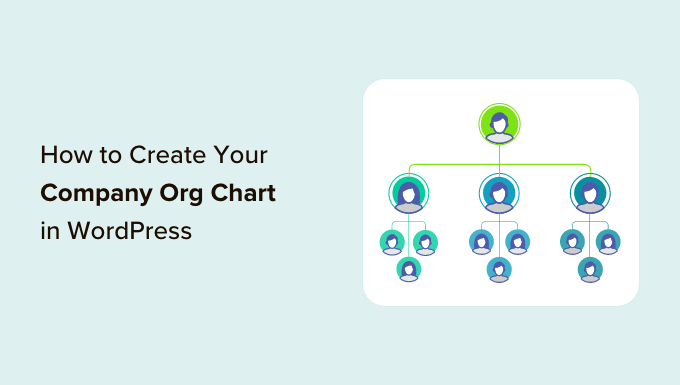
Dlaczego warto stworzyć wykres organizacyjny firmy dla swojej witryny WordPress?
Schemat organizacyjny pokazuje, jak jest zbudowana firma, od dyrektora generalnego po różne zespoły i poszczególnych pracowników w każdym zespole.
Możesz dodać schemat organizacyjny firmy do swojego publicznego bloga WordPress lub nawet do strony docelowej, aby pokazać ludzką stronę Twojej firmy i poprawić reputację Twojej marki.
Pomocny schemat organizacyjny może również pomóc pracownikom zrozumieć, jak są zorganizowane inne zespoły i z kim muszą się skontaktować w każdej sytuacji.
Dodatkowo, wykres może być przydatny dla stron trzecich. Na przykład, jeśli tworzysz portal klienta, schemat organizacyjny może pomóc klientom znaleźć najlepszą osobę do kontaktu.
Mając to na uwadze, przyjrzyjmy się, jak łatwo tworzyć i zarządzać wykresami organizacyjnymi firmy w WordPress.
Jak stworzyć schemat organizacyjny firmy w WordPress
Najłatwiejszym sposobem na zbudowanie schematu pracowniczego jest użycie Schematu Organizacyjnego.
Dzięki tej darmowej wtyczce do tworzenia schematów organizacyjnych WordPress możesz tworzyć wykresy za pomocą prostego edytora wizualnego i dodawać obrazy, linki, tekst oraz wyskakujące okienka do schematu organizacyjnego swojej firmy.

Pierwszą rzeczą, którą musisz zrobić, jest zainstalowanie i aktywowanie wtyczki WordPress do tworzenia schematów organizacyjnych. Aby uzyskać więcej szczegółów, zapoznaj się z naszym przewodnikiem krok po kroku, jak zainstalować wtyczkę WordPress.
Po aktywacji darmowej wtyczki przejdź do Wpdevart Chart » Charts. Następnie kliknij przycisk „Add New”.
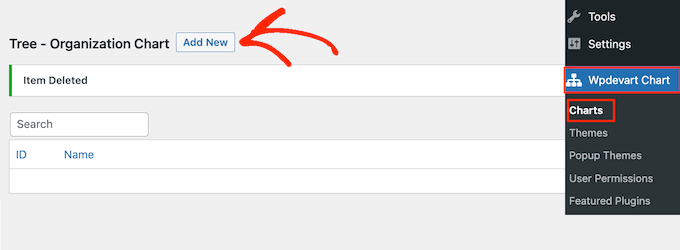
To uruchamia przyjazny dla użytkownika edytor wizualny.
Na początek wpisz tytuł firmowego schematu organizacyjnego. Jest to tylko do Twojej wiadomości, więc możesz użyć czegokolwiek chcesz.
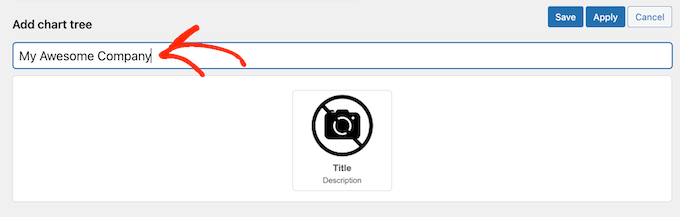
Domyślnie Schemat Organizacyjny dodaje jeden element do szablonu wykresu. Zazwyczaj przekształcisz go w szefa organizacji, takiego jak lider zespołu lub dyrektor generalny.
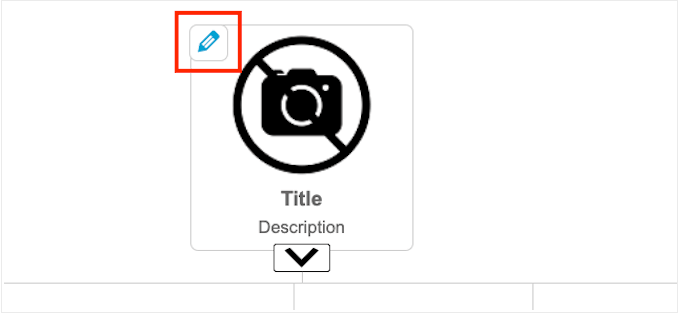
Aby dodać więcej osób do wykresu, po prostu najedź kursorem na domyślny element. Zobaczysz teraz dwa małe ikony: ołówek i strzałkę.
Kliknij strzałkę, która dodaje jeden element bezpośrednio pod pierwszym.

Teraz po prostu najedź kursorem myszy na ten nowy element, a zobaczysz trzy strzałki.
Pozwala to dodać kolejny element po prawej lub lewej stronie tej osoby. Zazwyczaj osoby na tym samym szczeblu w wykresie organizacyjnym mają to samo stanowisko lub podobne obowiązki.
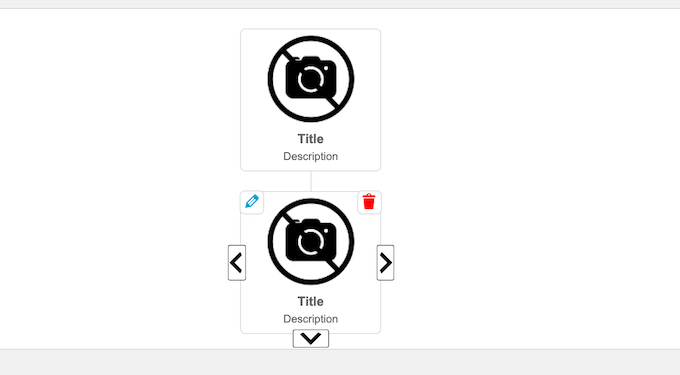
Możesz również kliknąć strzałkę skierowaną w dół, aby utworzyć nowy poziom poniżej tej osoby. Zazwyczaj ludzie będą raportować osobie powyżej nich w schemacie organizacyjnym.
Przesuwając kursor nad każdym elementem i klikając różne strzałki, możesz łatwo stworzyć strukturę swojej firmy dla swojej strony internetowej WordPress. Obejmuje to wiele różnych działów lub zespołów.
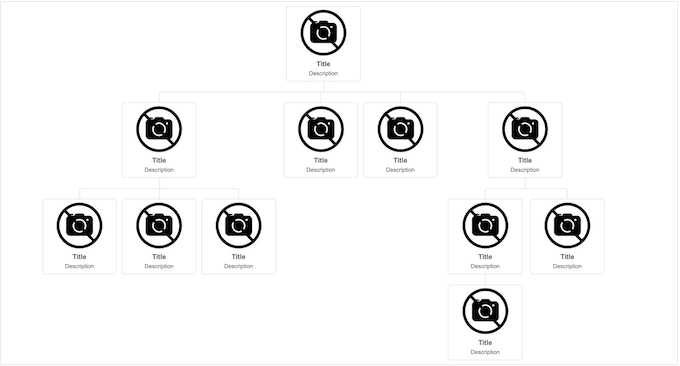
Następnym krokiem jest dodanie treści do każdego elementu, takiej jak imię i nazwisko, zdjęcie autora lub adres e-mail.
Aby rozpocząć, najedź kursorem na dowolny element, a następnie kliknij małą ikonę ołówka.
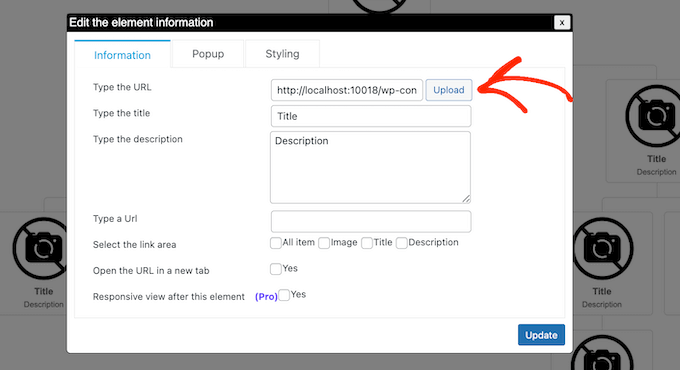
W wyświetlonym oknie podręcznym musisz dodać zdjęcie osoby.
Kliknij przycisk „Prześlij” i wybierz obraz z biblioteki multimediów WordPress lub prześlij nowy obraz ze swojego komputera.
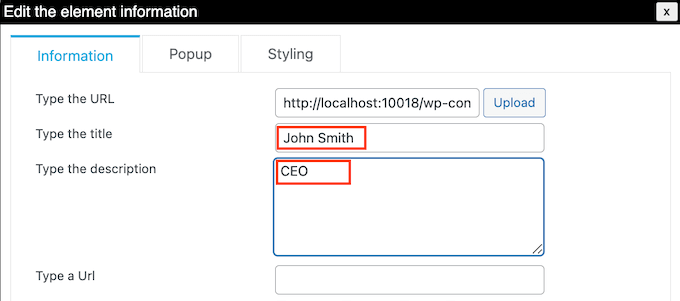
Następnie wpisz „Tytuł”, który pojawi się bezpośrednio pod zdjęciem osoby. Zazwyczaj będziesz chciał użyć imienia i nazwiska osoby.
Następnie możesz dodać „Opis”, który pojawi się pod tytułem. Zazwyczaj będziesz chciał wpisać stanowisko danej osoby, ale możesz również dodać krótkie zdanie o jej roli.
Następnie możesz dodać link do obrazu, tytułu lub opisu. Na przykład, możesz dodać link do formularza kontaktowego dla danej osoby lub może strony, na której potencjalni klienci mogą zobaczyć portfolio pracownika.
Aby to zrobić, po prostu wpisz adres URL, którego chcesz użyć. Następnie wybierz obszar, w którym chcesz dodać link, korzystając z ustawień w sekcji „Select the link area”. Na przykład możesz dodać link do obrazu lub opisu osoby.
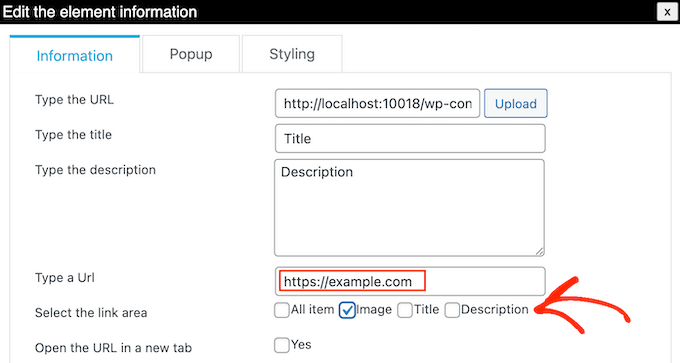
Domyślnie link otwiera się w tej samej karcie. Możesz preferować otwarcie linku w nowej karcie, szczególnie jeśli używasz zewnętrznego adresu URL. Aby to zrobić, zaznacz pole wyboru obok opcji „Otwórz adres URL w nowej karcie”.
Możesz chcieć pokazać więcej informacji o każdej osobie w schemacie organizacyjnym firmy. Na przykład, możesz dodać ich służbowy adres e-mail i numer telefonu, bio, bardziej szczegółowy opis stanowiska lub inne informacje, które chcesz.
Ten wtyczka pozwala na stworzenie wyskakującego okienka dla każdej osoby. W ten sposób możesz pokazać szczegółowe informacje, nie sprawiając, że schemat będzie wyglądał na skomplikowany lub przeładowany tekstem.
Aby dodać wyskakujące okienko, po prostu kliknij zakładkę „Popup”.
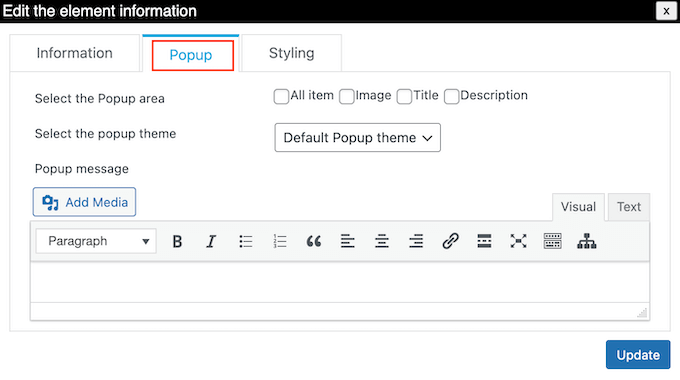
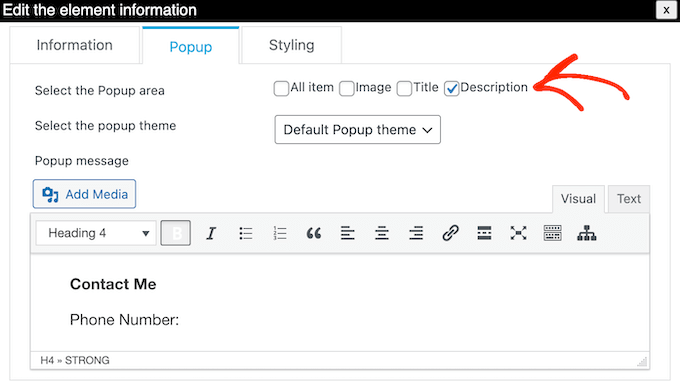
Teraz możesz wpisać swoją wiadomość w małym edytorze tekstu. Ten edytor posiada wszystkie standardowe funkcje formatowania WordPress, dzięki czemu możesz dodawać linki, tworzyć listy punktowane, używać formatowania tekstu pogrubionego i kursywą, i wiele więcej.
Gdy będziesz zadowolony z wprowadzonych informacji, możesz określić, w jaki sposób odwiedzający będą otwierać okno podręczne, korzystając z ustawień obok opcji „Wybierz obszar okna podręcznego”.
Po zakończeniu kliknij „Aktualizuj”.
Teraz po prostu powtórz ten proces dla każdej osoby w schemacie organizacyjnym firmy.
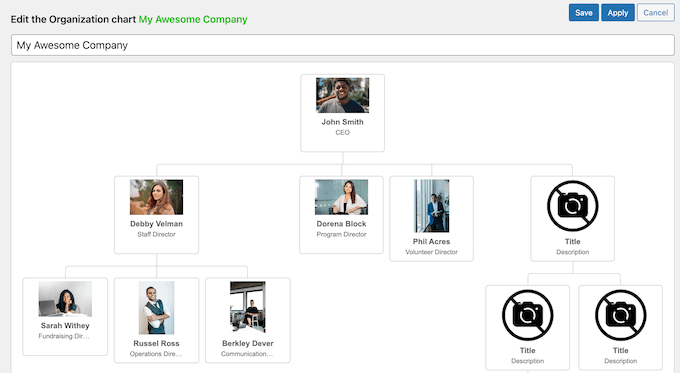
Gdy będziesz zadowolony z wyglądu wykresu, kliknij przycisk „Zapisz”.
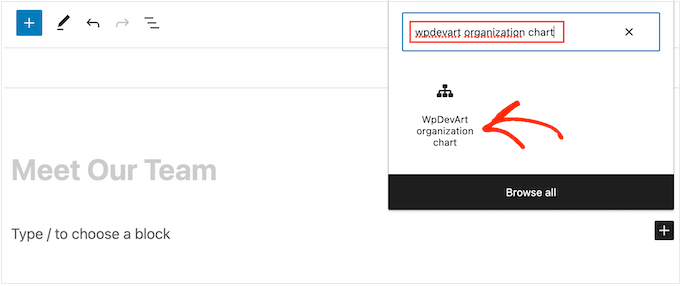
Następnie nadszedł czas, aby dodać wykres do swojego bloga lub strony internetowej. Po prostu otwórz edytor Gutenberg dla strony lub wpisu, gdzie chcesz wyświetlić schemat organizacyjny firmy, a następnie kliknij ikonę „+”.
W pojawiającym się oknie wpisz „WpDevArt organization chart”. Gdy pojawi się właściwy blok, kliknij go, aby dodać do strony.
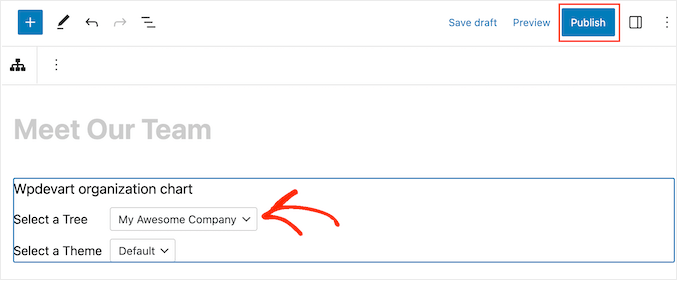
Po wykonaniu tej czynności otwórz menu rozwijane „Select a Tree” i wybierz utworzony wcześniej wykres organizacyjny.
Kiedy będziesz gotowy, aby opublikować schemat organizacyjny, kliknij przycisk „Aktualizuj” lub „Opublikuj”.
Teraz możesz odwiedzić swoją stronę biznesową, aby zobaczyć schemat organizacyjny firmy w akcji.
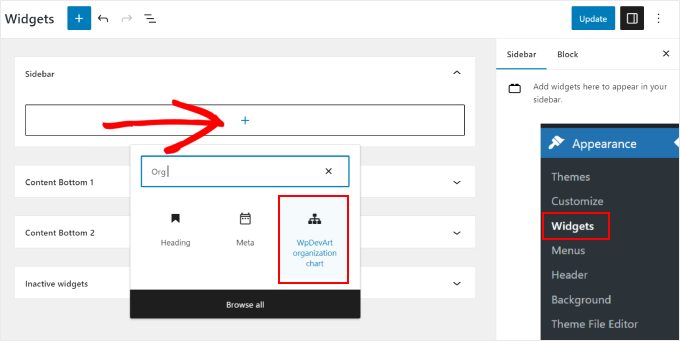
Jeśli używasz klasycznego motywu WordPress, możliwe jest również dodanie schematu organizacyjnego jako widżetu. Po prostu przejdź do Wygląd » Widżety i kliknij przycisk „+ Dodaj widżet” w dowolnym obszarze widżetu.
Następnie znajdź i wybierz widżet „Wpdevart organization chart”.
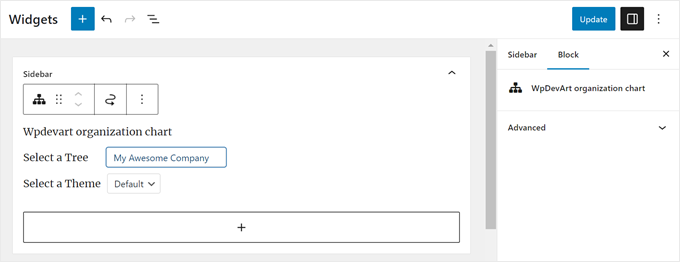
Podobnie jak poprzednio, po prostu wybierz wcześniej utworzony wykres organizacyjny.
Po zakończeniu kliknij przycisk „Aktualizuj”, aby wprowadzić zmiany na żywo.
Mamy nadzieję, że ten artykuł pomógł Ci dowiedzieć się, jak stworzyć schemat organizacyjny firmy na swojej stronie internetowej WordPress. Możesz również zapoznać się z naszym przewodnikiem na temat tworzenia niestandardowej strony w WordPress oraz naszą listą najlepszych przykładów i szablonów stron „wkrótce”.
Jeśli podobał Ci się ten artykuł, zasubskrybuj nasz kanał YouTube po samouczki wideo WordPress. Możesz nas również znaleźć na Twitterze i Facebooku.





Dennis Muthomi
EXCELLENT ARTICLE!!
I’ve been looking for a way to improve a team structure of a local company website, and this article provides the perfect solution.
Możliwość dodawania wyskakujących okienek z dodatkowymi informacjami to fantastyczna funkcja, której wcześniej nie brałem pod uwagę. Pozwoli im to dostarczyć więcej szczegółów o każdym członku zespołu bez zaśmiecania głównego wykresu.
Jeszcze raz dziękuję za to cenne źródło. Jesteś wybawcą!!
Ralph
To wygląda na świetny sposób na przedstawienie struktury firmy w łatwy wizualny sposób. Większość ludzi nie ma pojęcia o hierarchii i o tym, czym jest CEO, CFO, COO, CIO, CTO, CMO. To z pewnością może pomóc.
Wsparcie WPBeginner
It can definitely be good to have a visual guide on who to get in touch with for what
Administrator
Friday Alex
Szukałem tego wtyczki do personalizacji mojego start-upu!
Dziękuję bardzo za ten post.