


Tworzenie cyklicznych wydarzeń na Twojej stronie WordPress to świetny sposób na oszczędność czasu i automatyzację zadań. Pomaga usprawnić Twoje wydarzenia, dzięki czemu nie musisz ich tworzyć wielokrotnie. Dzięki temu podejściu możesz po prostu dodać wydarzenie raz, a ono automatycznie będzie się powtarzać w wybranej dacie i godzinie.
WordPress nie posiada natywnej funkcji dodawania powtarzających się wydarzeń, dlatego będziesz potrzebować wtyczki kalendarza. Ponieważ istnieje wiele opcji, znalezienie najlepszego rozwiązania dla Twojej witryny może być trudne.
Dlatego przetestowaliśmy i przejrzeliśmy niektóre z najpopularniejszych wtyczek kalendarza WordPress. Na podstawie naszych ustaleń Sugar Calendar jest najłatwiejszym rozwiązaniem. Jest prosty w użyciu i oferuje zaawansowane funkcje.
W tym artykule pokażemy Ci, jak tworzyć i wyświetlać powtarzające się wydarzenia w WordPress.
Dlaczego tworzyć i wyświetlać cykliczne wydarzenia w WordPress?
Niezależnie od tego, czy prowadzisz stronę WordPress dla swojego lokalnego centrum społeczności, kościoła, studia fitness, czy innego rodzaju działalności, usprawniony sposób planowania i promowania cyklicznych wydarzeń może znacząco poprawić Twoje operacje.
Dzieje się tak, ponieważ automatyzacja planowania i aktualizacji wydarzeń jest bardziej wydajna. Może to pomóc zwolnić Twój czas na inne zadania, dzięki czemu możesz rozwijać swoją firmę.
Kiedy planujesz wydarzenia odbywające się w regularnych odstępach czasu, możesz również zapewnić lepsze i bardziej niezawodne doświadczenie dla swoich patronów.
Na przykład, powiedzmy, że sztuka odbywa się w teatrze co tydzień. Utworzenie dla niej powtarzającego się wydarzenia może pomóc w utrzymaniu spójności, zapewniając, że to cotygodniowe wydarzenie zawsze przebiega sprawnie.
Wyświetlanie powtarzających się wydarzeń pomaga również w utrzymaniu przejrzystego i zorganizowanego kalendarza wydarzeń, ułatwiając odwiedzającym znalezienie potrzebnych informacji. Wystarczy utworzyć wydarzenie raz, a ono automatycznie powtórzy się w kalendarzu.
Z drugiej strony, promowanie cyklicznych wydarzeń pomaga zachęcić do powtarzających się wizyt i zbudować lojalną grupę odbiorców. Co więcej, regularne marketingowanie cyklicznych wydarzeń pozwala na utrzymanie spójnej obecności online na różnych platformach.
Niemniej jednak, przyjrzyjmy się, jak tworzyć cykliczne wydarzenia na swojej stronie WordPress. Oto kroki, które omówimy w tym przewodniku:
Utwórz kalendarz wydarzeń w WordPress
Najprostszym sposobem dodania kalendarza do witryny i utworzenia powtarzającego się wydarzenia w WordPress jest użycie Sugar Calendar.
Jest to najlepsza wtyczka kalendarza dla WordPress i jest bardzo łatwa w użyciu. Daje wiele opcji dostosowywania i pozwala tworzyć wiele kalendarzy. Wtyczka może nawet synchronizować się z Kalendarzem Google. Aby dowiedzieć się więcej o jej funkcjach, zapoznaj się z naszą pełną recenzją Sugar Calendar.
W tym samouczku będziemy korzystać z wersji Sugar Calendar Pro, ponieważ zawiera ona funkcje tworzenia powtarzających się wydarzeń w WordPress.
Uwaga: Dostępna jest również bezpłatna wersja Sugar Calendar Lite, której można używać do tworzenia jednorazowych wydarzeń i kalendarzy.
Najpierw musisz zainstalować i aktywować wtyczkę Sugar Calendar. Aby uzyskać więcej informacji, zapoznaj się z naszym przewodnikiem na temat instalacji wtyczki WordPress.
Po aktywacji możesz przejść do Kalendarz » Ustawienia z poziomu panelu WordPress i wprowadzić swój klucz licencyjny.

Klucz można znaleźć w obszarze konta Sugar Calendar. Po wprowadzeniu klucza po prostu kliknij przycisk „Zweryfikuj klucz”.
Gdy to zrobisz, będziesz musiał utworzyć kalendarz dla swojej witryny. Teraz Sugar Calendar dodaje kalendarz domyślnie, ale możesz dodać nowy, jeśli chcesz oddzielić swoje wydarzenia cykliczne.
Aby rozpocząć, przejdź do Sugar Calendar » Calendars z panelu WordPress i kliknij przycisk „+ Add Calendar”.

Na następnym ekranie będziesz musiał wprowadzić szczegóły swojego kalendarza.
Możesz zacząć od dodania nazwy na górze, zmiany adresu URL, dodania opisu, wybrania kalendarza nadrzędnego i wybrania koloru.

Po zakończeniu kliknij przycisk „Dodaj nowy kalendarz” na dole.
Utwórz powtarzające się wydarzenie w WordPress
Teraz, gdy Twój kalendarz jest gotowy, następnym krokiem jest utworzenie powtarzającego się wydarzenia dla Twojej witryny.
Po prostu przejdź do strony Sugar Calendar » Wydarzenia i kliknij przycisk „+ Dodaj nowe wydarzenie”.

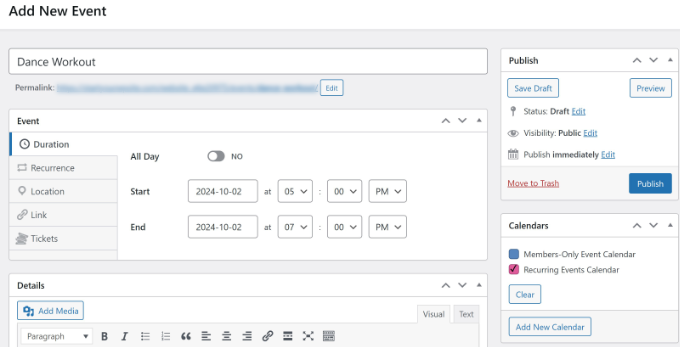
Na następnym ekranie możesz zacząć od podania nazwy wydarzenia na górze. Następnie możesz wprowadzić szczegóły swojego nowego wydarzenia w zakładce „Czas trwania”.
Tutaj musisz ustawić datę i godzinę rozpoczęcia i zakończenia wydarzenia. Poniżej znajduje się również opcja wprowadzenia „Szczegółów” swojego powtarzającego się wydarzenia.
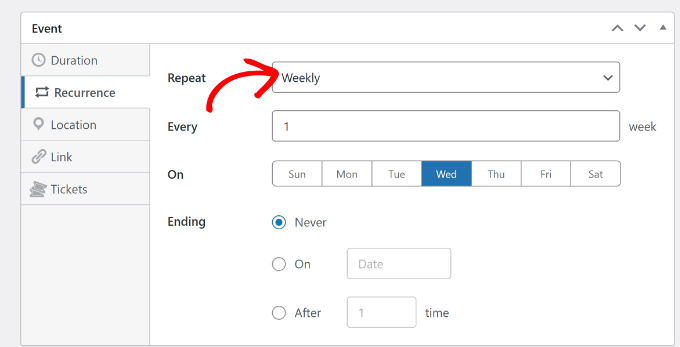
Kiedy będziesz gotowy, możesz przejść do zakładki „Powtarzanie”. Domyślnie opcja „Powtarzaj” jest ustawiona na „Nigdy”, ale możesz to zmienić.
Po prostu kliknij menu rozwijane „Repeat” i wybierz, czy chcesz, aby wydarzenie powtarzało się codziennie, co tydzień, co miesiąc czy co rok. Możesz również ustawić, ile razy wydarzenie ma się powtarzać, w które dni i kiedy ma się zakończyć.
Oprócz tego możesz dodać lokalizację i link do swojego wydarzenia. Sugar Calendar pozwala również na konfigurację biletów na wydarzenia, które możesz sprzedawać online.
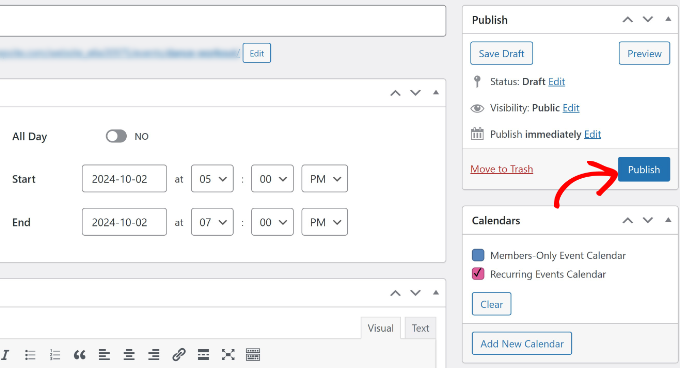
Po wprowadzeniu wszystkich szczegółów wydarzenia możesz wybrać preferowany kalendarz z panelu po prawej stronie. Następnie po prostu kliknij przycisk „Opublikuj”.
Następnie musisz dodać nowy kalendarz powtarzających się wydarzeń do posta lub strony na swojej stronie internetowej.
Z panelu administracyjnego WordPress przejdź do edycji lub dodaj nowy wpis lub stronę. Gdy znajdziesz się w edytorze treści, kliknij ikonę „+”, aby dodać blok „Events Calendar”.
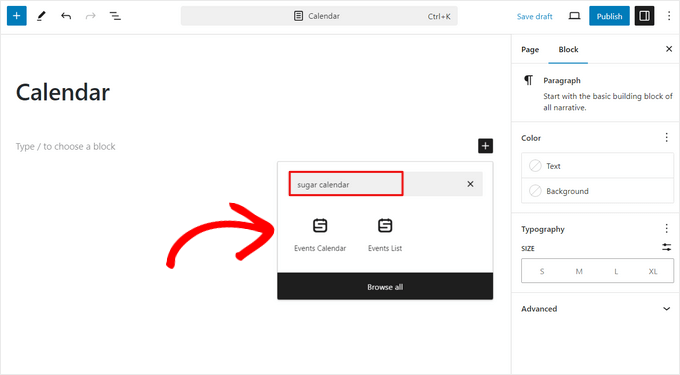
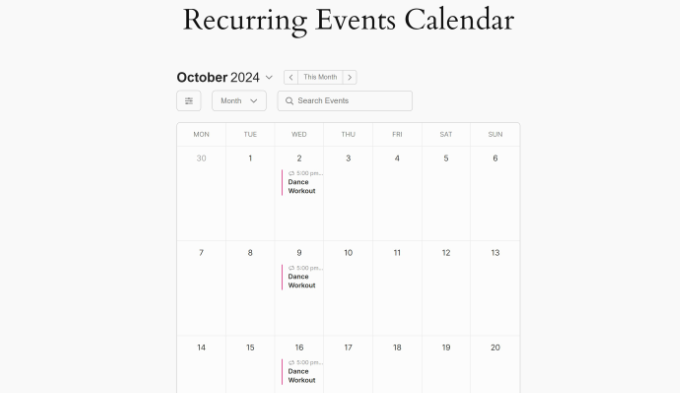
Twój kalendarz powinien teraz pojawić się w edytorze treści. Możesz sprawdzić, jak wygląda, a następnie po prostu opublikować lub zaktualizować swoją stronę.
Teraz odwiedź swoją stronę internetową, aby zobaczyć kalendarz wydarzeń cyklicznych w akcji.
Bonus: Pomocne przewodniki do zarządzania wydarzeniami w WordPress
Oto kilka dodatkowych zasobów do organizowania i zarządzania wydarzeniami oraz kalendarzami na Twojej stronie WordPress:
- Jak utworzyć kalendarz wydarzeń zgłaszanych przez użytkowników w WordPress
- Jak organizować wydarzenia tylko dla członków w WordPress (opcje darmowe i płatne)
- Porównanie najlepszych wtyczek do wydarzeń w WordPress
- Jak dodać wydarzenia z Kalendarza Google z formularza kontaktowego WordPress
- Jak dodać kalendarz wydarzeń na Facebooku w WordPress (łatwy sposób)
- Jak dodać schemat zdarzeń w WordPress (krok po kroku)
Mamy nadzieję, że ten artykuł pomógł Ci dowiedzieć się, jak tworzyć i wyświetlać powtarzające się wydarzenia w WordPress. Możesz również zapoznać się z naszym przewodnikiem na temat organizowania wirtualnych wydarzeń w WordPress oraz naszym wyborem najlepszych wtyczek do sprzedaży biletów na wydarzenia w WordPress.
Jeśli podobał Ci się ten artykuł, zasubskrybuj nasz kanał YouTube po samouczki wideo WordPress. Możesz nas również znaleźć na Twitterze i Facebooku.



Mrteesurez
Dziękuję za ten przewodnik! Zarządzam wydarzeniami na mojej stronie WordPress, a automatyzacja powtarzających się wydarzeń brzmi jak prawdziwy oszczędzacz czasu. Z pewnością sprawdzę tę funkcję i zacznę jej używać do moich cotygodniowych webinarów i zajęć. Wspaniale, że usprawni to proces i zmniejszy ryzyko pominięcia aktualizacji lub utworzenia zduplikowanych wpisów. Instrukcje krok po kroku sprawiają, że wydaje się to łatwe do wdrożenia, i już widzę, jak zwiększy to efektywność zarządzania wydarzeniami na mojej stronie. Dziękuję za udostępnienie!
Jiří Vaněk
Mam stronę internetową dla mojej żony ze zintegrowanym Kalendarzem Google i ręcznie dodajemy każde wydarzenie, niezależnie od tego, czy się powtarza, czy nie. Od jakiegoś czasu myślę o automatyzacji pewnych rzeczy, ale niestety Kalendarz Google nie pozwolił mi na to w sposób, jaki sobie wyobrażałem. Natknąłem się na Sugar Calendar w waszych starszych artykułach i ten wtyczka naprawdę przykuła moją uwagę. Po przeczytaniu tego artykułu, myślę, że nie ma już wiele do rozważenia i na pewno przejdę z Kalendarza Google na coś, co ma więcej sensu z perspektywy użytkownika.