


Etsy to fantastyczny rynek do sprzedaży kreatywnych i ręcznie robionych produktów, ale przychodzi moment, w którym może zacząć Cię ograniczać.
Słyszałem te same frustracje raz po raz od właścicieli sklepów Etsy: wysokie opłaty, ograniczona personalizacja i ciągły strach, że Etsy może zmienić swoje zasady w dowolnym momencie.
Więc jakie jest rozwiązanie? Zbuduj swój własny sklep podobny do Etsy za pomocą WordPress!
S WordPressom môžete prispôsobiť každý detail svojho obchodu, udržať si viac svojich ziskov a vybudovať úspešnú značku podľa svojich vlastných podmienok.
W tym przewodniku omówię dwa podejścia. Pokażę Ci, jak skonfigurować zupełnie nowy sklep podobny do Etsy za pomocą WordPress, oraz jak przenieść istniejący sklep Etsy do WordPress (aby nie stracić całej pracy, którą już włożyłeś w swój biznes online).
Omawiam wiele tematów w tym artykule, więc skorzystaj z poniższych szybkich linków, aby przejść do sekcji, o której chcesz dowiedzieć się więcej w pierwszej kolejności:
- Etsy vs WordPress – Który jest lepszy?
- Jak stworzyć sklep podobny do Etsy za pomocą WordPress
- Czego potrzebujesz przed utworzeniem swojego sklepu
- Krok 1: Uzyskaj hosting internetowy
- Krok 2: Inštalácia WordPress a WooCommerce na váš webhosting
- Krok 3: Výber témy WordPress podobnej Etsy pre váš obchod
- Step 4: Start Building Fresh or Migrate Your Etsy Shop
- Krok 5: Sfinalizuj konfigurację WooCommerce
- Dodatkowe Narzędzia do Zwiększenia Sprzedaży i Zabezpieczenia Twojego Sklepu
- Często zadawane pytania dotyczące budowania sklepu WordPress podobnego do Etsy
- Dodatkowe zasoby: Ucz się dalej
Etsy vs WordPress – Który jest lepszy?
Etsy to internetowy rynek dla kreatywnych ludzi. Ludzie często używają Etsy do sprzedaży rękodzieła, spersonalizowanych projektów, biżuterii i odzieży. Stało się to wyspecjalizowanym miejscem dla tego typu produktów.
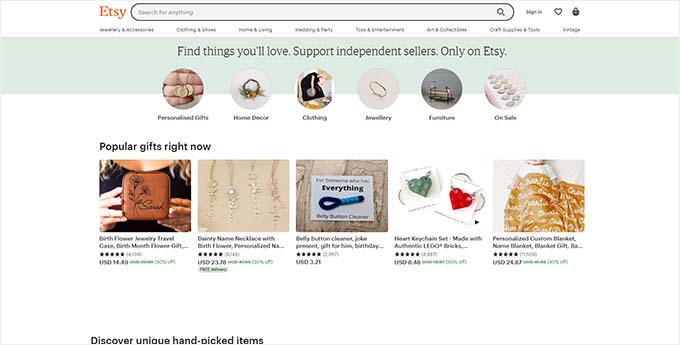
Etsy to fantastyczna platforma do szybkiego uruchomienia Twojego sklepu. Jest łatwa w użyciu, ma wbudowany ruch i dużą, ugruntowaną bazę klientów.
Jednak w miarę rozwoju firmy możesz odkryć, że Etsy nie zapewnia Ci potrzebnej elastyczności i kontroli.
W przeciwieństwie do tego, WordPress jest najpopularniejszym na świecie narzędziem do tworzenia stron internetowych. Pozwala tworzyć niemal każdy rodzaj strony internetowej, jaki można sobie wyobrazić, w tym w pełni funkcjonalne sklepy eCommerce, jeśli użyjesz wtyczki takiej jak WooCommerce.
Dzięki WordPress nie jesteś ograniczony ograniczeniami platformy i masz swobodę budowania unikalnej tożsamości marki. Chociaż wymaga to nieco więcej wysiłku przy konfiguracji, WordPress jest alternatywą dla Etsy z największymi długoterminowymi korzyściami dla sprzedawców.
Aby pomóc Ci zdecydować, która platforma jest dla Ciebie odpowiednia, oto szybkie porównanie WordPress vs. Etsy:
| Etsy | WordPress (z WooCommerce) | |
|---|---|---|
| Łatwość użycia | Bardzo łatwa, szybka konfiguracja | Umiarkowany, wymaga pewnego początkowego wysiłku |
| Kontrola | Ograniczone, z wieloma ograniczeniami platformy | Pełna swoboda |
| Branding | Ograniczone opcje dostosowywania | Pełna kontrola nad Twoją marką |
| Opłaty | Opłaty za wystawienie, transakcję i przetwarzanie płatności | Koszty hostingu i domeny, plus potencjalne opłaty za motyw i wtyczki |
| Marketing | Ograniczone zintegrowane narzędzia marketingowe, takie jak reklamy Etsy | Pełna kontrola nad SEO i marketingiem |
| Klienci | Wbudowana baza użytkowników istniejących klientów Etsy | Potrebujete nájsť a vybudovať si vlastné publikum |
| SEO | Ograniczona kontrola SEO | Pełna swoboda SEO |
Zasadniczo polecam:
- Etsy, jeśli zaczynasz od zera i chcesz prostą, łatwą w użyciu platformę.
- WordPress, jeśli chcesz mieć pełną kontrolę nad swoim brandingiem, marketingiem i doświadczeniem klienta. Chociaż krzywa uczenia się jest większa w porównaniu do Etsy, WordPress jest świetną opcją, jeśli poważnie myślisz o długoterminowym rozwoju biznesu online.
Czy podjąłeś decyzję? Czytaj dalej, jeśli chcesz zbudować swój sklep na WordPressie.
Jak stworzyć sklep podobny do Etsy za pomocą WordPress
Teraz pokażę Ci dokładnie, jak zbudować sklep podobny do Etsy za pomocą WordPressa.
Pamiętaj, że będę omawiać, jak to zrobić całkowicie od podstaw, ale pokażę Ci również, jak przenieść istniejący sklep z Etsy.
Pierwsze kilka kroków jest identycznych, więc na razie się tym nie przejmuj. Dam Ci znać, kiedy proces pójdzie w innym kierunku.
Ale najpierw, oto szybki podgląd tego, czego będziesz potrzebować, aby ruszyć dalej.
Czego potrzebujesz przed utworzeniem swojego sklepu
Zanim zaczniesz budować swój nowy sklep, musisz najpierw wykonać kilka niezbędnych kroków.
Te kroki są wymagane niezależnie od tego, czy zaczynasz od zera, czy migrujesz z istniejącego sklepu Etsy:
- Nazwa domeny. Chcesz wybrać nazwę, która jest łatwa do zapamiętania, łatwa do przeliterowania i odzwierciedla Twoją markę. Polecam również sprawdzić, czy nazwa jest dostępna w mediach społecznościowych. Zabezpieczenie spójnej nazwy marki w całym internecie zaoszczędzi Ci dużo czasu w przyszłości.
- Konto hostingowe dla strony internetowej. Tutaj będą przechowywane pliki Twojego sklepu. Niezawodny dostawca hostingu może zapewnić, że Twoja witryna będzie zawsze online i dostępna dla klientów.
- Certyfikat SSL. Tworzy bezpieczne połączenie między Twoim sklepem a klientami, chroniąc poufne informacje, takie jak dane płatności. Jest niezbędny do budowania zaufania i akceptowania płatności na Twojej stronie internetowej.
- WooCommerce. Jest to darmowa wtyczka eCommerce, której możesz używać do sprzedaży nieograniczonej liczby produktów fizycznych i cyfrowych online. W zasadzie dodaje ona wszystkie funkcje eCommerce, których WordPress domyślnie nie zawiera.
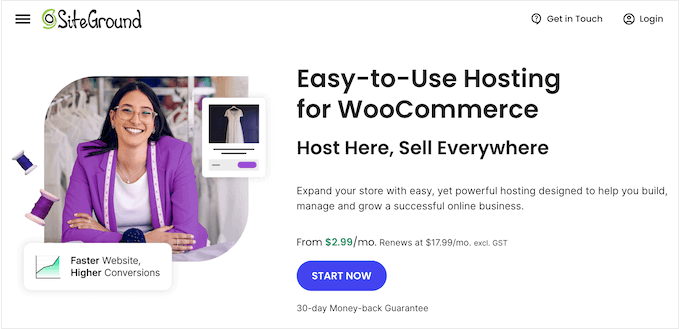
Nie wiesz od czego zacząć? Polecam SiteGround dla WooCommerce:
Są to niezawodni i niedrodzy dostawcy hostingu, oficjalnie polecani przez samo WooCommerce. Konsekwentnie imponują nam swoją szybką wydajnością i doskonałą obsługą klienta.
⭐ W rzeczywistości hostujemy WPBeginner i kilka naszych partnerskich stron na SiteGround. Aby dowiedzieć się więcej o naszych doświadczeniach z tą popularną platformą hostingową, zapoznaj się z naszą recenzją SiteGround.
SiteGround oferuje wszystko, czego potrzebujesz do zbudowania swojego sklepu internetowego. Otrzymujesz darmowy SSL, profesjonalny adres e-mail i darmową rejestrację domeny na pierwszy rok.
Otrzymujesz również codzienne kopie zapasowe, które są kluczowe dla sklepu internetowego, ponieważ jeśli coś pójdzie nie tak, nie stracisz ważnych danych klientów i zamówień.
Dodatkowo, SiteGround zawiera bezpłatną sieć dostarczania treści (CDN), aby przyspieszyć działanie Twojej witryny, zapewniając płynne i szybkie zakupy dla Twoich klientów.
Aby uzyskać więcej opcji, zobacz nasz wybór najlepszych hostingów WooCommerce.
Krok 1: Uzyskaj hosting internetowy
Pierwszym krokiem jest zakup hostingu dla Twojego sklepu WooCommerce. Ponownie, musisz wykonać wszystkie te kroki, niezależnie od tego, czy migrujesz z Etsy, czy tworzysz zupełnie nowy sklep.
Aby rozpocząć, możesz odwiedzić stronę internetową SiteGround i kliknąć przycisk „Start Now”.
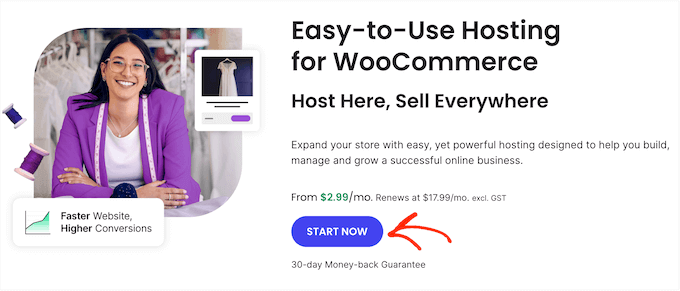
Przeniesie Cię to na stronę z cennikiem, gdzie możesz wybrać plan hostingowy.
Nie martw się o wybranie idealnego planu już teraz. Plan StartUp od SiteGround zawiera certyfikat SSL i zainstalowany WooCommerce.
To świetne miejsce na początek, a zawsze możesz później uaktualnić, jeśli Twój sklep będzie miał wielu odwiedzających.
Moim zdaniem znacznie lepiej jest zacząć od małego i skalować w miarę rozwoju firmy, niż przepłacać za funkcje, których jeszcze nie potrzebujesz.
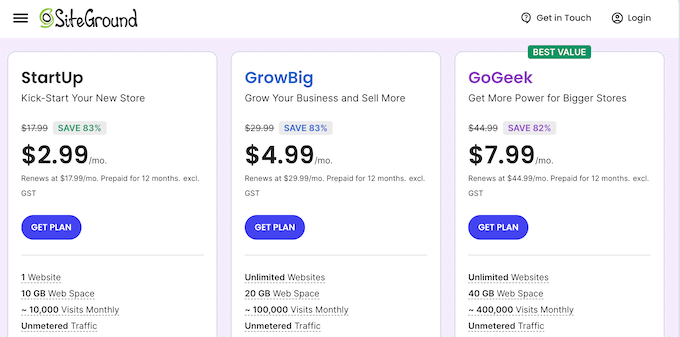
Po wybraniu planu kliknij „Get Plan”.
Następnie nadszedł czas, aby wybrać nazwę domeny dla swojego sklepu podobnego do Etsy.
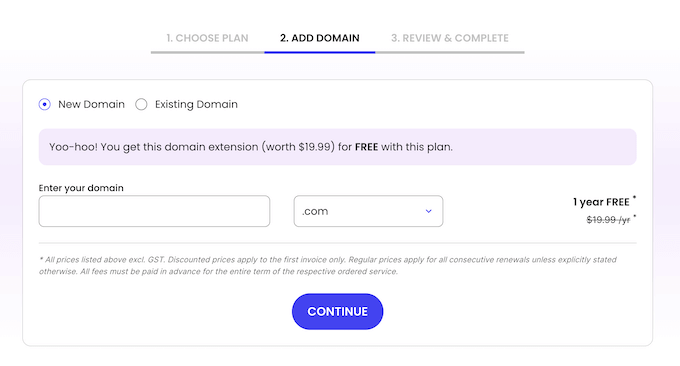
Silna nazwa domeny jest niezbędna, aby klienci mogli znaleźć Twoją witrynę bez żadnych wątpliwości.
💡 Potrzebujesz pomocy w wyborze nazwy domeny? Sprawdź nasz poradnik, jak wybrać idealną nazwę domeny dla swojej strony internetowej.
Wybierając nazwę domeny, zwróć uwagę na to, ile będzie Cię kosztować po pierwszym roku. Tę kwotę będziesz musiał uwzględnić w swoim budżecie.
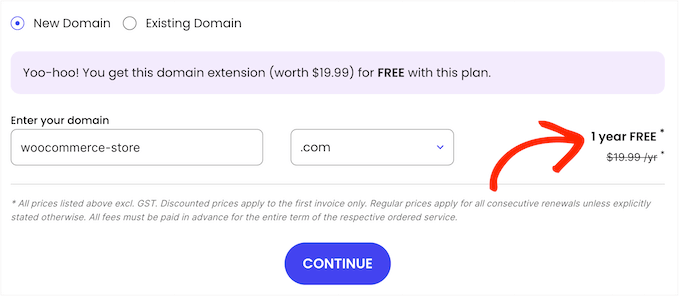
Po wybraniu nazwy domeny kliknij przycisk „Kontynuuj”.
SiteGround poprosi teraz o informacje o Twoim koncie, takie jak imię i adres e-mail.
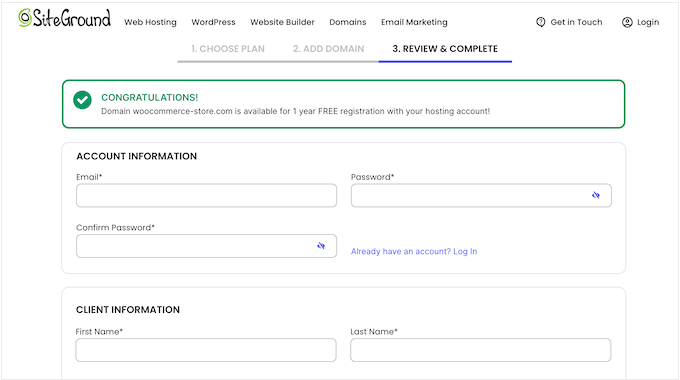
Po dodaniu tych informacji przewiń do sekcji „Dodatkowe usługi” i upewnij się, że zaznaczona jest opcja „Rejestracja domeny”.
Jeśli tak nie jest, musisz go wybrać.
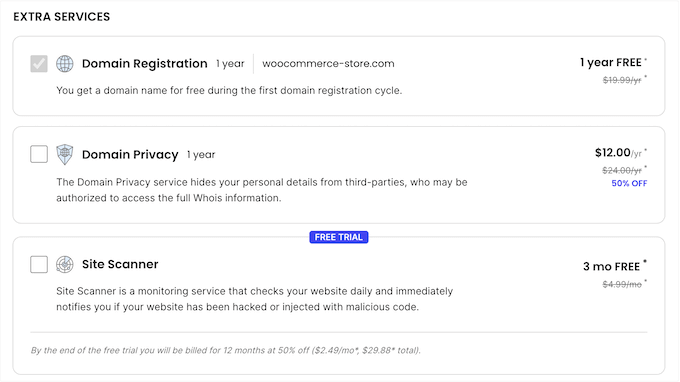
Będziesz miał również okazję kupić dodatkowe opcje. Moja rada jest taka, aby na razie je pominąć. Zawsze możesz dodać więcej funkcji później, jeśli ich potrzebujesz.
Po wprowadzeniu danych płatności i zakupie hostingu otrzymasz e-mail z instrukcjami, jak zalogować się do Site Tools, które jest panelem sterowania Twojego hostingu internetowego.
To jest pulpit nawigacyjny, w którym możesz zarządzać swoją witryną, w tym konfigurować powiadomienia e-mail i prosić o wsparcie WordPress.
Krok 2: Inštalácia WordPress a WooCommerce na váš webhosting
Kiedy zarejestrujesz się w SiteGround, korzystając z naszego linku, łatwo zainstalujesz WordPress i WooCommerce na swojej stronie.
Po prostu zaloguj się do pulpitu nawigacyjnego Site Tools, używając nazwy użytkownika i hasła, które utworzyłeś podczas rejestracji w SiteGround.
Tutaj wybierz „WordPress”, a następnie „Install and Manage” z menu po lewej stronie.
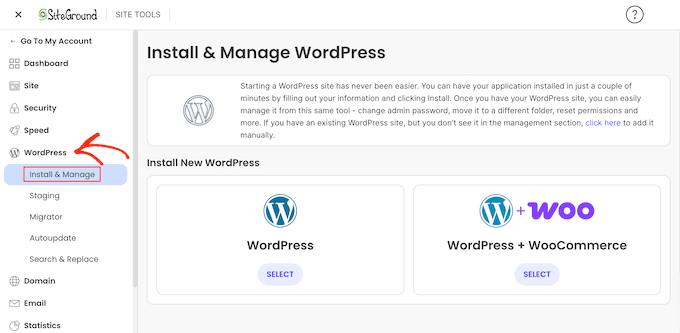
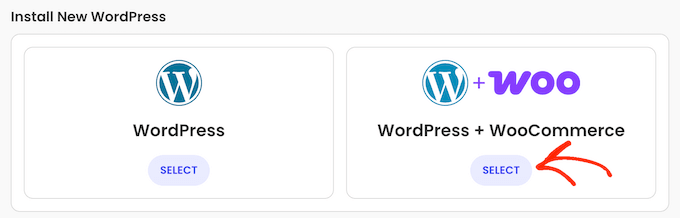
Na tym ekranie znajdź sekcję „WordPress + Woo”.
W tej sekcji kliknij „Wybierz”.
Teraz uvidíte niektoré ďalšie polia, ktoré môžete nakonfigurovať, napríklad výber domény, na ktorú chcete nainštalovať WordPress a WooCommerce.
Będziesz musiał również podać nazwę użytkownika, hasło i adres e-mail, których chcesz użyć do zarządzania swoim nowym sklepem.

Gdy będziesz zadowolony z wprowadzonych informacji, kliknij przycisk „Zainstaluj”. W ciągu kilku minut Twój nowy sklep będzie gotowy do pracy.
Możesz teraz zalogować się do panelu WordPress, wpisując bezpośrednio w przeglądarce adres yoursite.com/wp-admin/.
💡 Dobrym pomysłem jest dodanie adresu yoursite.com/wp-admin/ do zakładek w przeglądarce. Zaufaj mi, będziesz często odwiedzać tę stronę!
Czy korzystasz z innego hostingu WordPress, takiego jak Bluehost, Hostinger, lub HostGator? Zobacz nasz kompletny poradnik, jak zainstalować WordPress, który obejmuje wszystkich najlepszych dostawców hostingu.
W zależności od wybranego dostawcy hostingu, może być konieczne ręczne zainstalowanie i skonfigurowanie WooCommerce. Szczegółowy przewodnik krok po kroku znajdziesz w naszym poradniku WooCommerce w pigułce.
Jesteś teraz gotowy do rozpoczęcia tworzenia swojego sklepu w stylu Etsy.
Krok 3: Výber témy WordPress podobnej Etsy pre váš obchod
W przeciwieństwie do Etsy, WooCommerce daje Ci pełną kontrolę nad wyglądem Twojego sklepu. Jest to kluczowe dla budowania własnej marki i wywarcia silnego pierwszego wrażenia na klientach.
Wygląd i styl Twojej witryny są określane przez jej motyw WordPress.
V predvolenom nastavení každá stránka WordPress začína základnou témou. Ak navštívite svoju novú stránku, bude vyzerať niečo ako toto:

Jest to dość podstawowe, więc zazwyczaj będziesz chciał zastąpić je motywem, który lepiej pasuje do Twojej marki i celów sklepu.
Dobrą wiadomością jest to, że istnieje tysiące darmowych i płatnych motywów do wyboru. Na przykład, możesz zainstalować dowolny z popularnych motywów WordPress i dostosować go do swoich preferencji.

Wybierając motyw dla swojego sklepu internetowego, będziesz chciał czegoś, co oddaje istotę Twojej marki i sprzedawanych produktów.
Mogą to być przytulne rękodzieła, odważne spersonalizowane prezenty, biżuteria w stylu vintage lub cokolwiek pomiędzy.
Przy tak wielu dostępnych motywach łatwo poczuć się przytłoczonym.
Aby ułatwić Ci zadanie, wybraliśmy najlepsze motywy WordPress dla WooCommerce, których możesz użyć w swoim sklepie.
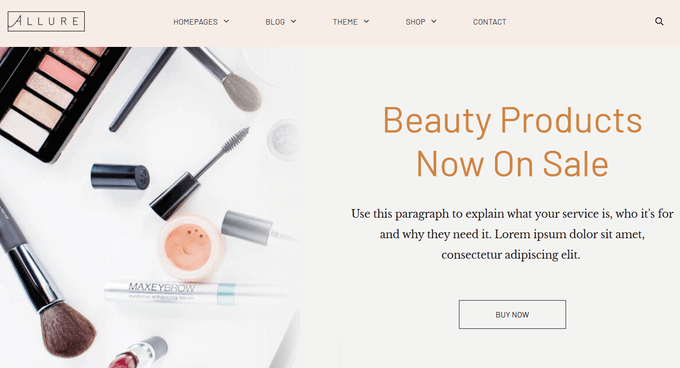
Lista zawiera zarówno darmowe, jak i płatne motywy WordPress.
Każdy motyw z listy jest również przyjazny dla urządzeń mobilnych. Jest to niezwykle ważne, ponieważ nasze statystyki e-commerce pokazują, że 76% kupujących dokonało zakupu za pomocą telefonu komórkowego. Nie chcesz przegapić tych wszystkich sprzedaży.
Nie mogę zagwarantować, że znajdziesz motyw, który będzie wyglądał dokładnie jak strona Etsy. Powinieneś jednak być w stanie znaleźć motyw, który wygląda podobnie. Ponadto możesz dostosować wybrany motyw, aby bardziej przypominał Twoją wizję twórczą.
Większość tych dostosowań odbywa się w narzędziu do dostosowywania motywów WordPress, które pozwala na zmianę kolorów, czcionek, układów i innych elementów z podglądem na żywo.
Szczegółowy przewodnik znajdziesz w naszym poradniku jak korzystać z narzędzia do dostosowywania motywów WordPress.
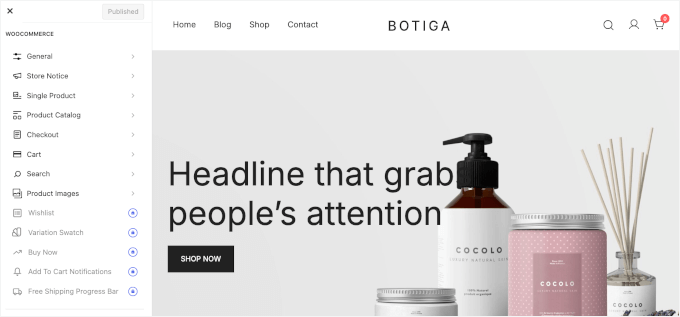
Lub, jeśli zdecydujesz się na motyw blokowy, będziesz musiał nauczyć się jak korzystać z edytora całych witryn.
I nie martw się, jeśli nie jesteś biegły technicznie – instalacja motywu jest bardzo łatwa! Po prostu postępuj zgodnie z naszym przewodnikiem krok po kroku, a Twój sklep będzie wyglądał świetnie w ciągu kilku minut.
⭐ Potrzebujesz więcej wskazówek? Zapoznaj się z naszym przewodnikiem dla początkujących, jak wybrać idealny motyw WordPress dla swojej witryny.
Inną opcją projektowania sklepu jest użycie kreatora stron internetowych i stron docelowych, takiego jak SeedProd.
SeedProd je výkonný nástroj na tvorbu typu drag-and-drop, ktorý je neuveriteľne populárny a ľahko sa používa.
Użyliśmy go do zbudowania większości naszych stron partnerskich, w tym Duplicator, WPForms i WP Charitable.

Dzięki SeedProd możesz tworzyć oszałamiające strony docelowe, strony główne, a nawet całe witryny.
Zawiera również gotowe szablony zaprojektowane specjalnie dla sklepów WooCommerce.
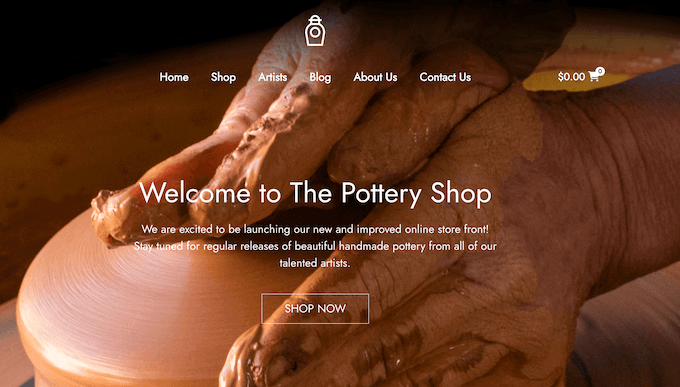
Alternatywnie, SeedProd ma kreator AI, który może stworzyć niestandardową witrynę w zaledwie kilka sekund. Szczegółowe informacje na temat jego użycia znajdziesz w naszym przewodniku jak stworzyć stronę WordPress za pomocą AI.
Krok 4: Zacznij tworzyć od nowa lub przenieś swój sklep Etsy
🚨 Ważna uwaga: Wybierz swoją ścieżkę ❗
Kolejne kroki będą się różnić w zależności od tego, czy konfigurujesz zupełnie nowy sklep, czy migrujesz istniejący z Etsy.
Czytaj dalej, jeśli zakładasz nowy sklep, lub przejdź do Metody 2, jeśli musisz przenieść swój sklep Etsy.
Metoda 1: Zacznij od nowa z WordPress + WooCommerce
Jeśli zaczynasz od zera, możesz od razu zacząć dodawać przedmioty do swojego sklepu internetowego.
Aby dodać swój pierwszy produkt w WooCommerce, przejdź do pulpitu nawigacyjnego WordPress, a następnie wybierz Produkty » Dodaj nowy.
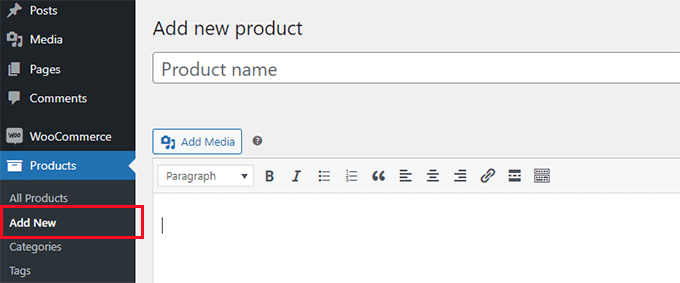
Zaczniesz od dodania tytułu i szczegółowego opisu produktu.
Następnie, w prawej kolumnie, możesz dodać kategorie produktów, tagi i obrazy. Zalecam przesyłanie zdjęć w wysokiej rozdzielczości, aby klienci mogli dokładnie zobaczyć, co kupują.
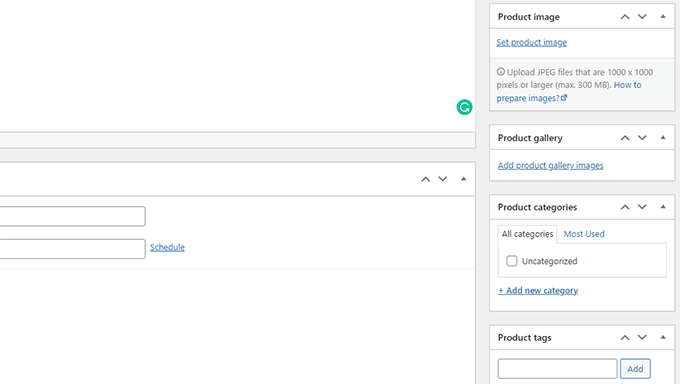
Poniżej obszaru opisu zobaczysz pole „Dane produktu”.
Stąd możesz ustawić cenę produktu, zapasy, wysyłkę i inne atrybuty.
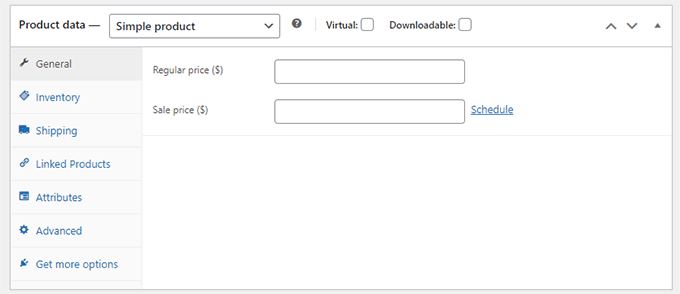
Nie martw się o zrobienie wszystkiego idealnie za pierwszym razem, ponieważ zawsze możesz edytować swoje produkty później.
Gdy będziesz zadowolony ze wszystkich wprowadzonych informacji o produkcie, możesz kliknąć przycisk „Opublikuj”, aby produkt był widoczny na Twojej stronie internetowej.
Po prostu powtórz ten proces dla wszystkich produktów, które chcesz dodać.
Więcej szczegółów znajdziesz w naszym samouczku WooCommerce.
Metoda 2: Zaimportuj swój istniejący sklep Etsy
Czy masz już sklep Etsy i chcesz przenieść go na WordPressa? Wielu użytkowników znajduje się w takiej sytuacji, szukając większej kontroli i elastyczności nad swoim sklepem internetowym.
W tej sekcji pokażę Ci, jak łatwo zaimportować istniejące dane Twojego sklepu Etsy bezpośrednio do Twojej nowej witryny WordPress. Oszczędzi Ci to dużo czasu i wysiłku, dzięki czemu będziesz mógł szybko uruchomić swój nowy sklep.
Aby to zrobić, możesz po prostu wyeksportować dane swoich ofert z Etsy jako plik CSV. Następnie możesz przesłać ten plik do WooCommerce. Ta metoda ma jednak kilka ograniczeń, o których musisz wiedzieć:
Brakujące produkty cyfrowe
Wszelkie produkty cyfrowe, które wyeksportujesz z Etsy, pojawią się jako produkty fizyczne w WooCommerce. Jest to częsty problem, ale łatwy do rozwiązania.
Po zaimportowaniu produktów będziesz musiał przejść do panelu WooCommerce i oznaczyć każdy produkt jako „Wirtualny” lub „Do pobrania”. Omówię to bardziej szczegółowo później w tym artykule, ale warto o tym pamiętać.
Brakujące zdjęcia produktów
Gdy produkt Etsy ma wiele obrazów, żaden z tych obrazów nie jest importowany. Dzieje się tak, ponieważ WooCommerce oczekuje, że wszystkie adresy URL obrazów będą znajdować się w jednej kolumnie. Jednak Etsy umieszcza każdy adres URL obrazu we własnej, oddzielnej kolumnie.
Nie martw się, jest na to proste obejście.
Po wyeksportowaniu pliku CSV z Etsy, będziesz musiał otworzyć plik w programie do arkuszy kalkulacyjnych, takim jak Google Sheets lub Microsoft Excel. Następnie poszukaj kolumny zawierającej wszystkie linki do obrazów Twoich produktów.
Następnie możesz połączyć wszystkie adresy URL obrazów w tej samej komórce, oddzielając je przecinkami. Zapewni to, że WooCommerce zobaczy wszystkie obrazy powiązane z tym produktem.
Nie zapomnij usunąć pustych kolumn po zakończeniu.
⭐ Wskazówka Pro: Zanim rozpoczniesz proces importu, warto wykonać kopię zapasową swojej witryny WordPress. Nigdy nie wiesz, kiedy coś może pójść nie tak, a lepiej dmuchać na zimne.
Jeśli chcesz kontynuować, pierwszym krokiem jest wyeksportowanie listy produktów z Etsy. Przejdź do swojego sklepu Etsy i zaloguj się na swoje konto, jeśli jeszcze tego nie zrobiłeś.
Na pasku narzędzi kliknij ikonę Menedżera Sklepu.
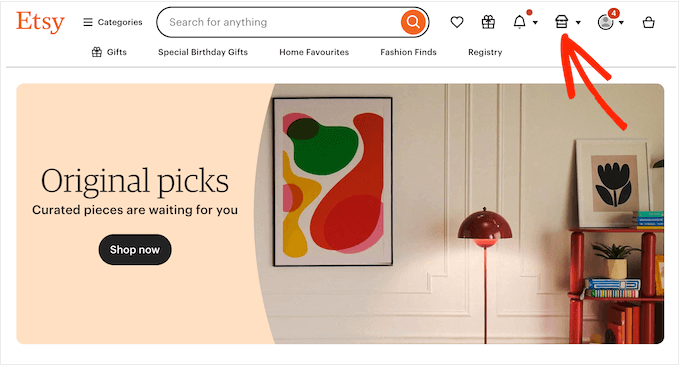
W menu po lewej stronie wybierz „Ustawienia”.
Następnie wybierz zakładkę „Pobierz dane”.
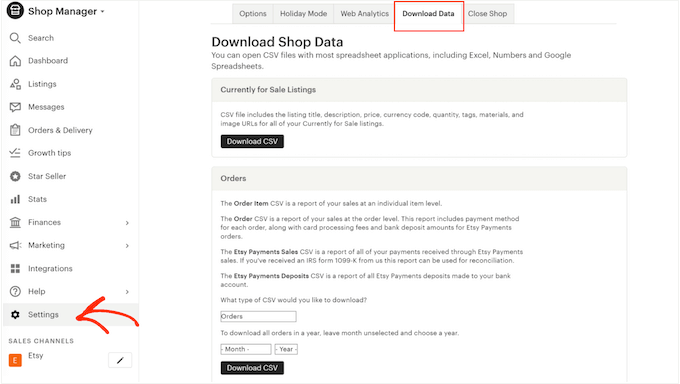
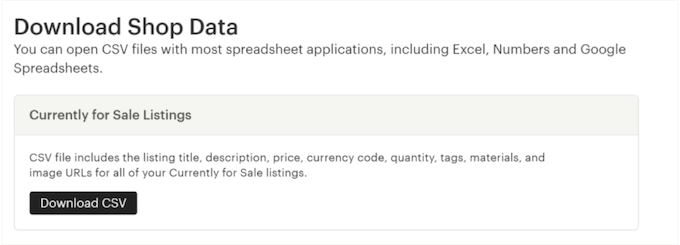
W sekcji „Aktualnie sprzedawane oferty” wybierz „Pobierz CSV”.
Etsy utworzy teraz plik CSV zawierający tytuł, opis, cenę, kod waluty i inne ważne szczegóły każdego produktu.
Po wyeksportowaniu pliku CSV z Etsy zalecam otwarcie go, aby upewnić się, że wszystko jest poprawnie sformatowane.
Jak wspomniałem wcześniej, jeśli produkt ma wiele obrazów, upewnij się, że połączyłeś wszystkie adresy URL tych obrazów w jednej kolumnie. Upewnij się również, że każdy adres URL jest oddzielony przecinkiem.
Ten prosty krok zapewni prawidłowe zaimportowanie wszystkich obrazów produktów do WooCommerce.
Gdy będziesz zadowolony z konfiguracji pliku, przejdź do Produkty » Wszystkie produkty w swoim panelu WordPress.
Tutaj kliknij przycisk „Importuj”.
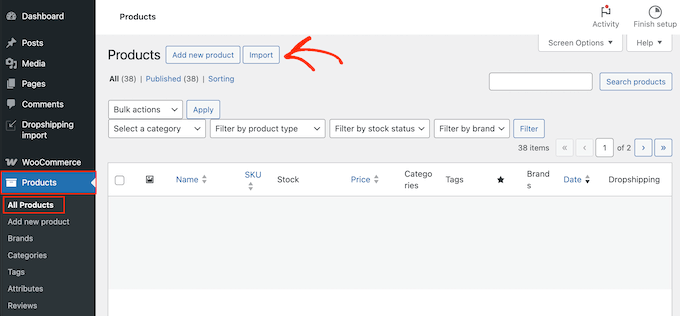
Następnie kliknij „Wybierz plik” i wybierz plik CSV, który wyeksportowałeś z Etsy.
Następnie kliknij „Kontynuuj”.
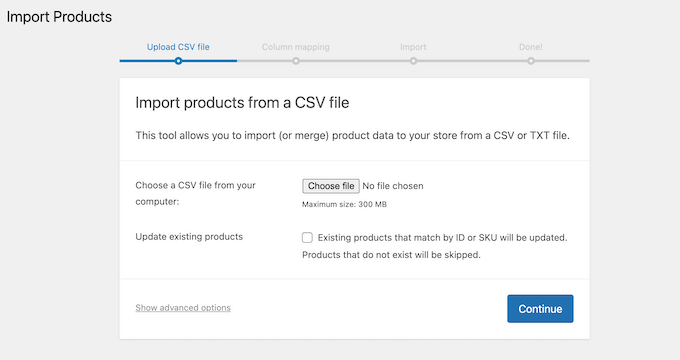
Najpierw WooCommerce szybko sprawdzi Twój plik, aby upewnić się, że jest w kompatybilnym formacie.
Po tym zostaniesz przeniesiony do ekranu „Mapowanie kolumn”. Tutaj będziesz musiał dopasować dane z pliku CSV do pól produktów w WooCommerce.
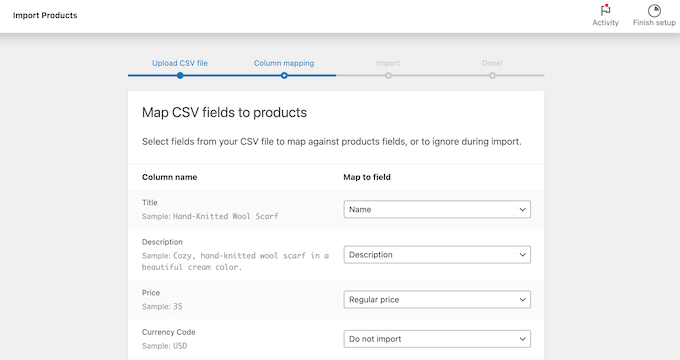
Ponieważ wcześniej przejrzeliście plik CSV, proces mapowania powinien przebiec pomyślnie. Niemniej jednak nadal ważne jest, aby dokładnie sprawdzić każde mapowanie.
Mały błąd tutaj może spowodować wszelkiego rodzaju problemy, dlatego zawsze dwukrotnie sprawdzam wszystko, zanim przejdę dalej.
Jeśli napotkasz problem z mapowaniem kolumny, łatwo go naprawić. Po prostu otwórz menu rozwijane dla tego pola i wybierz inną wartość z listy.
Gdy będziesz gotowy, kliknij „Uruchom importer”.
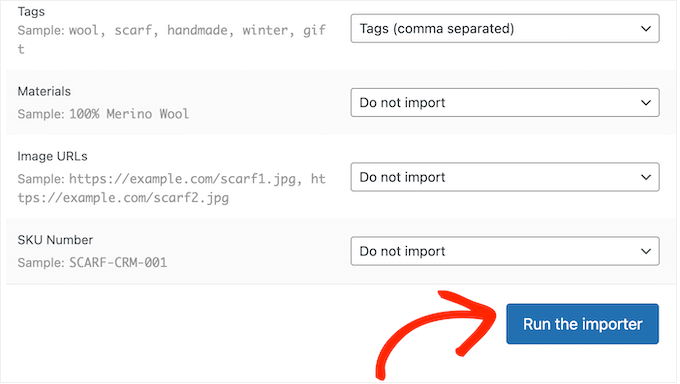
WooCommerce uruchomi teraz importer.
Po zakończeniu importu warto szybko przejrzeć nowo zaimportowane produkty. Aby to zrobić, kliknij przycisk „Wyświetl produkty”.
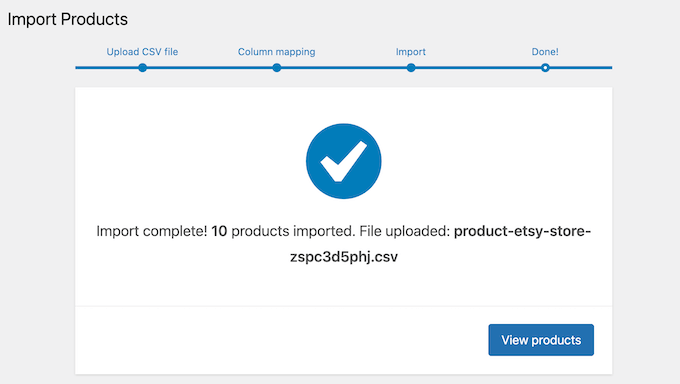
Spowoduje to przejście do ekranu Produkty » Wszystkie produkty, gdzie możesz zobaczyć wszystkie zaimportowane produkty.
Aby wprowadzić zmiany w dowolnym elemencie, kliknij przycisk „Edytuj”.
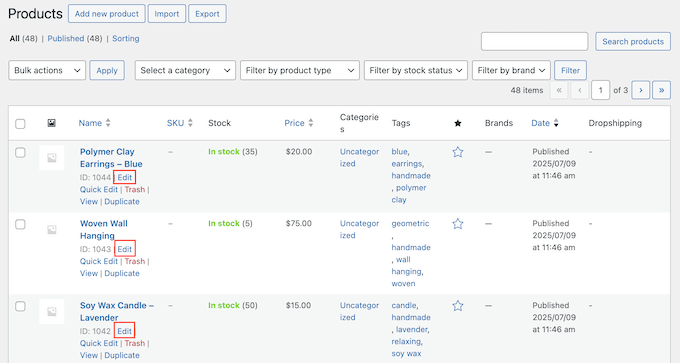
Spowoduje to otwarcie produktu do edycji.
Jak wspomniałem wcześniej, WooCommerce domyślnie zaimportuje Twoje produkty cyfrowe jako przedmioty fizyczne.
Aby to naprawić, po prostu otwórz produkt do edycji i przewiń w dół do pola „Dane produktu”. Tutaj zaznacz pole obok „Wirtualny” lub „Do pobrania”.
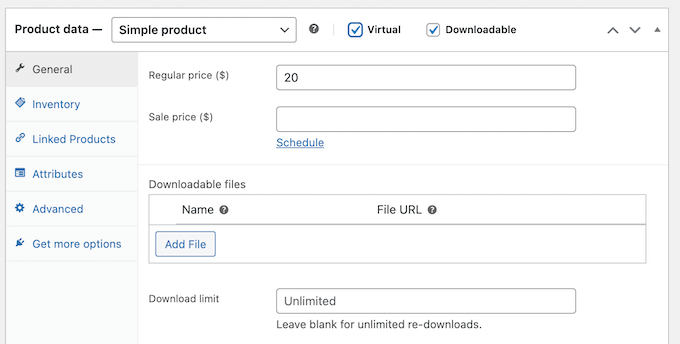
Te dwa typy produktów są podobne, ale istnieje kilka kluczowych różnic:
- Produkt wirtualny to wszystko, czego nie trzeba wysyłać, na przykład usługa projektowania niestandardowego logo lub bilet na warsztaty online.
- Produkt do pobrania to określony plik, który klient otrzymuje po zakupie. Na przykład e-book, cyfrowy wydruk artystyczny lub wzór szycia w formacie PDF to produkty do pobrania.
Oto ważna część: produkt może być zarówno wirtualny, jak i do pobrania. Pobieralny wzór PDF jest również produktem wirtualnym, ponieważ nie musisz go wysyłać do klienta.
Krok 5: Sfinalizuj konfigurację WooCommerce
Kiedy skończysz dodawać wszystkie swoje produkty do nowego sklepu internetowego, najbardziej czasochłonna część jest zakończona. Ale nadal będziesz musiał zarządzać niektórymi dodatkowymi szczegółami.
Będziesz musiał skonfigurować takie rzeczy jak bramki płatności, podatek od sprzedaży i inne.

Te ostatnie kroki różnią się znacznie w zależności od sklepu, ale szczegółowe instrukcje dotyczące ich wykonania znajdziesz w naszym samouczku WooCommerce krok po kroku.
Dodatkowe Narzędzia do Zwiększenia Sprzedaży i Zabezpieczenia Twojego Sklepu
Uwielbiam to, że WordPress daje mi pełną kontrolę nad moim sklepem internetowym. Oznacza to, że mogę go dostosować dokładnie tak, jak chcę, dzięki tysiącom potężnych wtyczek WordPress.
Myśl o wtyczkach jak o aplikacjach dla Twojej witryny WordPress. Używam ich do dodawania nowych funkcji do mojej witryny, takich jak formularze kontaktowe, Google Analytics i wiele więcej.
Z ponad 60 000 wtyczek w samym oficjalnym repozytorium WordPress.org, możesz znaleźć wtyczkę do prawie wszystkiego.
Jednak przy tak wielu opcjach wybór odpowiednich wtyczek dla Twojego sklepu może być przytłaczający. Aby Ci pomóc, oto moja lista najlepszych wtyczek, których potrzebuje każdy sklep internetowy.
Rozwój – Przyciąganie klientów i zwiększanie sprzedaży
Uruchomienie mojego sklepu internetowego było tylko pierwszym krokiem. Aby przyciągnąć klientów i uzyskać sprzedaż, odkryłem, że kluczowe jest skupienie się na marketingu i optymalizacji.
Mimo to, oto moje najlepsze wtyczki, które pomogą Ci odnieść sukces w prowadzeniu sklepu:
- WPForms Lite: Używam tego przyjaznego dla początkujących wtyczki do dodawania formularzy kontaktowych na mojej stronie WordPress. Dzięki niej klienci mogą bardzo łatwo skontaktować się ze mną w przypadku pytań lub problemów.
- All in One SEO Lite: To moja ulubiona wtyczka do poprawy mojego SEO WordPress i uzyskiwania większej liczby odwiedzających z wyszukiwarek takich jak Google.
- MonsterInsights (Free): Używam tego do śledzenia wszystkich moich ważnych statystyk odwiedzających za pomocą Google Analytics. Daje mi to cenne informacje o wydajności mojego sklepu i zachowaniach kupujących.
- OptinMonster Lite: Polegam na tej wtyczce, aby tworzyć angażujące wyskakujące okienka, które zwiększają sprzedaż i zaangażowanie klientów. Jest to również mój ulubiony sposób na budowanie listy e-mailowej pełnej lojalnych subskrybentów.
- FunnelKit: Wreszcie, ta wtyczka pozwala mi łatwo tworzyć lejki sprzedażowe, dodawać upsell do mojego koszyka i automatyzować moje działania marketingowe, aby zwiększyć sprzedaż i przychody.
Bezpieczeństwo – Ochrona Twoich Klientów i Danych
Sklepy internetowe przetwarzają wrażliwe informacje, takie jak dane płatnicze klientów, co czyni je głównym celem hakerów. Ochrona Twojej witryny jest bezwzględnym wymogiem, jeśli chodzi o budowanie zaufania wśród odbiorców.
Našťastie som našiel veľa pluginov, ktoré môžu dramaticky zlepšiť zabezpečenie stránky, čím svojim zákazníkom dodajú dôveru, ktorú potrebujú na bezpečné nakupovanie.
- Sucuri: Używam tej wtyczki do ochrony mojej strony internetowej przed złośliwym oprogramowaniem, hackingiem i atakami typu brute force, zapewniając bezpieczne i pewne zakupy online dla moich klientów.
- MalCare: Ta wtyczka skanuje pod kątem złośliwego oprogramowania i oferuje ochronę przed włamaniem na moją stronę internetową, zapewniając jeszcze większe bezpieczeństwo dla mnie i danych mojej publiczności.
- Duplicator: Nigdy nie uruchamiam strony bez tej darmowej wtyczki do tworzenia kopii zapasowych WordPress.
Istnieje również mnóstwo wtyczek stworzonych specjalnie dla WooCommerce.
Możesz zobaczyć naszą listę najlepszych darmowych wtyczek WooCommerce, aby znaleźć przydatne narzędzia dla swojego sklepu.
Często zadawane pytania dotyczące budowania sklepu WordPress podobnego do Etsy
Wiem, że założenie sklepu podobnego do Etsy może wydawać się nieco przytłaczające. Prawdopodobnie masz mnóstwo pytań dotyczących wymagań technicznych, kosztów i sposobu rozpoczęcia.
Dlatego przygotowałem tę sekcję FAQ.
Moim celem jest udzielenie jasnych, prostych odpowiedzi na najczęściej zadawane pytania, które słyszę od innych właścicieli sklepów takich jak Ty. Zacznijmy i uzyskajmy odpowiedzi na Twoje pytania!
Czy potrzebuję umiejętności kodowania, aby prowadzić sklep WordPress?
Nie, nie musisz! WordPress jest zaprojektowany tak, aby był przyjazny dla użytkownika, nawet dla początkujących.
Chociaż znajomość kodowania może dać Ci dodatkowe opcje dostosowywania, nie jest to wymagane. Dzięki WordPress odkryłem, że możesz stworzyć piękny, w pełni funkcjonalny sklep internetowy, korzystając z motywów, wtyczek i kreatorów typu „przeciągnij i upuść”, a wszystko to bez dotykania ani jednej linii kodu.
W rzeczywistości, mój pierwszy blog na WordPress powstał bez żadnej wiedzy o kodowaniu. Z odrobiną cierpliwości i odpowiednimi poradnikami, każdy może to zrobić.
Co stanie się z moimi recenzjami z Etsy, jeśli przeniosę się na WordPress?
Niestety, nie możesz bezpośrednio przenieść swoich recenzji z Etsy do swojego nowego sklepu WordPress. Pozostaną one na platformie Etsy.
Możesz jednak zrobić kilka rzeczy. Zawsze polecam zachęcanie klientów z Etsy do pozostawiania nowych recenzji na Twojej stronie WordPress. Na przykład, możesz zaoferować im zniżkę na następny zakup, jeśli opublikują recenzję.
Możesz również zaprezentować niektóre z Twoich najlepszych recenzji z Etsy na swojej nowej stronie jako referencje. To świetny sposób na budowanie zaufania wśród nowych odwiedzających.
Z jakich bramek płatności mogę korzystać z WooCommerce?
WooCommerce polega na tym, że obsługuje ogromną gamę bramek płatności. Najlepszy wybór dla Ciebie będzie zależał od Twojej lokalizacji, potrzeb biznesowych i preferencji klientów. Jednak niektóre z najbardziej niezawodnych opcji, których używałem, to Stripe, PayPal, Authorize.net i Square.
Ile naprawdę kosztuje prowadzenie sklepu na WordPress w porównaniu do Etsy?
Koszt prowadzenia sklepu WordPress może się znacznie różnić, ale oto ogólny zarys tego, czego można się spodziewać płacąc rocznie:
- Hosting: 35–360 USD+
- Domena: 0–20 USD
- Motyw: 0 $ – 100 $+ (jednorazowo)
- Wtyczki: 0 $ – 200 $+
Wiele bramek płatności, takich jak Stripe czy PayPal, nadal pobiera opłatę transakcyjną, która zazwyczaj wynosi około 2,9% + 0,30 USD za transakcję. Jednak dzięki WordPress możesz swobodnie wybrać bramkę płatności, która oferuje najlepsze stawki dla Twojej firmy.
Dla porównania, opłaty Etsy to głównie opłaty transakcyjne i za wystawienie przedmiotu. Zazwyczaj naliczana jest opłata transakcyjna w wysokości 6,5% całkowitej ceny, w tym kosztów wysyłki i opakowania na prezent. Etsy pobiera również opłatę w wysokości 0,20 USD za wystawienie każdego przedmiotu.
Te opłaty mogą szybko się sumować.
Czy mogę jednocześnie sprzedawać na Etsy i WordPressie?
Tak! Nie ma przepisu, który mówiłby, że musisz zamknąć swój sklep Etsy.
Moim zdaniem sprzedaż na obu platformach to świetny sposób na dywersyfikację Twoich strumieni dochodów. Pamiętaj tylko, że zarządzanie dwoma sklepami jednocześnie będzie wymagało od Ciebie więcej czasu i wysiłku. Szczegółowe informacje znajdziesz w naszym przewodniku na temat jak dodać swój sklep Etsy w WordPress.
Najważniejszą rzeczą, jaką odkryłem, jest utrzymanie synchronizacji zapasów między obiema platformami. Jeśli tego nie zrobisz, ryzykujesz nadmierną sprzedażą. Jest to kłopot, którego zdecydowanie chcesz uniknąć.
Aby to ułatwić, możesz skorzystać z usług stron trzecich lub wtyczek zaprojektowanych do automatycznej synchronizacji zapasów między tymi dwiema platformami, takich jak Etsy Integration For WooCommerce.
Jak wybrać najlepszy motyw dla sklepu w stylu Etsy?
Polecam poszukać motywu o czystym designie i konfigurowalnym układzie, aby można go było zaktualizować, aby odzwierciedlał Twoją markę. Powinieneś również wybrać motyw, który jest responsywny mobilnie i zoptymalizowany pod kątem sprzedaży.
Więcej porad znajdziesz w moim przewodniku na temat jak wybrać motyw WordPress. Alternatywnie, możesz zapoznać się z moimi najlepszymi wyborami najlepszych motywów WooCommerce, aby uzyskać konkretne rekomendacje.
Dodatkowe zasoby: Ucz się dalej
Jeśli postępowałeś zgodnie z instrukcjami, Twój sklep w stylu Etsy powinien być teraz aktywny i gotowy do działania.
Aby uzyskać najlepsze rezultaty z nowego sklepu, ważne jest, aby stale się uczyć i rozwijać swoją wiedzę o WordPressie.
S ohľadom na to, tu sú niektoré užitočné bezplatné zdroje, ktoré osobne odporúčam skontrolovať na WPBeginner:
- SEO WooCommerce Made Easy. Chcesz poprawić rankingi swojego sklepu w wyszukiwarkach? Ten ostateczny przewodnik pokazuje, jak uzyskać więcej ruchu organicznego i dotrzeć do szerszej publiczności.
- Najlepsze wtyczki WooCommerce dla Twojego sklepu (większość jest DARMOWA). Zawsze odwołuję się do tego przewodnika, gdy chcę dodać nowe funkcje do mojego sklepu, aby poprawić wydajność i zwiększyć współczynniki konwersji.
- Jak skonfigurować śledzenie konwersji WooCommerce. Chcesz dokładnie wiedzieć, jak działa Twój sklep? Dowiedz się, jak śledzić kluczowe wskaźniki, takie jak sprzedaż, przychody, zachowania klientów i współczynniki konwersji, aby zoptymalizować swój sklep pod kątem sukcesu.
- Jak dostosować stronę płatności WooCommerce (łatwy sposób). Dowiedz się, jak zoptymalizować proces płatności, aby zapewnić klientom płynne i łatwe doświadczenie.
- Najlepsze systemy CRM WooCommerce do rozwoju Twojego sklepu. Odkryłem, że używanie dobrego systemu zarządzania relacjami z klientami (CRM) jest kluczowe dla poprawy obsługi klienta, zwiększenia sprzedaży i lepszego zrozumienia mojej publiczności.
Mam też dla Ciebie małą wskazówkę. Możesz użyć Google, aby znaleźć samouczki na naszej stronie. Po prostu dodaj „wpbeginner” obok swojego terminu wyszukiwania, a znajdziesz odpowiedzi na wszystkie swoje pytania dotyczące WordPressa.
Mam nadzieję, że ten artykuł pomógł Ci odejść od Etsy i stworzyć sklep podobny do Etsy za pomocą WordPress. Możesz również zapoznać się z naszym wyborem najlepszych wtyczek do raportowania i analizy WooCommerce lub naszym poradnikiem na temat edycji stron WooCommerce.
Jeśli podobał Ci się ten artykuł, zasubskrybuj nasz kanał YouTube po samouczki wideo WordPress. Możesz nas również znaleźć na Twitterze i Facebooku.



SaifZiya
Dziękuję za ten ostateczny przewodnik. Wierzę, że będzie mi pomocny, jeśli zdecyduję się na stworzenie sklepu internetowego.