


Wielu właścicieli firm staje przed wyzwaniem konwersji swojej globalnej publiczności. Wyświetlanie tej samej wiadomości marketingowej może nie działać dla użytkowników z niektórych krajów. Tutaj możesz wyświetlać wyskakujące okienka oparte na lokalizacji.
Tworzenie wyskakujących okienek WordPress w oparciu o lokalizację pomaga dostarczać odpowiednie komunikaty marketingowe do właściwych osób we właściwym czasie. Oznacza to lepsze doświadczenie użytkownika i większe przychody dla Twojej witryny WordPress.
W WPBeginner przeprowadziliśmy wiele kampanii popupowych dla użytkowników z różnych części świata. Odkryliśmy, że najprostszym sposobem na tworzenie popupów geolokalizacyjnych jest użycie OptinMonster. W rzeczywistości używamy tego wtyczki również na stronach internetowych naszych innych marek do ustawiania wszelkiego rodzaju kampanii.
W tym samouczku pokażemy Ci, jak tworzyć wyskakujące okienka w oparciu o lokalizację użytkownika i dodawać je do WordPress.
Czym są wyskakujące okienka oparte na lokalizacji?
Popupy oparte na lokalizacji są podobne do standardowych popupów, ale wyświetlają się tylko odwiedzającym z określonych lokalizacji.
Na przykład odwiedzający z USA zobaczą inne wyskakujące okienka niż odwiedzający z Wielkiej Brytanii lub Hiszpanii.
Możesz jeszcze bardziej zawęzić targetowanie lokalizacji, wybierając konkretne stany i miasta. W ten sposób odwiedzający na Florydzie mogą zobaczyć inny popup niż odwiedzający w Kalifornii.
Proces ten jest znany jako geotargetowanie i pozwala zachęcić odwiedzających do podjęcia określonych działań na Twojej stronie w oparciu o miejsce zamieszkania.
Dlaczego dodawać wyskakujące okienka WordPress w oparciu o lokalizację?
Używanie wyskakujących okienek opartych na lokalizacji w WordPress zapewnia odwiedzającym bardzo trafne doświadczenie. Pokazuje odwiedzającym, że rozumiesz ich potrzeby i może prowadzić do lepszych konwersji.
Ten poziom personalizacji może pomóc Ci osiągnąć cele strony internetowej, takie jak powiększenie listy e-mailowej lub zarabianie pieniędzy online.
Używanie popupów geolokalizacyjnych może pomóc Twojej stronie biznesowej na wiele sposobów, takich jak:
- Zwiększ wiarygodność witryny, pokazując odwiedzającym, że jesteś świadomy ich lokalizacji.
- Uruchamiaj kupony i promocje eCommerce dla klientów z określonych obszarów.
- Promuj lokalne wydarzenia i konferencje dla swoich odwiedzających.
- Wyróżnij produkty, które są istotne dla odwiedzających w różnych lokalizacjach.
Jak stworzyć wyskakujące okienko WordPress oparte na lokalizacji
Najprostszym sposobem na dodanie wyskakujących okienek do Twojej witryny WordPress jest użycie wtyczki.
Polecamy użycie OptinMonster. Jest to najlepszy plugin do tworzenia popupów WordPress na rynku, który pozwala generować leady, powiększać listę e-mailową i zwiększać konwersje.
Możesz użyć edytora typu „przeciągnij i upuść” OptinMonster, aby w ciągu kilku minut stworzyć kampanię wyskakujących okienek. Ponadto możesz łatwo personalizować swoje wyskakujące okienka na podstawie przeglądanej strony, podjętych działań na Twojej stronie i nie tylko.
Więcej informacji znajdziesz w naszej kompletnej recenzji OptinMonster.
Najpierw musisz odwiedzić stronę internetową OptinMonster i założyć konto. Będziesz potrzebować planu Growth, ponieważ zawiera on targetowanie Geolocation.

Następnie musisz zainstalować i aktywować plugin. Więcej szczegółów znajdziesz w naszym przewodniku jak zainstalować plugin w WordPress.
Plugin OptinMonster działa jako połączenie między Twoją stroną WordPress a oprogramowaniem OptinMonster.
Po aktywacji wtyczki zobaczysz kreatora konfiguracji OptinMonster. Kliknij przycisk „Połącz istniejące konto”. Możesz również utworzyć nowe bezpłatne konto, jeśli jeszcze się nie zarejestrowałeś.
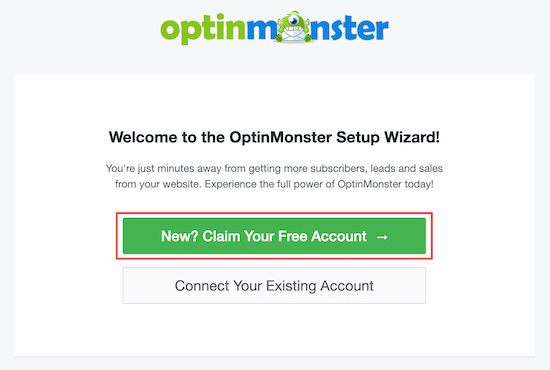
Po zakończeniu pracy z kreatorem konfiguracji, Twoja strona internetowa WordPress będzie teraz połączona z OptinMonster.
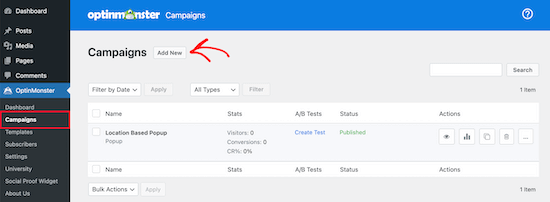
Aby utworzyć wyskakujące okienko oparte na lokalizacji, przejdź do OptinMonster » Kampanie.
Następnie kliknij „Dodaj nowe”, aby utworzyć nową kampanię wyskakujących okienek.
OptinMonster pokaże Ci różne typy kampanii do wyboru.
Przejdź dalej i wybierz typ kampanii „Wyskakujące okienko”.
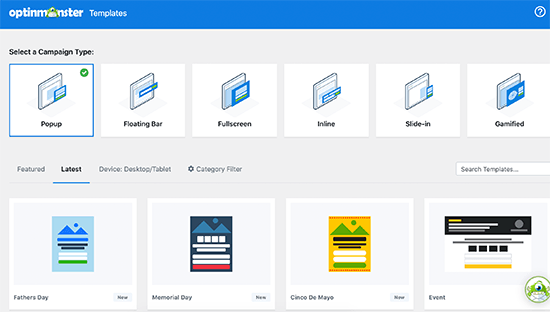
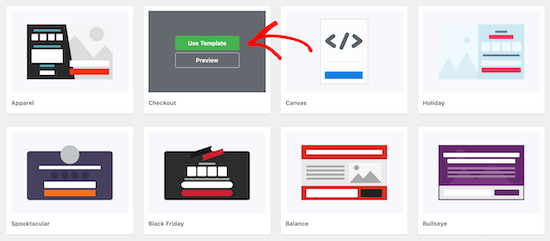
Następnie wybierzesz szablon kampanii. Twój szablon stanowi podstawę projektu Twojego wyskakującego okienka. Wybierz więc szablon, który najbardziej przypomina pożądany projekt.
W tym samouczku wybierzemy szablon Checkout. Gdy znajdziesz szablon, który Ci się podoba, najedź na niego kursorem i kliknij „Użyj szablonu”.
Następnie musisz nazwać swoją kampanię.
Ta nazwa nie pojawi się w Twoim projekcie. Zamiast tego pomoże Ci zapamiętać, jaki rodzaj kampanii utworzyłeś.
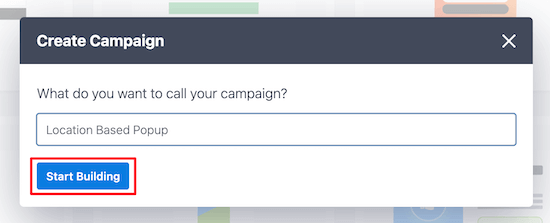
Następnie kliknij „Rozpocznij tworzenie”.
Spowoduje to przejście do aplikacji OptinMonster, gdzie możesz dostosować wygląd swojego wyskakującego okienka.
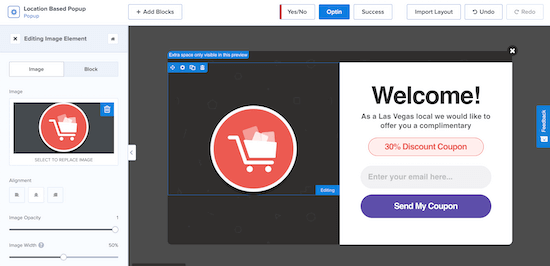
Możesz całkowicie dostosować swoje wyskakujące okienko, dodając nowe bloki, tekst, nagłówki i inne. Po prostu kliknij element, który chcesz edytować, a menu opcji pojawi się po lewej stronie.
Gdy będziesz zadowolony z wyglądu swojego popupu opartego na lokalizacji, kliknij „Zapisz”, a następnie kliknij zakładkę „Zasady wyświetlania” na górze ekranu.
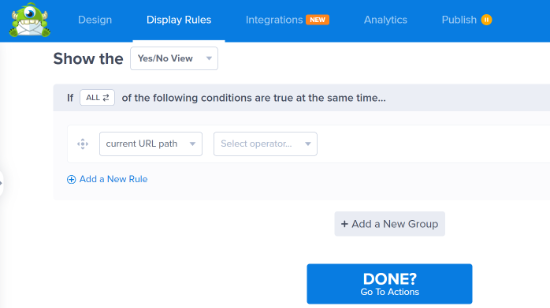
Tutaj ustawisz swoje wyzwalacze lokalizacji.
Domyślna zasada mówi, że Twój popup pojawi się na dowolnej stronie po tym, jak odwiedzający spędzi na stronie 5 sekund.
Musisz zmienić pierwszą zasadę na fizyczną lokalizację odwiedzającego. Aby to zrobić, kliknij na zasadę wyświetlania „czas na stronie”, a następnie wybierz „Lokalizacja fizyczna”.
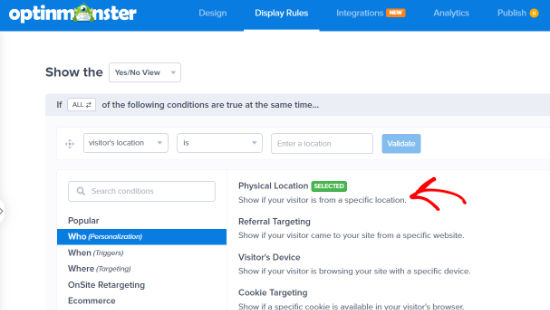
Teraz możesz ustawić wyskakujące okienko tak, aby wyświetlało się odwiedzającym znajdującym się w określonej lokalizacji.
Masz również możliwość uwzględnienia lub wykluczenia odwiedzających z kraju UE.
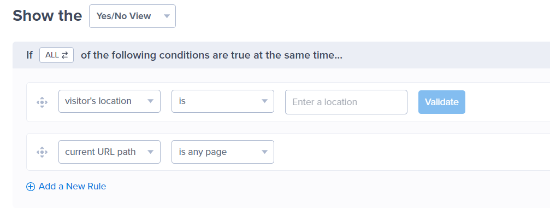
Ustawimy zasadę tak, aby popup wyświetlał się, gdy odwiedzający znajduje się w Las Vegas, NV.
Następnie możesz kliknąć przycisk „Zweryfikuj”.
Teraz pojawi się wyskakujące okienko z listą dostępnych lokalizacji na podstawie tego, co wpisałeś. Po prostu wybierz lokalizację, którą chcesz, a następnie kliknij „Następny krok”.
OptinMonster pozwala również dodać efekt animacji lub dźwięk na następnym ekranie, ale pozostawimy domyślne ustawienia.
Po wykonaniu tej czynności kliknij ponownie „Następny krok”, a zostaniesz przeniesiony na stronę podsumowania, gdzie możesz przejrzeć ustawienia swojego wyskakującego okienka lokalizacyjnego.
Jeśli Twoje ustawienia są poprawne, przejdź do zakładki „Publikuj” i zmień „Status publikacji” z Wersja robocza na Publikuj.
Następnie kliknij „Zapisz” i wyjdź z ekranu.
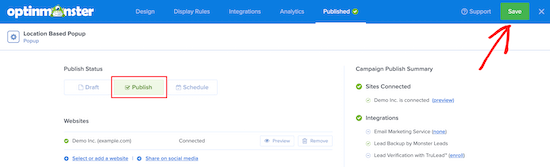
Twoje wyskakujące okienko oparte na lokalizacji użytkownika będzie teraz aktywne na Twojej stronie.
Jeśli chcesz utworzyć wiele wyskakujących okienek w oparciu o lokalizację, postępuj zgodnie z powyższym procesem i zmień zasady „Wyświetlania” na nową lokalizację użytkownika.
Dzięki OptinMonster możesz prowadzić wiele kampanii wyskakujących okienek jednocześnie i zapewniać spersonalizowane doświadczenia wszystkim odwiedzającym.
Mamy nadzieję, że ten artykuł pomógł Ci dodać popup WordPress oparty na lokalizacji do WordPress. Możesz również zapoznać się z naszą listą najlepszych pluginów do tworzenia banerów WordPress oraz jak stworzyć bramkę powitalną w WordPress.
Jeśli podobał Ci się ten artykuł, zasubskrybuj nasz kanał YouTube po samouczki wideo WordPress. Możesz nas również znaleźć na Twitterze i Facebooku.


Jiří Vaněk
Śledziłem ważne lokalizacje i kraje, z których otrzymuję najwięcej użytkowników za pomocą Google Analytics i Monster Insights, i chciałbym skierować do nich nową kampanię stworzoną w OptinMonster w celu sprzedaży mojej książki. Ten przewodnik jest doskonale zrozumiały i dzięki OptinMonster również prosty do wdrożenia. Nie mogę się doczekać, czy zmiana kampanii w oparciu o lokalizacje doprowadzi do wyższej sprzedaży i lepszych konwersji. Jestem naprawdę podekscytowany tymi możliwościami!
Dennis Muthomi
OptinMonster to rewolucja w marketingu opartym na lokalizacji!
Odnoszę wielkie sukcesy, używając go do kampanii sezonowych.
Na przykład, w zeszłe Halloween stworzyłem „straszny” wyskakujący komunikat z ofertami wyłącznie dla odwiedzających z USA.
Niesamowite jest to, jak znacznie bardziej angażujące i skuteczne stają się Twoje promocje, gdy są dopasowane do konkretnych lokalizacji i wydarzeń.