


Kiedy po raz pierwszy uruchomiliśmy naszą darmową witrynę wideo z członkostwem na WPBeginner, wypróbowaliśmy kilka drogich platform. Większość była zbyt skomplikowana lub dawała nam niewielką kontrolę nad naszymi filmami i członkami.
Wtedy zwróciliśmy się do WordPress + MemberPress. Budowanie naszej witryny tam dało nam pełną własność, lepsze doświadczenie dla naszych członków i duże oszczędności kosztów.
Jeśli myślałeś o założeniu własnej witryny wideo z członkostwem, może to wydawać się przytłaczające ze względu na tak wiele elementów. Dobra wiadomość jest taka, że WordPress sprawia, że proces jest znacznie prostszy, niż mogłoby się wydawać.
W tym przewodniku pokażemy krok po kroku, jak stworzyć profesjonalną stronę członkowską z filmami na WordPressie. Omówimy wszystko, od rejestracji członków i ochrony treści po płatności i płynne dostarczanie filmów.
Czego potrzebujesz, aby rozpocząć tworzenie witryny członkowskiej z filmami i dlaczego warto ją stworzyć?
Najlepszym sposobem na zbudowanie witryny z członkostwem wideo jest WordPress, ponieważ ma wszystkie niezbędne narzędzia. Aby zacząć, będziesz potrzebować:
- Nazwa domeny. To będzie adres Twojej strony internetowej, na przykład
wpbeginner.com. - Konto hostingowe strony internetowej. Tutaj będą przechowywane wszystkie pliki Twojej strony internetowej.
- Wtyczka członkowska. Służy do dodawania planów subskrypcji i ograniczania dostępu do płatnych treści.
- Platforma do hostingu wideo. Służy do bezpiecznego dostarczania filmów tylko płacącym subskrybentom.
Zanim przejdziemy do tego, jak rozpocząć witrynę wideo z członkostwem, ważne jest, aby zrozumieć, dlaczego jest to świetny pomysł.
Po pierwsze, witryna z subskrypcją wideo pozwala na bardziej osobisty kontakt z odbiorcami.
Zamiast polegać na reklamach, które mogą przerywać Twoje filmy, będziesz mieć przestrzeń, w której Twoi subskrybenci będą mogli cieszyć się Twoimi treściami bez rozpraszania uwagi. Pomaga to budować lojalną społeczność, która naprawdę dba o to, co tworzysz.
Innym ważnym powodem tworzenia witryny z subskrypcją jest możliwość uzyskania stałego dochodu. Dzięki planom subskrypcji możesz akceptować płatności cykliczne, co może pomóc Ci zainwestować w lepszy sprzęt lub nowe pomysły na treści.
Ten rodzaj wsparcia finansowego ułatwia utrzymanie kreatywności i pozwala na próbowanie nowych rzeczy. Ponadto, oferując ekskluzywne treści, Twoi subskrybenci poczują się wyjątkowo i docenieni, co zwiększy ich szanse na pozostanie.
Aby dowiedzieć się więcej o oferowaniu ekskluzywnych treści, możesz przeczytać nasz przewodnik po sposobach ochrony treści w WordPressie.
Stworzenie w pełni funkcjonalnej witryny z subskrypcją wideo może zająć mniej niż 60 minut, a my przeprowadzimy Cię przez każdy krok.
Poniżej znajdują się kroki, które omówimy, aby pomóc Ci stworzyć potężną witrynę członkowską z WordPress:
- Rozpoczęcie pracy z witryną członkowską z filmami
- Wybór dodatku do członkostwa wideo WordPress
- Konfiguracja Twojej witryny członkowskiej z filmami w WordPressie
- Dodawanie metod płatności
- Tworzenie planów subskrypcji dla strony członkowskiej z filmami
- Creating Access Rules for Video Membership Plans
- Dodawanie treści tylko dla członków w MemberPress
- Uploading Members-Only Videos in MemberPress
- Building a Pricing Page for Your Membership Plans
- Osadzanie formularzy logowania i rejestracji dla Twojej witryny członkowskiej wideo
- Dostosowywanie szablonów e-maili dla Twojej witryny członkowskiej
- Dodatkowe wskazówki dotyczące rozwijania witryny z płatnymi filmami
- Często zadawane pytania: Tworzenie witryny członkowskiej WordPress
- Dodatkowe zasoby dla stron członkowskich WordPress
Gotowi? Zacznijmy.
Krok 1. Rozpoczęcie pracy z witryną członkowską wideo
Najłatwiejszym sposobem na zbudowanie strony członkowskiej z filmami jest użycie WordPressa. Jest to najlepszy kreator stron internetowych na rynku i pozwala tworzyć dowolnego rodzaju strony internetowe.
Zanim zaczniesz, musisz upewnić się, że używasz odpowiedniego typu WordPress. Na rynku istnieją dwa rodzaje WordPress.
Po pierwsze, jest WordPress.com, który jest platformą hostingową, świetną dla prostych blogów. Następnie masz WordPress.org, znany również jako samodzielnie hostowany WordPress, który zapewnia pełną swobodę tworzenia dowolnego rodzaju witryny, w tym potężnej witryny członkowskiej. W tym samouczku będziemy używać samodzielnie hostowanego WordPress.org.
Szczegółowe informacje znajdziesz w naszym porównaniu WordPress.com vs WordPress.org.
Będziemy używać samoobsługowego WordPress.org, ponieważ daje Ci to całkowitą swobodę i natychmiastowy dostęp do wszystkich funkcji WordPress, które są dostępne od razu.
Teraz będziesz potrzebować nazwy domeny i konta hostingowego dla samodzielnie hostowanej witryny WordPress.
Nazwa domeny zazwyczaj kosztuje około 14,99 USD rocznie, a plany hostingu internetowego zaczynają się od 7,99 USD miesięcznie.
Jeśli dopiero zaczynasz, będziesz chciał ciąć koszty, kiedy tylko będzie to możliwe, bez kompromisów dla swojego biznesu.
Na szczęście Bluehost zgodził się zaoferować użytkownikom WPBeginner hojny rabat na hosting z darmową domeną. W zasadzie możesz zacząć już od 2,99 USD miesięcznie.
Bluehost jest jedną z największych firm hostingowych na rynku i jest oficjalnie polecanym hostingu WordPress.
Po zarejestrowaniu się na konto hostingowe, Bluehost automatycznie zainstaluje dla Ciebie WordPress.
Możesz po prostu zalogować się do swojego panelu WordPress bezpośrednio z konta hostingowego, klikając przycisk „Edytuj witrynę”.

Jeśli potrzebujesz więcej pomocy, możesz zapoznać się z naszym samouczkiem instalacji WordPress lub postępować zgodnie z naszym przewodnikiem krok po kroku, jak założyć bloga.
Krok 2. Wybór dodatku do członkostwa wideo w WordPressie
Istnieje kilka wtyczek członkowskich WordPress, które pozwalają na tworzenie stron członkowskich. Jednak każda z nich ma swoje wady i zalety.
Szczegółowe informacje znajdziesz w naszym pełnym porównaniu najlepszych wtyczek członkowskich WordPress.
Ale zanim wybierzesz wtyczkę członkowską, musisz zdecydować, jaki rodzaj strony członkowskiej z filmami chcesz stworzyć.
Na przykład, jeśli chcesz tylko, aby użytkownicy mogli się zarejestrować i pobrać kilka małych filmów, możesz to zrobić za pomocą WPForms. Posiada wsparcie dla popularnych bramek płatności, takich jak PayPal i Stripe.
Dodatkowo, możesz przekierować użytkowników do pobrania pliku lub do dowolnego adresu URL po przesłaniu formularza.
Jeśli jednak chcesz mieć odpowiednią kontrolę dostępu, plany subskrypcji, subskrypcje wielopoziomowe i więcej, będziesz potrzebować kompletnego dodatku do członkostwa wideo WordPress, takiego jak MemberPress.
W WPBeginner używamy MemberPress do tworzenia naszej darmowej witryny wideo. Ma wszystko, czego potrzebujemy, aby wszystko działało płynnie, a o wszystkim możesz dowiedzieć się z naszej szczegółowej recenzji MemberPress.
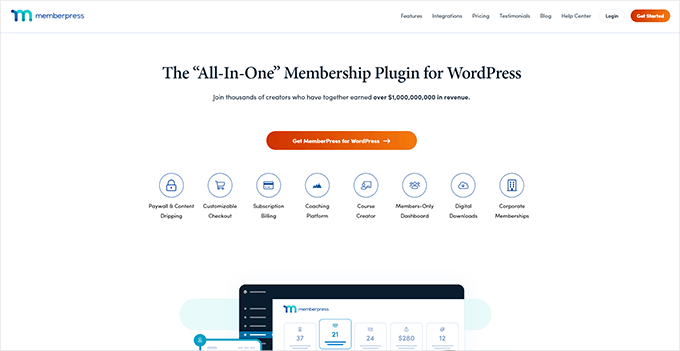
MemberPress to najlepsza wtyczka do tworzenia członkostwa i ochrony treści na rynku WordPress. Pozwala na przyjmowanie płatności, tworzenie poziomów członkostwa, ograniczanie dostępu do stron wideo w zależności od poziomu i wiele więcej.
Możesz również użyć go do sprzedaży kursów online. Dodatkowo, jeśli zdecydujesz się hostować swoje filmy na AWS (więcej o tym później), MemberPress oferuje rozszerzenie do hostowania plików wideo w chmurze.
Posiada wszystkie funkcje, których będziesz potrzebować do prowadzenia strony z płatnymi filmami i integruje się ze wszystkimi narzędziami, których możesz chcieć użyć do rozwoju swojej firmy.
ℹ️ Alternatywy: Jeśli szukasz alternatywy, polecamy również Thrive Apprentice lub AccessAlly. Są to jedne z najlepszych wtyczek LMS do sprzedaży kursów online, które posiadają funkcje członkowskie do ochrony Twoich treści przed osobami niebędącymi członkami.
Krok 3. Konfiguracja Twojej strony internetowej z członkostwem wideo WordPress
Użyjemy MemberPress do skonfigurowania strony członkowskiej z filmami w WordPress.
Najpierw musisz zainstalować i aktywować wtyczkę MemberPress. Aby uzyskać więcej szczegółów, zapoznaj się z naszym przewodnikiem krok po kroku dotyczącym instalacji wtyczki WordPress.
Po aktywacji musisz odwiedzić stronę MemberPress » Ustawienia , aby skonfigurować ustawienia wtyczki.
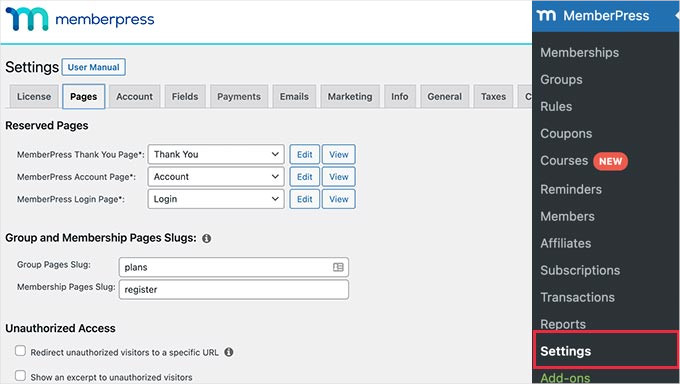
W kilku następnych krokach przeprowadzimy Cię przez najważniejsze ustawienia do skonfigurowania.
Krok 4. Dodawanie metod płatności
Na stronie ustawień zobaczysz wiele różnych zakładek.
Pierwszą rzeczą, którą musisz skonfigurować, jest bramka płatności, która pozwala na przyjmowanie płatności na Twojej stronie członkowskiej.
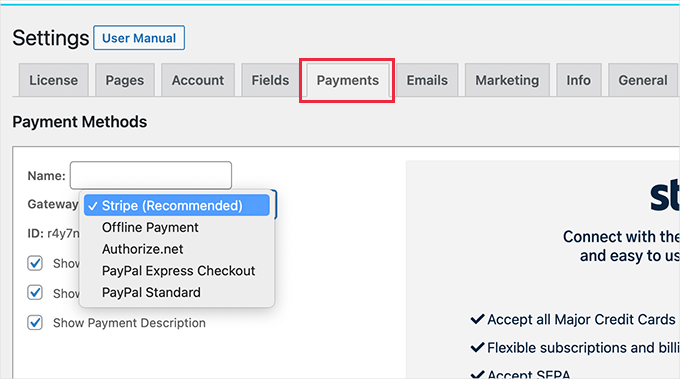
MemberPress obsługuje natywnie PayPal (Standard, Express i Pro), Stripe oraz Authorize.net. Aby skonfigurować metodę płatności, wystarczy ją wybrać i podać wymagane dane uwierzytelniające.
Opcjonalnie możesz również wybrać dodanie wielu metod płatności. Na przykład, możesz dodać Stripe, a następnie dodać PayPal dla użytkowników, którzy wolą nie udostępniać danych swojej karty kredytowej.
Po dodaniu metod płatności, nie zapomnij kliknąć przycisku „Zaktualizuj opcje”, aby zapisać ustawienia przed przejściem do następnego kroku.
Krok 5. Tworzenie planów subskrypcji dla strony członkowskiej z filmami
Następnie musisz utworzyć różne poziomy subskrypcji, do których użytkownicy mogą się zapisać.
Na przykład, możesz tworzyć plany z różnymi udogodnieniami, poziomami dostępu i funkcjami. Możesz nawet stworzyć darmowy plan członkostwa, który pozwoli użytkownikom oglądać filmy demonstracyjne i uzyskiwać dostęp do darmowych treści.
Aby utworzyć nowy plan członkostwa, po prostu przejdź do strony MemberPress » Członkostwa i kliknij przycisk „Dodaj nowy” na górze.
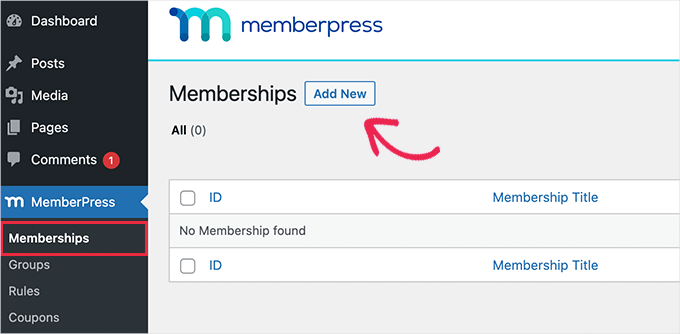
Na następnym ekranie będziesz musiał podać tytuł planu członkostwa, a następnie dodać szczegóły w edytorze postów.
Następnie musisz ustawić cenę, typ rozliczenia, interwał i datę wygaśnięcia dla tego planu w sekcji „Warunki członkostwa” w prawej kolumnie.
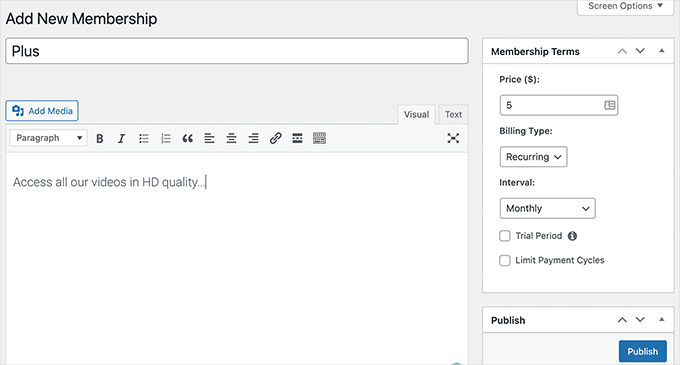
Na przykład, na powyższym zrzucie ekranu, utworzyliśmy plan członkostwa wideo z cyklicznymi płatnościami miesięcznymi.
Teraz musisz przewinąć w dół do pola „Opcje członkostwa” poniżej edytora. Stąd możesz dostosować uprawnienia planu i opcje członkostwa.
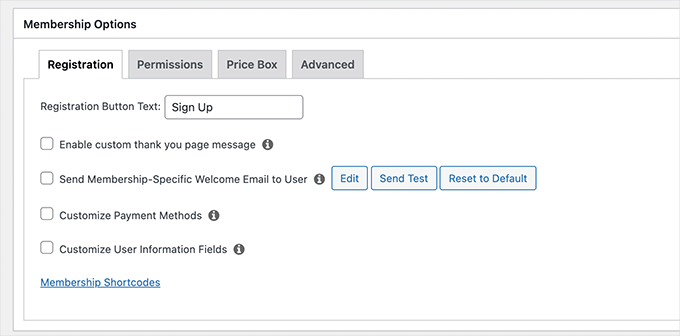
Po zadowoleniu z planu możesz go opublikować.
Jeśli chcesz utworzyć więcej poziomów członkostwa, po prostu powtórz proces, aby utworzyć inne plany członkowskie w razie potrzeby.
Krok 6. Tworzenie reguł dostępu dla planów członkostwa wideo
Teraz, gdy skonfigurowano poziomy członkostwa, następnym krokiem jest skonfigurowanie reguł dostępu.
MemberPress oferuje potężne zasady kontroli dostępu, które pozwalają ograniczyć dostęp do dowolnych treści na Twojej stronie internetowej w oparciu o plan członkostwa użytkownika.
Aby ustawić zasady, przejdź do strony MemberPress » Zasady i kliknij przycisk „Dodaj nowy”, aby utworzyć nową zasadę.
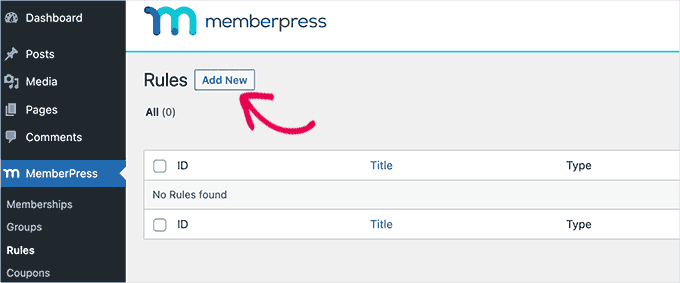
Strona edycji reguł pozwala na wybieranie i powiązywanie różnych warunków z dowolnym planem członkostwa.
Na przykład możesz wybrać wszystkie treści pasujące do określonego tagu lub kategorii, aby były dostępne tylko dla członków z planem „Plus”.
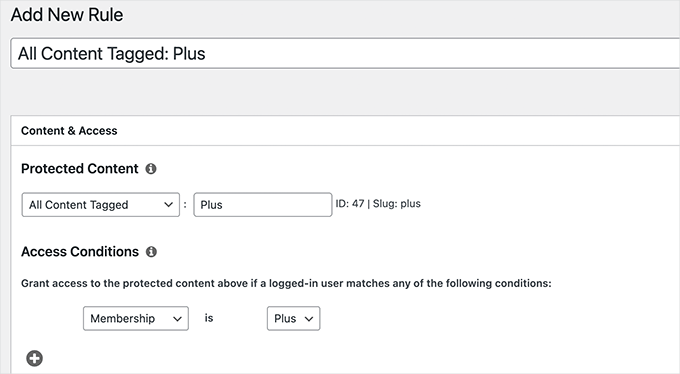
Możesz również kierować reklamy na konkretne posty i strony, określony adres URL i wiele więcej.
Ustawianie reguł publikowania treści w określonym czasie
MemberPress posiada również funkcję drip content. Pozwala ona na automatyczne udostępnianie użytkownikom dostępu do Twoich filmów według harmonogramu, zamiast odblokowywania wszystkich płatnych treści natychmiast po ich zapisaniu się.
Funkcja drip content pomaga utrzymać zaangażowanie użytkowników na dłużej i zapobiega ich przytłoczeniu. Na przykład, możesz utworzyć regułę, która automatycznie udostępnia filmy z kursu „Tydzień 2” dokładnie 7 dni po zapisaniu się członka, w następujący sposób:
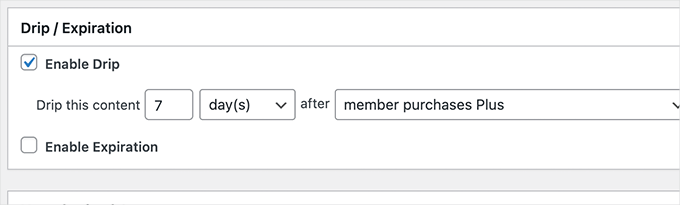
Gdy będziesz zadowolony z ustawień „Reguł”, możesz przejść dalej i kliknąć przycisk „Zapisz regułę”, aby ją zastosować.
Zachęcamy do tworzenia dodatkowych zasad dla Twoich planów członkostwa wideo w miarę potrzeb.
Krok 7. Dodawanie treści tylko dla członków w MemberPress
MemberPress bardzo ułatwia dodawanie treści tylko dla członków na Twoją stronę internetową.
Najpierw musisz utworzyć wpis lub stronę, aby dodać swój film i w razie potrzeby ograniczyć dostęp do tej strony.
Następnie pokażemy Ci, jak osadzać filmy tylko dla członków z zachowaniem prywatności i bezpieczeństwa, aby nie zostały łatwo skradzione z Twojej strony internetowej.
Aby rozpocząć, po prostu utwórz nowy wpis lub stronę w WordPress, a następnie dodaj tag lub kategorię, którą wcześniej dodałeś jako regułę w Kroku 6.
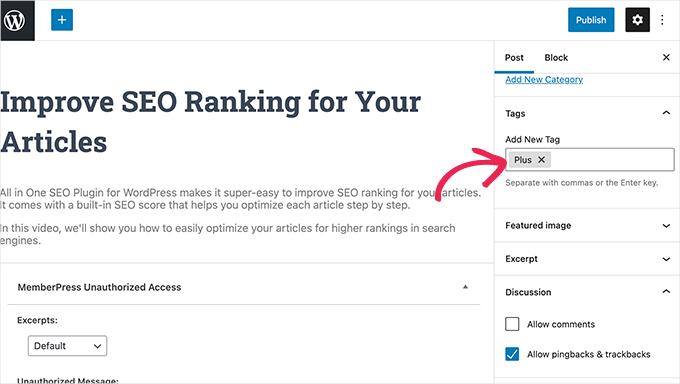
Gdy będzie gotowy, możesz po prostu opublikować swoją ograniczoną treść lub stronę.
Krok 8. Przesyłanie filmów tylko dla członków w MemberPress
Jednym z największych wyzwań, przed jakimi stoją strony internetowe z subskrypcją wideo, jest to, jak zapewnić najlepsze wrażenia z oglądania przy pełnej kontroli nad tym, kto ma dostęp do płatnych filmów.
Zdecydowanie zalecamy, aby nie przesyłać po prostu filmów do swojej biblioteki mediów WordPress i dodawać ich do swoich wpisów i stron.
Po pierwsze, nie jest to bezpieczne ani prywatne. Po drugie, pliki wideo wymagają dużej przepustowości, pamięci masowej i zasobów serwera, co spowolni lub nawet zawiesi Twoją stronę internetową.
Więcej na ten temat znajdziesz w naszym artykule, dlaczego nigdy nie powinieneś przesyłać filmów w WordPressie.
Polecamy 2 możliwe rozwiązania, które będą niezawodnie działać dla Twojej witryny wideo z członkostwem: Vimeo lub AWS.
Metoda 1. Osadzanie filmów tylko dla członków za pomocą Vimeo
Pierwszą opcją jest Vimeo. Ich płatne plany zapewniają większą kontrolę prywatności i pozwalają łatwo osadzać filmy na Twojej stronie członkowskiej.
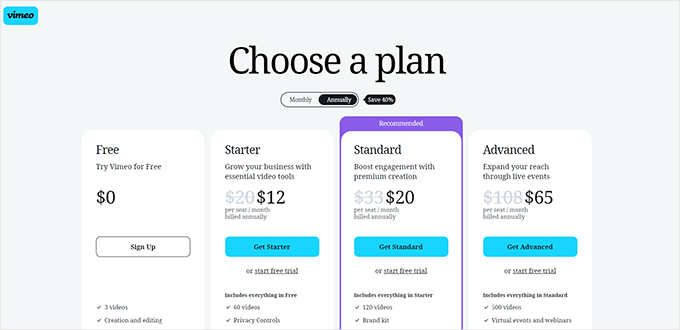
Z Vimeo Plus możesz:
- Spraw, aby Twoje filmy były prywatne.
- Spraw, aby filmy były niedostępne na samym Vimeo. Nadal możesz przesyłać i zarządzać filmami z panelu Vimeo, ale inni nie będą mogli ich oglądać na Vimeo.
- Ustaw ograniczenia na poziomie domeny, aby Twoje filmy dostępne tylko dla członków mogły być osadzane i odtwarzane tylko na Twojej własnej stronie internetowej.
- Chroń swoje filmy hasłem i nie tylko!
Oprócz funkcji prywatności i bezpieczeństwa, Vimeo oferuje Twoim użytkownikom znacznie lepsze wrażenia podczas strumieniowania.
Osadzanie filmów Vimeo na Twojej stronie tylko dla członków jest bardzo łatwe. Wystarczy skopiować i wkleić adres URL filmu do swojej treści, a WordPress automatycznie go pobierze i osadzi.
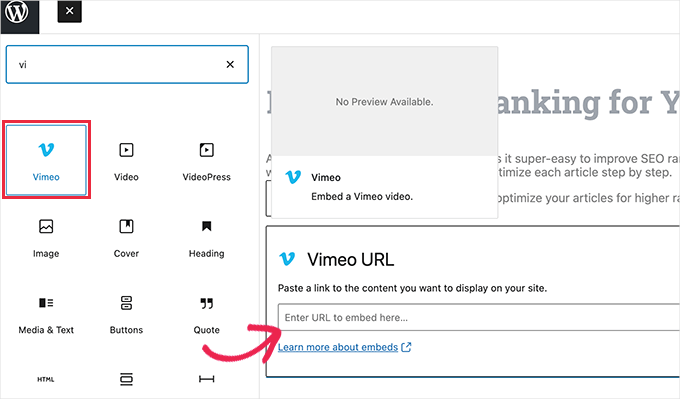
ℹ️ Alternatywa: Rozważasz YouTube? Sprawdź nasze porównanie YouTube vs. Vimeo, aby uzyskać wgląd!
Metoda 2. Przesyłanie filmów tylko dla członków przez AWS
W tej metodzie będziesz hostować swoje filmy na platformie AWS firmy Amazon. Ta metoda łączy MemberPress z bezpiecznym magazynem w chmurze firmy Amazon. Pozwala MemberPress bezpiecznie dostarczać Twoje prywatne pliki wideo tylko Twoim płacącym członkom, bez udostępniania ich publicznie.
Należy pamiętać, że Amazon Web Services jest usługą rozliczaną na bieżąco.
Po wykorzystaniu darmowego planu, AWS będzie naliczać opłaty za przechowywanie Twoich filmów i dane przesyłane, gdy ludzie będą je oglądać. Zalecamy regularne sprawdzanie panelu rozliczeń, aby być na bieżąco z kosztami.
Na początek musisz odwiedzić stronę Amazon Web Services (AWS) i zarejestrować konto.
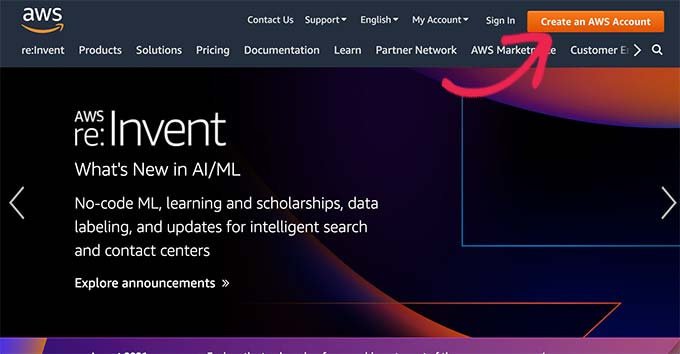
AWS oferuje wiele usług chmurowych, z których możesz korzystać. W przypadku witryny członkowstwa wideo użyjemy chmurowego magazynu Amazon S3 do hostowania naszych plików wideo.
Po prostu kliknij menu „Usługi” na górze, a następnie poszukaj S3.
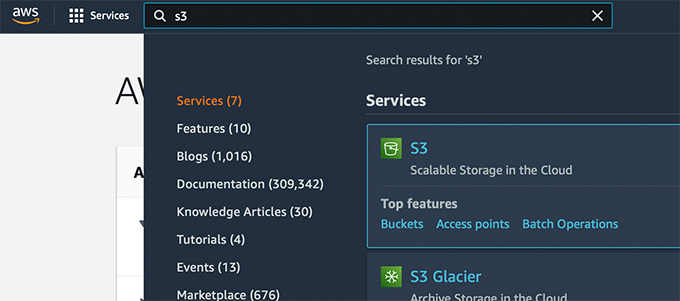
Spowoduje to przejście do pulpitu nawigacyjnego usługi S3 cloud storage. Usługa S3 cloud storage jest zorganizowana w tzw. "bucket" (koszyki). Możesz utworzyć wiele koszyków dla każdej ze swoich stron internetowych lub projektów.
Stwórzmy więc koszyk do przechowywania plików wideo dostępnych tylko dla członków.
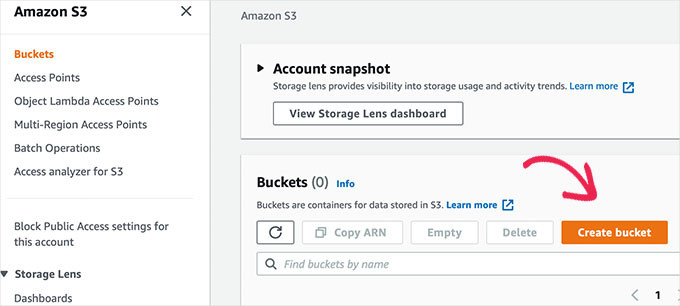
Na następnym ekranie musisz podać nazwę dla swojego zasobnika i wybrać region.
Upewnij się, że nazwa Twojego zasobnika jest tylko małymi literami i że używasz regionu blisko większości Twoich użytkowników.
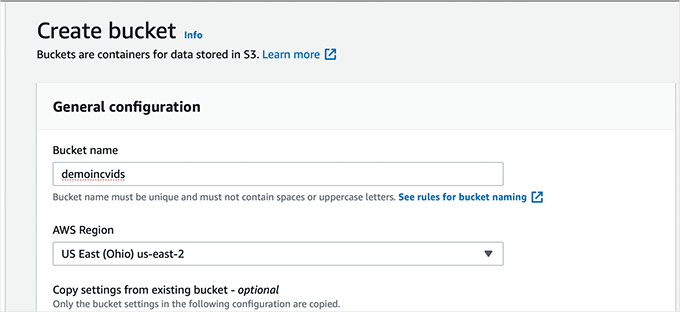
Możesz pozostawić pozostałe ustawienia bez zmian i kliknąć przycisk „Utwórz zasobnik”, aby kontynuować.
AWS utworzy teraz bucket, do którego możesz przesyłać pliki. Po prostu kliknij nazwę swojego bucketa, aby go otworzyć, i kliknij przycisk „Prześlij”, aby dodać swoje pierwsze wideo.
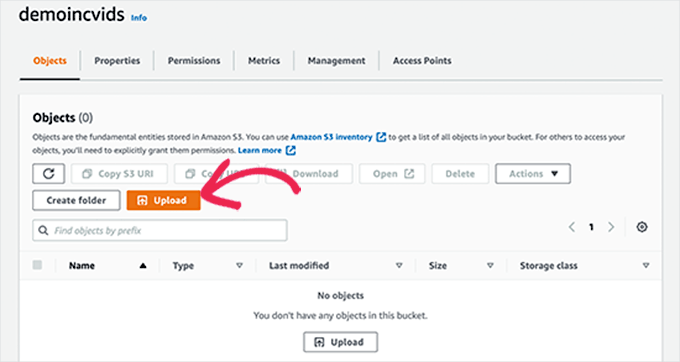
Powtórz proces, jeśli potrzebujesz przesłać więcej plików teraz lub później w przyszłości.
Po przesłaniu plików wideo do AWS nie są one publicznie widoczne. Aby MemberPress mógł bezpiecznie wyświetlać te filmy Twoim członkom, musisz utworzyć specjalne poświadczenia bezpieczeństwa, które połączą Twoją witrynę WordPress z Twoim kontem AWS.
Po prostu kliknij tytuł „Konto” w prawym górnym rogu ekranu, a następnie wybierz „Poświadczenia bezpieczeństwa”.
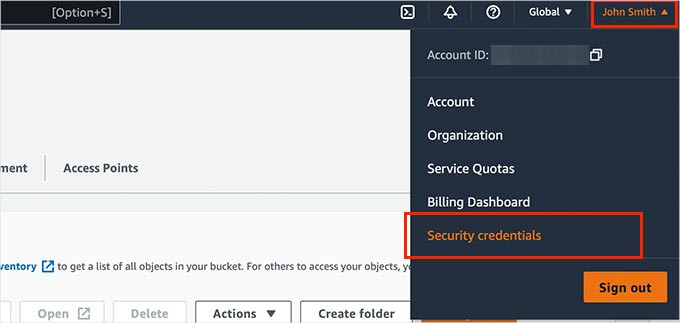
Na następnym ekranie możesz kliknąć kartę „Klucze dostępu”, aby ją rozwinąć.
Stąd musisz kliknąć przycisk „Utwórz nowy klucz dostępu”, aby wygenerować nowe klucze.
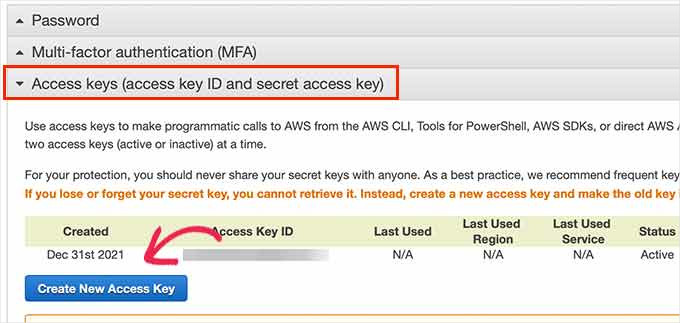
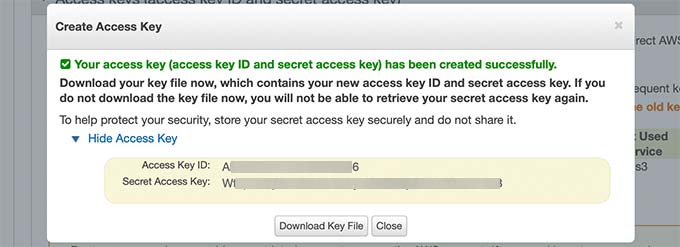
Spowoduje to wyświetlenie okna podręcznego, w którym klikniesz link „Pokaż klucze dostępu”.
Następnie będziesz chciał skopiować swój „Identyfikator klucza dostępu” i „Tajny klucz dostępu” do pliku tekstowego, ponieważ będziesz ich potrzebować później.
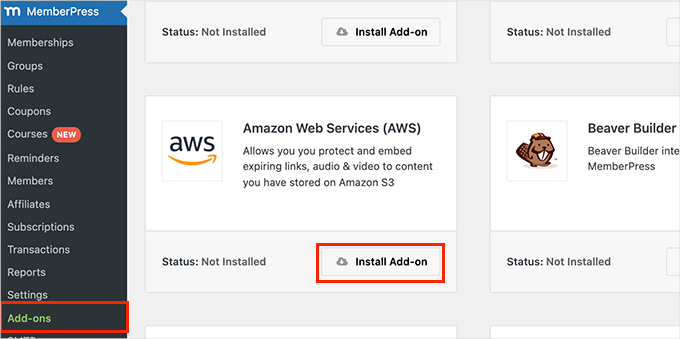
Następnie przejdźmy do obszaru administracyjnego Twojej strony WordPress i przejdź do strony MemberPress » Dodatki.
Stąd musisz przewinąć w dół do Amazon Web Services (AWS) i kliknąć przycisk „Zainstaluj dodatek”.
Następnie musisz połączyć MemberPress ze swoim kontem AWS.
Przejdź do strony MemberPress » Ustawienia i przejdź do zakładki „AWS”.
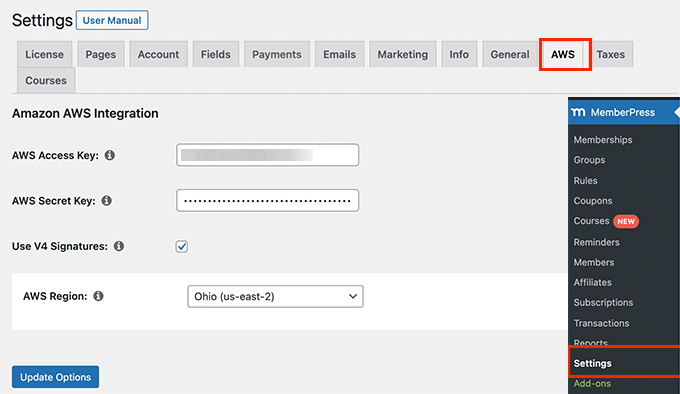
Tutaj możesz wkleić „Identyfikator klucza dostępu” i „Klucz dostępu tajny”, które wcześniej skopiowałeś.
Poniżej zaznacz pole wyboru obok opcji V4 Signature, a następnie wybierz swój region AWS. Jest to ten sam region, który wybrałeś podczas konfiguracji swojego „S3 Bucket”.
Nie zapomnij kliknąć przycisku „Zaktualizuj opcje”, aby zapisać swoje ustawienia.
Teraz, gdy połączyłeś MemberPress ze swoim kontem AWS, możesz dodać swoje filmy do postów i stron tylko dla członków.
Będziesz musiał osadzić film za pomocą krótkiego kodu w ten sposób:
[mepr-s3-video src="nazwa-twojego-zasobnika/nazwa-twojego-pliku-wideo.mp4"]
Upewnij się, że wartość src jest poprawna: nazwa zasobnika + ukośnik (/) + dokładna nazwa pliku Twojego filmu.
Lokalizację swojego filmu znajdziesz w panelu S3 swojego konta Amazon AWS. Wystarczy kliknąć w swój bucket, a następnie w nazwę pliku, aby zobaczyć lokalizację pliku.
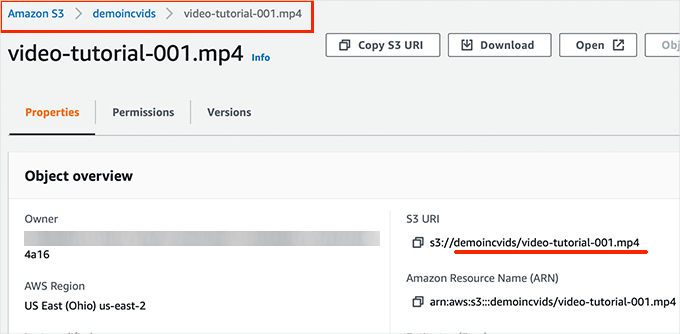
🚨 Ważne: Nie używaj pełnego „URL obiektu” z panelu AWS. Krótki kod nie zadziała, jeśli wkleisz cały adres URL. Musisz użyć tylko nazwy zasobnika i pliku.
Po dodaniu skróconego kodu możesz zapisać swój wpis lub stronę.
Następnie wyświetl podgląd, aby zobaczyć swoje osadzone wideo w akcji.

Stąd możesz powtórzyć proces, aby dodać więcej filmów tylko dla członków na swoją stronę internetową.
Krok 9. Tworzenie strony z cennikiem dla Twoich planów subskrypcji
Jeśli oferujesz wiele poziomów subskrypcji, dobrym pomysłem jest stworzenie strony z cennikiem, na której użytkownicy mogą je porównać. W MemberPress możesz użyć funkcji Grup, aby wyświetlić kilka planów członkostwa razem w profesjonalnej tabeli cenowej.
Jest to również strona, na którą zostaną przekierowani użytkownicy próbujący uzyskać dostęp do ograniczonej treści.
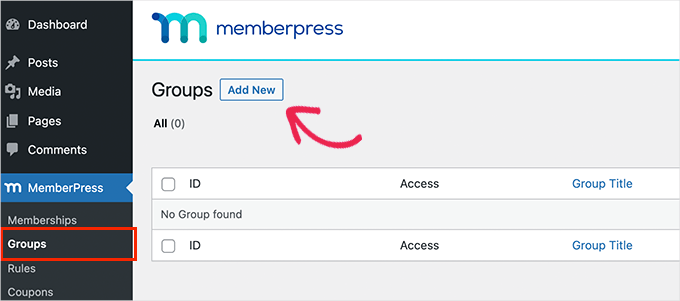
Aby rozpocząć, musisz przejść do MemberPress » Grupy i kliknąć przycisk „Dodaj nową”.
Na następnym ekranie musisz podać tytuł swojej strony cenowej. Zostanie on również użyty w adresie URL Twojej grupowej strony cenowej.
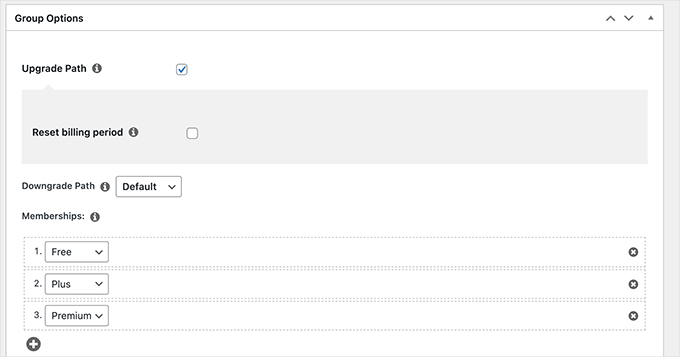
Poniżej wybierzesz, które plany chcesz uwzględnić.
Możesz również wybrać motyw dla tabeli cenowej. Na szczęście MemberPress oferuje kilka gotowych szablonów.
Gdy wszystko będzie wyglądać dobrze, kliknij przycisk „Opublikuj”, aby Twój plan stał się publicznie widoczny.
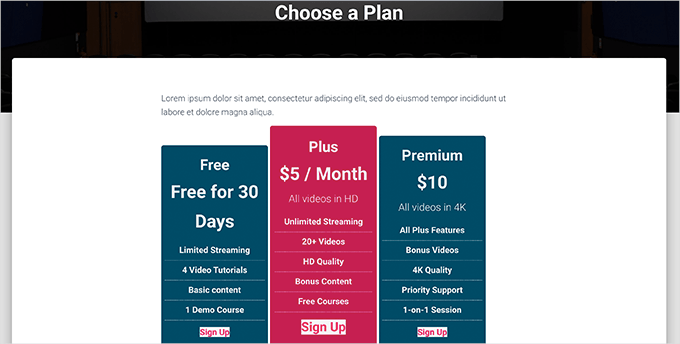
Aby wyświetlić podgląd swojej strony z cenami, po jej opublikowaniu kliknij „Wyświetl grupę”.
Przekierowywanie użytkowników do strony z planami członkostwa
Teraz, gdy masz stronę z cennikiem, możesz skonfigurować MemberPress tak, aby automatycznie przekierowywał tam
nieautoryzowanych użytkowników.
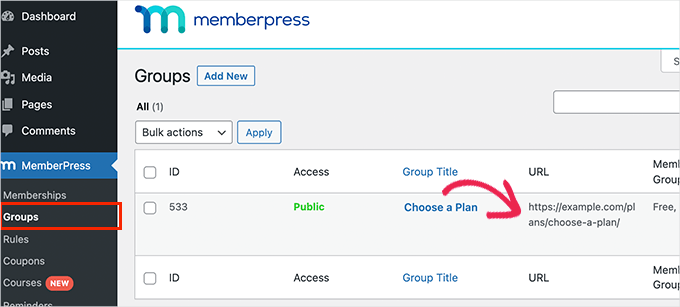
Aby to zrobić, najpierw musisz przejść do MemberPress » Grupy i skopiować adres URL obok grupy, którą wcześniej utworzyłeś.
Następnie przejdź do MemberPress » Ustawienia i przejdź do zakładki „Strony”.
Stąd będziesz chciał przewinąć w dół do sekcji „Nieautoryzowany dostęp”.
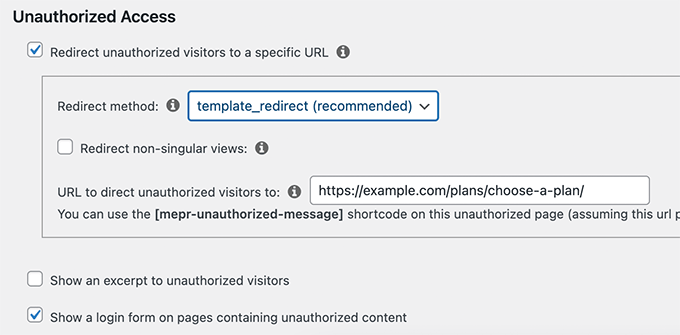
Następnie zaznacz pole wyboru obok opcji „Przekieruj nieautoryzowanych odwiedzających na określony adres URL”, a następnie wklej skopiowany wcześniej adres URL grupy.
Nie zapomnij kliknąć przycisku „Zaktualizuj opcje”, aby zapisać swoje ustawienia.
Teraz nieautoryzowani użytkownicy zostaną przekierowani na stronę planów cenowych podczas próby dostępu do Twoich treści lub filmów tylko dla członków.
Krok 10. Osadzanie formularzy logowania i rejestracji dla Twojej witryny członkowskiej z filmami
Teraz, gdy wszystko jest skonfigurowane, ułatwmy użytkownikom logowanie się do ich kont lub rejestrację.
MemberPress sprawia, że dodawanie formularzy logowania do Twojej witryny jest bardzo łatwe. Po prostu przejdź do strony Wygląd » Widżety i dodaj widżet „MemberPress login” do paska bocznego.
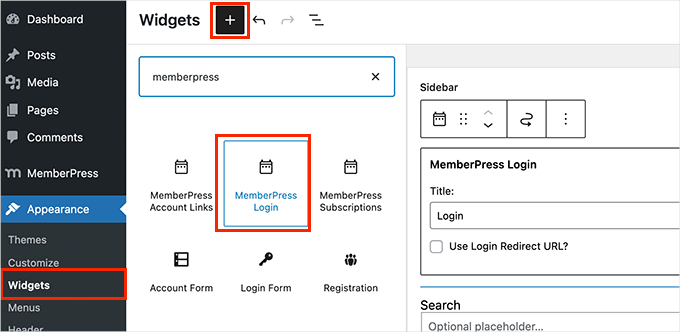
Nie zapomnij kliknąć przycisku „Aktualizuj”, aby zapisać ustawienia swojego widżetu.
Następnym krokiem jest dodanie linku do strony z cennikiem do menu nawigacyjnego Twojej witryny.
Aby to zrobić, przejdź do Wygląd » Menu i kliknij zakładkę „Grupy”, aby ją rozwinąć. Następnie wybierz wcześniej utworzoną grupę planów cenowych, a następnie kliknij przycisk „Dodaj do menu”.
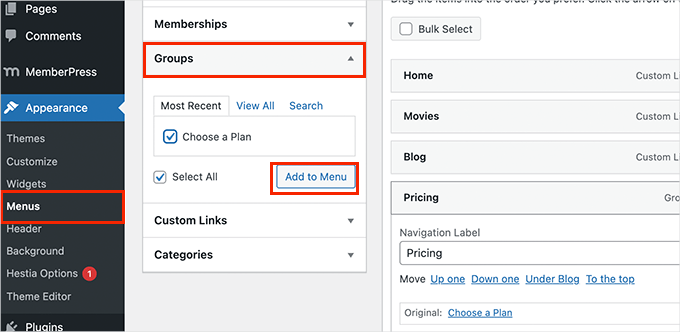
Nie zapomnij kliknąć przycisku „Zapisz”, aby zachować zmiany.
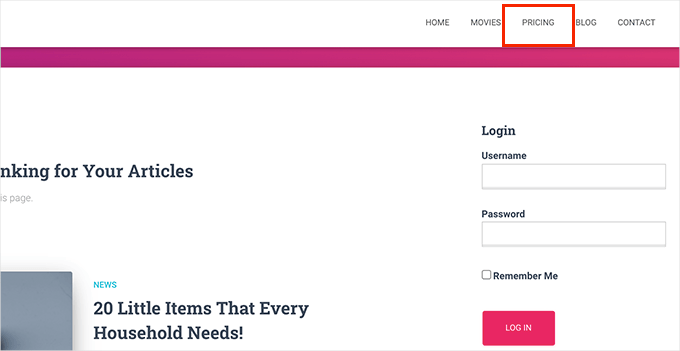
Możesz teraz wylogować się z obszaru administracyjnego i odwiedzić swoją witrynę, aby zobaczyć wszystko w akcji.
🔗 Powiązane: Jeśli chcesz uniemożliwić użytkownikom udostępnianie haseł, zapoznaj się z naszym przewodnikiem jak ograniczyć logowanie użytkownika do jednego urządzenia w WordPress.
Krok 11. Dostosowywanie szablonów e-maili dla Twojej witryny członkowskiej
Twoja witryna z subskrypcją wideo będzie wysyłać użytkownikom e-maile po rejestracji, w przypadku zapomnienia hasła lub gdy ich subskrypcja będzie bliska wygaśnięcia.
Możesz dostosować te szablony e-maili w MemberPress.
Po prostu przejdź do MemberPress » Ustawienia i przełącz się na zakładkę „E-maile”. Zobaczysz tutaj listę e-maili, które będzie wysyłać Twoja witryna członkowstwa wideo, i możesz edytować każdy z nich.
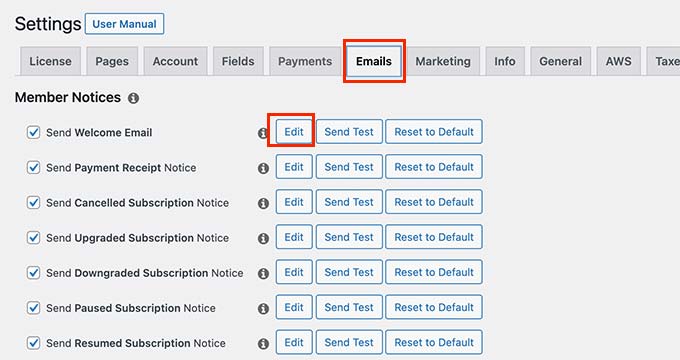
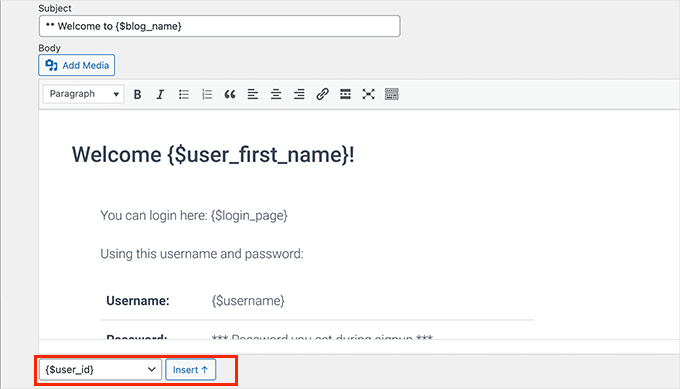
Spowoduje to otwarcie szablonu e-mail w edytorze zwykłego tekstu.
Możesz użyć poniższych inteligentnych tagów, aby spersonalizować wiadomości i dopasować je do tonu i przekazu Twojej marki.
🚨 Ważne: Nie zapomnij wysłać e-maili testowych, aby upewnić się, że działają. Więcej pomocy znajdziesz w naszym przewodniku, jak naprawić problem z wysyłaniem e-maili przez WordPress.
Dodatkowe wskazówki dotyczące rozwijania witryny z płatnymi filmami
Teraz, gdy Twoja witryna z członkostwem wideo jest gotowa, omówmy, jak przyciągnąć więcej użytkowników do Twojej witryny i zachęcić ich do rejestracji.
Na szczęście korzystanie z MemberPress i WordPress daje Ci dostęp do niezwykle potężnych narzędzi do rozwoju Twojej firmy. Oto kilka niezbędnych elementów:
- OptinMonster – najlepsze narzędzie do generowania leadów i optymalizacji konwersji na rynku, które pozwala łatwo przekształcić odwiedzających witrynę w płacących subskrybentów.
- All in One SEO – najlepsza wtyczka SEO dla WordPress, która pozwala optymalizować filmy i całą witrynę pod kątem wyszukiwarek bez żadnych umiejętności technicznych.
- SeedProd – najlepsza wtyczka do tworzenia stron WordPress, która ułatwia tworzenie pięknych, niestandardowych stron docelowych dla Twojej witryny z subskrypcją wideo.
- WPForms – najlepszy kreator formularzy WordPress na rynku, który pozwala tworzyć formularze kontaktowe, formularze logowania i rejestracji, formularze rejestracji użytkowników i wiele więcej.
- MonsterInsights – Pozwala łatwo śledzić wydajność witryny za pomocą Google Analytics. Wyświetla przyjazne dla początkujących raporty, aby zobaczyć najpopularniejsze treści i śledzić konwersje w celu zwiększenia sprzedaży.
Potrzebujesz więcej rekomendacji? Zobacz naszą listę niezbędnych wtyczek WordPress dla wszystkich stron internetowych.
Często zadawane pytania: Tworzenie witryny członkowskiej WordPress
Przyjrzyjmy się najczęściej zadawanym pytaniom dotyczącym tworzenia witryny z subskrypcją wideo.
Jaka jest najlepsza platforma do hostowania moich filmów członkowskich?
W przypadku prywatnych filmów dostępnych tylko dla członków, zalecamy korzystanie z dedykowanej platformy do hostingu wideo, takiej jak Vimeo lub AWS. Usługi te oferują zaawansowane opcje prywatności, takie jak ograniczenia na poziomie domeny, które zapobiegają osadzaniu Twoich filmów na innych stronach internetowych.
Chociaż YouTube jest popularny, nie jest idealny do treści premium, ponieważ masz mniejszą kontrolę nad monetyzacją i doświadczeniem oglądania. Dowiedz się więcej w naszym porównaniu YouTube vs. Vimeo.
Ile kosztuje zbudowanie strony z płatnymi filmami?
Koszt może się różnić w zależności od potrzeb, ale możesz zacząć za rozsądną cenę. Główne wydatki to nazwa domeny (około 14,99 USD rocznie), hosting internetowy (od 2,99 USD miesięcznie z naszą ofertą Bluehost) i wtyczka członkowska, taka jak MemberPress.
Będziesz musiał również uwzględnić koszt prywatnej usługi hostingu wideo, takiej jak Vimeo, która oferuje plany dla twórców treści.
Czy mogę zaoferować bezpłatny okres próbny dla mojej strony z płatnymi filmami?
Absolutnie. Oferowanie bezpłatnego okresu próbnego to doskonały sposób na przyciągnięcie nowych subskrybentów. Wtyczki takie jak MemberPress mają wbudowane funkcje, które pozwalają łatwo skonfigurować okresy próbne dla dowolnych planów subskrypcji.
Jak promować moją nową witrynę z płatnymi filmami?
Promowanie Twojej witryny jest kluczem do jej sukcesu. Możesz zacząć od zbudowania listy e-mailowej za pomocą narzędzia takiego jak OptinMonster, optymalizacji witryny pod kątem wyszukiwarek za pomocą All in One SEO oraz tworzenia dedykowanych stron docelowych za pomocą SeedProd.
Dodatkowe zasoby dla stron członkowskich WordPress
Mamy nadzieję, że ten artykuł pomógł Ci zbudować witrynę członkowską z wideo w WordPress.
Jeśli uznałeś to za pomocne, możesz również zapoznać się z naszymi przewodnikami na temat:
- Jak utworzyć portal klienta w WordPress (łatwy sposób)
- Jak prowadzić wydarzenia tylko dla członków w WordPress
- Jak stworzyć własną prywatną społeczność w WordPress
- Jak stworzyć przeszukiwalny katalog członków w WordPress
- Jak dodać forum w WordPress (łatwe metody)
- Jak ograniczyć logowanie użytkownika do jednego urządzenia
- Jak sprzedawać członkostwa grupowe dla zespołów korporacyjnych
Jeśli podobał Ci się ten artykuł, zasubskrybuj nasz kanał YouTube po samouczki wideo WordPress. Możesz nas również znaleźć na Twitterze i Facebooku.



maj
Czy mogę skonfigurować plan subskrypcji do pobierania filmów?
Na przykład, mam Poziom A, B, C.
Ci, którzy subskrybują Poziom A – mogą pobierać filmy w ramach członkostwa 5 razy
Ci, którzy subskrybują Poziom B – mogą pobierać filmy w ramach członkostwa 15 razy
Ci, którzy subskrybują Poziom C – mogą pobierać filmy w ramach członkostwa 25 razy..
Wszystkie limity pobierania będą resetowane co miesiąc.
A gdy ich limit pobierania zostanie wyczerpany, nie będą mogli pobierać żadnych filmów, dopóki ich limit nie zostanie zresetowany w następnym miesiącu.
Wsparcie WPBeginner
Chyba że otrzymamy inne informacje, nie jest to obecnie opcja, ale być może w przyszłości!
Admin
R J
Cześć - Jak mogę skonfigurować witrynę podobną do YouTube na WordPress?
Wsparcie WPBeginner
Zanim zaczniesz tworzyć taką witrynę, najpierw zalecamy zapoznanie się z naszymi poniższymi rekomendacjami dotyczącymi przesyłania filmów na Twoją witrynę.
https://www.wpbeginner.com/beginners-guide/why-you-should-never-upload-a-video-to-wordpress/
Admin
Kevin Rabbit
Świetny artykuł. Chciałbym zaoferować członkom forum i usługę czatu. Czy byłoby to możliwe? Pozwoliłoby im to na dyskusję na tematy i wzajemne wysyłanie wiadomości bez zbytniego polegania na administratorze w kwestii odpowiedzi na wszystko.
Chętnie dowiedziałbym się również, czego używasz do tego formularza. Chciałbym, aby ludzie mogli subskrybować komentarze, tak jak Ty to robisz tutaj.
Dzięki
Kevin
Wsparcie WPBeginner
Możesz użyć wtyczki forum, aby dodać forum do swojej witryny. Mamy artykuł, który opisuje, jak skonfigurować bbPress jako forum, w naszym artykule poniżej:
https://www.wpbeginner.com/wp-tutorials/how-to-add-a-forum-in-wordpress-with-bbpress/
We use the default WordPress comments and not a form for our site
Admin
Achim Gehrig
Świetny poradnik!
Czy masz jakieś rekomendacje dotyczące korzystania z istniejącej biblioteki wideo na YouTube zamiast Vimeo lub AWS?
Wsparcie WPBeginner
Obecnie nie mamy zalecanej metody korzystania z YouTube z obecnymi opcjami prywatności YouTube.
Admin