


Dodawanie formularzy HubSpot do WordPressa może być nieco frustrujące. Czasami formularz po prostu nie pojawia się tam, gdzie chcesz, lub utkniesz w ustawieniach wtyczki, które nie mają większego sensu.
Jeśli martwisz się, że przez to przegapisz nowych potencjalnych klientów, jesteśmy tutaj, aby pomóc.
Na przestrzeni lat znaleźliśmy kilka prostych, niezawodnych sposobów na połączenie formularzy HubSpot z WordPressem. Najlepsze jest to, że nie trzeba dotykać żadnego kodu ani zmagać się ze skomplikowanymi krokami konfiguracji.
W tym przewodniku pokażemy Ci dwa proste sposoby na uruchomienie formularzy HubSpot na Twojej stronie. W ten sposób możesz przechwytywać potencjalnych klientów bezpośrednio do swojego CRM i wrócić do skupienia się na swoim biznesie. 💼

Dlaczego warto używać HubSpot do tworzenia formularzy?
HubSpot ułatwia tworzenie i zarządzanie formularzami, które przechwytują dane kontaktowe i wysyłają je bezpośrednio do Twojej aplikacji HubSpot CRM. Kiedy ktoś wypełni Twój formularz, jego dane są automatycznie dodawane do Twojej bazy danych HubSpot, dzięki czemu możesz nawiązać kontakt spersonalizowanymi wiadomościami.
Co więcej, Kreator Formularzy HubSpot jest prosty w użyciu, nawet jeśli nie masz doświadczenia technicznego. Podobnie jak większość kreatorów formularzy, pozwala szybko tworzyć niestandardowe formularze, przeciągając i upuszczając pola.
Dodatkowo, HubSpot jest bardzo popularnym oprogramowaniem.
Prawdopodobnie możesz połączyć go z niemal każdym narzędziem dla małych firm, takim jak usługi e-mail marketingu, oprogramowanie do automatyzacji marketingu i inne systemy.
Pamiętaj również, że HubSpot może z łatwością integrować się z innymi najlepszymi wtyczkami do formularzy kontaktowych, takimi jak WPForms, Formidable Forms i inne.
Zanim zaczniemy, omówimy dwie metody w tym przewodniku. Oto, co musisz wiedzieć:
- Metoda 1 (HubSpot): Najlepsza, jeśli chcesz prostego, bezpośredniego połączenia z HubSpot i nie potrzebujesz wielu niestandardowych funkcji formularzy.
- Metoda 2 (WPForms z dodatkiem HubSpot): Najlepsza, jeśli chcesz elastycznych, konfigurowalnych formularzy dla wszystkich części swojej witryny (nie tylko do wysyłania kontaktów do HubSpot) i potrzebujesz więcej funkcji projektowych lub zaawansowanych.
Mając to na uwadze, zobaczmy, jak utworzyć formularz HubSpot w WordPress:
Metoda 1: Tworzenie formularza HubSpot za pomocą wtyczki HubSpot
Możesz łatwo utworzyć formularz HubSpot dla swojej witryny WordPress, korzystając z wtyczki HubSpot.
Najpierw musisz zainstalować i aktywować wtyczkę HubSpot. Z panelu administracyjnego WordPress możesz przejść do Wtyczki » Dodaj nową wtyczkę.

Na następnym ekranie możesz użyć paska wyszukiwania, aby szybko znaleźć wtyczkę HubSpot.
Następnie po prostu kliknij „Zainstaluj teraz” i przycisk „Aktywuj”, gdy się pojawi. Więcej szczegółów znajdziesz w naszym przewodniku jak zainstalować wtyczkę WordPress.

Po aktywacji wtyczka doda nowy element menu na pasku bocznym administratora WordPress. Kliknij po prostu HubSpot, aby przejść do kreatora konfiguracji, gdzie możesz utworzyć konto HubSpot, jeśli jeszcze go nie masz.
Jeśli masz konto, musisz kliknąć link „Zaloguj się tutaj” na górze.
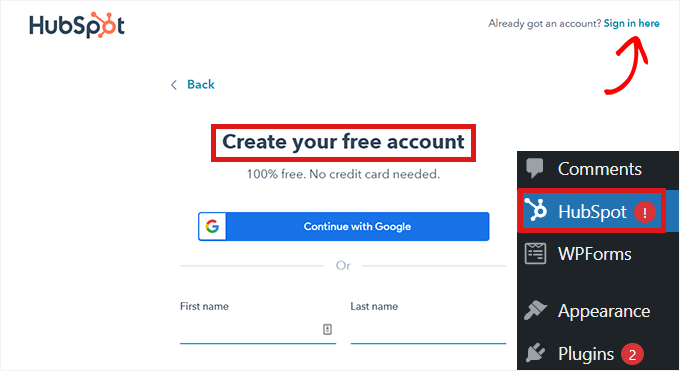
Spowoduje to otwarcie okna podręcznego „Logowanie do HubSpot”.
Po prostu wpisz swoją nazwę użytkownika i hasło, a następnie kliknij przycisk „Zaloguj”.
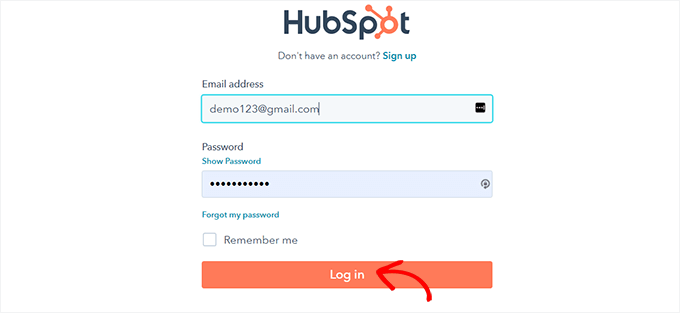
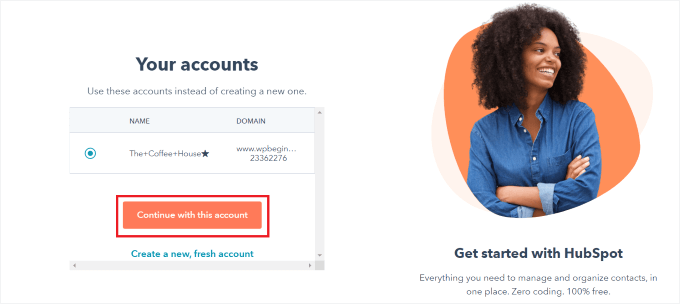
Po zalogowaniu HubSpot zapyta, czy chcesz kontynuować z kontem, z którym właśnie się zalogowałeś.
Po prostu kliknij przycisk „Kontynuuj z tym kontem”.
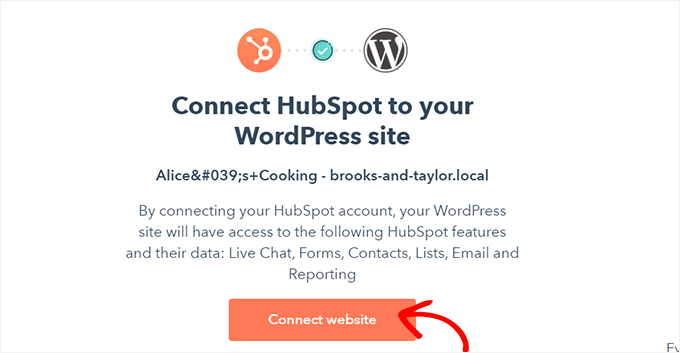
Następnie zostaniesz poproszony o połączenie swojego konta HubSpot z witryną WordPress.
Po prostu kliknij przycisk „Połącz witrynę”.
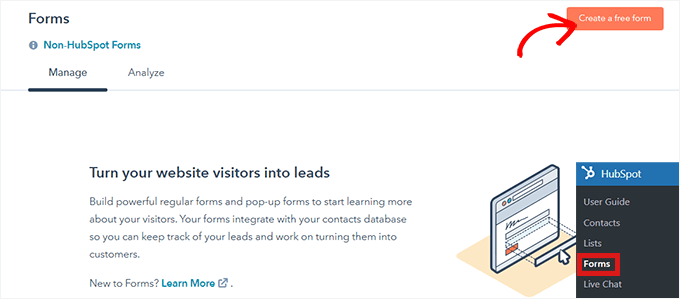
Po połączeniu witryny WordPress z kontem HubSpot przejdź do HubSpot » Formularze z panelu administracyjnego WordPress.
Spowoduje to przejście do strony „Formularze”, gdzie możesz po prostu kliknąć przycisk „Utwórz darmowy formularz” w prawym górnym rogu, aby rozpocząć.
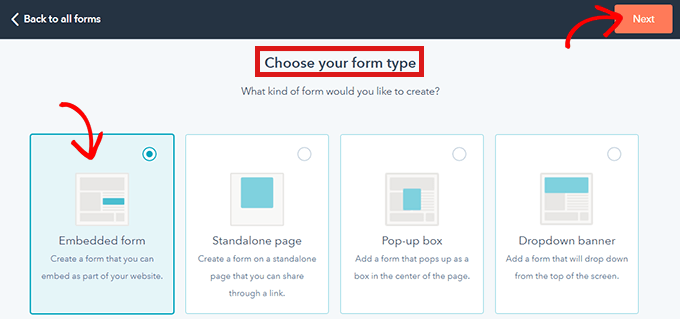
Następnie musisz wybrać typ formularza i kliknąć przycisk „Dalej” u góry.
W tym samouczku stworzymy „Formularz osadzony”.
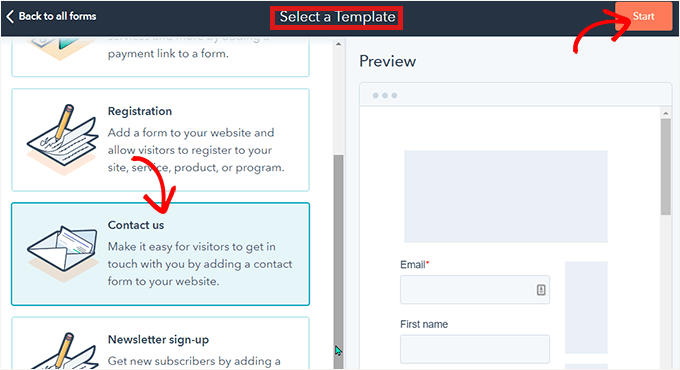
Następnie zostaniesz przeniesiony do biblioteki szablonów HubSpot.
Po prostu wybierz preferowany szablon, taki jak „Rejestracja” lub „Kontakt z nami”. Następnie kliknij przycisk „Start” na górze.
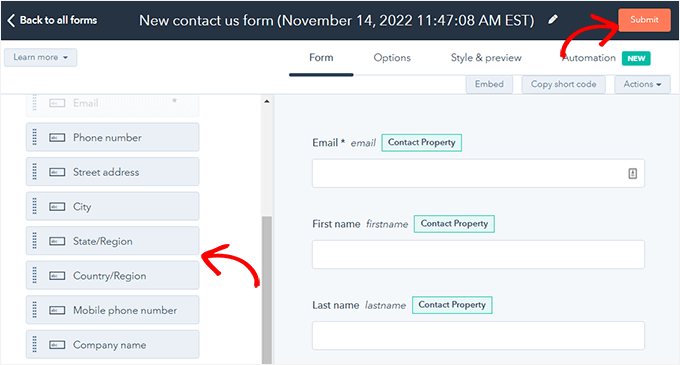
Teraz, gdy jesteś w Edytorze Formularzy, możesz edytować gotowy szablon formularza, przeciągając i upuszczając pola z lewej strony do podglądu po prawej.
Po zakończeniu dostosowywania kliknij przycisk „Prześlij” u góry.
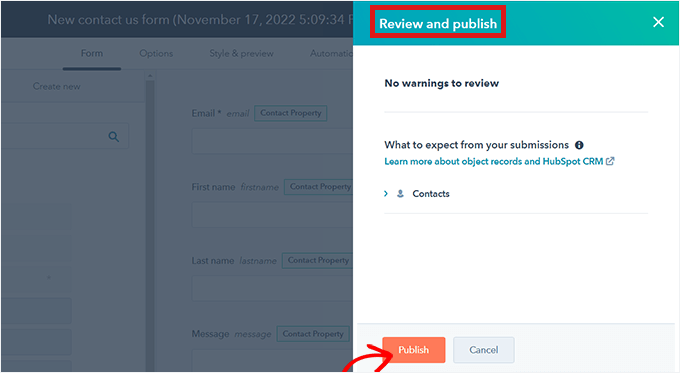
Spowoduje to otwarcie okna podręcznego „Przegląd i publikacja”.
Po prostu przewiń w dół i kliknij przycisk „Opublikuj”.
Następnie na ekranie pojawi się wyskakujące okienko. Ponieważ jest to formularz osadzony, zostanie podany krótki kod.
Teraz po prostu kliknij przycisk „Kopiuj” obok krótkiego kodu.
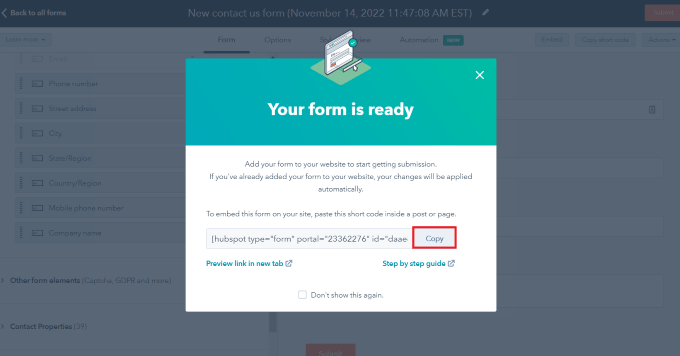
Możesz osadzić ten kod na dowolnej stronie, na której chcesz dodać swój formularz HubSpot. Więcej informacji znajdziesz w naszym przewodniku jak dodawać shortcody w WordPress.
Metoda 2: Tworzenie formularza HubSpot za pomocą WPForms
Możesz również utworzyć formularz HubSpot za pomocą WPForms, który zawiera dodatek integracyjny z HubSpot. WPForms to najlepszy kreator formularzy kontaktowych WordPress metodą przeciągnij i upuść, z ponad 6 milionami aktywnych instalacji.
Używamy WPForms do naszego formularza kontaktowego, formularza zgłoszenia migracji strony i corocznych ankiet czytelników WPBeginner; dlatego gorąco je polecamy.
Aby dowiedzieć się więcej o wtyczce, sprawdź naszą kompletną recenzję WPForms.
Uwaga: Będziesz potrzebować co najmniej planu Elite , aby uzyskać dostęp do dodatku HubSpot.
Pierwszą rzeczą, którą musisz zrobić, to uzyskać konto WPForms.
Na stronie internetowej WPForms kliknijmy przycisk „Pobierz WPForms teraz”, wybierzmy plan i zakończmy proces rejestracji.

Po zarejestrowaniu otrzymasz własny pulpit WPForms. Tutaj znajdziesz plik zip WPForms i klucz licencyjny.
Teraz możesz wrócić do swojego obszaru administracyjnego WordPress, aby zainstalować i aktywować wtyczkę WPForms.
Następnie po prostu użyj funkcji wyszukiwania, aby szybko znaleźć wtyczkę WPForms.
W wynikach wyszukiwania kliknij przycisk „Zainstaluj teraz”, a następnie „Aktywuj”, aby zakończyć proces. Sprawdź nasz szczegółowy przewodnik jak zainstalować wtyczkę WordPress, jeśli potrzebujesz pomocy.

Po aktywacji będziesz musiał dodać swój klucz licencyjny, aby aktywować funkcje premium.
Przejdź do WPForms » Ustawienia, wprowadź swój klucz i kliknij przycisk „Zweryfikuj klucz”.

Następnie przejdźmy do WPForms » Dodatki, aby włączyć dodatek HubSpot.
Po prostu zlokalizuj dodatek HubSpot i kliknij przycisk „Uaktualnij teraz” (będziesz potrzebować planu Elite, aby uzyskać dostęp do tej funkcji).
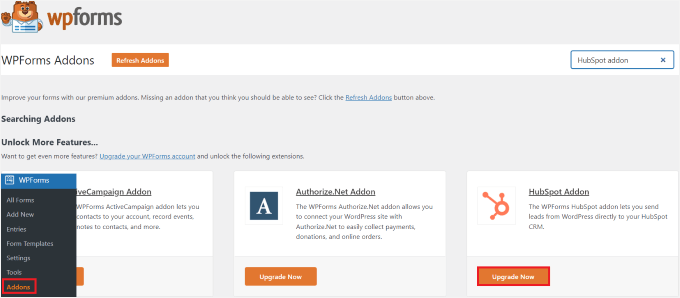
Spowoduje to przejście do strony „Konto WPForms”.
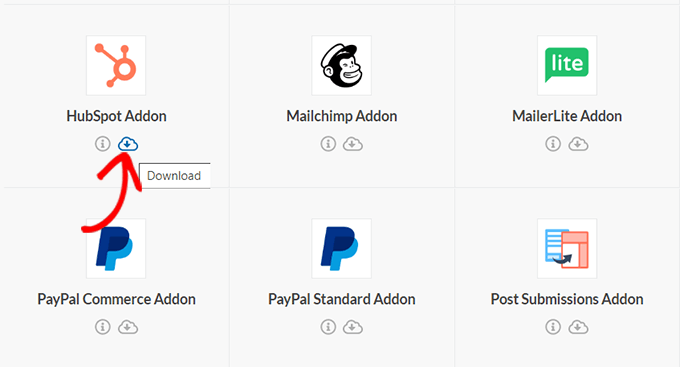
Tutaj po prostu przewiń w dół do „Dodatek HubSpot” i kliknij przycisk pobierania.
Następnie możesz zainstalować i aktywować dodatek HubSpot w taki sam sposób, w jaki zainstalowałeś i aktywowałeś wtyczkę.
Następnie przejdź do WPForms » Ustawienia z poziomu panelu administracyjnego WordPress.
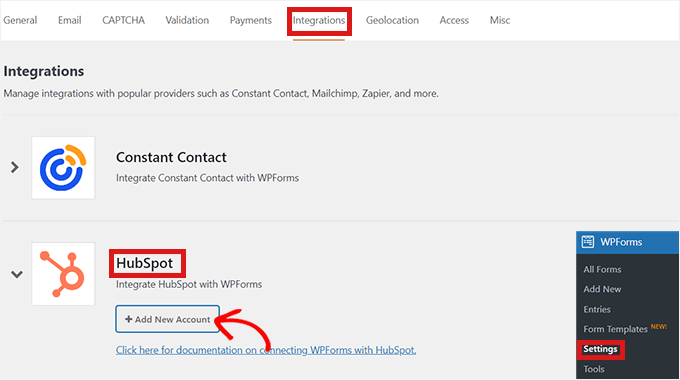
Następnie przejdź do zakładki „Integracje”.
Tutaj znajdziesz HubSpot na liście integracji. Wystarczy kliknąć ikonę strzałki, aby rozwinąć sekcję, a następnie kliknąć przycisk „Dodaj nowe konto”.
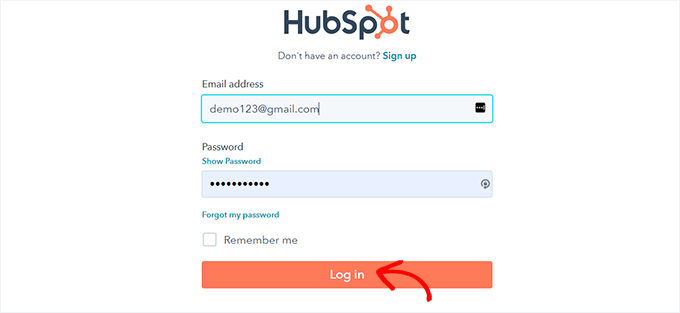
Otworzy się monit z prośbą o połączenie z kontem HubSpot. Po prostu wpisz swoje dane logowania do konta HubSpot.
Jeśli nie masz jeszcze konta, możesz je utworzyć tutaj.
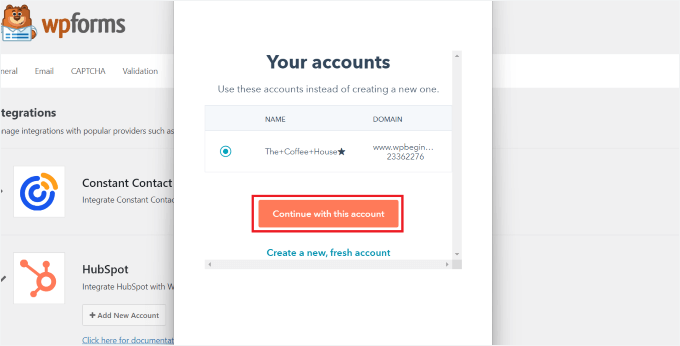
Następnie zostaniesz zapytany, czy chcesz kontynuować z tym kontem.
Po prostu kliknij przycisk „Kontynuuj z tym kontem”.
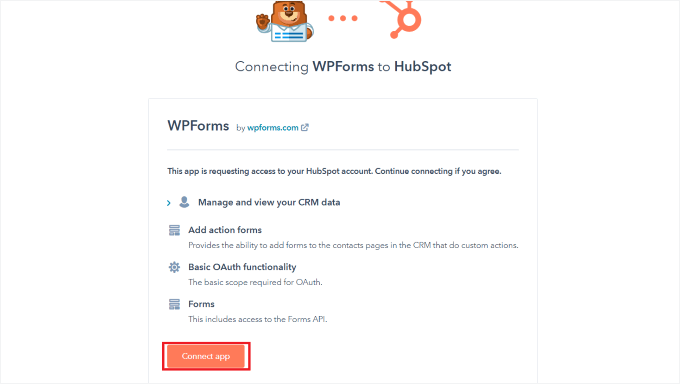
Następnie pojawi się wyskakujące okienko z prośbą o połączenie WPForms z Hubspotem.
Kliknij przycisk „Połącz aplikację” u dołu strony.
Na pulpicie WordPress wróć do ekranu „Integracje”.
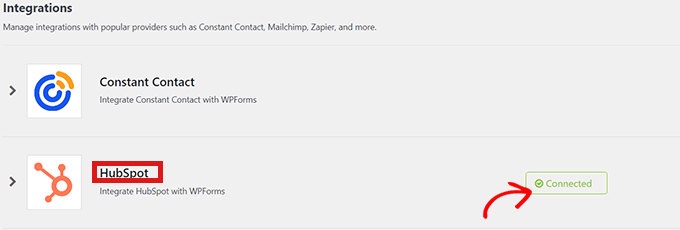
Powinieneś teraz zobaczyć „Połączono” obok sekcji HubSpot.
Teraz czas na utworzenie formularza HubSpot.
Aby rozpocząć, przejdź do WPForms » Dodaj nowy z obszaru administracyjnego WordPress.

Na ekranie „Konfiguracja” możesz nazwać swój nowy formularz.
Po wykonaniu tej czynności wybierzesz sposób tworzenia formularza. WPForms pozwala zacząć od zera, użyć kreatora formularzy opartego na sztucznej inteligencji i wybrać szablon formularza z biblioteki szablonów WPForms.
Jeśli chcesz użyć WPForms AI, wystarczy wprowadzić proste polecenie. Kreator formularzy AI wygeneruje formularz w mgnieniu oka.

W tym samouczku użyjemy gotowego szablonu.
Możesz najechać kursorem na ten, którego chcesz użyć, i kliknąć przycisk „Użyj szablonu”.

Następnie zostaniesz przeniesiony do interfejsu WPForms, gdzie możesz edytować szablon formularza. Pełny opis znajdziesz w naszym przewodniku jak utworzyć formularz kontaktowy.
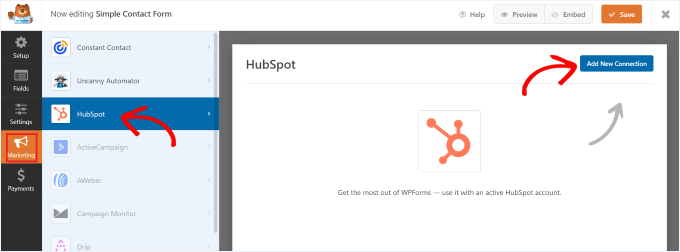
Teraz kliknij opcję „Marketing” na pasku menu po lewej stronie. Po prostu wybierz „HubSpot” z listy integracji.
Następnie na ekranie pojawi się wyskakujące okienko HubSpot. Po prostu kliknij przycisk „Dodaj nowe połączenie” u góry.
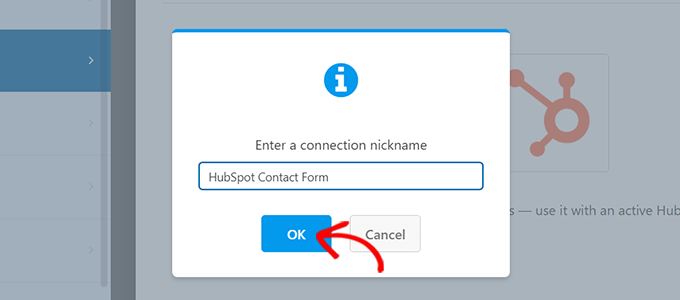
WPForms poprosi Cię teraz o podanie nazwy połączenia.
Możesz wybrać dowolną nazwę, ponieważ nikt jej nie zobaczy oprócz Ciebie. Po zakończeniu kliknij przycisk „OK”.
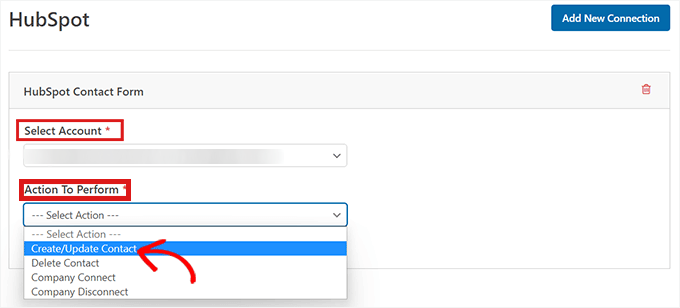
WPForms poprosi Cię następnie o wybranie konta HubSpot i wybranie akcji do wykonania. Po prostu wybierz swoje konto z pola „Wybierz konto”.
Następnie wybierz opcję „Utwórz/Zaktualizuj kontakt” z pola „Akcja do wykonania”.
Po wybraniu tej opcji pojawią się różne nowe ustawienia w formularzu.
Wypełnij te pola odpowiednio. Ponieważ chcemy wysyłać kontakty z formularza generowania leadów do HubSpot, wybierzemy opcję „Utwórz/Zaktualizuj kontakt”.
Wszystkie te pola, takie jak imiona, adresy e-mail i status potencjalnych klientów, zostaną zaktualizowane w bazie danych HubSpot.
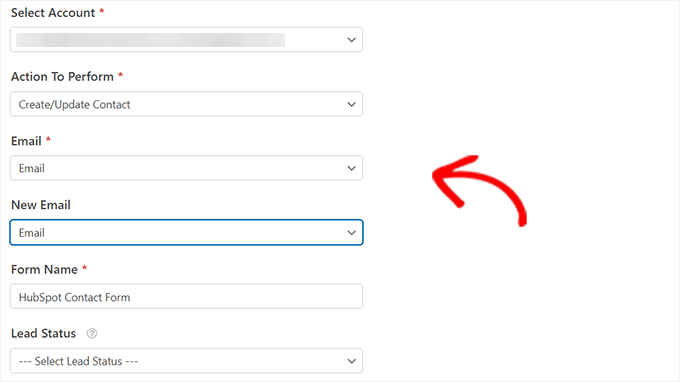
Następnie będziesz gotowy do dostosowania swojego formularza w kreatorze formularzy.
Po prostu przeciągnij i upuść pola z lewej strony do podglądu na żywo po prawej.
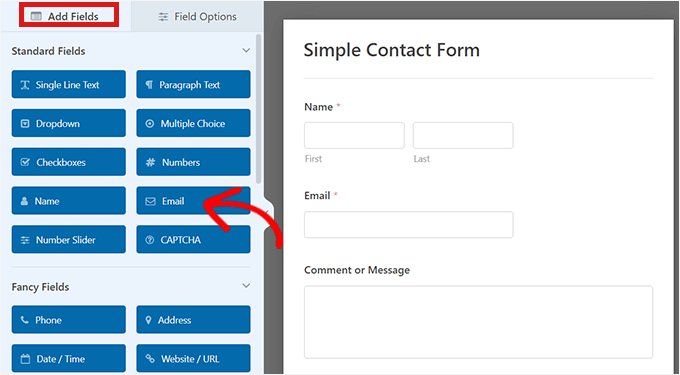
Możesz dodać dowolne informacje, które chcesz zbierać i organizować na swoim koncie HubSpot.
Gdy będziesz zadowolony, kliknij przycisk „Osadź” znajdujący się na górze kreatora formularzy, aby dodać formularz do swojej witryny WordPress.

Spowoduje to otwarcie okna dialogowego „Osadź na stronie”.
Jeśli chcesz osadzić swój formularz HubSpot na nowej stronie, kliknij opcję „Utwórz nową stronę”.
Aby osadzić formularz na istniejącej stronie, kliknij opcję „Wybierz istniejącą stronę”.

Następnie po prostu wybierz odpowiednią stronę z rozwijanej listy, która się pojawi.
Teraz kliknij przycisk „Zacznij”.
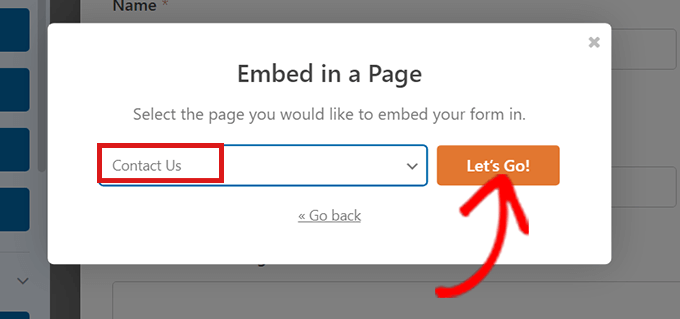
Zostaniesz automatycznie przekierowany na stronę wybraną z menu rozwijanego. Formularz HubSpot będzie już tam osadzony.
Po prostu kliknij przycisk „Opublikuj” u góry edytora treści, aby opublikować swój nowy formularz.
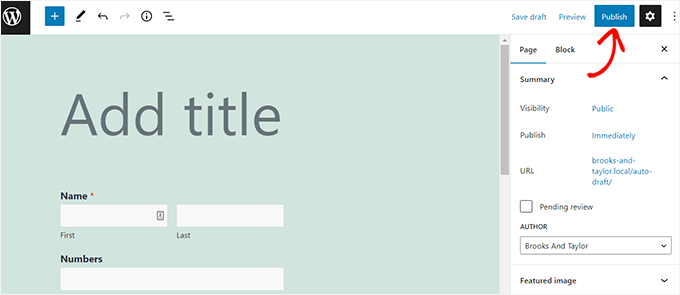
Szczegółowe informacje znajdziesz w naszym przewodniku na temat wbudowywania formularzy w WordPressie.
Dodatkowa wskazówka: Skonfiguruj analitykę HubSpot do śledzenia formularzy HubSpot
Tworzenie formularza to dopiero pierwszy krok — jeśli chcesz rozwijać swojego bloga WordPress lub stronę internetową, ważne jest, aby zrozumieć, jak działają Twoje formularze.
Dzięki wbudowanym analizom HubSpot możesz śledzić zgłoszenia formularzy. Pomaga to zobaczyć, które formularze działają dobrze, a które wymagają poprawy.
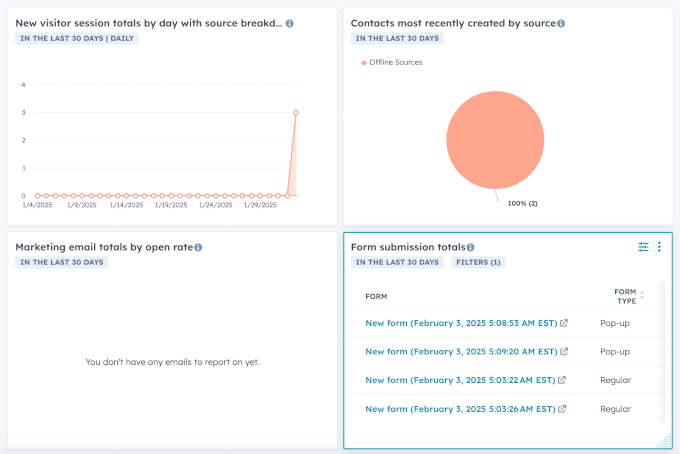
Śledzenie wydajności formularzy ułatwia również identyfikację punktów rezygnacji i ograniczenie porzucania formularzy.
Szczegółowe informacje znajdziesz w naszym przewodniku na temat konfiguracji HubSpot Analytics w WordPressie.
Więcej przewodników po używaniu formularzy w WordPress
To wszystko! Mamy nadzieję, że dowiedziałeś się, jak utworzyć formularz HubSpot w WordPress. Możesz również zapoznać się z naszymi przewodnikami na temat:
- Jak tworzyć konwersacyjne formularze w WordPress
- Wskazówki dotyczące tworzenia bardziej interaktywnych formularzy w WordPress
- Najlepsze praktyki projektowania strony z formularzem kontaktowym (z przykładami)
- Kompleksowy przewodnik po korzystaniu z formularzy WordPress (wszystko, co musisz wiedzieć)
- Najlepsze kreatory formularzy online (wybór ekspertów)
Jeśli podobał Ci się ten artykuł, zasubskrybuj nasz kanał YouTube po samouczki wideo WordPress. Możesz nas również znaleźć na Twitterze i Facebooku.




Masz pytanie lub sugestię? Zostaw komentarz, aby rozpocząć dyskusję.