


Niewiele czasu temu dodanie formularza przesyłania plików w WordPressie wymagało niestandardowego kodu lub nieporadnych obejść. Nie było to szczególnie przyjazne dla początkujących i często prowadziło do zamieszania zarówno właścicieli witryn, jak i odwiedzających.
Dlatego przez lata testowaliśmy różne narzędzia i pomagaliśmy firmom usprawnić ten proces.
Załóżmy, że musisz zbierać podania o pracę, otrzymywać opinie od klientów lub gromadzić ważne dokumenty do projektu. W takim przypadku formularz przesyłania plików może sprawić, że Twoja witryna będzie znacznie bardziej wydajna i profesjonalna!
W tym przewodniku krok po kroku pokażemy Ci, jak łatwo utworzyć formularz przesyłania plików w WordPress, korzystając z przyjaznej dla początkujących wtyczki — bez potrzeby kodowania. Jest to ta sama metoda, na którą polega wiele naszych marek partnerskich, aby uprościć zbieranie dokumentów i poprawić interakcję z użytkownikiem.

Dlaczego tworzyć formularz przesyłania plików w WordPressie?
Posiadanie formularza przesyłania plików pozwala odwiedzającym wysyłać Ci pliki bezpośrednio przez Twoją witrynę WordPress w szybki, zorganizowany i bezpieczny sposób. Zamiast więc prosić ich o wysłanie Ci wiadomości e-mail lub przesłanie plików gdzie indziej, formularz pozwala im przesłać wszystko bezpośrednio na Twoją witrynę.
Korzystanie z formularza przesyłania plików ułatwia życie zarówno Tobie, jak i Twoim użytkownikom:
- Użytkownicy nie muszą otwierać poczty e-mail, załączać plików i ręcznie wyjaśniać rzeczy.
- Otrzymujesz wszystkie wymagane informacje i pliki w jednym, ustrukturyzowanym zgłoszeniu.
- Wpisy są zapisywane w Twojej bazie danych WordPress, dzięki czemu zawsze możesz je ponownie znaleźć — nawet jeśli przegapisz lub usuniesz powiadomienie e-mail.
Ponadto formularz przesyłania plików jest niezwykle przydatny, gdy chcesz, aby użytkownicy przesyłali takie rzeczy jak:
| Przypadek użycia | Co przesyłają użytkownicy |
|---|---|
| Podania o pracę | CV i listy motywacyjne |
| Wytyczne dotyczące projektowania lub treści | Obrazy, pliki PDF lub zasoby marki |
| Zgłoszenia pomocy technicznej | Zrzuty ekranu lub logi błędów |
| Zadania studenckie | Pliki z prac domowych lub dokumenty projektowe |
| Rejestracje na wydarzenia | Potwierdzenie płatności lub dowód tożsamości |
| Zgłoszenia artykułów gościnnych | Wersje robocze artykułów lub pliki multimedialne |
Biorąc to pod uwagę, pokażemy Ci, jak utworzyć formularz przesyłania plików w WordPress. Oto krótkie podsumowanie tego, co omówimy w tym artykule:
- Jak utworzyć formularz przesyłania plików w WordPress
- Konfigurowanie powiadomień dla formularza przesyłania plików
- Dodawanie formularza przesyłania plików do Twojej witryny
- Przeglądanie lub pobieranie przesłanych plików
- Dodatkowa wskazówka 🌟: Jak stylizować formularze WordPress
- FAQ: Utwórz formularz przesyłania plików w WordPressie
- Samouczek wideo: Utwórz formularz przesyłania plików w WordPressie
- Następne kroki dotyczące korzystania z formularzy w WordPress
Zacznijmy od razu!
Jak utworzyć formularz przesyłania plików w WordPress
W tym samouczku użyjemy WPForms, który jest najlepszym kreatorem formularzy online na rynku. Jest przyjazny dla początkujących, a jednocześnie wystarczająco potężny, aby obsługiwać zaawansowane funkcje, takie jak przesyłanie plików, logika warunkowa i formularze wieloetapowe.
Używamy WPForms na kilku naszych stronach internetowych do obsługi kluczowych zadań, takich jak formularze kontaktowe, prośby o migrację strony internetowej i nasza coroczna ankieta użytkowników. Ułatwiło nam to zbieranie i zarządzanie odpowiedziami bez konieczności żonglowania e-mailami lub arkuszami kalkulacyjnymi.
Więcej informacji znajdziesz w naszej pełnej recenzji WPForms.
Aby rozpocząć, przejdź na stronę WPForms i utwórz konto. Możesz kliknąć przycisk „Get WPForms Now”, wybrać plan i zakończyć rejestrację.

📝 Uwaga: WPForms oferuje również darmową wersję. Jednak do odblokowania szablonu formularza przesyłania plików będziesz potrzebować wersji Pro wtyczki.
Po rejestracji będziesz mieć własny pulpit konta WPForms. Tutaj możesz pobrać plik wtyczki WPForms i skopiować swój klucz licencyjny.
Następnie musisz zainstalować i aktywować WPForms na swojej stronie.
Z pulpitu WordPress przejdź do Wtyczki » Dodaj nową wtyczkę.

Na następnym ekranie wyszukaj „WPForms”.
Gdy zobaczysz ją w wynikach, kliknij „Zainstaluj teraz”, a następnie „Aktywuj”, aby zakończyć proces. Szczegółowe informacje znajdziesz w naszym przewodniku krok po kroku jak zainstalować wtyczkę WordPress.

Po aktywacji przejdź do WPForms » Ustawienia, aby zaktualizować swoją wersję WPForms.
Wklej swój klucz w pole „Klucz licencyjny” i kliknij przycisk „Zweryfikuj klucz”.

To wszystko – WPForms jest teraz zainstalowany i gotowy do użycia.
Możesz przejść do strony WPForms » Dodaj nowy z paska bocznego administratora WordPress. Spowoduje to przejście do strony „Szukaj szablonu”, gdzie możesz zacząć od nazwania swojej nowej formy.

Następnie wybierzesz, jak zbudujesz swój formularz: używając pustego obszaru roboczego, kreatora formularzy AI lub gotowego szablonu.
Na przykład, jeśli wybierzesz kreator formularzy WPForms AI, wystarczy opisać rodzaj potrzebnego formularza w prostym poleceniu. WPForms automatycznie wygeneruje formularz dla Ciebie.

Jednak w tym samouczku użyjemy gotowego szablonu. Możesz użyć paska wyszukiwania, aby szybko znaleźć szablon formularza przesyłania plików.
Gdy już go znajdziesz, po prostu kliknij przycisk „Użyj szablonu” w opcji „Formularz przesyłania plików”.
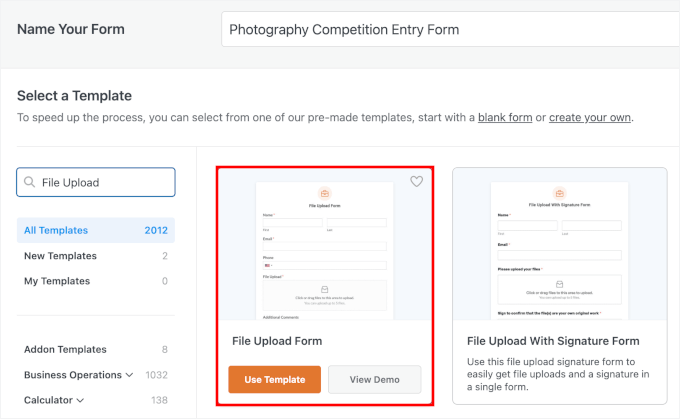
Zostaniesz teraz przeniesiony do kreatora WPForms, gdzie formularz przesyłania plików zostanie automatycznie załadowany.
Możesz użyć szablonu formularza przesyłania plików bez wprowadzania żadnych zmian, lub możesz również przeciągać i upuszczać pola formularza z paska bocznego „Dodaj pola”.
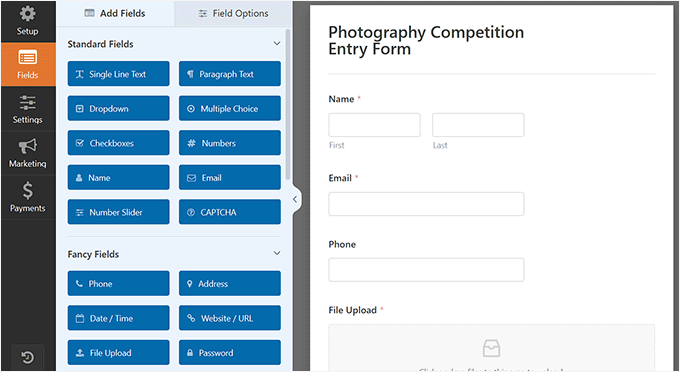
Następnie kliknij pole „Prześlij plik” w formularzu, aby otworzyć jego ustawienia w lewej kolumnie.
Domyślnie możesz przesyłać różne typy plików w formularzu, w tym:
- Formaty plików graficznych: .png, .gif, .jpg
- Dokumenty: .doc, .xls, .ppt, .pdf
- Audio: .wav, .mp3, .mp4
- Wideo: .mpg, .mov, .wmv
Możesz zaakceptować dowolny format pliku, wpisując go w polu „Dozwolone rozszerzenia plików”.
W tym samouczku będziemy obsługiwać formaty obrazów, takie jak PNG, GIF i JPG. Po prostu wpisz rozszerzenia plików w polu, oddzielając je przecinkiem.
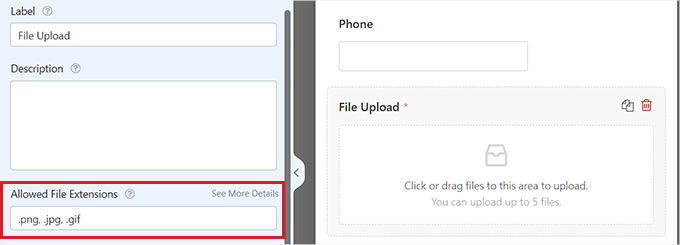
📝 Uwaga: WordPress ogranicza typy plików, które można przesłać do witryny ze względów bezpieczeństwa WordPress. Możesz dodać dodatkowe typy plików do WordPress, jeśli chcesz zezwolić użytkownikom na przesyłanie typów plików, które normalnie nie są dozwolone.
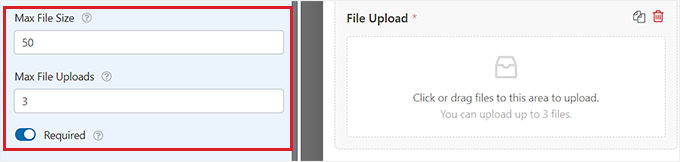
Możesz również ustawić maksymalny limit rozmiaru pliku i maksymalną liczbę plików. W naszym samouczku pozwolimy użytkownikom przesłać do 3 zdjęć, o maksymalnym rozmiarze 50 MB. Pamiętaj, że będziesz chciał upewnić się, że nie przekracza to limitu przesyłania Twojego hostingu.
Jeśli chcesz uniemożliwić ludziom wysyłanie formularza WordPress bez dołączania plików, możesz włączyć przełącznik „Wymagane”. Oznacza to, że formularza nie można wysłać, chyba że przesłano co najmniej 1 plik.
Następnie po prostu przełącz się na zakładkę „Zaawansowane” u góry.
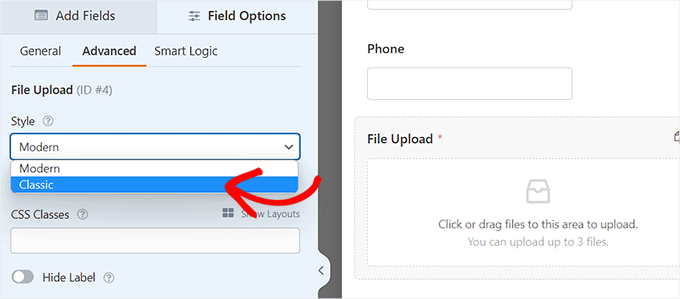
Domyślnie Pole Przesyłania Plików używa nowoczesnego formatu, który pozwala użytkownikom przeciągać i upuszczać swoje pliki.
Jednak jeśli masz ograniczoną przestrzeń na swój formularz lub wolisz klasyczne pole przesyłania, możesz to zmienić. Po prostu wybierz opcję „Klasyczny” z menu rozwijanego „Styl”.
Pamiętaj, że pole przesyłania „Klasyczne” pozwala użytkownikom przesyłać tylko jeden plik naraz. Jeśli chcesz akceptować wiele plików, zalecamy trzymanie się domyślnego stylu „Nowoczesny”.
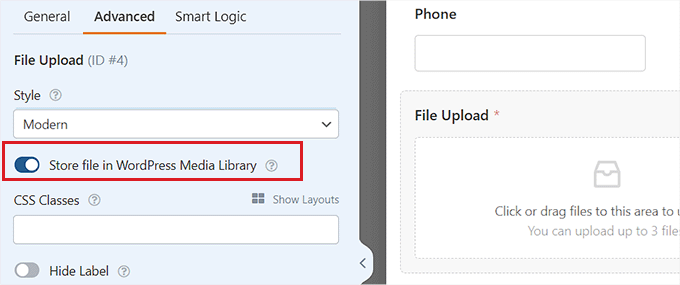
Możesz również zdecydować się na przechowywanie przesłanych plików w Bibliotece Mediów WordPress, włączając przełącznik „Przechowuj plik w Bibliotece Mediów WordPress”. Ułatwia to dodawanie przesłanych plików do wpisu lub strony.
Na przykład, jeśli organizujesz konkurs fotograficzny, możesz chcieć uwzględnić najlepsze zdjęcia podczas ogłaszania zwycięzcy.
📝 Uwaga: Przesłane pliki nadal będą zapisywane w Twojej bazie danych WordPress, nawet jeśli nie zaznaczysz tego pola. Są one po prostu przechowywane w osobnym folderze na Twoim koncie hostingowym WordPress.
Jeśli chcesz edytować którekolwiek z pozostałych pól w formularzu, możesz kliknąć na nie, aby otworzyć ustawienia pola w lewej kolumnie.
Możesz również dodać inne pola do swojego formularza przesyłania plików z lewej kolumny.
Na przykład możesz chcieć dodać pole Witryna/URL do formularza, aby użytkownicy mogli podać link do swojej witryny.
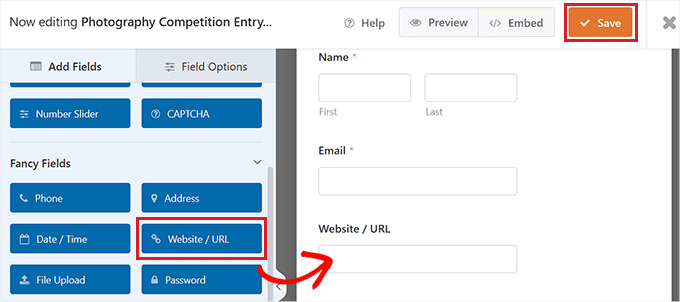
Gdy będziesz zadowolony z formularza, kliknij przycisk „Zapisz” w prawym górnym rogu ekranu, aby zapisać swoje ustawienia.
Konfiguracja powiadomień formularza przesyłania plików
Aby zmienić ustawienia powiadomień dla formularza, otwórz zakładkę „Ustawienia” po lewej stronie. Gdy tam będziesz, po prostu kliknij zakładkę „Powiadomienia”.
Domyślnie formularz wysyła powiadomienie e-mail na adres {admin_email} po przesłaniu formularza.
Jeśli samodzielnie utworzyłeś swoją witrynę WordPress, to będzie to Twój adres e-mail. Jeśli nie, możesz usunąć {admin_email} i zamiast tego wpisać tutaj swój własny adres e-mail.
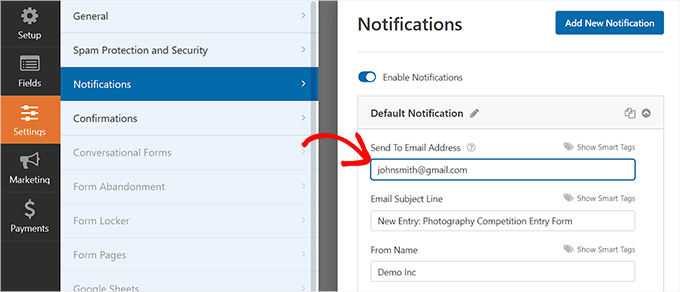
Jednakże, jeśli nie masz pewności, czy {admin_email} to Twój adres e-mail, po prostu odwiedź stronę Ustawienia » Ogólne z panelu administracyjnego WordPress.
Gdy już tam będziesz, poszukaj sekcji „Adres e-mail administratora”. Możesz teraz zmienić adres e-mail administratora.
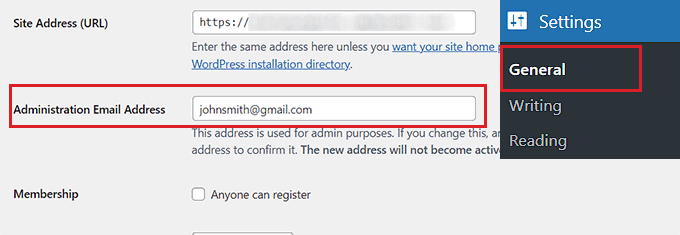
Po zakończeniu nie zapomnij kliknąć przycisku „Zapisz zmiany”, aby zachować ustawienia.
Jeśli chcesz, aby przesłane pliki zostały wysłane do więcej niż jednej osoby, zapoznaj się z naszym samouczkiem na temat tworzenia formularza kontaktowego z wieloma odbiorcami powiadomień.
Możesz również zmienić komunikat potwierdzający, który użytkownicy widzą po przesłaniu formularza.
Aby to zrobić, przejdź do strony Ustawienia » Potwierdzenia z lewej kolumny. Następnie wpisz wiadomość w polu „Wiadomość potwierdzająca”. Możesz również dodać formatowanie, takie jak pogrubienie i kursywa.
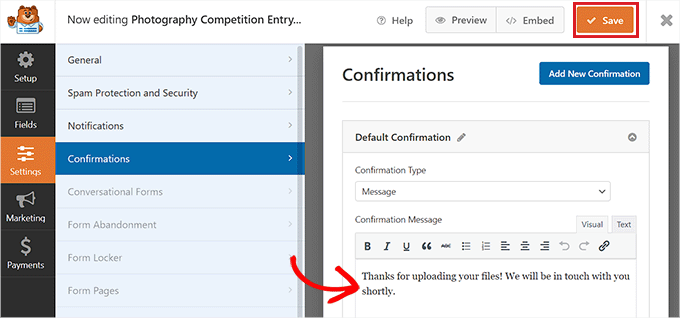
Na koniec nie zapomnij zapisać formularza po wprowadzeniu zmian.
Możesz wyjść z kreatora formularzy, klikając „X” w prawym górnym rogu.
Dodawanie formularza przesyłania plików do Twojej witryny
Po zakończeniu tworzenia formularza musisz dodać go do swojej witryny.
Aby to zrobić, musisz otworzyć istniejącą lub nową stronę/wpis WordPress stronę/wpis z paska bocznego administratora. W tym samouczku dodamy formularz przesyłania plików do nowej strony.
Gdy już tam będziesz, kliknij przycisk Dodaj nowy blok „(+)” w lewym górnym rogu ekranu i znajdź blok WPForms.
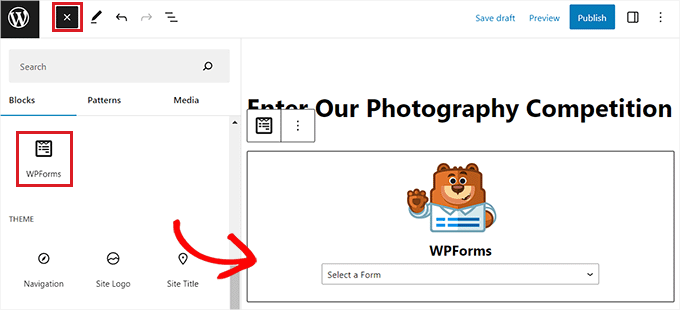
Po dodaniu bloku zobaczysz menu rozwijane WPForms wyświetlone na stronie.
Przejdź dalej i wybierz formularz przesyłania plików, który właśnie utworzyłeś.
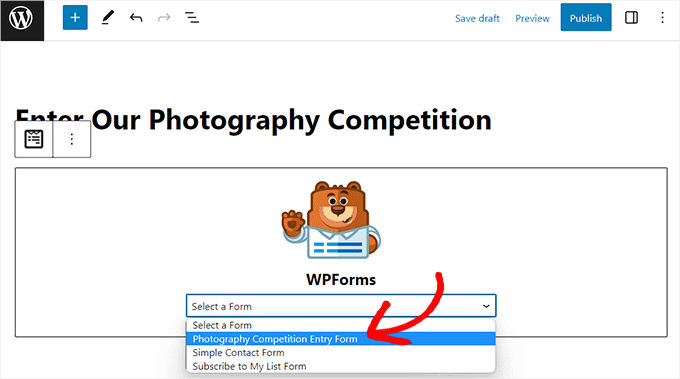
Na koniec kliknij przycisk „Opublikuj” lub „Zaktualizuj”, aby zapisać zmiany. Więcej szczegółów znajdziesz w naszym przewodniku jak osadzać formularze WordPress.
Możesz teraz odwiedzić swoją witrynę, aby zobaczyć formularz przesyłania plików w akcji.

Możesz również wprowadzać zmiany w swoim formularzu w dowolnym momencie, odwiedzając stronę WPForms » Wszystkie formularze z paska bocznego administratora.
Stąd po prostu kliknij nazwę formularza lub najedź na nią kursorem i kliknij link „Edytuj”, aby otworzyć kreator formularzy.
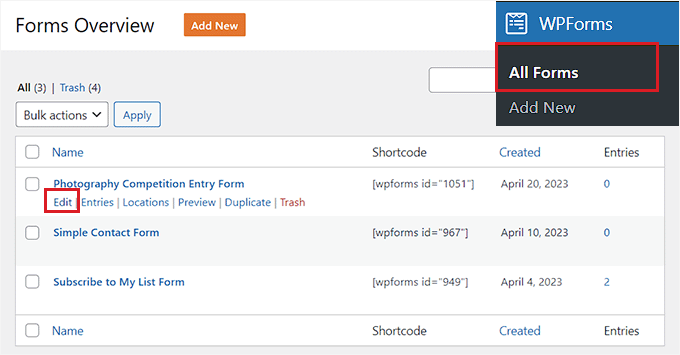
Po edycji formularza zostanie on automatycznie zaktualizowany na Twojej stronie WordPress, więc nie musisz dodawać go ponownie do swojej strony.
🧑💻 Wskazówka Pro: Dobrym pomysłem jest przetestowanie formularza, aby upewnić się, że działa zgodnie z oczekiwaniami. Jeśli nie otrzymasz powiadomienia e-mail po utworzeniu wpisu w formularzu, możesz zapoznać się z naszym przewodnikiem krok po kroku dotyczącym naprawiania problemu z wysyłaniem e-maili przez WordPress.
Przeglądanie lub pobieranie przesłanych plików
Kiedy ktoś wysyła plik za pomocą formularza przesyłania plików, możesz go zobaczyć w swojej skrzynce odbiorczej lub w panelu administracyjnym WordPress.
Z każdym zgłoszeniem formularza otrzymasz e-mail podobny do tego:
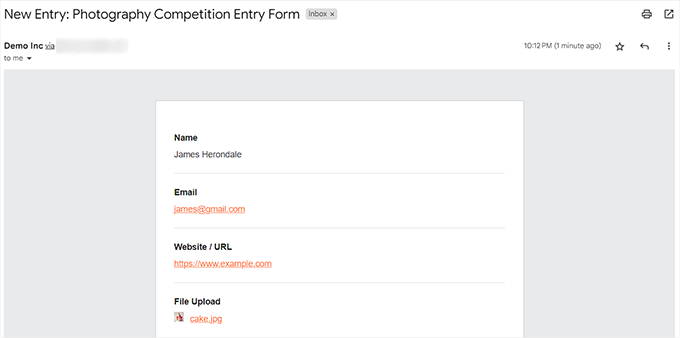
Wystarczy kliknąć linki, aby wyświetlić lub pobrać same pliki.
Możesz również łatwo znaleźć pliki w swoim panelu WordPress. Po prostu przejdź do strony WPForms » Wpisy, a następnie kliknij nazwę swojego formularza.
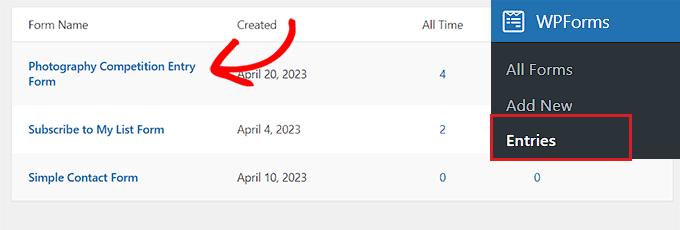
Przesłane pliki można zobaczyć w tabeli wpisów formularzy WordPress.
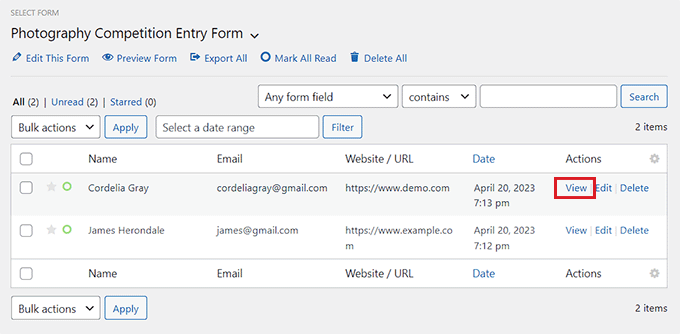
Alternatywnie, możesz kliknąć link „Wyświetl”, aby zobaczyć pełne szczegóły każdego wpisu formularza.
Dodatkowa wskazówka 🌟: Jak stylizować formularze WordPress
Po utworzeniu formularza przesyłania plików warto dostosować go do kolorów Twojej marki. Może to sprawić, że formularz będzie atrakcyjny wizualnie i może zachęcić więcej użytkowników do jego przesłania na Twojej stronie, generując ostatecznie potencjalnych klientów.
Możesz to łatwo zrobić za pomocą WPForms. Po prostu otwórz nową kartę przeglądarki i odwiedź stronę WPForms » Ustawienia z panelu administracyjnego WordPress.
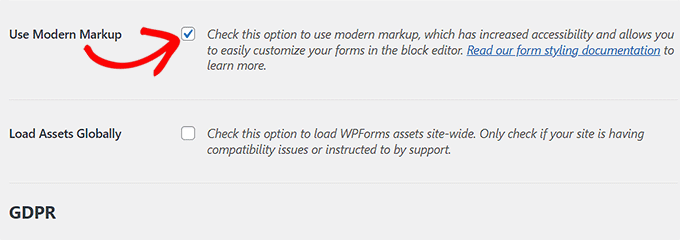
Upewnij się, że opcja „Użyj nowoczesnego znacznika” jest zaznaczona (zazwyczaj jest włączona domyślnie). Następnie kliknij przycisk „Zapisz zmiany”.
Teraz otwórz stronę, na której dodałeś formularz i spójrz na panel bloków po prawej stronie. Zobaczysz tam nowe ustawienia, których możesz użyć do stylizacji formularza przesyłania plików.
Możesz zmienić kolory pól, kolory tekstu i kolory przycisków, aby Twój formularz był atrakcyjny wizualnie.
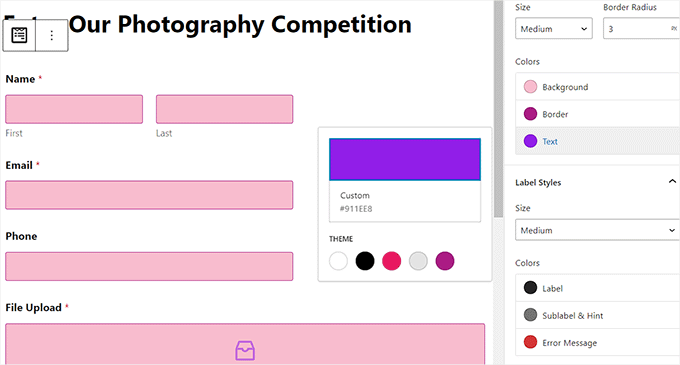
Po zakończeniu kliknij przycisk „Opublikuj” lub „Zaktualizuj” u góry, aby zapisać swoje ustawienia. Pomyślnie sformatowałeś swój formularz przesyłania plików.
Szczegółowe informacje znajdziesz w naszym poradniku jak dostosować i stylizować formularze WordPress.
FAQ: Utwórz formularz przesyłania plików w WordPressie
Zanim zakończymy, oto szybkie odpowiedzi na najczęściej zadawane pytania dotyczące umożliwienia odwiedzającym przesyłania plików na Twojej stronie WordPress.
Jak umożliwić użytkownikom przesyłanie plików do WordPress?
Najłatwiejszym sposobem jest użycie wtyczki formularza kontaktowego, takiej jak WPForms. Pozwala ona dodać pole przesyłania plików do formularza, kontrolować dozwolone typy plików i ograniczyć ich rozmiar — wszystko bez dotykania kodu. Po opublikowaniu formularza odwiedzający mogą przesyłać pliki bezpośrednio przez formularz.
Jak umożliwić użytkownikom przesyłanie zdjęć na Twojej stronie internetowej w HTML?
Możesz użyć podstawowego pola wejściowego pliku HTML, takiego jak to:
<input type="file" name="image">
Jednakże, to tylko tworzy pole do przesyłania. Nadal potrzebujesz kodu po stronie serwera (takiego jak PHP), aby obsłużyć przesyłanie, zweryfikować plik i bezpiecznie go zapisać. Dlatego większość użytkowników WordPressa woli zamiast tego używać wtyczki.
Dlaczego WordPress nie pozwala moim odwiedzającym na przesyłanie obrazów?
Zazwyczaj dzieje się tak, ponieważ typ pliku nie jest dozwolony, na przykład SVG, plik jest większy niż limit rozmiaru przesyłania WordPressa, lub rola użytkownika nie ma uprawnień do przesyłania plików. Możesz to naprawić, zezwalając na dany typ pliku, zwiększając limit rozmiaru przesyłania lub dostosowując uprawnienia użytkownika.
Dlaczego pliki nie są przesyłane do WordPressa?
Przesyłanie plików może się nie powieść, jeśli plik jest zbyt duży, wystąpi przekroczenie limitu czasu lub problem z limitem pamięci, albo występuje konflikt wtyczki lub motywu. Sprawdzenie limitu rozmiaru przesyłanych plików, zwiększenie limitów PHP i tymczasowe wyłączenie innych wtyczek może pomóc w znalezieniu i rozwiązaniu problemu.
Samouczek wideo: Utwórz formularz przesyłania plików w WordPressie
Wolisz instrukcje wideo? Obejrzyj nasz kompletny samouczek na YouTube, jak utworzyć formularz przesyłania plików w WordPressie:
Następne kroki dotyczące korzystania z formularzy w WordPress
Mamy nadzieję, że ten samouczek pomógł Ci nauczyć się tworzyć formularz przesyłania plików w WordPressie.
Jeśli uznałeś to za pomocne, możesz również zapoznać się z naszymi innymi przewodnikami na temat:
- Jak używać formularzy kontaktowych do rozbudowy listy e-mailowej
- Jak pozwolić użytkownikom na robienie zdjęć i nagrywanie filmów na żywo w Twoich formularzach WordPress
- Sposoby wykorzystania logiki warunkowej w formularzach WordPress
- Wskazówki dotyczące tworzenia bardziej interaktywnych formularzy w WordPress
- Najlepsze wtyczki do przesyłania plików w WordPressie
- Ostateczny przewodnik po korzystaniu z formularzy WordPress
Jeśli podobał Ci się ten artykuł, zasubskrybuj nasz kanał YouTube po samouczki wideo WordPress. Możesz nas również znaleźć na Twitterze i Facebooku.




Mrteesurez
Uważam, że WPForms wydaje się być najlepszą wtyczką do formularzy kontaktowych dla WordPressa dla każdej firmy, jaką posiada.
Ale co, jeśli chcę przechowywać przesłane pliki w innej lokalizacji, być może w lokalizacji zewnętrznej, takiej jak AWS, Azure lub Dysk Google, abym mógł zbierać więcej plików i nigdy nie przeciążać bazy danych mojego współdzielonego hostingu WordPress.
Wsparcie WPBeginner
WPForms pozwala na wysyłanie przesłanych plików do pamięci masowej, takiej jak AWS lub dysk, aby pliki nie znajdowały się na Twoim hostingu.
Admin
Ralph
To naprawdę fajny pomysł na konkurs. Znacznie lepszy niż pozostawianie adresu e-mail, który może być spamowany wieloma plikami. Jest to jasne, oferuje bezpieczeństwo w postaci decydowania, jakie pliki są akceptowane i ile ich jest. Świetny przewodnik!
Wsparcie WPBeginner
Glad you found it helpful
Admin
Jiří Vaněk
Zanim miałem własny serwer, na którym konfigurowałem PHP zgodnie z moimi potrzebami, ważne jest, aby zauważyć, że limit rozmiaru przesyłanego pliku może nadal leżeć po stronie dostawcy. Wielu dostawców ma znacznie niższy limit PHP na plik. Miej to na uwadze. Czasami można to dostosować w pliku .htaccess, czasami za pomocą pliku .user.ini, a czasami wcale. Może być konieczne skontaktowanie się z administratorem serwera w celu zwiększenia limitu przesyłania plików za pomocą PHP.
Patricia Dueck
Kiedy osoba przesyła plik do formularza WordPress, czy musi mieć konto WordPress lub określony typ adresu e-mail, czy każdy może przesłać plik niezależnie od swojego adresu e-mail?
Wsparcie WPBeginner
It would depend on how you set up the form but you can accept uploads from anyone you wanted
Admin
Leandro
Witaj, najpierw dziękuję za dzielenie się wiedzą.
Jedno pytanie: czy jest jakiś sposób na zmianę ścieżki wysyłania pliku, na przykład do koszyka S3?
Wsparcie WPBeginner
Warto przyjrzeć się Zapier, podobnie jak nasz przewodnik poniżej:
https://www.wpbeginner.com/wp-tutorials/how-to-upload-files-from-a-wordpress-form-to-google-drive/
Admin
Tisanke J N Simasiku
Dziękuję. Tego właśnie teraz potrzebowałem.
Wsparcie WPBeginner
You’re welcome
Admin
Ezekiel
Czy nie mam dostępu do przesyłania plików, jeśli nie subskrybowałem żadnego planu, prawda?
Wsparcie WPBeginner
Wygląda na to, że korzystasz z WordPress.com, nasze poradniki są dla WordPress.org i możesz zapoznać się z naszym przewodnikiem poniżej:
https://www.wpbeginner.com/beginners-guide/self-hosted-wordpress-org-vs-free-wordpress-com-infograph/
Admin