


Tworzenie wyskakującego okienka z kuponem dla Twojej witryny WordPress to świetny sposób na zwiększenie konwersji i oferowanie specjalnych ofert odwiedzającym.
Potrzebujesz jednak rozwiązania, które jest łatwe i skuteczne, aby nie tracić czasu na jego konfigurację.
Dzięki ponad 17-letniemu doświadczeniu w pomaganiu właścicielom witryn eCommerce, stwierdziliśmy, że OptinMonster jest najlepszym narzędziem do tworzenia wyskakujących okienek z kuponami, które faktycznie konwertują.
Jego funkcje przeciągnij i upuść oraz gotowe szablony ułatwiają tworzenie wyskakujących okienek bez potrzeby znajomości kodowania. Ponadto, z własnego doświadczenia wiemy, jak szybki i łatwy może być ten proces.
W tym artykule przeprowadzimy Cię krok po kroku przez proces tworzenia wyskakującego okienka z kuponem w WordPress.
💡Szybka odpowiedź: Jak utworzyć wyskakujące okienko z kuponem
Najprostszym sposobem na utworzenie wyskakującego okienka z kuponem w WordPressie jest użycie OptinMonster.
Jest to najlepsze oprogramowanie do generowania leadów, które pozwala tworzyć wyskakujące okienka o wysokiej konwersji bez edycji kodu. Możesz użyć jego technologii Exit-Intent®, aby wyświetlać kupony dokładnie wtedy, gdy odwiedzający ma zamiar opuścić Twoją witrynę.
Dlaczego warto oferować odwiedzającym kupon?
Często nowi właściciele firm martwią się, że kupony zmniejszą ich zyski. Jednak doświadczeni właściciele firm wiedzą, że oferowanie rabatów jest potężnym sposobem na pomoc niezdecydowanym odwiedzającym w dokonaniu zakupu.
Oferowanie kodów kuponów pomaga Ci:
- Odzyskaj sprzedaż z porzuconych koszyków,
- Zamień odwiedzających w klientów, a
- Zwiększ sprzedaż.
Większość platform e-commerce, takich jak WooCommerce, pozwala łatwo tworzyć kody kuponów. Jednak udostępnianie tych kodów kuponów swoim klientom robi całą różnicę.
Dlatego w tym artykule podzielimy się dwoma różnymi sposobami udostępniania kuponów odwiedzającym. Obejmują one wysuwane okno z kuponem przy wyjściu i opcję „zakręć, aby wygrać” z kuponem.
Przyjrzyjmy się, jak utworzyć wyskakujące okienko z kuponem w WordPress lub WooCommerce.
Jak utworzyć wyskakujące okienko z kuponem w WordPress
Najlepszym sposobem na utworzenie wyskakującego okienka z kuponem jest użycie OptinMonster. Jest to najlepsza wtyczka do tworzenia wyskakujących okienek w WordPressie i oprogramowanie do generowania leadów na rynku.
W WPBeginner używamy OptinMonster do tworzenia wyskakujących okienek, wysuwanych okienek, okienek wbudowanych i banerów nagłówka dla specjalnych ofert i promocji. Więcej informacji o naszych doświadczeniach z nim znajdziesz w naszej recenzji OptinMonster.
Najpierw musisz odwiedzić stronę OptinMonster, aby utworzyć konto. Po prostu kliknij przycisk „Get OptinMonster Now”, aby rozpocząć.

Będziesz potrzebować co najmniej planu Growth, ponieważ obejmuje on kampanie typu „Koło kuponowe” i zaawansowane reguły targetowania dla Twoich wyskakujących okienek.
Następnie musisz zainstalować i aktywować wtyczkę OptinMonster w swojej witrynie WordPress. Więcej szczegółów znajdziesz w naszym przewodniku krok po kroku jak zainstalować wtyczkę WordPress.
Wtyczka działa jako łącznik między Twoim kontem OptinMonster a Twoją witryną WordPress.
Po aktywacji wtyczki zobaczysz kreatora konfiguracji OptinMonster. Kliknij przycisk „Połącz istniejące konto”.

Otworzy się teraz nowe okno, w którym będziesz musiał połączyć swoją witrynę WordPress z OptinMonster.
Po prostu kliknij przycisk „Połącz z WordPress”, aby kontynuować.

Możesz również połączyć swój sklep WooCommerce z OptinMonster. Upewnij się tylko, że masz skonfigurowany sklep eCommerce w WordPress.
Najpierw musisz przejść do OptinMonster » Ustawienia z panelu administracyjnego WordPress.
Następnie przejdź do zakładki „Ogólne” i kliknij przycisk „Automatycznie generuj klucze + Połącz WooCommerce”.
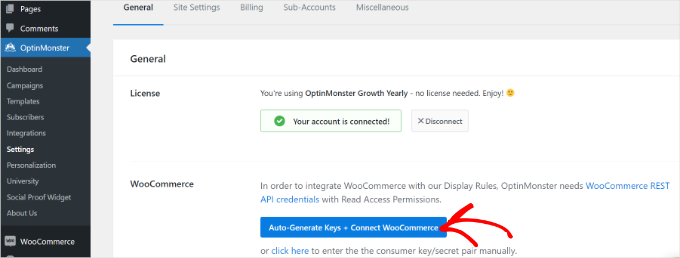
WooCommerce automatycznie wygeneruje klucze i połączy się z Twoim kontem OptinMonster.
Teraz jesteś gotowy do utworzenia swojej pierwszej kampanii wyskakujących okienek z kuponami. W następnej sekcji podzielimy się tym, jak to zrobić. Ale najpierw krótki przegląd wszystkich kroków, które wykonasz:
- Tworzenie kampanii wyskakujących okienek z kuponami
- Projektowanie Twojego wyskakującego okienka z kuponem
- Decydowanie o sposobie dostarczenia kodu kuponu
- Zmiana zasad wyświetlania Twojego wyskakującego okienka z kuponami
- Integracja OptinMonster z Twoją listą e-mailową
- Często zadawane pytania dotyczące tworzenia wyskakującego okienka z kuponem w WordPressie
Gotowi? Zacznijmy!
Krok 1: Tworzenie kampanii wyskakujących okienek z kuponami
Aby utworzyć kampanię, przejdź do OptinMonster » Kampanie z poziomu panelu administracyjnego WordPress, a następnie kliknij przycisk „Utwórz pierwszą kampanię”.

Na następnym ekranie OptinMonster wyświetli różne typy kampanii i szablony.
Najpierw musisz wybrać typ kampanii. Użyjemy „Popup”, co powinno być domyślnym wyborem.

Następnie zostaniesz poproszony o wybranie szablonu.
OptinMonster oferuje szeroki wybór szablonów, z wieloma różnymi układami i schematami kolorów. Szablon „Kupon” jest idealny do tworzenia tego wyskakującego okienka. Możesz jednak wybrać inny szablon, jeśli wolisz.
Możesz użyć pola wyszukiwania, aby znaleźć szablon kuponu lub przewinąć stronę w dół.
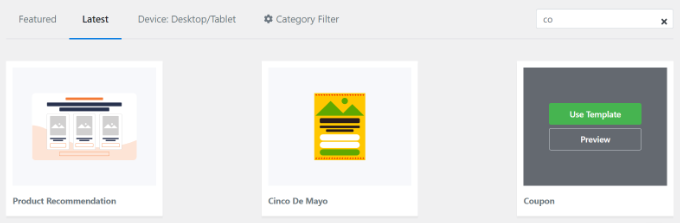
Następnie najedź kursorem na szablon i kliknij przycisk „Użyj szablonu”.
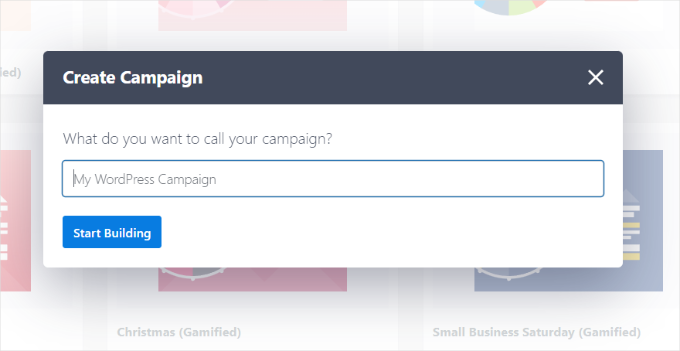
Ostatnim krokiem przed utworzeniem wyskakującego okienka z kuponem jest nazwanie kampanii. Po wpisaniu nazwy kliknij przycisk „Rozpocznij tworzenie”.
Spowoduje to uruchomienie interfejsu konstruktora OptinMonster, gdzie możesz dostosować swój projekt.
Krok 2: Projektowanie Twojego wyskakującego okienka z kuponem
Po kliknięciu „Rozpocznij tworzenie” zobaczysz kreator kampanii metodą przeciągnij i upuść.
Możesz go użyć do dodawania różnych bloków do swojego szablonu. Chociaż możesz dostosować projekt, zalecamy uwzględnienie tych kluczowych elementów dla wyskakującego okienka o wysokiej konwersji:
- Nagłówek: Jasno określ zniżkę (np. „Uzyskaj 20% rabatu”).
- Propozycja wartości: Krótko wyjaśnij, dlaczego odwiedzający powinien chcieć produkt.
- Wizualizacje: Użyj wysokiej jakości obrazu produktu, który jest przeceniony.
- Wezwanie do działania (CTA): Spraw, aby tekst przycisku był zorientowany na działanie, na przykład „Pobierz mój kod”.
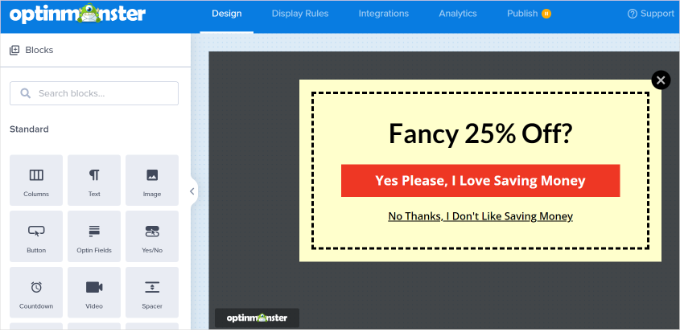
Możesz również kliknąć dowolny element projektu, aby go dalej zmieniać. Tutaj edytowaliśmy tekst i zmieniliśmy jego kolor.
Jak tylko wprowadzisz zmiany, zobaczysz aktualizacje w czasie rzeczywistym w szablonie wyskakującego okienka z kuponem.
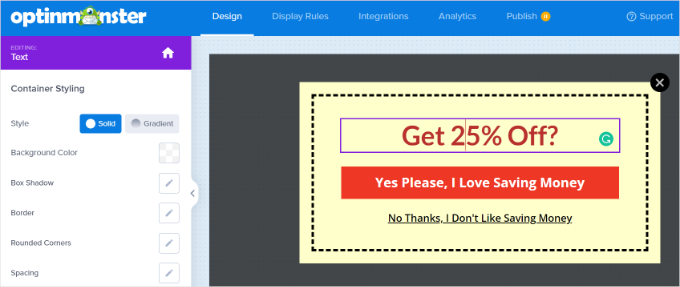
Możesz poeksperymentować z różnymi czcionkami i kolorami, aby Twój tekst wyróżniał się w wysuwanym oknie lub pasował do Twojej marki.
Oprócz tekstu i elementów wewnątrz wyskakującego okienka, możesz również zmienić kolor tła, dodać obraz do swojego kuponu, ustawić kolor obramowania, zmienić styl obramowania i wiele więcej.
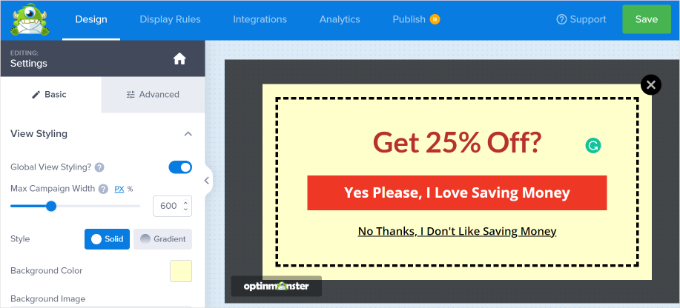
Dobrym pomysłem jest również sprawdzenie, jak Twoje wyskakujące okienko wygląda na urządzeniach mobilnych.
Możesz to zrobić, klikając ikonę podglądu mobilnego na dole kreatora. Zapewni to, że Twój popup nie będzie nachalny na mniejszych ekranach.
Po zakończeniu zmian upewnij się, że zapisałeś swoją kampanię, klikając zielony przycisk „Zapisz” u góry ekranu.
Krok 3: Decydowanie o sposobie dostarczenia kodu kuponu
Teraz, gdy skonfigurowałeś swoje wyskakujące okienko z kuponem, musisz zdecydować, w jaki sposób faktycznie dostarczysz kod kuponu swojemu odwiedzającemu.
W OptinMonster istnieje kilka sposobów, aby to zrobić. Najlepszym sposobem jest dostarczenie kodu kuponu za pośrednictwem newslettera e-mail.
Chociaż wyświetlanie kodu na ekranie jest szybsze, wysłanie go e-mailem zapewnia, że użytkownik dołączy do Twojej listy e-mailowej. Pomaga również znaleźć kod kuponu później, jeśli nie są gotowi do natychmiastowego zakupu.
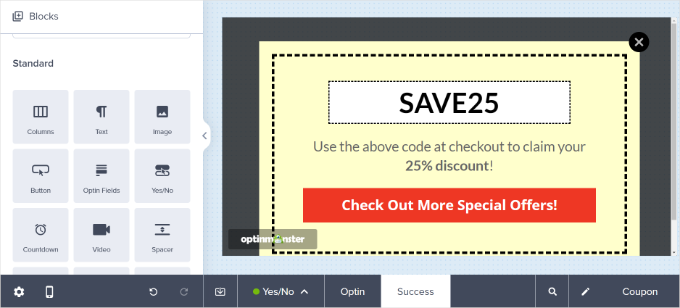
Domyślnie Twój popup z kuponem jest już zaprojektowany tak, aby używać „widoku sukcesu” natychmiast po kliknięciu przycisku. Aby to sprawdzić, możesz kliknąć przycisk, a następnie zobaczyć opcję „Przejdź do widoku” po lewej stronie ekranu.
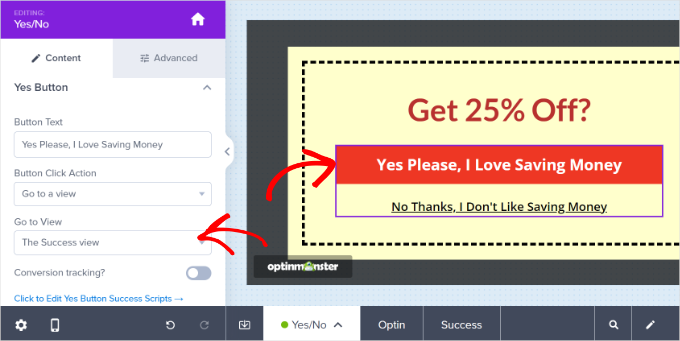
Jeśli chcesz inną akcję przycisku, możesz ją tutaj zmienić. Jednak w przypadku pierwszego kuponu zalecamy trzymanie się domyślnych ustawień.
Następnie możesz edytować widok sukcesu w zakładce „Projekt” opcji „Sukces” na dole ekranu.
Domyślny wygląd wygląda tak, ale możesz go edytować w dowolny sposób, tak jak edytowałeś swoje wyskakujące okienko z kuponem.
Krok 4: Zmiana zasad wyświetlania Twojego wyskakującego okienka z kuponem
Domyślnie Twoje wyskakujące okienko z kuponem pojawi się odwiedzającym po 5 sekundach przebywania na dowolnej stronie Twojej witryny.
Jeśli chcesz to zmienić, przejdź do zakładki „Zasady wyświetlania”.
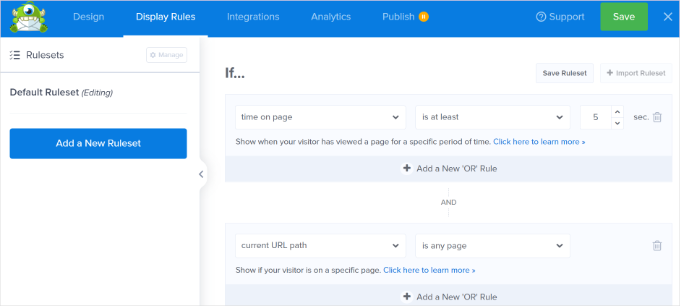
Możesz ustawić dowolne zasady wyświetlania. W tym samouczku użyjemy Exit-Intent®.
Ta specjalna technologia OptinMonster potrafi wykryć, kiedy odwiedzający ma zamiar opuścić Twoją witrynę. Wyświetla mu Twój popup z kuponem w odpowiednim momencie, aby odzyskać sprzedaż.
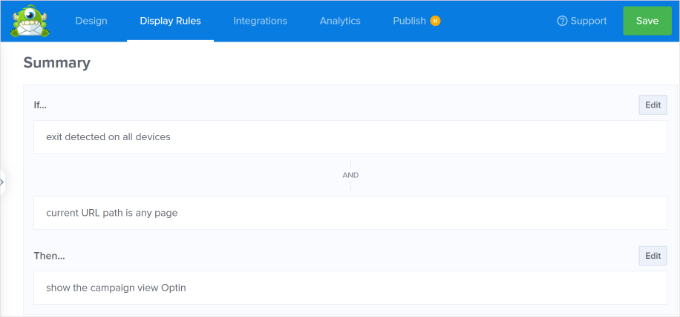
Możesz dodać intencję wyjścia, wybierając „wykryto wyjście” z menu rozwijanego i wybierając urządzenia, na których ma być wyświetlana kampania. Domyślnie będzie ona ustawiona na wyświetlanie na wszystkich urządzeniach.
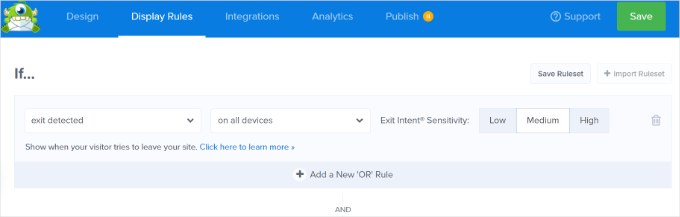
Istnieje również opcja kontrolowania czułości zamiaru wyjścia.
Następnie przewiń w dół i wybierz strony, na których chcesz wyświetlić swoją kampanię.
Na przykład, możesz użyć domyślnego ustawienia „aktualna ścieżka adresu URL” i wybrać opcję „jest dowolna strona”. W ten sposób Twoja kampania pojawi się na całej Twojej stronie internetowej.
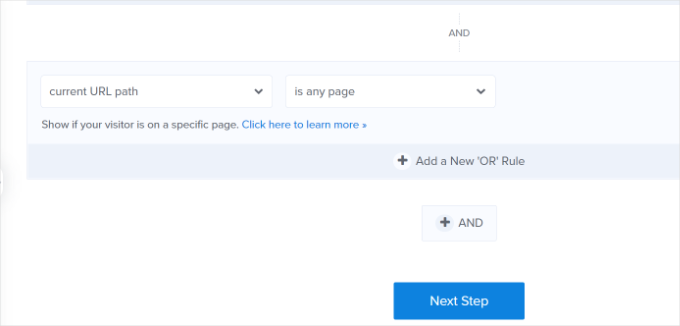
Po dodaniu zasad wyświetlania możesz kliknąć przycisk „Następny krok”.
OptinMonster oferuje również opcje odtwarzania efektu dźwiękowego i pokazywania animacji po pojawieniu się wyskakującego okienka z kuponem.
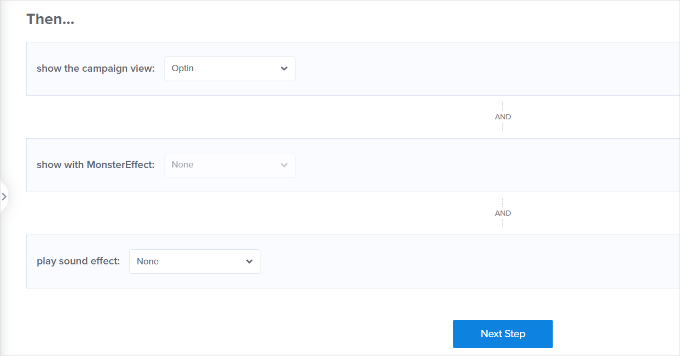
Teraz możesz kliknąć przycisk „Następny krok”.
Na następnym ekranie zobaczysz podsumowanie swoich reguł wyświetlania. Nie zapomnij kliknąć przycisku „Zapisz”, aby zachować swoje ustawienia.
Krok 5: Integracja OptinMonster z Twoją listą e-mailową
Aby automatycznie wysyłać kod kuponu e-mailem i dodawać odwiedzającego do Twojej listy e-mailowej, musisz zintegrować OptinMonster z usługą marketingową e-mail.
Constant Contact to świetna usługa do wykorzystania z OptinMonster. Przetestowaliśmy ją, aby sprawdzić wszystkie funkcje, które możesz znaleźć w naszej pełnej recenzji Constant Contact.
Dobra wiadomość jest taka, że czytelnicy WPBeginner mogą uzyskać 20% zniżki na pierwsze 3 miesiące, korzystając z tego kuponu.
Jednak jeśli korzystasz z innej usługi e-mail, OptinMonster integruje się z praktycznie każdym głównym dostawcą.
Po prostu przejdź do zakładki „Integracja” i kliknij przycisk „+ Dodaj nową integrację”, aby dodać swoją usługę e-mail marketingu.
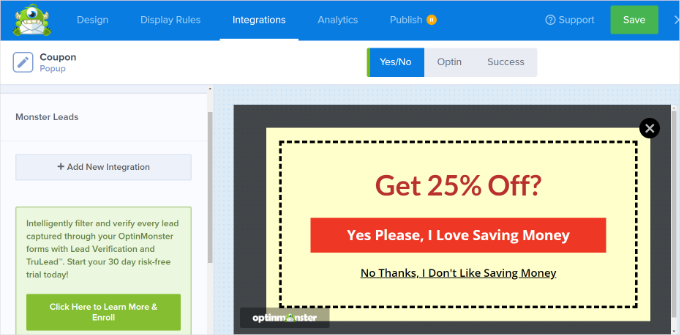
Następnie możesz skonfigurować zautomatyzowanego e-maila, który będzie wysyłany za każdym razem, gdy ktoś zapisze się na listę e-mailową za pośrednictwem Twojego wyskakującego okienka z kuponem.
Gdy będziesz zadowolony ze swojego wyskakującego okienka z kuponem, możesz przejść do zakładki „Publikuj” na górze.
Następnie upewnijmy się, że „Opublikuj” jest zaznaczone w sekcji „Status publikacji”.
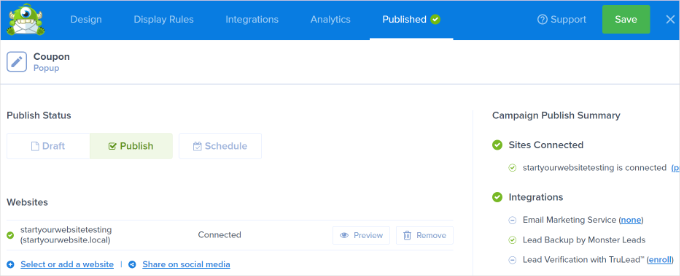
Nie zapomnij kliknąć przycisku „Zapisz” u góry i zamknąć kreatora kampanii.
Teraz możesz odwiedzić swoją witrynę, aby zobaczyć wyskakujące okienko z kuponem w akcji.
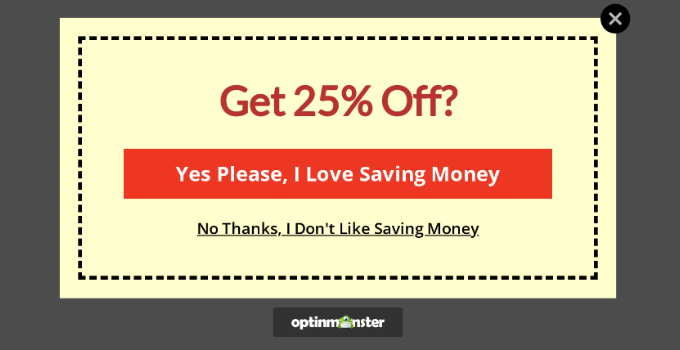
Dodatkowa wskazówka: Tworzenie koła kuponów typu „zakręć, aby wygrać”
Koło kuponów typu „zakręć, aby wygrać” to świetny sposób, aby Twoje kupony były bardziej interesujące i zabawne dla odwiedzających Twoją witrynę. To jak mini-gra, w którą odwiedzający mogą zagrać, aby wygrać zniżkę lub inny bonus.
Twoje opcje „zakręć, aby wygrać” mogą obejmować takie rzeczy, jak 10% zniżki, 20% zniżki, darmowa wysyłka, darmowy okres próbny lub cokolwiek chcesz zaoferować.
OptinMonster oferuje typ kampanii „Grywalizacja”, który pozwala tworzyć wyskakujące okienka typu „koło fortuny”.

Następnie przewiń w dół i wybierz jeden z szablonów Koła.
Wtyczka posiada różne szablony typu „zakręć, aby wygrać”. Po prostu najedź kursorem na szablon i kliknij przycisk „Użyj szablonu”.
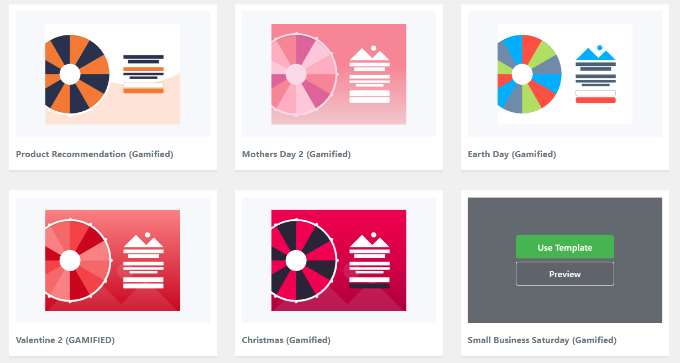
Następnie możesz edytować dowolny aspekt swojego koła kuponów.
Aby edytować opcje samego koła kuponów, musisz kliknąć przycisk „Dostosuj sekcje koła” po lewej stronie.
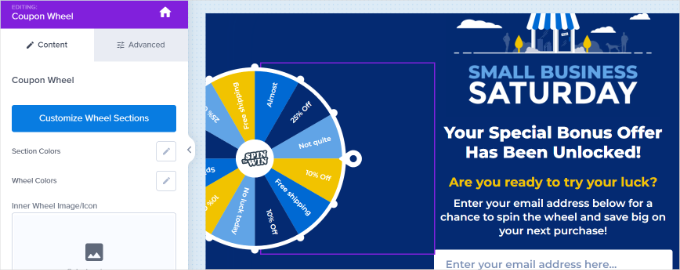
Następnie możesz wpisać dowolny tekst jako Etykietę dla każdej opcji i dodać kod kuponu dla każdej wygrywającej opcji.
Pamiętaj, że „Szansa na wygraną” jest określana automatycznie. Jeśli zmienisz przełącznik w jednej lub więcej opcji „Może wygrać”, OpinMonster przeliczy szanse na wygraną.

Jeśli potrzebujesz więcej pomocy w tworzeniu koła kuponów i dodawaniu go do swojej witryny, zapoznaj się z naszym wpisem jak dodać opcje typu „zakręć, aby wygrać” w WordPress i WooCommerce, który szczegółowo opisuje ten proces.
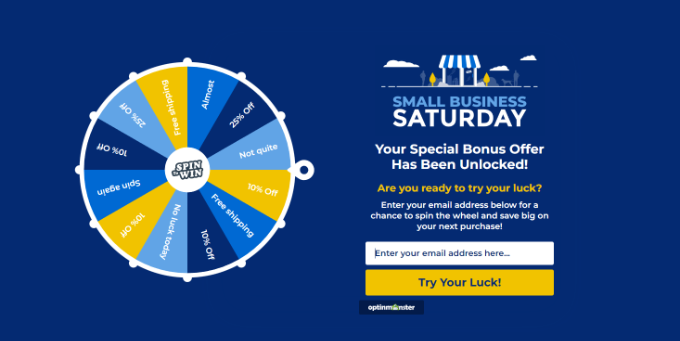
Następnie możesz odwiedzić swoją witrynę, aby zobaczyć wyskakujące okienko z kuponem typu „zakręć, aby wygrać” w akcji.
Często zadawane pytania dotyczące tworzenia wyskakującego okienka z kuponem w WordPressie
Oto kilka pytań, które często zadają nasi czytelnicy dotyczące tworzenia wyskakującego okienka z kuponem w WordPress:
Czy mogę sprawić, aby moje wyskakujące okienko z kuponem pojawiało się tylko na określonych stronach?
Tak, większość wtyczek do tworzenia wyskakujących okienek pozwala kierować reklamy na określone strony lub kategorie produktów.
Na przykład możesz chcieć wyświetlić wyskakujące okienko z 10% zniżką tylko na stronie realizacji zamówienia lub strony produktów, a nie na stronie głównej lub blogu.
Dzięki narzędziom takim jak OptinMonster możesz używać reguł wyświetlania, takich jak:
- Adres URL strony (np. pokaż na
/shoplub/cart) - Źródło polecające (np. pokaż tylko odwiedzającym z Google)
- Typ urządzenia (np. pokaż tylko na komputerze lub urządzeniu mobilnym)
Pozwala to na dostarczanie bardziej spersonalizowanych ofert i unikanie irytowania stałych czytelników.
Jak dostarczyć kod kuponu użytkownikom po wyświetleniu wyskakującego okienka?
Kod kuponu możesz wyświetlić bezpośrednio w wyskakującym okienku lub wysłać go e-mailem po zasubskrybowaniu się przez odwiedzającego. Obie metody działają dobrze – zależy to od Twojego celu.
Jeśli próbujesz zwiększyć swoją listę e-mailową, proszenie użytkowników o podanie adresu e-mail w celu odblokowania kodu może być skuteczne.
Jednakże, jeśli chcesz natychmiastowych konwersji, lepsze może być natychmiastowe wyświetlenie kodu kuponu lub automatyczne zastosowanie go do koszyka.
Jak mogę uniknąć irytowania użytkowników zbyt wieloma wyskakującymi okienkami?
Kluczem do unikania irytowania użytkowników jest wdrożenie inteligentnego targetowania i harmonogramowania w OptinMonster.
Zamiast wyświetlać wyskakujące okienko natychmiast, rozważ użycie zamiaru wyjścia, procentu przewijania lub opóźnienia czasowego. W ten sposób nie przerywasz doświadczenia odwiedzającego.
Ustaw również limity częstotliwości, aby użytkownicy nie widzieli tego samego wyskakującego okienka za każdym razem, gdy odwiedzają Twoją witrynę. Większość narzędzi pozwala kontrolować, jak często wyskakujące okienko pojawia się na sesję, dzień lub odwiedzającego.
Czy wyskakujące okienka z kuponami są przyjazne dla urządzeń mobilnych?
Tak, większość nowoczesnych wtyczek do wyskakujących okienek jest domyślnie w pełni responsywna i przyjazna dla urządzeń mobilnych.
Nadal jednak ważne jest, aby przetestować swoje wyskakujące okienko na różnych rozmiarach ekranu, aby upewnić się, że jest łatwe do odczytania i nie blokuje ważnych treści.
Jeśli korzystasz z wtyczki takiej jak OptinMonster, możesz nawet zaprojektować oddzielne wersje swojego wyskakującego okienka dla użytkowników komputerów stacjonarnych i mobilnych, zapewniając płynniejsze wrażenia wszystkim odwiedzającym.
Mamy nadzieję, że ten artykuł pomógł Ci dowiedzieć się, jak utworzyć wyskakujące okienko z kuponem w WordPress. Możesz również zapoznać się z naszym wyborem najlepszych wtyczek WooCommerce lub naszym przewodnikiem jak dodać powiadomienia push w sieci do swojej witryny WordPress.
Jeśli podobał Ci się ten artykuł, zasubskrybuj nasz kanał YouTube po samouczki wideo WordPress. Możesz nas również znaleźć na Twitterze i Facebooku.


Dennis Muthomi
Używam wbudowanego narzędzia do tworzenia kuponów WooCommerce. Jest przydatne, ale ograniczone.
Zamierzam spróbować użyć OptinMonster, aby skonfigurować bardziej ukierunkowane wyskakujące okienka z kuponami na mojej stronie.
Ta technologia "exit intent" wydaje się świetnym sposobem na przekształcenie porzucających odwiedzających w klientów.
Podoba mi się również to, że OptinMonster może integrować się z usługami marketingu e-mailowego, aby automatycznie wysyłać kod kuponu.
DZIĘKUJĘ ZA TEN TUTORIAL!