


Zarządzanie wieloma stronami WordPress może być mądrym posunięciem dla Twojej firmy. Pozwala to na docieranie do różnych grup klientów i utrzymanie bezpieczeństwa Twojej głównej strony.
Ale połączenie tych stron i sprawienie, by działały razem, może być nieco trudne. Nie martw się – jest to łatwiejsze, niż myślisz.
W tym przewodniku omówimy 3 proste sposoby na połączenie wszystkich Twoich witryn WordPress.
Dlaczego łączyć wiele stron WordPress?
Załóżmy, że masz wiele stron internetowych, takich jak blog WordPress i strona z kursami online.
Gdyby ktoś kupił kurs z Twojego bloga, musiałbyś ręcznie zapisać go na swojej stronie, która posiada system zarządzania nauczaniem (LMS). Może to zająć dużo czasu lub kosztować dużo pieniędzy, jeśli będziesz musiał zatrudnić pomoc.
Z drugiej strony, połączenie tych stron internetowych może zautomatyzować różne zadania i zaoszczędzić czas.
Kiedy klient kupuje kurs, jest automatycznie rejestrowany i zapisywany na oddzielnej stronie członkowskiej. Jest to dobra praktyka, aby utrzymać główną witrynę WordPress w bezpiecznym stanie.
Wiele osób myśli o utworzeniu sieci WordPress multisite, łącząc wiele witryn razem. Jednak nie musisz uruchamiać sieci multisite, aby połączyć każdą witrynę. W rzeczywistości zazwyczaj nie jest to najlepsze rozwiązanie.
W poniższych sekcjach pokażemy 3 proste sposoby na współpracę różnych stron internetowych. Możesz kliknąć poniższy link, aby przejść do dowolnej sekcji, która Cię interesuje:
Gotowi? Zacznijmy od razu.
Metoda 1: Połącz wiele stron WordPress za pomocą wtyczki
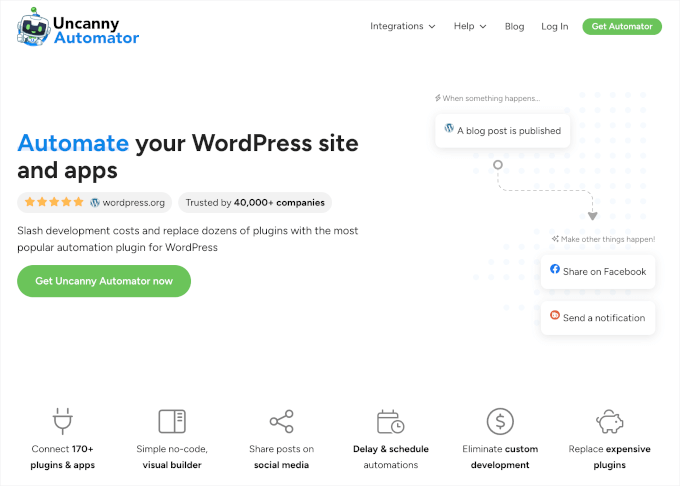
Najlepszym sposobem na połączenie dwóch witryn i sprawienie, by się ze sobą komunikowały, jest użycie wtyczki Uncanny Automator. Jest to najlepsza wtyczka do automatyzacji WordPress i pomaga tworzyć zautomatyzowane przepływy pracy w Twojej witrynie.
Możesz traktować ten wtyczkę jako Zapier dla stron WordPress. Dzięki Uncanny Automator możesz łatwo tworzyć połączenia między wieloma stronami internetowymi.
W tym samouczku rozważmy sytuację, w której masz sklep WooCommerce i witrynę członkowską.
Pokażemy Ci, jak połączyć obie strony za pomocą Uncanny Automator. Naszym celem jest automatyczne rejestrowanie klientów na Twojej stronie członkowskiej, gdy kupią kurs w Twoim sklepie.
Uwaga: Zanim zaczniesz, upewnij się, że dodałeś produkt do swojego sklepu WooCommerce i utworzyłeś różne poziomy członkostwa na swojej stronie członkowskiej.
Następnie musisz zainstalować wtyczkę Uncanny Automator na obu swoich witrynach. Aby uzyskać więcej informacji, zapoznaj się z naszym przewodnikiem na temat instalacji wtyczki WordPress.
Po aktywacji zostaniesz poproszony o zainstalowanie bezpłatnej wtyczki Uncanny Automator. Wersja lite oferuje ograniczone funkcje i służy jako podstawa dla wersji pro.
Następnie musisz przejść do Automator » Ustawienia z panelu WordPress i wprowadzić swój klucz licencyjny. Klucz znajdziesz w obszarze konta Uncanny Automator.
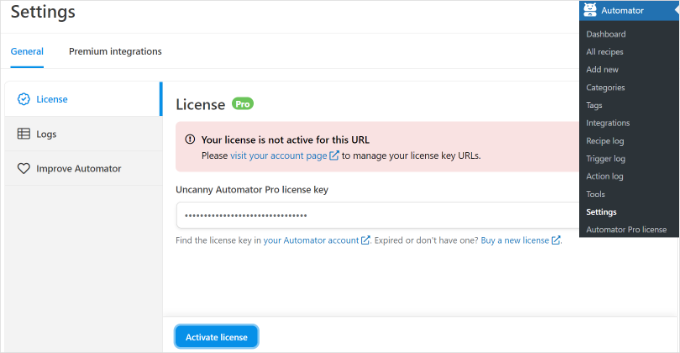
Po wprowadzeniu klucza nie zapomnij kliknąć przycisku „Aktywuj licencję”.
Teraz będziesz musiał powtórzyć kroki aktywacji dla obu stron WordPress.
Tworzenie przepisu na zakup produktu w Twoim sklepie WooCommerce
Następnym krokiem jest utworzenie przepisu w Twoim sklepie WooCommerce, gdy klienci kupią Twój produkt. „Przepisy” to automatyzacja.
Aby rozpocząć, możesz przejść do Automator » Dodaj nowy z panelu administracyjnego WordPress.
Następnie zostaniesz poproszony o wybranie typu przepisu. Przepisy dla zalogowanych użytkowników są uruchamiane tylko przez zalogowanych użytkowników, podczas gdy przepisy „Wszyscy użytkownicy mogą uruchamiać” są dostępne dla wszystkich.
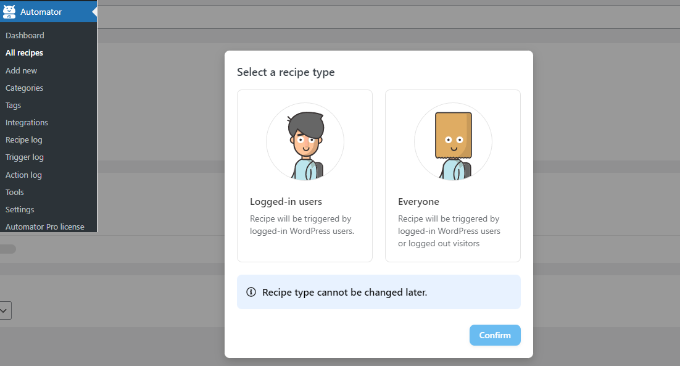
Wybierz „Zalogowani użytkownicy” jako typ przepisu, ponieważ Twoi klienci będą tworzyć konta i logować się, aby dokonać zakupu. Następnie możesz kliknąć przycisk „Potwierdź”.
Następnie wprowadzimy nazwę dla swojego przepisu i wybierzemy „WooCommerce” jako integrację. Nazwa służy tylko do Twojej wiadomości; Twoi użytkownicy jej nie zobaczą.
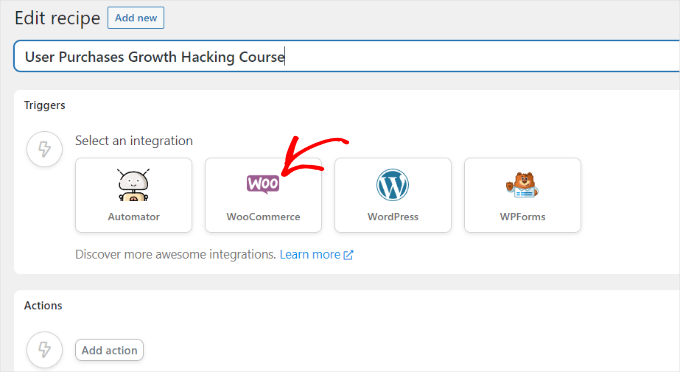
Następnie musisz wybrać wyzwalacz dla swojego przepisu.
Po prostu wybierz „Użytkownik kończy, płaci za, ląduje na stronie podziękowania za zamówienie z produktem” jako wyzwalacz.
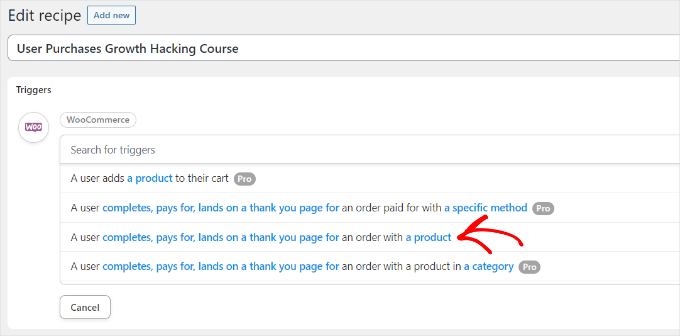
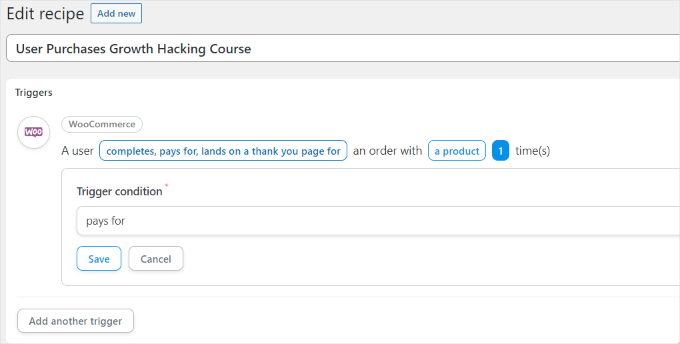
Następnie zostaniesz poproszony o wybranie warunku wyzwalającego.
Możesz wybrać „płaci za” jako warunek i kliknąć przycisk „Zapisz”.
Następnie Uncanny Automator poprosi Cię o wybranie produktu dla Twojego przepisu.
Przejdź dalej i wybierz produkt cyfrowy w swoim sklepie WooCommerce. W tym samouczku wybierzemy „Kurs WordPress: Ultimate Growth Hacking”.
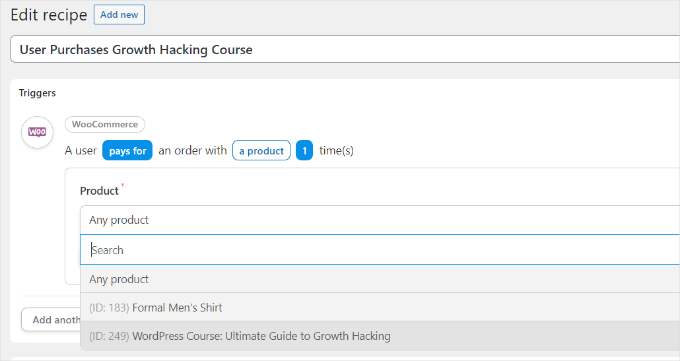
Nie zapomnij kliknąć przycisku „Zapisz” po wybraniu produktu.
Teraz musisz wybrać „Akcję” dla swojego przepisu.
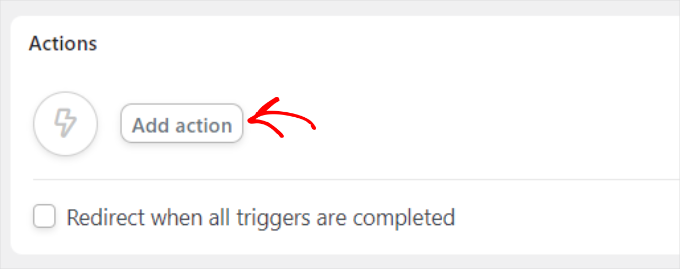
Aby utworzyć akcję, musisz wybrać integrację.
Używając webhooka, możesz łatwo wysłać dane rejestracyjne klienta do swojej witryny członkowskiej. Webhook to fragment kodu, który pozwala różnym narzędziom i aplikacjom dostarczać informacje innym aplikacjom w czasie rzeczywistym.
Wybierz „Webhooks” jako integrację.
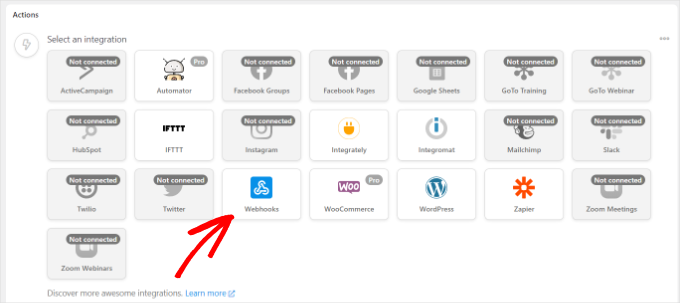
Nie martw się. Nie będziesz musiał umieć kodować, aby z niego korzystać. Przeprowadzimy Cię przez wszystkie kroki.
Teraz możesz wybrać akcję dla wybranej integracji.
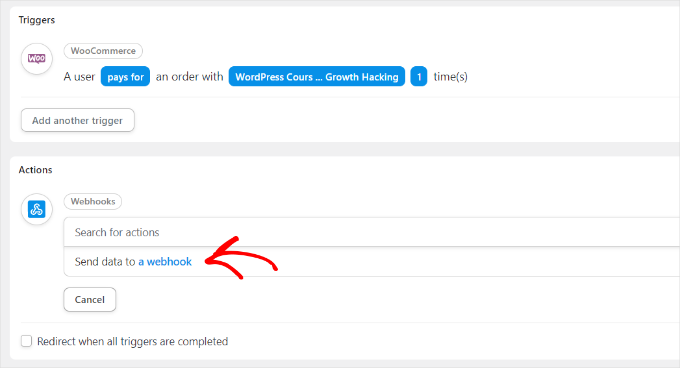
Po prostu wybierz opcję „Wyślij dane do webhooka”, jak pokazano na zrzucie ekranu powyżej.
Następnie będziesz musiał wprowadzić szczegóły swojego webhooka.
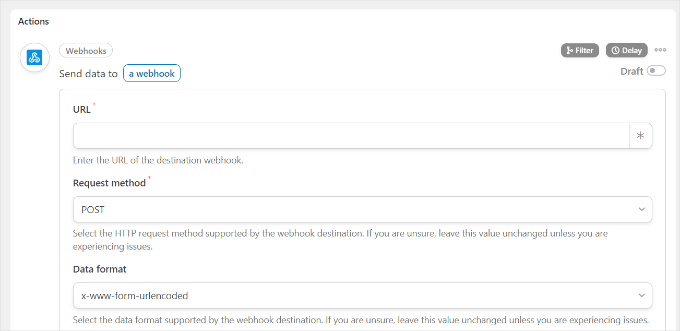
Na razie będziesz chciał zostawić tę kartę otwartą.
Aby ukończyć przepis w swoim sklepie WooCommerce i wypełnić szczegóły webhooka, musisz utworzyć webhook na swojej stronie członkowskiej.
Tworzenie webhooka w Twojej witrynie członkowskiej
Najpierw otwórz swoją witrynę członkowską w nowej karcie. Następnie przejdź do Automator » Dodaj nowy z panelu administracyjnego WordPress na swojej witrynie członkowskiej.
Wybierz „Wszyscy” jako typ przepisu i kliknij przycisk „Potwierdź”.
Następnie będziesz musiał wprowadzić nazwę dla swojego przepisu i wybrać integrację wyzwalającą.
Po prostu kliknij „Webhooks” jako integrację.
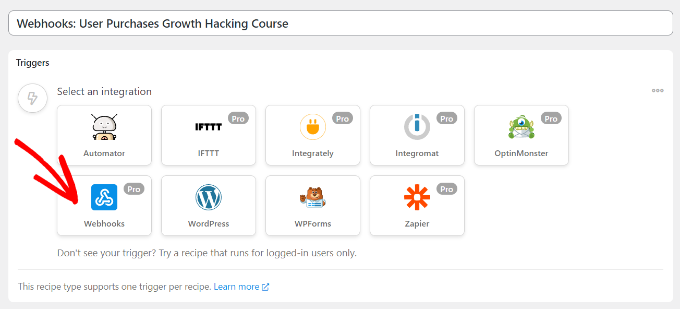
Następnym krokiem jest wybranie wyzwalacza dla Twojej integracji.
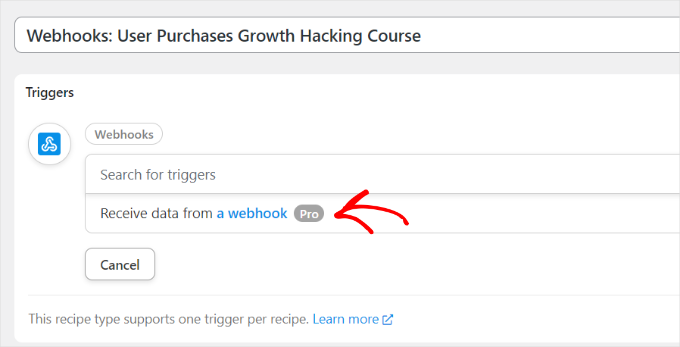
Przejdź dalej i wybierz opcję „Odbierz dane z webhooka” jako wyzwalacz.
Teraz wtyczka wyświetli adres URL webhooka. Możesz zanotować adres URL w pliku tekstowym, ponieważ będzie on nam potrzebny później do ukończenia przepisu w Twoim sklepie WooCommerce.
Następnie przewiń w dół do sekcji Pola. Tutaj po prostu wpisz „Email” w polu Klucz i wybierz „Email” jako Typ wartości.
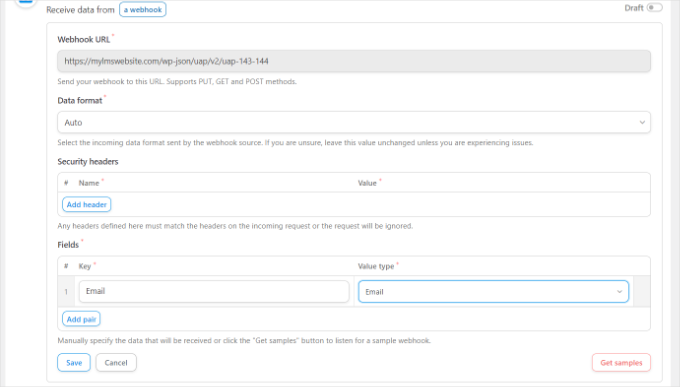
Nie zapomnij kliknąć przycisku „Zapisz”.
Następnie możesz dodać akcję do swojego przepisu, klikając przycisk „Dodaj akcję”.
Będą dostępne różne integracje, które możesz wybrać dla swojej akcji. Po prostu wybierz wtyczkę członkostwa, której użyłeś do utworzenia strony członkowskiej.
W naszym przypadku wybierzemy MemberPress, ponieważ użyliśmy jej do skonfigurowania strony członkowskiej.
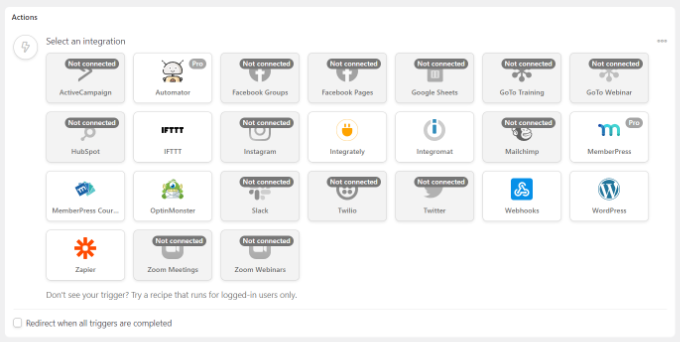
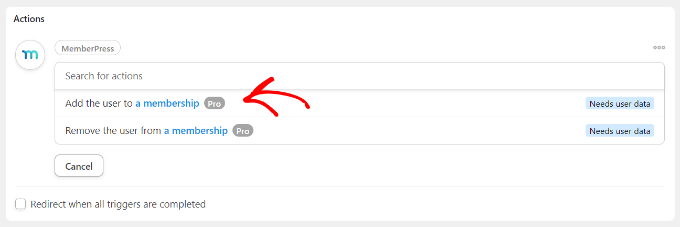
Następnie możesz wybrać akcję dla wybranej integracji.
Ponieważ chcemy, aby nasi klienci automatycznie subskrybowali członkostwo, wybierzemy opcję „Dodaj użytkownika do członkostwa”.
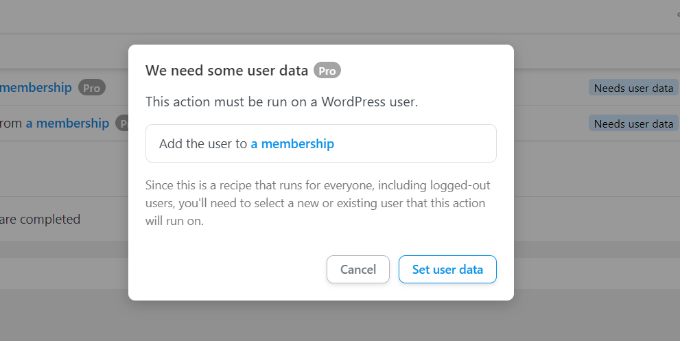
Następnie pojawi się wyskakujące okienko informujące, że akcja będzie wymagać danych użytkownika WordPress.
Kliknij przycisk „Ustaw dane użytkownika”.
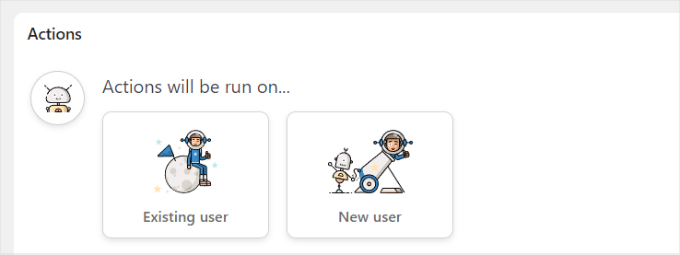
Następnie musisz wybrać między „Istniejący użytkownik” a „Nowy użytkownik”.
Po prostu kliknij opcję „Nowy użytkownik”.
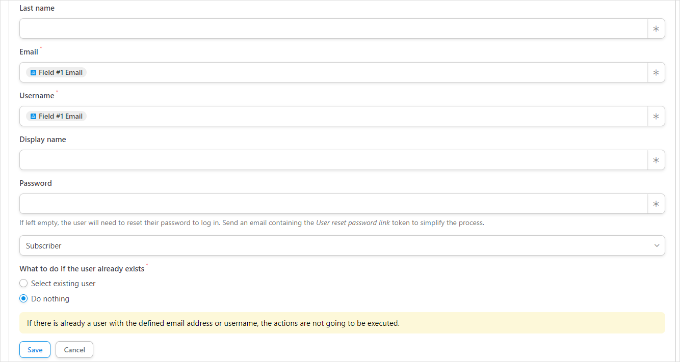
Pojawi się formularz, w którym możesz ustawić dane użytkownika. Pola imienia i nazwiska możesz pozostawić puste.
Następnie kliknij ikonę gwiazdki (*) dla pola „Email”. Z opcji rozwijanych wybierz „Pole nr 1 Email” w sekcji „Odbieraj dane z webhooka”.
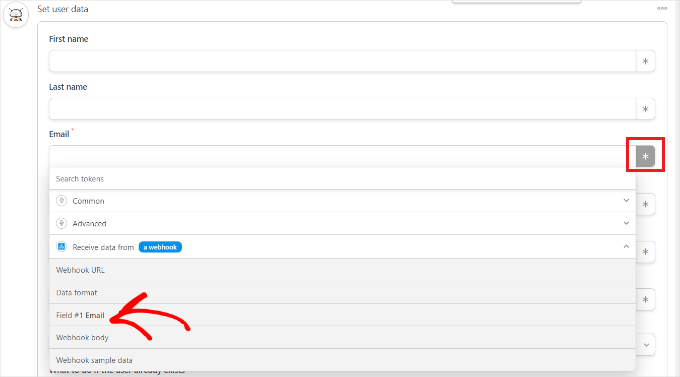
Możesz powtórzyć ten krok również dla pola „Nazwa użytkownika”. Pozostałe pola możesz pozostawić puste.
Teraz w opcji „Co zrobić, jeśli użytkownik już istnieje”, po prostu wybierz „Nic nie rób” i kliknij przycisk Zapisz.
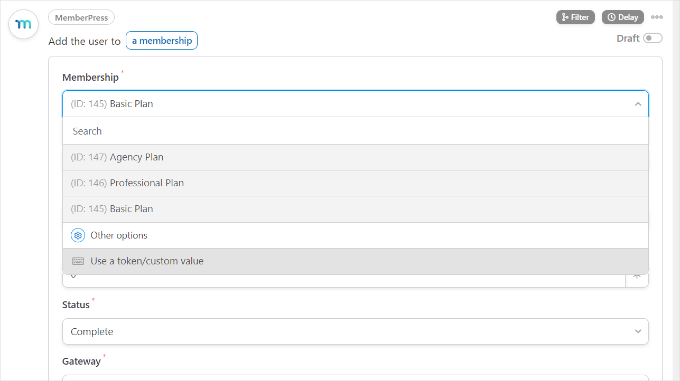
Następnie możesz wybrać plan członkowski, do którego chcesz subskrybować klienta WooCommerce, klikając menu rozwijane Członkostwo.
Oprócz tego zobaczysz więcej pól dla sumy częściowej, kwoty podatku, stawki podatku, statusu, bramki i innych. Możesz pozostawić je w domyślnym ustawieniu.
Nie zapomnij kliknąć przycisku „Zapisz”, gdy skończysz.
Jeśli chcesz, możesz dodać więcej akcji do przepisu, takich jak zezwolenie WordPress na wysłanie e-maila z potwierdzeniem lub zarejestrowanie użytkownika na webinar Zoom.
Jeśli nie, to w zasadzie wszystko!
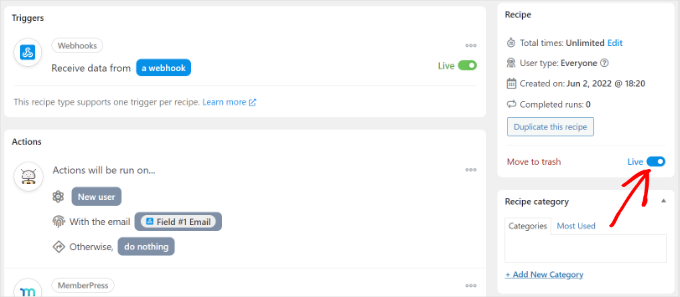
Możesz teraz opublikować swój przepis. Po prostu kliknij przełącznik „Wersja robocza” po prawej stronie strony i zmień go na „Na żywo”.
Finalizacja przepisu zakupu w WooCommerce
Teraz, gdy Twój przepis jest aktywny na stronie członkowskiej, czas dokończyć przepis w swoim sklepie WooCommerce.
Najpierw wróćmy do Twojej witryny WooCommerce i otwórzmy przepis, który wcześniej utworzyliśmy. Następnie będziesz chciał wprowadzić link do webhooka, który skopiowaliśmy w pliku tekstowym (podczas tworzenia przepisu w witrynie członkowskiej) w polu „URL”.
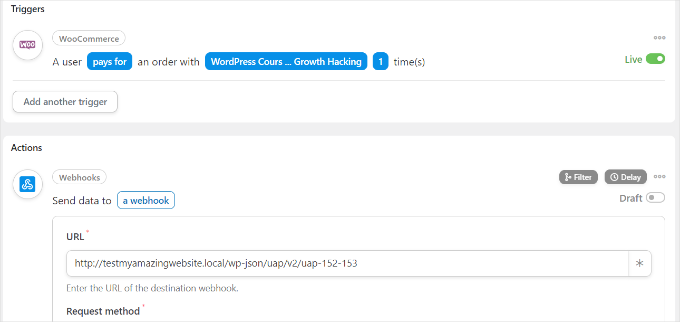
Następnie możesz przewinąć w dół i pozostawić domyślne ustawienia „Metoda żądania” i „Format danych”.
W sekcji „Body” możesz kliknąć znak gwiazdki (*) w polu „Key” i wybrać „Billing email” jako opcję. Podobnie, możesz wybrać „Billing email” w polu „Value”.
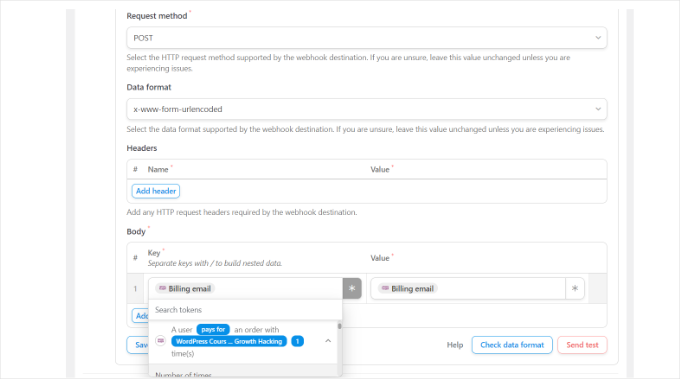
Istnieje również opcja wysłania danych testowych, aby sprawdzić, czy połączenie jest poprawnie skonfigurowane.
Po zakończeniu nie zapomnij kliknąć przycisku „Zapisz”.
Następnie opublikuj swój przepis, klikając przełącznik „Szkic” i zmieniając go na „Na żywo”.
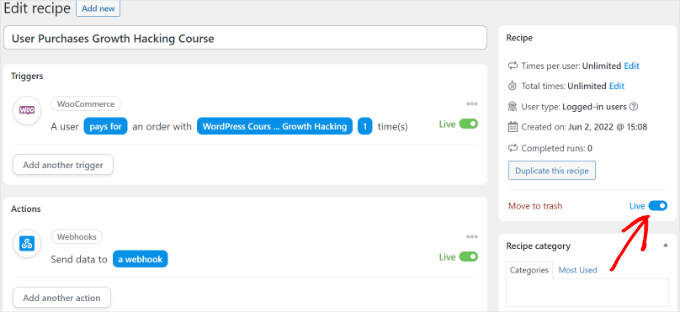
I oto jest!
Teraz, za każdym razem, gdy klient zakupi wybrany produkt WooCommerce, zostanie automatycznie zasubskrybowany do planu członkostwa na Twojej stronie członkowskiej.
Możesz użyć tej samej metody do skonfigurowania podobnej automatyzacji, aby połączyć wiele witryn WordPress.
Metoda 2: Utwórz subdomenę do połączenia stron WordPress
Innym sposobem połączenia wielu witryn WordPress jest utworzenie subdomeny. Należy jednak pamiętać, że te witryny nie będą automatycznie synchronizowane i będziesz musiał ręcznie je aktualizować.
Subdomeny to dodatkowe części nazwy Twojej głównej domeny i pomagają w organizacji różnych sekcji Twojej strony WordPress. Możesz ich używać do oddzielenia innych funkcji od swojej głównej strony.
Na przykład, powiedzmy, że chcesz stworzyć sklep e-commerce, ale trzymać go z dala od swojej głównej domeny. W tym przypadku możesz utworzyć subdomenę dla swojego sklepu internetowego, a Twoja witryna będzie wyglądać tak:
https://store.yourexamplewebsite.com
Podobnie możesz utworzyć subdomenę dla różnych lokalizacji, np. uk.yourexamplesite.com lub fr.yourexamplesite.com.
W WPBeginner również używamy subdomeny do naszych treści wideo. Możesz odwiedzić https://videos.wpbeginner.com/ i uzyskać dostęp do licznych samouczków wideo na temat WordPress.
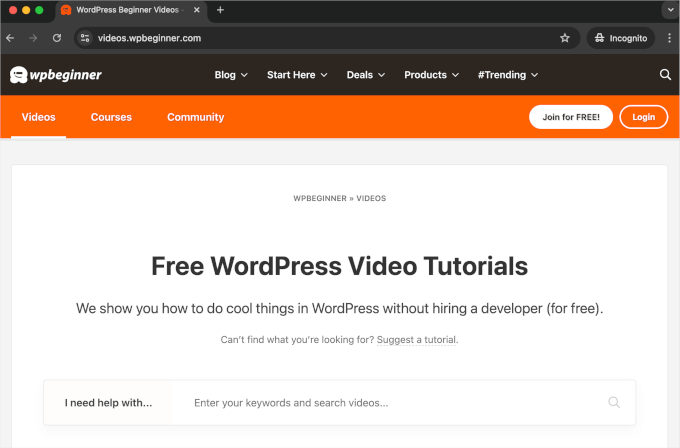
Możesz łatwo utworzyć subdomenę za pomocą swojego konta hostingu WordPress. Aby uzyskać więcej informacji, zapoznaj się z naszym wyjaśnieniem dotyczącym subdomen i sposobu ich tworzenia.
Następnie możesz zapoznać się z naszym przewodnikiem na temat instalacji WordPress, aby utworzyć kolejną witrynę WordPress na subdomenie.
Metoda 3: Użyj linkowania wewnętrznego do łączenia stron internetowych
Możesz również połączyć wiele witryn WordPress, łącząc je ze sobą. Linki pomogą wzmocnić Twoje SEO WordPress, przekazując autorytet (link juice) do każdej domeny.
Jednym z powszechnych sposobów na to jest dodanie niestandardowego linku do głównego menu nawigacyjnego.
Możesz również dodać link do stopki swojej witryny. Na przykład na WPBeginner zobaczysz, że linkujemy do witryn należących do rodziny produktów WPBeginner, wraz z kilkoma linkami do witryn.
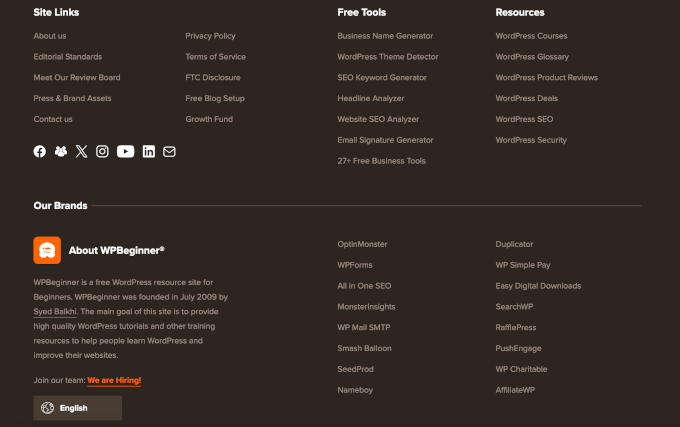
Aby edytować stopkę WordPress i dodać linki do innej witryny, zapoznaj się z naszym przewodnikiem na temat edycji stopki w WordPress.
Mamy nadzieję, że ten artykuł pomógł Ci dowiedzieć się, jak połączyć wiele witryn WordPress. Możesz również zapoznać się z naszymi przewodnikami na temat zarządzania wieloma witrynami WordPress z jednego panelu oraz zwalniania miejsca na dysku i zmniejszania wykorzystania i-węzłów w WordPress.
Jeśli podobał Ci się ten artykuł, zasubskrybuj nasz kanał YouTube po samouczki wideo WordPress. Możesz nas również znaleźć na Twitterze i Facebooku.





Mrteesurez
W tym celu spróbuję zdobyć Uncanny automator, ponieważ szukałem sposobu, aby to zrobić. Używanie subdomeny lub linkowania wewnętrznego jest tym samym, co zarządzanie dwiema stronami internetowymi wymagającymi ręcznej aktualizacji. Użycie Automatora będzie bardzo pomocne, co sprawi, że obie strony będą synchronizowane.
Czy będę miał zainstalowany Automator na obu stronach?
Wsparcie WPBeginner
Tak, wtyczka byłaby zainstalowana na obu stronach.
Admin