


Po ponad dziesięciu latach zarządzania witrynami WordPress odkryliśmy, że najbardziej odnoszący sukcesy właściciele witryn mają jedną wspólną cechę: posiadają solidne systemy tworzenia kopii zapasowych.
Dlatego staliśmy się gorącymi zwolennikami używania Amazon S3 jako miejsca docelowego kopii zapasowych – jest to niezawodne, niedrogie i zapewnia całkowitą niezależność od dostawcy hostingu.
Wielu właścicieli witryn WordPress korzysta z S3, ponieważ zapewnia dodatkową warstwę bezpieczeństwa dla ich danych. Integruje się również bezproblemowo z najpopularniejszymi wtyczkami do tworzenia kopii zapasowych.
Dziś przeprowadzimy Cię przez proces konfiguracji kopii zapasowych WordPress na Amazon S3.
Zbadaliśmy i przetestowaliśmy wiele metod, a my podzielimy się zarówno darmowymi, jak i płatnymi rozwiązaniami, które najlepiej chronią Twoją witrynę WordPress i zapewniają bezpieczeństwo Twoich danych.
Szybka odpowiedź: Jak wykonać kopię zapasową WordPress do Amazon S3
W pośpiechu? Oto 2 najłatwiejsze sposoby na utworzenie kopii zapasowej za pomocą Amazon S3
- Duplicator: Połącz swoją witrynę WordPress z Amazon S3 i twórz konfigurowalne kopie zapasowe całej witryny lub bazy danych z kontrolą wersji.
- UpdraftPlus: Użyj darmowej wtyczki, aby zaplanować tworzenie kopii zapasowych i łatwo wysyłać pliki WordPress oraz bazę danych do Amazon S3.
Dlaczego warto używać Amazon S3 do tworzenia kopii zapasowych WordPress?
Amazon S3 to świetny wybór do tworzenia kopii zapasowych WordPress i przywracania, ponieważ jest niezawodny, bezpieczny i opłacalny. Oto dlaczego:
- Niezawodność na poziomie korporacyjnym: Konsekwentnie obsługuje duże pliki kopii zapasowych, co czyni go idealnym dla witryn biznesowych, które nie mogą ryzykować awarii kopii zapasowych.
- Zaawansowane bezpieczeństwo: Zapewnia zarządzanie tożsamością i dostępem (IAM) do ustawiania określonych reguł dostępu i automatycznego szyfrowania plików kopii zapasowych.
- Dostępna warstwa bezpłatna: Zawiera 5 GB pamięci masowej plus 2000 żądań PUT i 20 000 żądań GET miesięcznie przez pierwszy rok — wystarczająco dużo na wiele małych kopii zapasowych witryn bez żadnych kosztów.
- Elastyczne ceny „płać za użycie”: Pozwala przechowywać ostatnie kopie zapasowe do szybkiego dostępu i przenosić starsze kopie zapasowe do bardziej przystępnych cenowo klas przechowywania.
- Bezproblemowa integracja z wtyczkami: Działa płynnie z popularnymi wtyczkami do tworzenia kopii zapasowych WordPress, takimi jak Duplicator i UpdraftPlus.
Dzięki tym wszystkim zaletom Amazon S3 zapewnia, że Twoje kopie zapasowe WordPress są bezpieczne, dostępne i łatwe w zarządzaniu.
Zobaczmy, jak wysłać kopie zapasowe WordPress do Amazon S3. Możesz skorzystać z poniższych szybkich linków, aby przejść do potrzebnej sekcji:
Najpierw skonfiguruj swoje konto Amazon S3
Zanim będziemy mogli wykonać kopię zapasową Twojej witryny WordPress do Amazon S3, musimy poprawnie skonfigurować Twoją przestrzeń dyskową.
Krok 1: Utwórz zasobnik Amazon S3
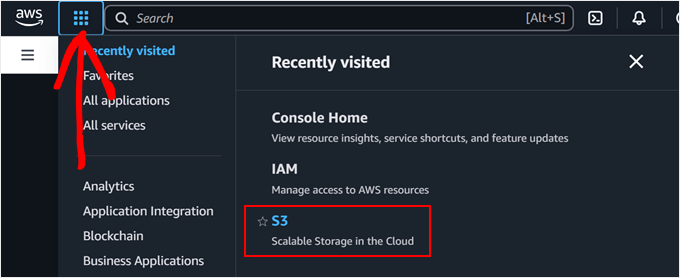
Najpierw zaloguj się na swoje konto Amazon Web Services (AWS). Następnie kliknij przycisk menu w lewym górnym rogu i wybierz „S3”.
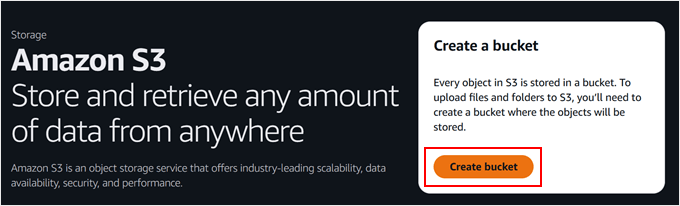
Na stronie panelu S3 musisz znaleźć przycisk „Utwórz zasobnik” i go kliknąć.
Bucket w Amazon S3 jest jak kontener na Twoje pliki. Pomyśl o nim jak o specjalnym folderze, który będzie przechowywał wszystkie Twoje kopie zapasowe WordPress.
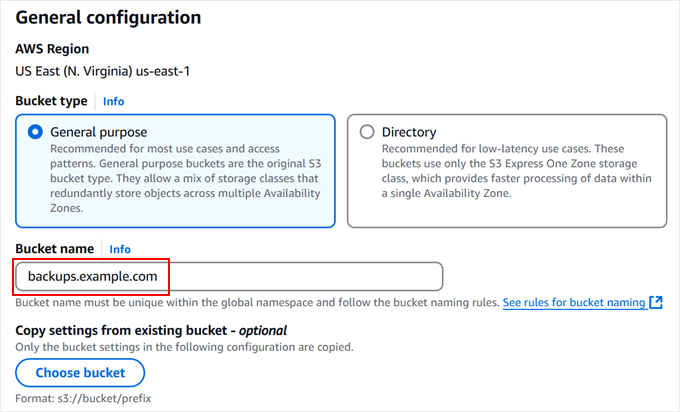
W polu „Typ koszyka” musisz wybrać „Ogólnego przeznaczenia”. Następnie nadaj swojej koszykowi nazwę.
Zalecamy użycie nazwy domeny, aby była unikalna, na przykład backups.yourwebsite.com.
Ważne: Nazwy zasobników Amazon S3 muszą zawierać tylko małe litery. Nie używaj wielkich liter ani spacji, w przeciwnym razie AWS odrzuci nazwę.
Zobaczysz również opcję „Region AWS”. Zanotuj, który region jest wybrany (na przykład „US East N. Virginia”), ponieważ może być konieczne wybranie tego samego regionu w swojej wtyczce WordPress później.
Pozostałe ustawienia możesz pozostawić bez zmian.
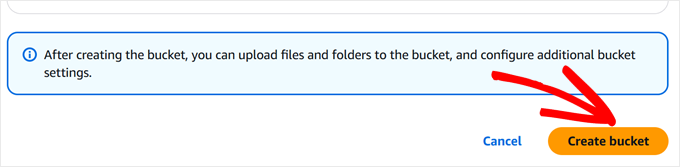
Na tym etapie możesz po prostu przewinąć stronę do dołu i kliknąć przycisk „Utwórz bucket”.
Twoja nowa przestrzeń dyskowa będzie gotowa w ciągu zaledwie kilku sekund.
Krok 2: Utwórz politykę bezpieczeństwa
Teraz skonfigurujmy politykę bezpieczeństwa dla Twoich kopii zapasowych. Polityka ta jest zestawem reguł kontrolujących, co można zrobić z plikami kopii zapasowych.
Zacznij od ponownego kliknięcia w menu i wybrania opcji „IAM”. Spowoduje to przejście do obszaru zarządzania bezpieczeństwem AWS.
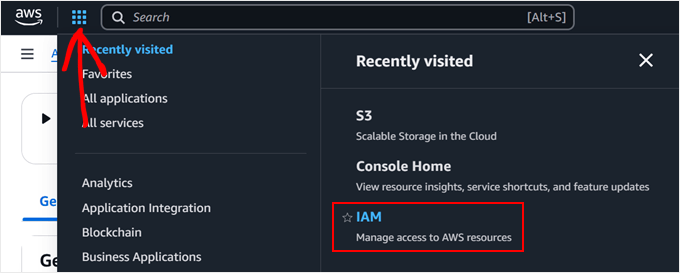
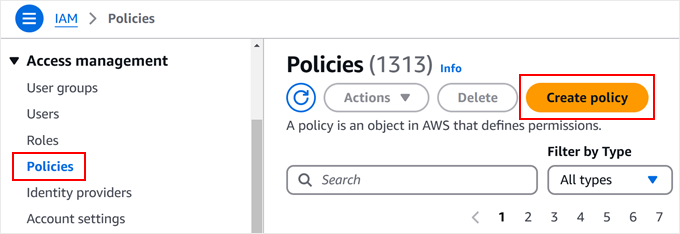
Stąd możesz przejść do strony „Zasady”.
Tutaj musisz kliknąć przycisk „Utwórz polisę”. Tutaj skonfigurujesz uprawnienia do tworzenia kopii zapasowych.
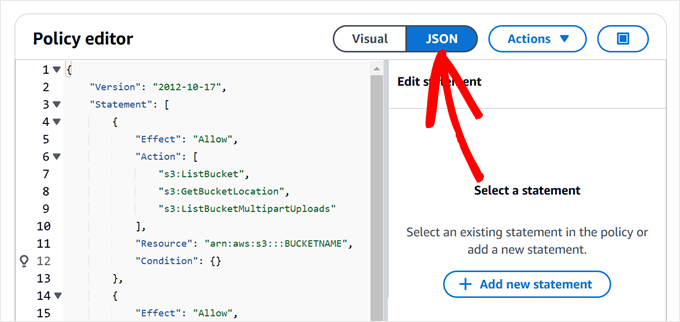
Gdy zobaczysz edytor polityki, możesz wybrać zakładkę „JSON”, aby wprowadzić reguły bezpieczeństwa.
Tutaj dodasz specjalny kod uprawnień. Jest to zestaw reguł, które dokładnie powiedzą AWS, co wtyczka może zrobić. Możesz skopiować i wkleić poniższą politykę do edytora:
{
    "Version": "2012-10-17",
    "Statement": [
        {
            "Effect": "Allow",
            "Action": [
                "s3:ListBucket",
                "s3:GetBucketLocation",
                "s3:ListBucketMultipartUploads"
            ],
            "Resource": "arn:aws:s3:::BUCKETNAME",
            "Condition": {}
        },
        {
            "Effect": "Allow",
            "Action": [
                "s3:AbortMultipartUpload",
                "s3:DeleteObject",
                "s3:DeleteObjectVersion",
                "s3:GetObject",
                "s3:GetObjectAcl",
                "s3:GetObjectVersion",
                "s3:GetObjectVersionAcl",
                "s3:PutObject",
                "s3:PutObjectAcl"
            ],
            "Resource": "arn:aws:s3:::BUCKETNAME/*",
            "Condition": {}
        },
        {
            "Effect": "Allow",
            "Action": "s3:ListAllMyBuckets",
            "Resource": "*",
            "Condition": {}
        }
    ]
}
Ten kod umożliwi Twojej wtyczce do tworzenia kopii zapasowych listowanie plików w Twoim bucketcie kopii zapasowych oraz dodawanie, pobieranie i usuwanie plików kopii zapasowych w nim. Ponadto, zapobiegnie to wtyczce przed wykonywaniem innych czynności, co zapewni bezpieczeństwo Twojego konta.
Ważne: Musisz zastąpić tekst BUCKETNAME w powyższym kodzie rzeczywistą nazwą zasobnika, który utworzyłeś w Kroku 1.
Uważaj, aby nie usunąć cudzysłowów "" ani ukośników / otaczających nazwę. Na przykład, jeśli Twój zasobnik nazywa się backups.example.com, linia powinna wyglądać tak:
"Zasób": "arn:aws:s3:::backups.example.com",
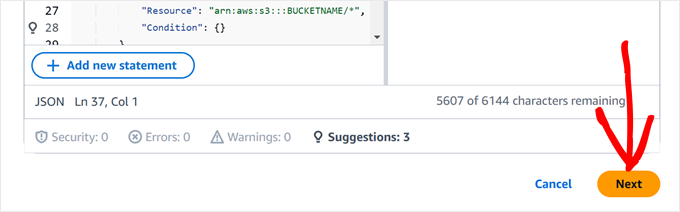
Na tym etapie możesz przejść niżej na stronie.
Następnie kliknij „Dalej”.
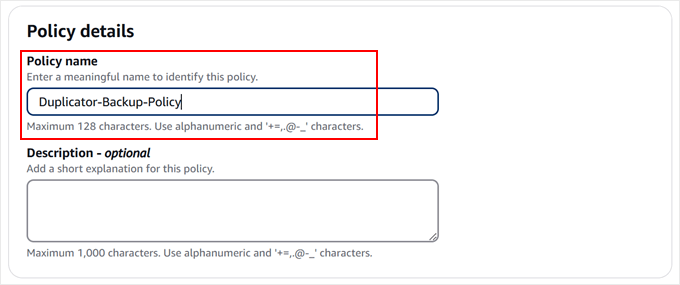
Teraz możesz nadać swojej polityce przyjazną nazwę. Możesz nazwać ją na przykład WordPress-Backup-Policy, Duplicator-Backup-Policy lub UpdraftPlus-Backup-Policy.
Możesz wybrać nazwę, która ma dla Ciebie sens. Ta polityka będzie świetnie działać z każdą wtyczką do tworzenia kopii zapasowych WordPress, którą omówimy później.
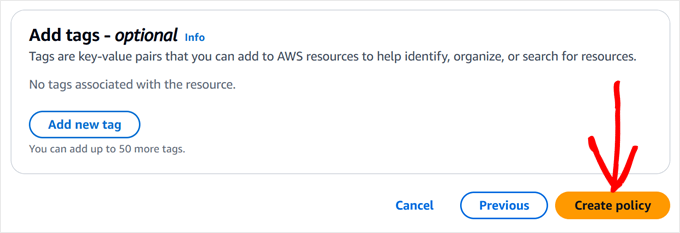
Gdy będziesz zadowolony z nazwy, możesz zakończyć, klikając „Utwórz zasadę”.
Zapisze to wszystkie Twoje ustawienia bezpieczeństwa i przygotuje Cię do następnego kroku.
Krok 3: Utwórz użytkownika
Teraz, gdy skonfigurowaliśmy naszą politykę bezpieczeństwa, utwórzmy użytkownika, który będzie miał dostęp do Twojego przechowywania w chmurze. Możesz o tym myśleć jako o tworzeniu specjalnego konta tylko do obsługi Twoich kopii zapasowych WordPress.
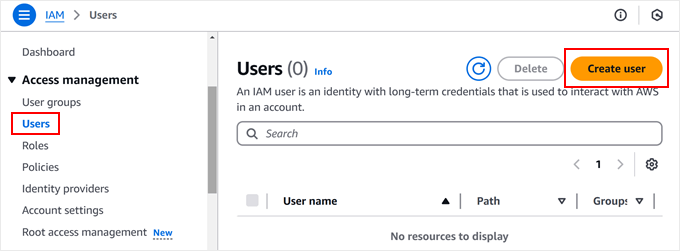
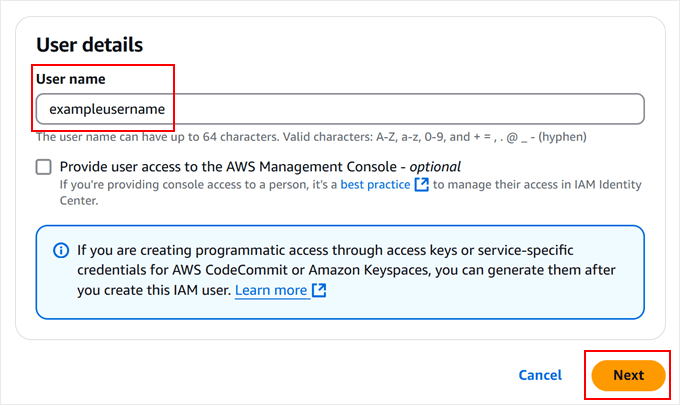
Zacznij od przejścia do menu „Użytkownicy” na stronie IAM. Zobaczysz przycisk „Utwórz użytkownika”. Kliknij go.
Następnie nadasz swojemu nowemu użytkownikowi nazwę.
Możesz nadać dowolną nazwę, która pomoże Ci zidentyfikować jego przeznaczenie. Następnie kliknij „Dalej”.
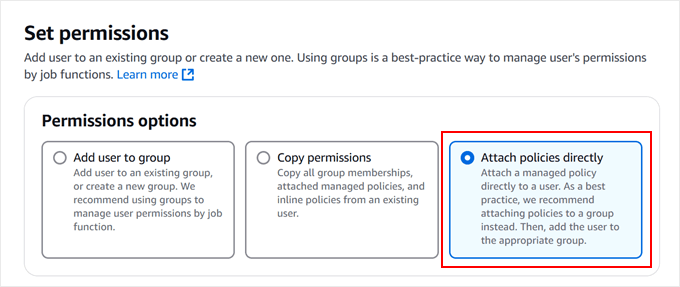
Po dotarciu do sekcji „Ustaw uprawnienia” wybierz „Bezpośrednio dołącz polityki”.
Tutaj możesz połączyć utworzoną właśnie zasadę bezpieczeństwa z nowym użytkownikiem. Pomyśl o tym jak o nadaniu swojemu użytkownikowi kopii zapasowej określonego zestawu uprawnień.
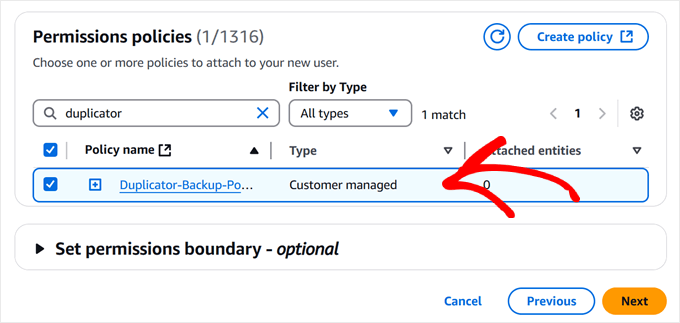
Przejrzyj listę zasad, aż znajdziesz tę, którą utworzyliśmy w poprzednim kroku. Możesz ją łatwo znaleźć, wpisując nazwę zasady w polu wyszukiwania.
Gdy go zauważysz, po prostu zaznacz pole obok niego.
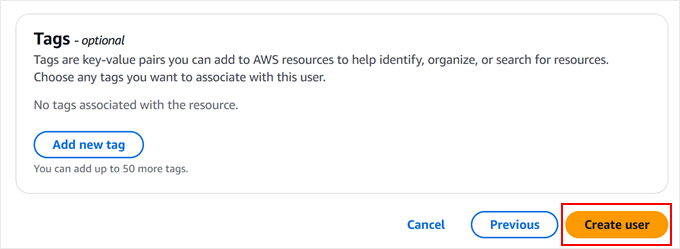
Po przejrzeniu wszystkiego możesz przewinąć w dół i kliknąć „Utwórz użytkownika”.
AWS skonfiguruje Twojego nowego użytkownika z odpowiednimi uprawnieniami do bezpiecznego zarządzania kopiami zapasowymi WordPress.
Pamiętaj, że w następnym kroku będziemy musieli pobrać ważne dane bezpieczeństwa dla tego użytkownika, więc nie zamykaj jeszcze tego okna.
Krok 4: Skopiuj swoje klucze dostępu
Skonfigurujmy Twoje klucze dostępu. Są one jak specjalne hasła, które pozwolą Twojej wtyczce do tworzenia kopii zapasowych WordPress bezpiecznie połączyć się z Amazon S3.
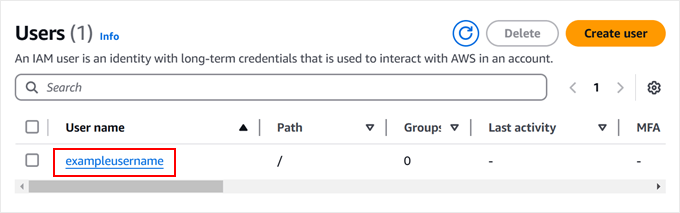
Najpierw możesz kliknąć na właśnie utworzoną nazwę użytkownika, aby wyświetlić jej szczegóły.
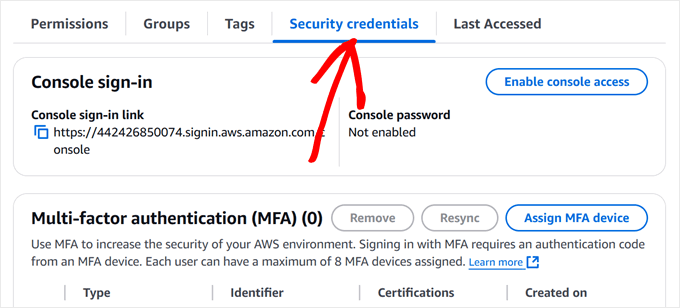
Poszukaj karty „Poświadczenia bezpieczeństwa”.
Tutaj utworzymy Twoje klucze dostępu.
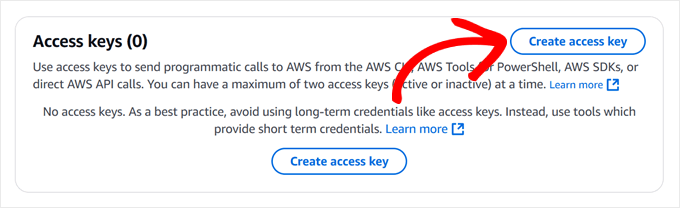
Przewiń stronę nieco w dół.
Gdy zobaczysz przycisk „Utwórz klucz dostępu”, kliknij go.
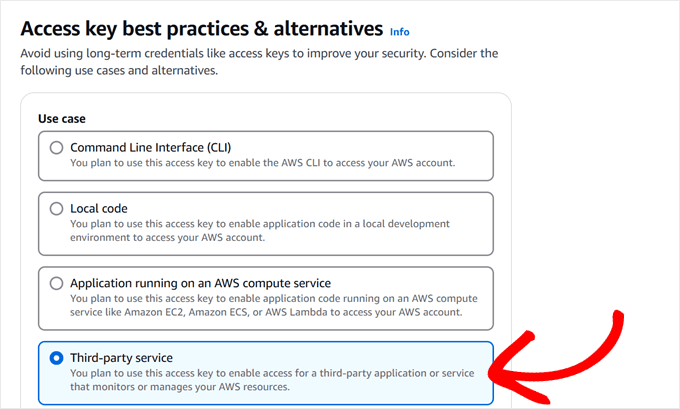
Amazon zapyta teraz o Twój przypadek użycia.
Ponieważ planujemy użyć wtyczki do tworzenia kopii zapasowych WordPress, możesz wybrać „Usługa strony trzeciej” z dostępnych opcji.
Teraz przewiń stronę dalej w dół.
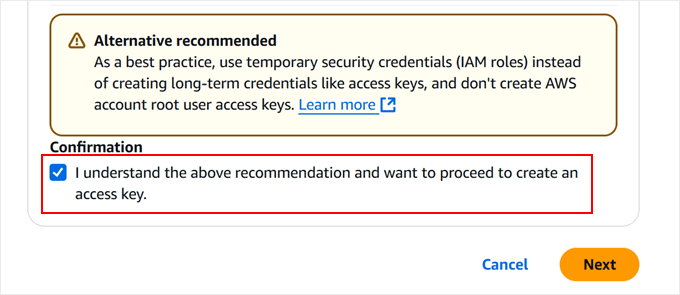
Zaznacz pole wyboru obok opcji „Rozumiem powyższe zalecenie i chcę przejść do utworzenia klucza dostępu” i kliknij „Dalej”.
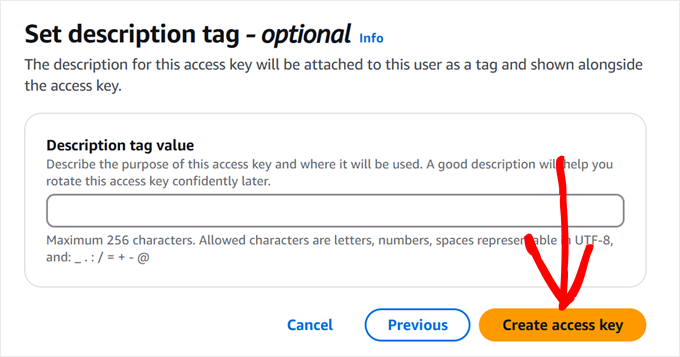
Zanim zobaczysz swoje klucze dostępu, możesz opcjonalnie ustawić kilka tagów opisowych.
Pominiemy ten krok, ponieważ nie jest on konieczny, więc kliknij przycisk „Utwórz klucz dostępu”.
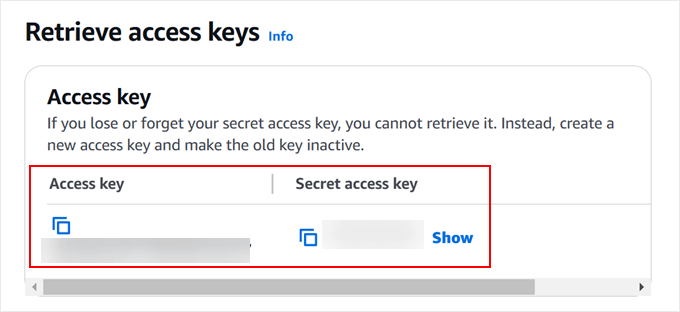
Zobaczysz teraz dwie ważne informacje: swój identyfikator klucza dostępu i swój tajny klucz dostępu. Pomyśl o nich jak o parze nazwy użytkownika i hasła, których użyje Twój wtyczka do tworzenia kopii zapasowych.
Będziesz chciał przechowywać te klucze w bezpiecznym miejscu, lub przynajmniej pozostawić to okno otwarte podczas konfigurowania wybranej metody tworzenia kopii zapasowych. Po zamknięciu tego okna nie będziesz mógł ponownie zobaczyć tajnego klucza dostępu.
Metoda 1: Użyj Duplicator do tworzenia kopii zapasowych WordPress na S3 (bardziej konfigurowalne)
Naszym zdaniem Duplicator jest najbardziej niezawodnym rozwiązaniem do tworzenia kopii zapasowych w Amazon S3. Używamy go sami do tworzenia kopii zapasowych niektórych stron partnerskich i projektów osobistych, dlatego jesteśmy pewni, że możemy go polecić jako nasz najlepszy wybór.
To, co wyróżnia Duplicator, to jego bogaty zestaw funkcji. Możesz zaplanować automatyczne kopie zapasowe, przenieść całą swoją witrynę WordPress i połączyć się z wieloma usługami przechowywania w chmurze z jednego pulpitu. Ponadto jego integracja z Amazon S3 jest solidna i dobrze przetestowana.
Chociaż możesz zapoznać się z naszą szczegółową recenzją Duplicator, aby uzyskać pełny przegląd funkcji, skupmy się na skonfigurowaniu Twoich kopii zapasowych S3.
Pamiętaj, że do integracji z Amazon S3 będziesz potrzebować Duplicator Pro, ale możesz zacząć od darmowej wersji, aby zapoznać się z podstawowymi funkcjami.
Krok 1: Zainstaluj i aktywuj Duplicator
Rozpoczęcie jest proste. Najpierw musisz zainstalować Duplicator na swojej stronie WordPress. Jeśli dopiero zaczynasz instalować wtyczki WordPress, nie martw się. Mamy przyjazny przewodnik dla początkujących na temat jak zainstalować wtyczkę WordPress.
Po zainstalowaniu możesz aktywować swój klucz licencyjny Duplicator Pro. Po prostu przejdź do Duplicator Pro » Ustawienia w swoim panelu WordPress, wprowadź swój klucz licencyjny i kliknij „Aktywuj”. Po pomyślnym zakończeniu zobaczysz komunikat potwierdzający.

Krok 2: Połącz się z Amazon S3
Przejdź do Duplicator Pro » Storage. Następnie kliknij przycisk „Add New”, aby utworzyć nową lokalizację przechowywania.
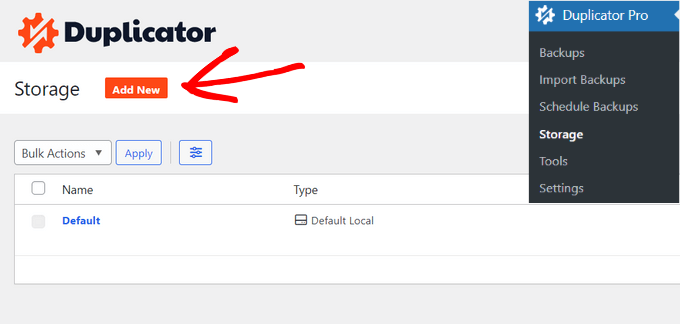
Aby ułatwić identyfikację tego połączenia przechowywania, możesz nadać mu prostą nazwę, na przykład „Kopie zapasowe Amazon S3”.
Poszukaj również menu rozwijanego „Typ” i wybierz „Amazon S3”.
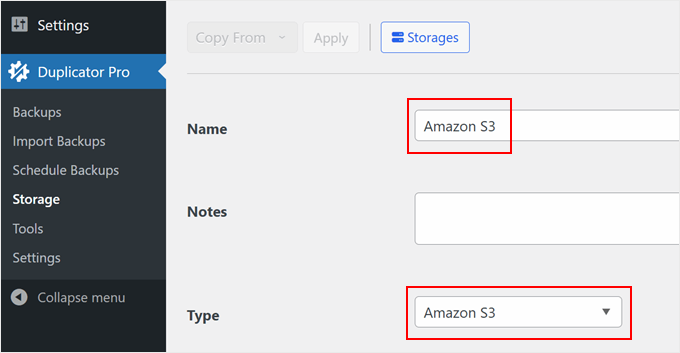
Przewiń w dół.
Następnie zobaczysz sekcję autoryzacji, w której możesz wkleić swój klucz dostępu i klucz tajny, które wcześniej zapisaliśmy.
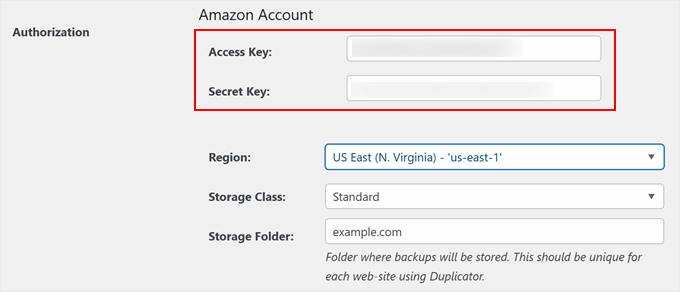
W sekcji konfiguracji wprowadź nazwę swojego zasobnika dokładnie tak, jak utworzyłeś ją w Kroku 1. Jeśli zostaniesz zapytany o region, wybierz region AWS, który zanotowałeś wcześniej.
Wskazówka: Jeśli widzisz opcję „Klasa przechowywania”, możesz wybrać „Standardowa – rzadki dostęp”. Jest to tańsze niż domyślne przechowywanie standardowe i idealnie nadaje się do tworzenia kopii zapasowych, ponieważ rzadko trzeba uzyskiwać do nich dostęp.
Możesz również zdecydować, ile wersji kopii zapasowych chcesz zachować. Jeśli ustawisz to na przykład na „10”, Duplicator automatycznie usunie najstarszą kopię zapasową po utworzeniu jedenastej. Ustawienie na „0” oznacza, że wszystkie kopie zapasowe będą przechowywane bezterminowo.
Na koniec kliknij „Zapisz dostawcę”, aby zabezpieczyć swoje ustawienia.
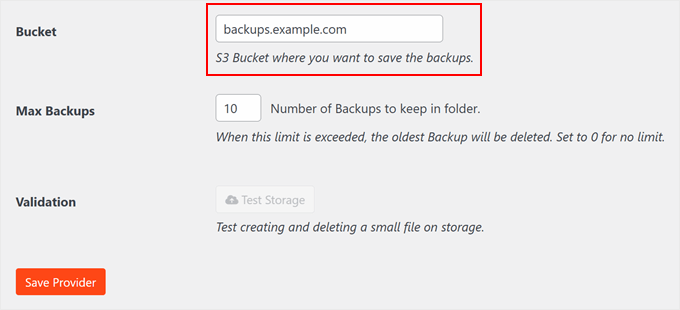
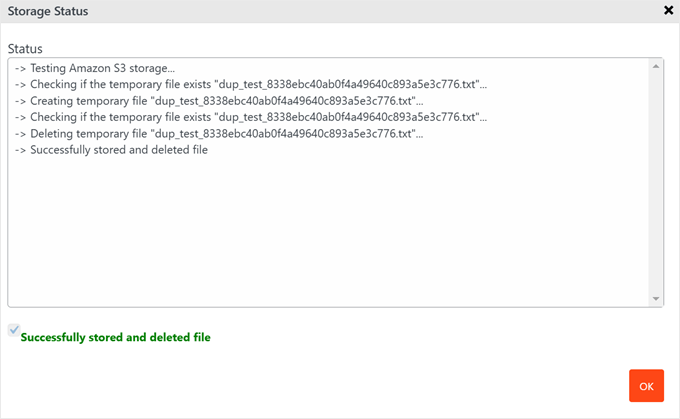
Po zapisaniu S3 jako nowego dostawcy przechowywania w chmurze przycisk „Testuj przechowywanie” zostanie aktywowany.
Możesz kliknąć ten przycisk, aby upewnić się, że wszystko działa poprawnie.
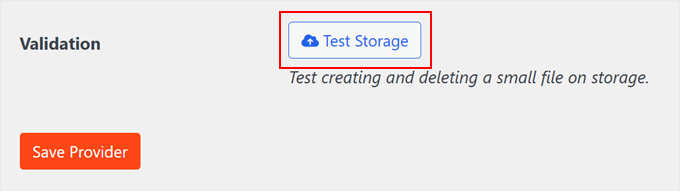
Jeśli testowa kopia zapasowa zakończy się sukcesem, pojawi się okno dialogowe informujące, że wtyczka zapisała i usunęła plik.
Możesz zamknąć to okno, klikając „OK”.
Krok 3: Utwórz kopię zapasową swojej witryny WordPress na Amazon S3
Teraz nadszedł ekscytujący moment: tworzenie pierwszej kopii zapasowej do Amazon S3. Przejdźmy przez ten proces krok po kroku.
Zacznij od odwiedzenia Duplicator Pro » Kopie zapasowe w swoim panelu WordPress. Zobaczysz przycisk „Dodaj nowy”. Kliknij go.

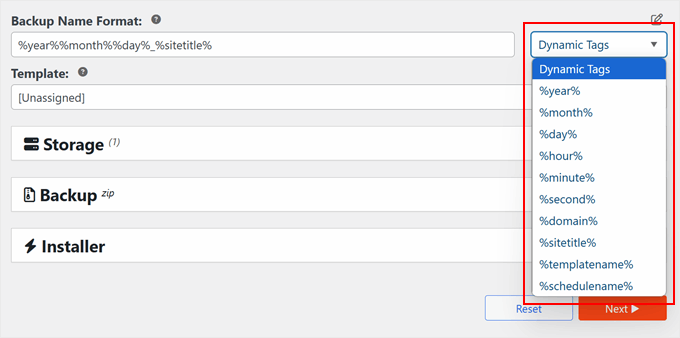
Oto pomocna wskazówka: możesz ułatwić znajdowanie kopii zapasowych, stosując inteligentny system nazewnictwa.
Duplicator pozwala na używanie specjalnych tagów, takich jak %year%, %day% i %hour% w nazwach kopii zapasowych. Na przykład, „mysite-backup-%year%-%month%” automatycznie utworzy nazwy takie jak „mysite-backup-2024-12”.
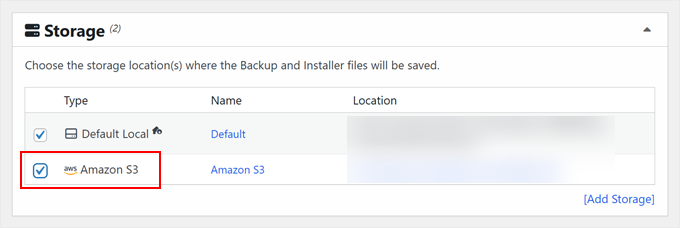
Po przewinięciu w dół do zakładki „Przechowywanie” zobaczysz dostępne opcje lokalnego i zdalnego przechowywania.
Po prostu zaznacz pole obok Amazon S3, a Duplicator będzie wiedział, aby wysłać kopię zapasową WordPress do S3.
Teraz możesz wybrać, co chcesz zarchiwizować.
W sekcji „Kopia zapasowa” zobaczysz kilka opcji. Zalecamy rozpoczęcie od „Pełna witryna”, aby utworzyć kompletną kopię zapasową plików Twojej witryny WordPress. Pomyśl o tym jak o zrobieniu migawki wszystkiego, jak Twoje posty, strony, obrazy i ustawienia.

Alternatywnie możesz wybrać „Tylko baza danych”, aby utworzyć kopię zapasową tylko bazy danych WordPress.
Jeśli taki jest Twój wybór, możesz przeczytać nasz przewodnik na temat jak przywrócić WordPress tylko z kopii zapasowej bazy danych, aby uzyskać więcej informacji.
Chcesz dodać dodatkową warstwę bezpieczeństwa? Odwiedź zakładkę „Bezpieczeństwo”, gdzie możesz zabezpieczyć swoje pliki kopii zapasowych hasłem.
Jest to szczególnie przydatne, jeśli przechowujesz poufne informacje.

Sekcja Instalator zawiera prekonfigurowane ustawienia, które dobrze sprawdzają się w większości witryn internetowych.
Możesz zostawić te ustawienia bez zmian i kliknąć „Dalej”, aby kontynuować.

Przed utworzeniem kopii zapasowej Duplicator przeprowadza szybkie sprawdzenie stanu Twojej witryny.
Pomyśl o tym jak o kontroli przed lotem. Jeśli wszystko wygląda dobrze, zobaczysz zielony status „OK”. Jeśli wystąpią jakiekolwiek problemy, Duplicator dokładnie poinformuje Cię, co należy naprawić.
Na koniec kliknij przycisk „Utwórz kopię zapasową”.

Po zakończeniu procesu wrócisz do swojego pulpitu, gdzie możesz przeglądać wszystkie swoje kopie zapasowe WordPress.
I to wszystko!
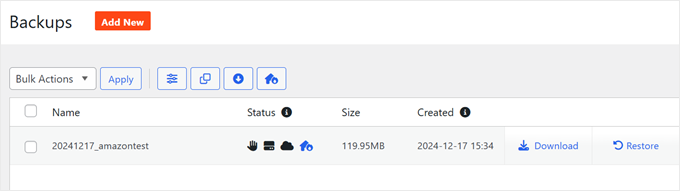
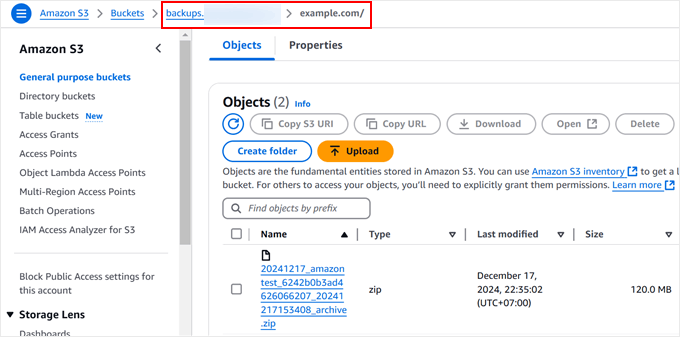
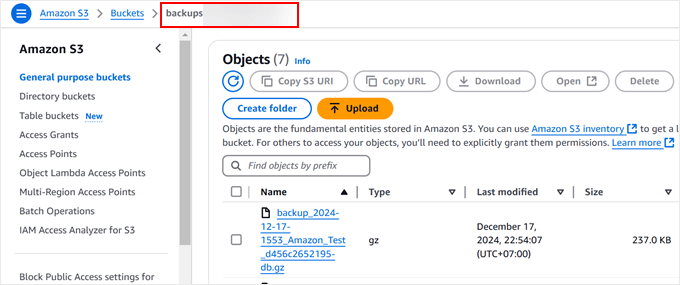
Chcesz się upewnić, że wszystko zadziałało? Możesz sprawdzić swój zasobnik S3 bezpośrednio.
Po prostu zaloguj się na swoje konto Amazon S3, przejdź do swojego zasobnika (bucket) i powinieneś zobaczyć swoje świeże pliki kopii zapasowych czekające tam bezpiecznie.
Metoda 2: Użyj UpdraftPlus do tworzenia kopii zapasowych WordPress w S3 (darmowa wtyczka)
Chociaż Duplicator Pro jest naszym najlepszym wyborem, rozumiemy, że czasami potrzebujesz darmowego rozwiązania. Właśnie dlatego istnieje UpdraftPlus. Jest to niezawodna darmowa wtyczka, którą obszernie testowaliśmy pod kątem kopii zapasowych Amazon S3.
Warto zauważyć, że darmowa wersja ma pewne ograniczenia w porównaniu do planu pro. Na przykład, nie można tworzyć redundantnych kopii zapasowych w wielu lokalizacjach jednocześnie.
Jednak w przypadku podstawowych zaplanowanych kopii zapasowych do S3, darmowa wersja działa świetnie
Skonfigurujmy bezpłatną wersję UpdraftPlus na Twojej stronie. Najpierw musisz zainstalować wtyczkę WordPress przez obszar administracyjny.
Po zainstalowaniu UpdraftPlus znajdziesz w swoim panelu WordPress. Przejdź do zakładki „Ustawienia”.
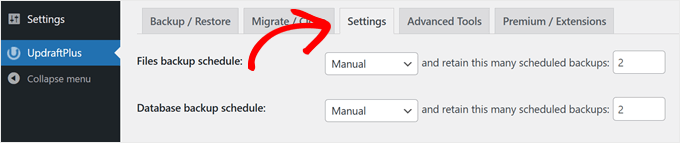
Tutaj zobaczysz różne opcje tworzenia kopii zapasowych.
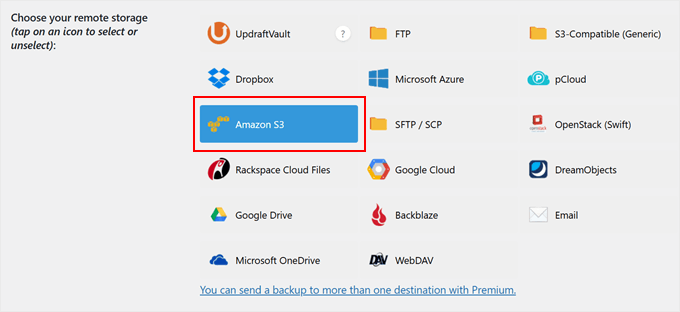
Przewiń w dół, aż znajdziesz sekcję przechowywania w chmurze i kliknij „Amazon S3”.
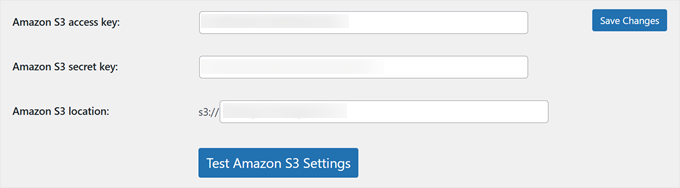
Tutaj przydadzą się klucze dostępu, które wcześniej utworzyliśmy. Możesz wkleić swój klucz dostępu i klucz tajny w odpowiednie pola. Musisz również podać tutaj nazwę swojego zasobnika.
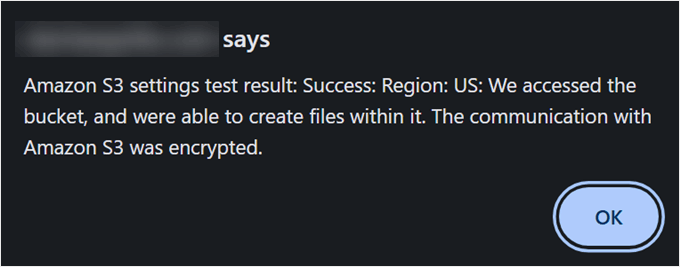
Zanim przejdziesz dalej, warto kliknąć „Przetestuj ustawienia Amazon S3”. Zapewni to prawidłowe połączenie Amazon S3 z tą wtyczką do migracji WordPress.
Jeśli połączenie zadziała, otrzymasz powiadomienie push z komunikatem o sukcesie, jak na zrzucie ekranu poniżej.
Stąd możesz po prostu kliknąć „OK” i zapisać zmiany.
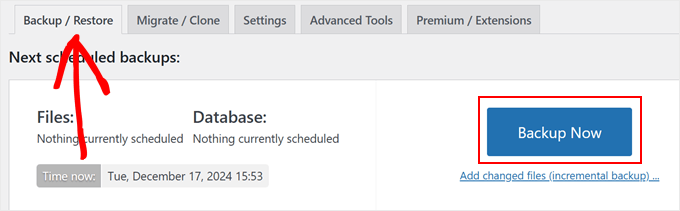
Gotowy do wykonania kopii zapasowej Twojej witryny WordPress? Przejdź do zakładki „Kopia zapasowa / Przywracanie”.
Następnie kliknij przycisk „Utwórz kopię zapasową teraz”.
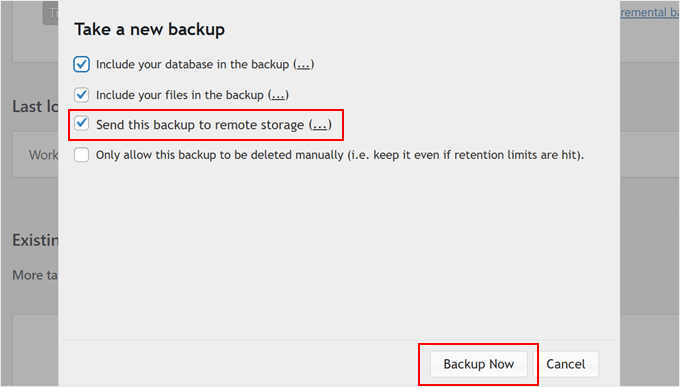
Pojawi się przyjazne okno podręczne z kilkoma opcjami do wyboru.
Pamiętaj, aby zaznaczyć „Wyślij tę kopię zapasową do zdalnego przechowywania”, aby wysłać kopię zapasową WordPress do S3. Zalecamy również zaznaczenie obu opcji „Dołącz moją bazę danych do kopii zapasowej” i „Dołącz moje pliki do kopii zapasowej” dla kompletnej kopii zapasowej witryny.
Powiązany artykuł: Jak wykonać kopię zapasową i przywrócić witrynę WordPress za pomocą UpdraftPlus
Po kliknięciu „Kopiuj teraz” UpdraftPlus rozpocznie tworzenie kopii zapasowych Twoich plików.
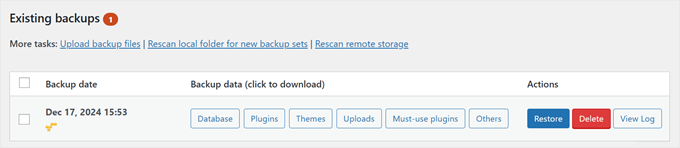
Po zakończeniu Twoja kopia zapasowa pojawi się na liście „Istniejące kopie zapasowe”. Możesz przewinąć stronę w dół, aby znaleźć tę sekcję.
Chcesz dwukrotnie sprawdzić, czy Twoja kopia zapasowa trafiła do S3? Możesz zalogować się na swoje konto Amazon S3 i sprawdzić swój zasobnik.
Powinieneś zobaczyć swoje pliki kopii zapasowych WordPress bezpiecznie tam przechowywane.
Mamy nadzieję, że ten artykuł pomógł Ci dowiedzieć się, jak tworzyć kopie zapasowe witryny WordPress na Amazon S3. Możesz również zapoznać się z naszą listą najlepszych wtyczek Dropbox dla WordPress oraz naszym przewodnikiem, jak zapisać wpisy na blogu WordPress na komputerze.
Jeśli podobał Ci się ten artykuł, zasubskrybuj nasz kanał YouTube po samouczki wideo WordPress. Możesz nas również znaleźć na Twitterze i Facebooku.




Masz pytanie lub sugestię? Zostaw komentarz, aby rozpocząć dyskusję.