


Jeśli jesteś twórcą na YouTube, możesz szukać sposobu na automatyczne publikowanie swoich filmów na WordPressie, ponieważ może to znacznie uprościć proces tworzenia treści. Automatyzując to zadanie, możesz zaoszczędzić cenny czas, jednocześnie rozszerzając ofertę multimedialną swojej witryny.
Na szczęście istnieje kilka metod automatycznego publikowania z YouTube do WordPress. Możesz użyć narzędzi takich jak Smash Balloon i IFTTT, aby połączyć swój kanał YouTube z WordPress i publikować nowe filmy jako posty.
W tym artykule pokażemy Ci, jak łatwo utworzyć wpis WordPress z filmu na YouTube, krok po kroku. Nasze metody są bardzo przyjazne dla początkujących i nie będą wymagały od Ciebie żadnego kodowania.
Dlaczego automatycznie publikować filmy z YouTube w WordPress?
Filmy to jeden z najbardziej angażujących typów treści w Internecie. Zaangażowanie użytkowników i czas spędzany przez użytkowników na stronie internetowej są ważnymi czynnikami rankingowymi SEO.
WordPress sprawia, że osadzanie filmów z YouTube jest niezwykle łatwe na Twoich postach i stronach WordPress.
Jednak będziesz musiał robić to ręcznie za każdym razem. Działa to świetnie dla kanałów YouTube, które tworzą szczegółowe artykuły towarzyszące ich filmom na YouTube.
Z drugiej strony, niektórzy wydawcy YouTube mogą po prostu chcieć automatycznie publikować najnowszy film na swojej stronie internetowej.
Mając to na uwadze, przyjrzyjmy się dwóm prostym metodom automatycznego publikowania filmów z YouTube na Twojej stronie WordPress:
Metoda 1: Utwórz nowy wpis WordPress z filmu na YouTube za pomocą IFTTT
IFTTT to narzędzie online, które pozwala użytkownikom automatyzować popularne aplikacje. IFTTT oznacza „if this then that” (jeśli to, to tamto). Jest to potężna usługa, która pozwala zautomatyzować pewne zadania na podstawie określonych przez Ciebie kryteriów. Na przykład:
Jeśli to się stanie:„Nowy film zostanie przesłany na YouTube”.
Następnie zrób to:„Utwórz nowy post w WordPress”.
Powyższy przykład nazywa się Applet. Możesz go stworzyć dla wielu usług internetowych, platform mediów społecznościowych, inteligentnych urządzeń, a nawet Twojej witryny WordPress.
Sprawdź nasz artykuł o automatyzacji WordPress i mediów społecznościowych za pomocą IFTTT, aby uzyskać więcej przykładów.
Aby publikować swoje filmy z YouTube z IFTTT na WordPress, pierwszą rzeczą, którą musisz zrobić, to odwiedzić stronę internetową IFTTT.
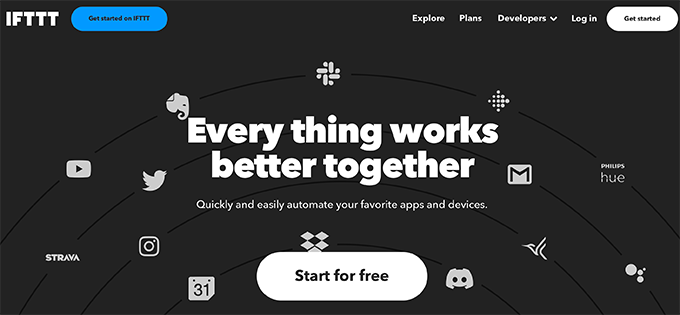
IFTTT ma plan premium, ale możesz również zarejestrować się na stronie za darmo.
Po zarejestrowaniu możesz utworzyć swój pierwszy applet, klikając przycisk „Utwórz” na górze.
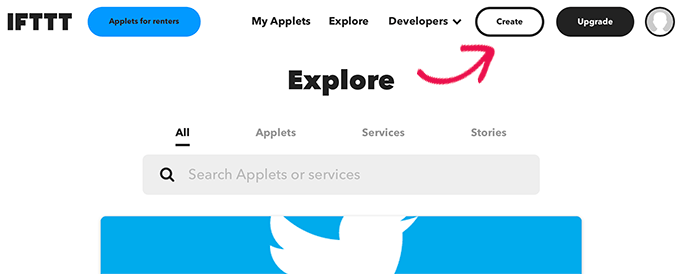
Spowoduje to przejście do kreatora If This Then That.
Najpierw kliknij przycisk „Dodaj”, aby wybrać aplikację, która uruchomi ten aplet.
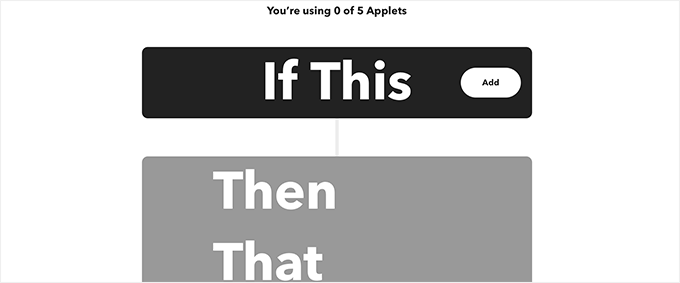
Spowoduje to przejście do strony „Choose a service” (Wybierz usługę).
Ponieważ chcesz automatycznie publikować filmy z YouTube, musisz wybrać YouTube jako platformę.
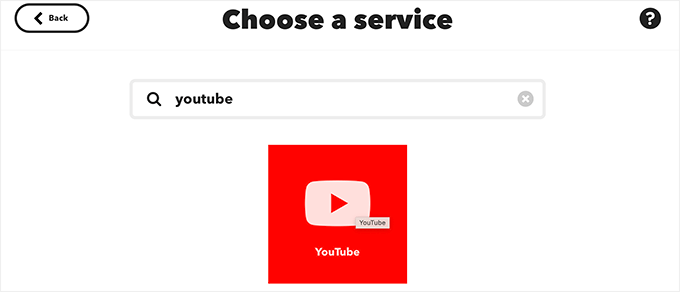
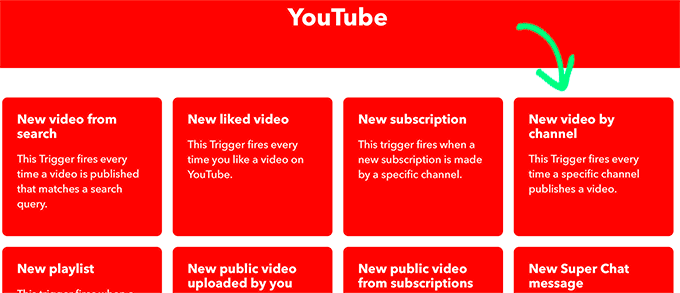
Gdy tylko wybierzesz YouTube, IFTTT pokaże Ci wiele wyzwalaczy, których możesz użyć.
Musisz wybrać „Nowy film według kanału” jako wyzwalacz.
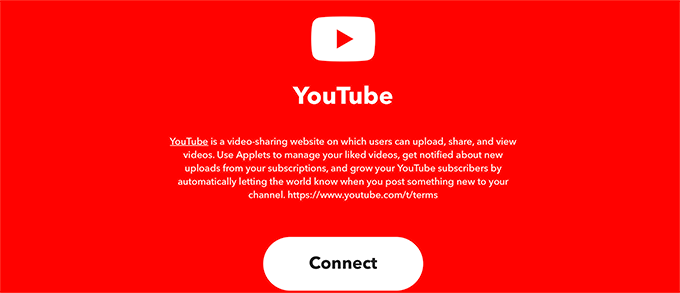
Następnie zobaczysz monit z prośbą o połączenie konta YouTube z IFTTT.
Kliknij przycisk „Połącz”.
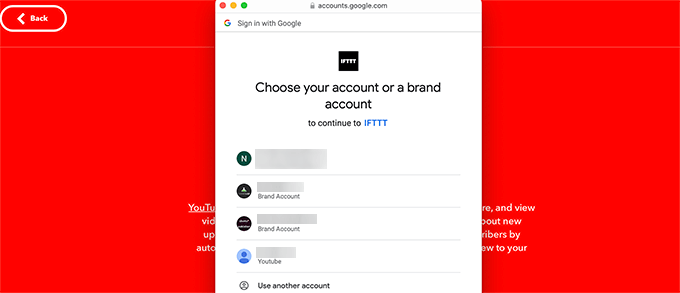
Spowoduje to wyświetlenie okna podręcznego w nowym oknie.
Tutaj musisz wybrać konto YouTube, którego używasz do zarządzania swoim kanałem.
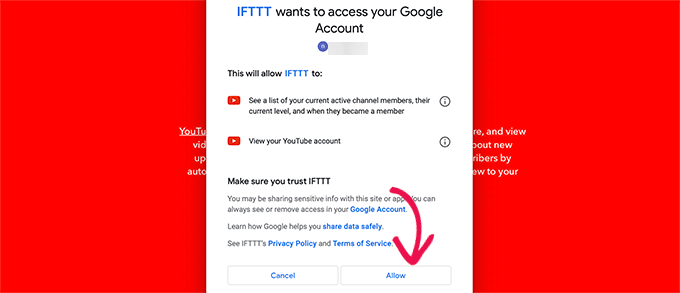
To przejście do następnego kroku, gdzie IFTTT poprosi o pozwolenie na dostęp do Twojego konta YouTube.
Kliknij przycisk „Zezwól”, aby przejść dalej.
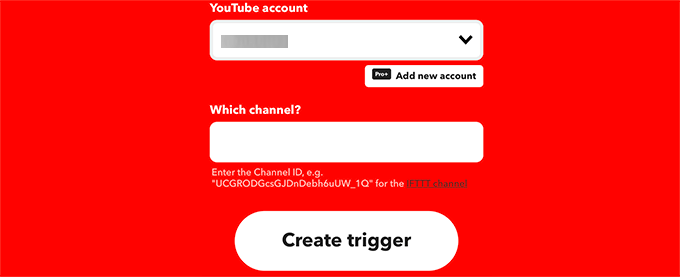
Po autoryzacji musisz wprowadzić swój identyfikator konta i kanału YouTube.
Gdy to zrobisz, kliknij przycisk „Create Trigger” (Utwórz wyzwalacz).
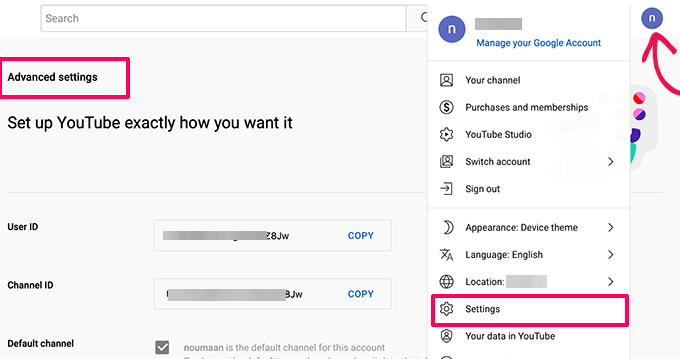
Uwaga: Swój identyfikator kanału znajdziesz, odwiedzając stronę YouTube i klikając ikonę swojego profilu.
Stamtąd wybierz Ustawienia, a następnie przejdź do karty Ustawienia zaawansowane.
Po utworzeniu wyzwalacza IFTTT poprosi Cię o wypełnienie części „Następnie to”.
To jest akcja, którą chcesz wykonać po tym, jak IFTTT znajdzie nowy film opublikowany na Twoim kanale.
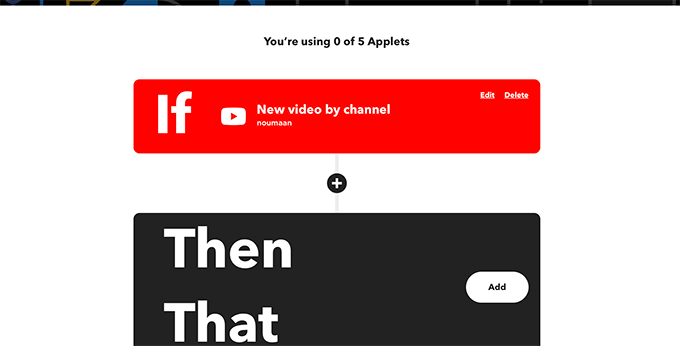
Kliknij przycisk Dodaj, aby kontynuować.
Na następnym ekranie musisz wyszukać i wybrać WordPress.
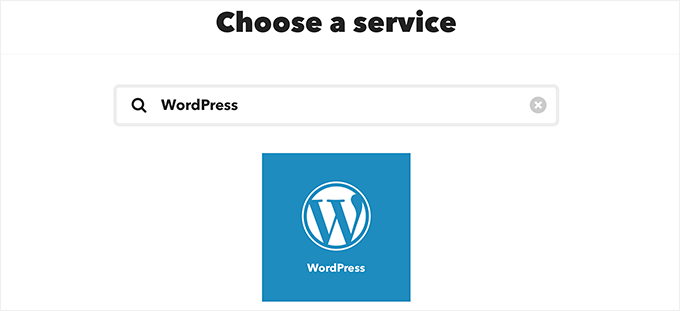
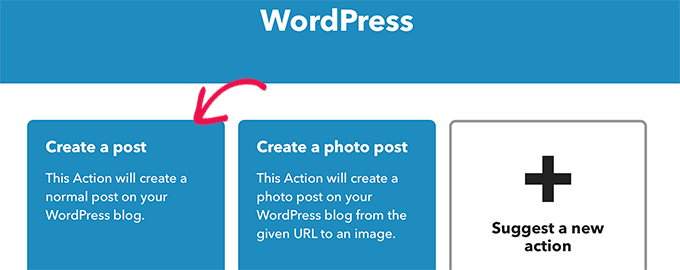
Następnie musisz kliknąć „Utwórz post” jako akcję, którą chcesz wykonać.
To przeniesie Cię do następnego kroku.
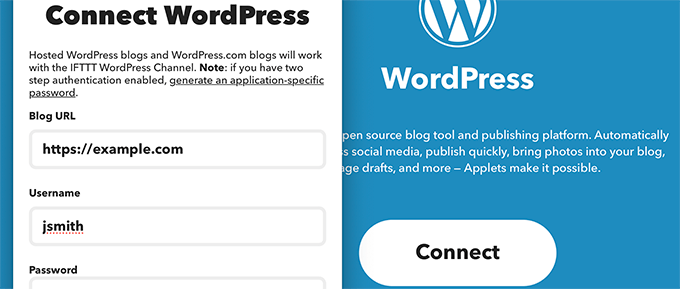
Tutaj IFTTT poprosi Cię o połączenie Twojej witryny WordPress.
Możesz to zrobić, wprowadzając adres URL swojej witryny WordPress, nazwę użytkownika i hasło.
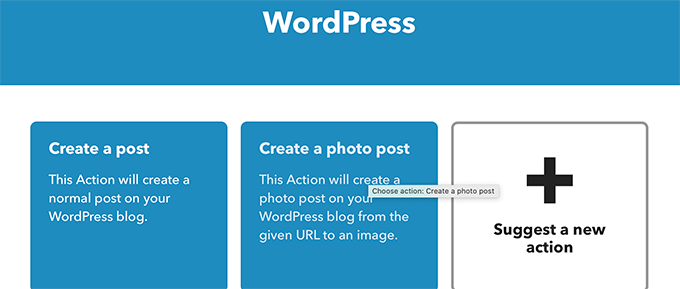
Po połączeniu zostaniesz poproszony o wybranie akcji, którą chcesz wykonać.
Kliknij akcję „Utwórz wpis”, aby kontynuować.
Na następnym ekranie możesz wybrać różne opcje dla posta WordPress, który chcesz utworzyć z filmu na YouTube.
Ważne: Upewnij się, że tag URL filmu na YouTube jest umieszczony wewnątrz znacznika akapitu. Zapewni to, że WordPress będzie w stanie wykryć i osadzić film.
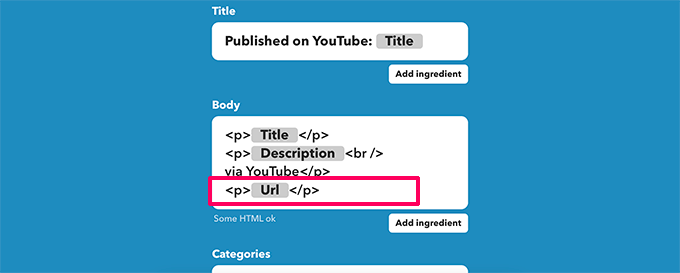
Możesz zmienić tytuł wpisu, treść, kategorię i tagi. Jeśli chcesz, możesz również dodać dynamiczne elementy, klikając przycisk Dodaj składnik.
Możesz również wybrać publikację natychmiast lub zapisać post jako szkic do późniejszej publikacji.
Możesz swobodnie modyfikować te opcje. Jedyną opcją, którą musisz uwzględnić w treści posta, jest adres URL filmu z YouTube, aby film pojawił się w poście na Twoim blogu WordPress.
Po zakończeniu kliknij przycisk Utwórz, aby kontynuować, a następnie IFTTT wyświetli podsumowanie Twojego apletu.
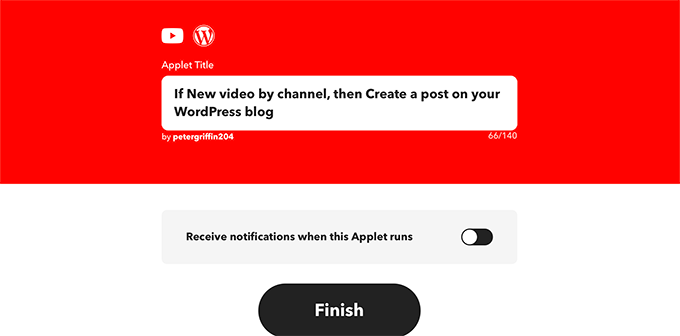
Możesz opcjonalnie włączyć powiadomienia, gdy ta apleta zostanie uruchomiona. Nie zapomnij kliknąć przycisku Zakończ, aby zapisać i aktywować swoją apletę.
Wyłącz skracanie adresów URL w IFTTT
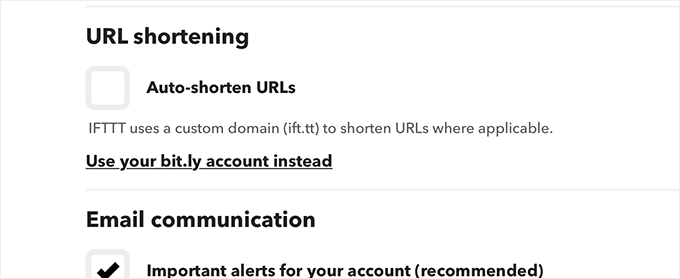
Zanim będziesz mógł przetestować swój aplet IFTTT, najpierw musisz wyłączyć funkcję skracania adresów URL w IFTTT.
Domyślnie IFTTT będzie używać usługi skracania adresów URL dla adresów YouTube, co uniemożliwi WordPressowi osadzanie filmów.
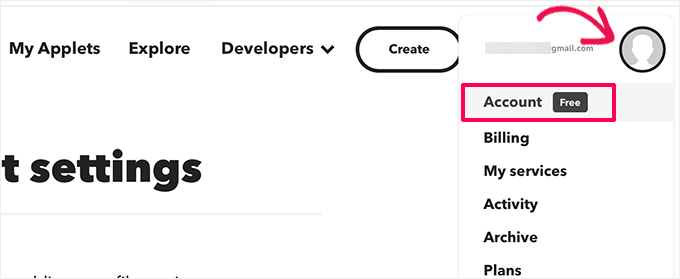
Aby to naprawić, po prostu kliknij ikonę swojego profilu na górze i wybierz pozycję menu Konto.
Stąd przewiń w dół do sekcji skracania adresów URL.
Następnie odznacz pole obok opcji „Automatycznie skracaj adres URL”.]
Nie zapomnij kliknąć przycisku „Zaktualizuj”, aby zapisać zmiany.
Możesz teraz przesłać nowy film na swój kanał YouTube i zobaczyć, jak automatycznie pojawi się jako nowy wpis na Twojej stronie WordPress.
Metoda 2: Automatyczne publikowanie filmów z YouTube w WordPress za pomocą Smash Balloon
Ta metoda pozwala automatycznie wyświetlać filmy z YouTube w Twojej witrynie WordPress.
Nie będzie tworzyć nowych wpisów na blogu dla każdego filmu na YouTube. Zamiast tego automatycznie pobierze Twoje najnowsze filmy i pięknie je wyświetli.
Ta metoda pomaga uniknąć negatywnych skutków SEO WordPress z powodu zduplikowanych treści i braku oryginalnych treści w postach zawierających tylko filmy.
Pozwala również na tworzenie niestandardowych kanałów galerii YouTube i osadzanie ich w dowolnym miejscu na Twojej stronie internetowej.
W tym samouczku użyjemy wtyczki Smash Balloon YouTube Feed. Jest to najlepsza wtyczka WordPress do YouTube na rynku i pozwala automatycznie wyświetlać Twoje posty w mediach społecznościowych na Twojej stronie WordPress.
Najpierw musisz zainstalować i aktywować wtyczkę Smash Balloon YouTube Feed. Aby uzyskać więcej szczegółów, zobacz nasz przewodnik krok po kroku, jak zainstalować wtyczkę WordPress.
Po aktywacji przejdź do strony Youtube Feed » Ustawienia z panelu administracyjnego WordPress. Tutaj wprowadź klucz licencyjny i kliknij przycisk „Aktywuj”.
Te informacje możesz uzyskać ze swojego konta na stronie Smash Balloon.

Następnie przejdź do strony Kanały YouTube » Wszystkie kanały z paska bocznego administratora WordPress.
Tutaj kliknij przycisk „Dodaj nowy”, aby utworzyć kanał YouTube.

To przeniesie Cię do ekranu „Wybierz typ kanału”, gdzie możesz wybrać, czy chcesz dodać playlistę, pojedyncze filmy, czy transmisje na żywo do swojej witryny.
Ponieważ chcesz automatycznie wyświetlać nowe filmy z YouTube, zalecamy użycie opcji „Kanał”.
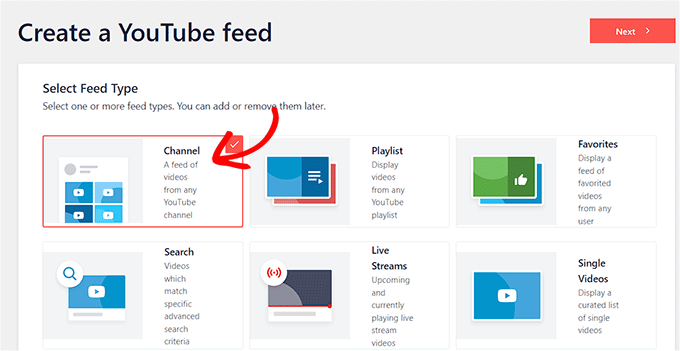
Po wykonaniu tej czynności Smash Balloon poprosi Cię o podanie klucza API dla Twojego konta YouTube, aby połączyć je z wtyczką.
Jeśli posiadasz już klucz API, po prostu skopiuj go i wklej do pola „Wprowadź klucz API”, a następnie kliknij przycisk „Dodaj”.
Jeśli jednak nie masz klucza API dla swojego konta YouTube, możesz zapoznać się z naszym samouczkiem na temat tworzenia galerii wideo w WordPress, aby uzyskać szczegółowe informacje.

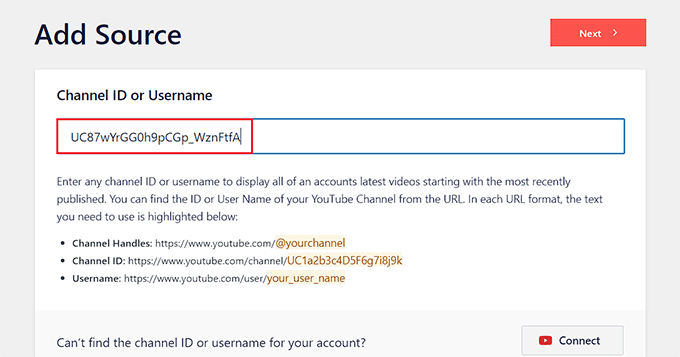
Zostaniesz teraz przeniesiony na stronę „Dodaj źródło”, gdzie musisz dodać swój identyfikator kanału, aby połączyć go z witryną WordPress.
Aby to zrobić, odwiedź swój kanał YouTube i skopiuj tekst znajdujący się po „/channel/” lub „/user/” w adresie URL u góry.
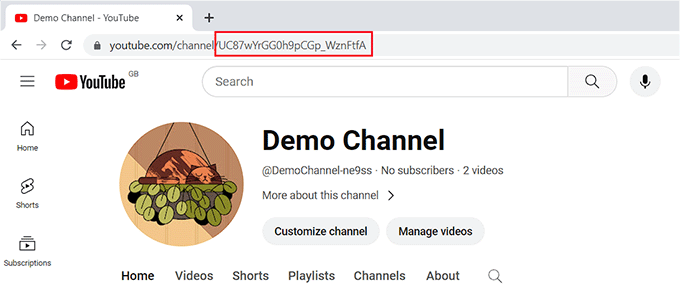
Teraz wróć do panelu administracyjnego WordPress i wklej identyfikator w opcji „Dodaj źródło”.
Następnie kliknij przycisk „Połącz”, aby połączyć swój kanał YouTube z wtyczką.
To przejście do następnego kroku, gdzie musisz wybrać szablon dla swojego kanału YouTube.
Po dokonaniu wyboru kliknij przycisk „Next” (Dalej), aby przejść dalej.

Spowoduje to otwarcie edytora kanałów Smash Balloon na Twoim ekranie, gdzie zobaczysz podgląd swojego kanału YouTube po prawej stronie, a ustawienia dostosowywania po lewej.
Stąd możesz zmienić układ, dodać przyciski, skonfigurować ustawienia wideo i wiele więcej. Aby uzyskać szczegółowe informacje, możesz zapoznać się z naszym samouczkiem na temat pokazywania najnowszych filmów z kanału YouTube w WordPress.
Po dostosowaniu po prostu kliknij przycisk „Zapisz”, aby zapisać swoje ustawienia, a następnie przycisk „Osadź”.
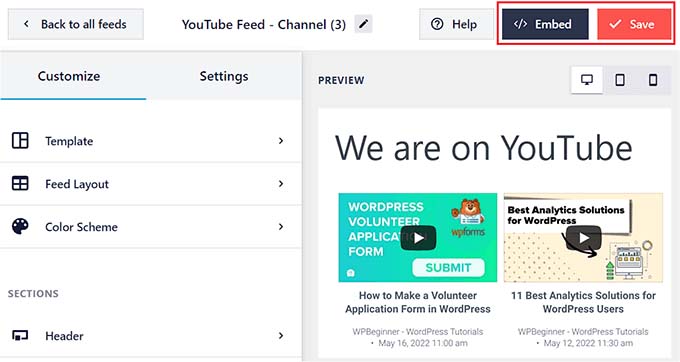
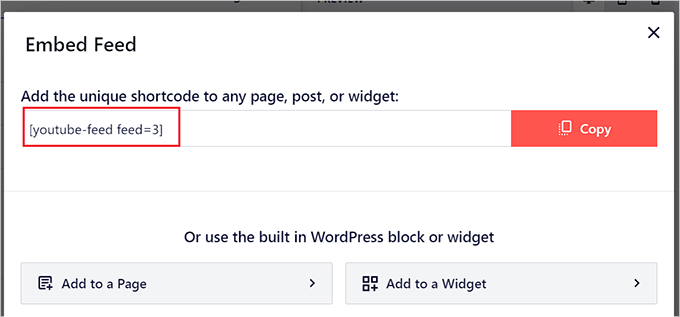
Spowoduje to wyświetlenie monitu na ekranie.
Stąd skopiuj kod osadzania dla kanału YouTube. Następnie kliknij ikonę „X”, aby wyjść z edytora kanału.
Teraz otwórz stronę lub wpis, w którym chcesz wyświetlić kanał swojego kanału YouTube z panelu administracyjnego WordPress.
Gdy już tam będziesz, kliknij przycisk „Dodaj blok” (+) w lewym górnym rogu, aby otworzyć menu bloków. Stąd dodaj blok „Feeds For YouTube”.
Następnie po prostu wklej krótki kod dla kanału YouTube w opcji „Ustawienia krótkiego kodu” w panelu bloków.
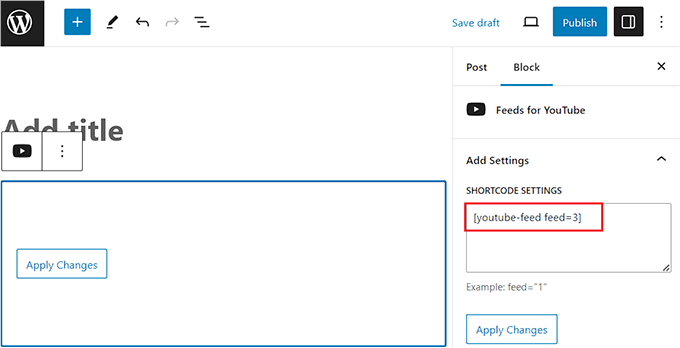
Na koniec kliknij przycisk „Aktualizuj” lub „Opublikuj”, aby zapisać swoje ustawienia.
Możesz teraz wyświetlić swój post i stronę, aby zobaczyć swoje filmy z YouTube wyświetlane w schludnym układzie siatki.
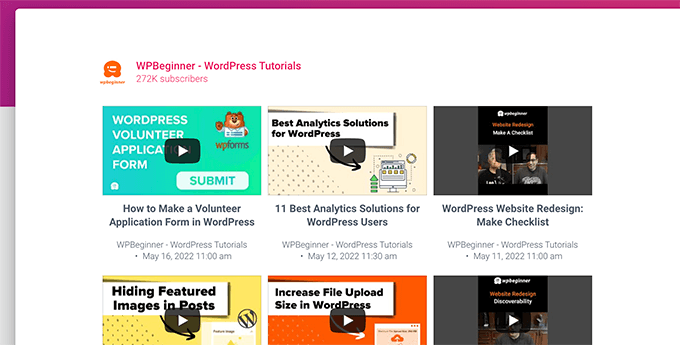
Teraz, za każdym razem, gdy opublikujesz nowy film na swoim kanale YouTube, kanał na Twojej stronie WordPress zostanie automatycznie zaktualizowany.
Bonus: Automatyczne tworzenie postów z postów na Facebooku
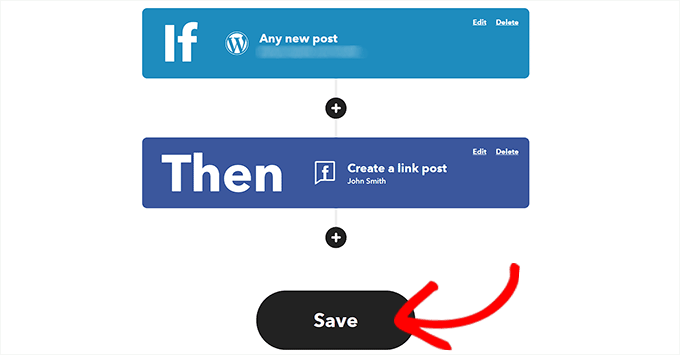
Możesz również użyć IFTTT do tworzenia postów na Facebooku za każdym razem, gdy publikujesz nowy wpis na blogu WordPress. Może to przyciągnąć więcej ruchu na Twoją platformę mediów społecznościowych, zwiększyć Twoją obecność w mediach społecznościowych i poprawić widoczność witryny.
Aby to zrobić, odwiedź stronę internetową IFTTT i utwórz konto. Następnie zostaniesz przeniesiony na stronę „Eksploruj”, gdzie możesz wyszukać aplet, który będzie dla Ciebie działał.
Zalecamy kliknięcie apletu „WordPress do strony FB” z listy.
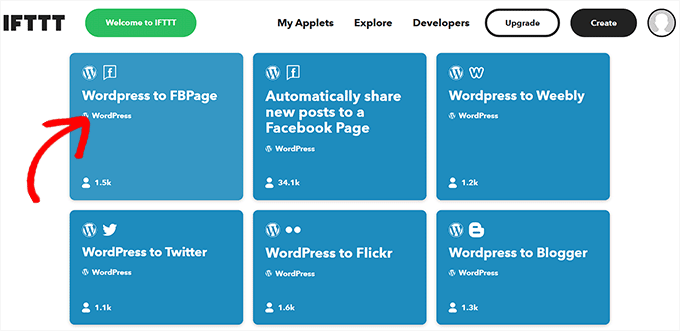
Spowoduje to przejście do nowego ekranu, na którym musisz przełączyć przełącznik „Połącz” na „WŁ.”. Następnie dodaj szczegóły swojego bloga WordPress i konta Facebook.
Następnie kliknij przycisk „Ustawienia” na górze.
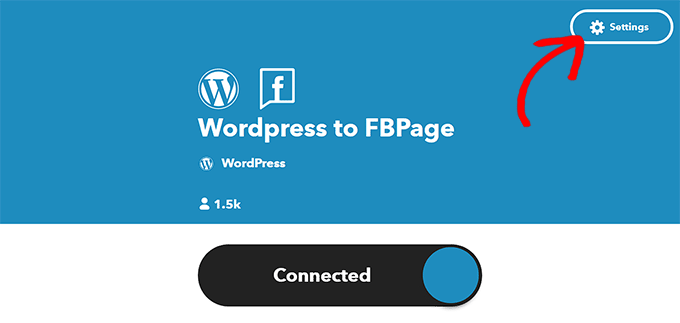
Zostaniesz teraz przeniesiony do przycisku „Utwórz”, gdzie możesz wybrać wyzwalacz i akcję, aby utworzyć efektywny zautomatyzowany przepływ pracy.
Aby to zrobić, kliknij przycisk „Dodaj” obok opcji „Jeśli to”.
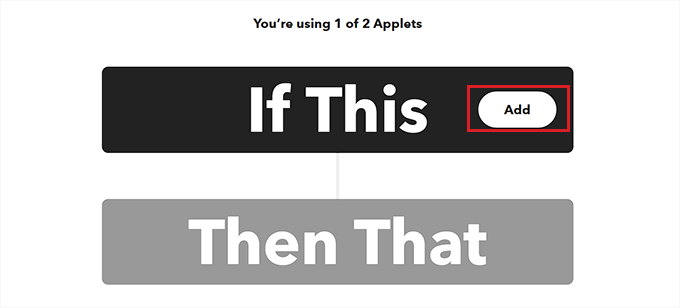
Spowoduje to otwarcie listy wyzwalaczy WordPress, gdzie musisz wybrać wyzwalacz „Dowolny nowy post”.
Spowoduje to ponowne przejście do strony „Utwórz”, gdzie musisz kliknąć przycisk „Dodaj” obok opcji „Następnie to”.
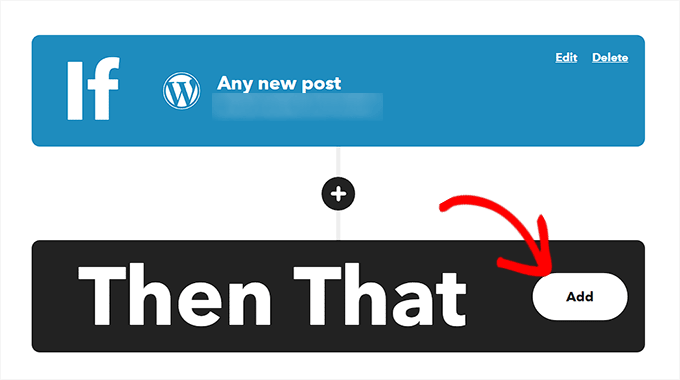
Następnie możesz poinstruować IFTTT, aby udostępniał link do posta WordPress na Twojej stronie Facebook po opublikowaniu nowego posta na Twojej stronie.
Następnie kliknij przycisk „Dodaj akcję”.
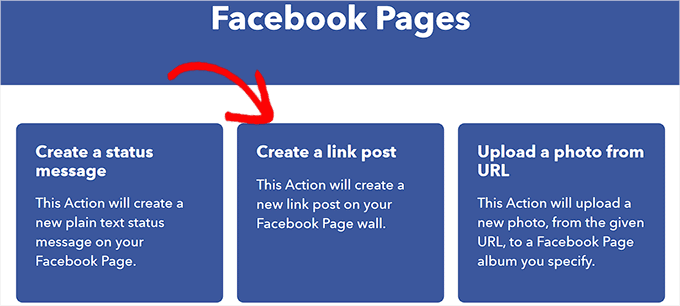
Pomyślnie utworzyłeś przepływ pracy IFTTT. Po prostu kliknij przycisk „Zapisz”, aby go aktywować.
Aby uzyskać więcej informacji, możesz zapoznać się z naszym samouczkiem na temat automatyzacji WordPress i mediów społecznościowych za pomocą IFTTT.
Mamy nadzieję, że ten artykuł pomógł Ci dowiedzieć się, jak automatycznie tworzyć posty WordPress z filmów na YouTube. Możesz również zapoznać się z naszą listą najlepszych wtyczek proof of social dla WordPress oraz naszym samouczkiem na temat dodawania przycisku subskrypcji YouTube w WordPress.
Jeśli podobał Ci się ten artykuł, zasubskrybuj nasz kanał YouTube po samouczki wideo WordPress. Możesz nas również znaleźć na Twitterze i Facebooku.


Mike
Cześć, to świetna funkcja w IFTTT dla NOWYCH filmów, ale co jeśli chciałbym generować posty z istniejących filmów na YouTube, na przykład z filmów z playlisty? Czy jest na to jakiś sposób?
Wsparcie WPBeginner
Na chwilę obecną nie mamy zalecanej metody retrospektywnej tworzenia postów.
Administrator
Zakir A. Qureshi
Witam wszystkich, jeśli będę używał AutoBlog z YouTube, czy są jakieś problemy z prawami autorskimi? Proszę o wskazówki. Dziękuję.
Wsparcie WPBeginner
Cześć Zakir,
Jeśli stworzyłeś film i posiadasz do niego prawa, nie byłoby problemu z prawami autorskimi.
Administrator
Jan
Proszę, próbowałem użyć ifttt do WordPressa, po połączeniu nie tworzy postów na mojej stronie. Kiedy sprawdzam raport na ifttt, mówi. Coś jest nie tak z usługami WordPress.
Wsparcie WPBeginner
Cześć John,
Spróbuj połączyć się ponownie. Jeśli to nie zadziała, prawdopodobnie masz wyłączone xmlrpc. Jeśli używasz weryfikacji dwuetapowej do logowania, musisz utworzyć hasło specyficzne dla aplikacji, aby IFTTT mogło go użyć.
Administrator
Nick Barban
Hi found this article by accident. I was investigating autoblogging after an article i read on google+ from WP B. ive signed up with IFTTT but i dont know know wether im being blind or stupid i ve tried to set up an application password but I cant find anywhere to set this up within my wordpress site. Im guessing that as im using clef authentication to log in, this is causing the problem. Can i get round this problem by deactivating clef and relogging in via login and password? will that give me the option to set up application passwords. And can i reactivate clef once this is set up and the application passwords still work. Primary reason for setting this up is to have a live autoblog update of new videos being posted on YouTube. Im likely to be posting quite a few this year. Thanks for your help in advance. Nick
Wsparcie WPBeginner
Możesz spróbować dezaktywować Clef do testowania, a jeśli zadziała, poproś wsparcie Clef o pomoc w obejściu tego.
Administrator
Zespół WPBeginner
Proszę bardzo.
Zespół WPBeginner
Nie, IFTTT nie dodaje kodu osadzania do Twoich postów. Dodaje tylko adres URL filmu z YouTube. WordPress następnie pobiera kod osadzania za pomocą oEmbed. Możesz zapoznać się z tym przewodnikiem na temat jak sprawić, by Twoje filmy były responsywne w WordPressie przy użyciu Fitvids.
Jose_Martino
Dziękuję za lepsze wyjaśnienie natury problemu, jednak nadal nie udało mi się rozwiązać problemu z oembed dodającym stary kod flash podczas korzystania z IFTTT.
Dodałem wtyczkę Fitvids i skonfigurowałem ją zgodnie z opisem w artykule, ale problem nadal występuje. Zauważyłem, że jeśli ręcznie dodam adres URL YouTube do artykułu, używany jest poprawny kod ifram, ale nadal widzę problem tylko wtedy, gdy używam IFTTT.
Czy masz jakieś pomysły, co może być przyczyną tego problemu? Od jakiegoś czasu mam z tym problem i frustrujące jest to, że nie mogę znaleźć rozwiązania. Poza tym problemem, wszystko działa świetnie! Jeszcze raz dziękuję za odpowiedź.
Jose_Martino
wow, właśnie zauważyłem, co robiłem źle, wybrałem kod osadzania zamiast adresu URL w przepisie. Z adresem URL przepis działa tak, jak wspomniałeś, adres URL jest automatycznie tłumaczony przez stronę internetową na kod iframe.
Jeśli użyjesz składnika EmbedCode, kod osadzania zostanie dodany do posta, ale użyje kodu flash. Dzięki Bogu przeczytałem Twój post i zdałem sobie sprawę, że mogę po prostu użyć składnika URL i nie musiałem używać EmbedCode.
Jeszcze raz dziękuję za całą pomoc
Jose_Martino
Używam tej usługi do publikowania moich filmów z YouTube, jednak niedawno dowiedziałem się, że ifft używa starego kodu osadzania YouTube do publikowania filmów z YouTube na Twojej stronie WordPress, a zatem gdy odwiedzający ogląda Twój artykuł na telefonie, filmy nie są wyświetlane. Chciałbym, aby IFTTT zaktualizował się do używania formatu iframe kodu osadzania, ponieważ w przeciwnym razie jest to świetna funkcja
Rareș Ghinga
Mówi, że będzie skanować NOWE filmy. A co ze starszymi przesłanymi/ulubionymi?
Zespół WPBeginner
Może to być spowodowane wtyczką bezpieczeństwa zainstalowaną na Twojej stronie.
Upewnij się również, że adres WordPress i adres strony to te same adresy URL w ustawieniach. Jeśli masz konfigurację, w której WordPress jest zainstalowany w innym katalogu niż adres strony, będziesz musiał/a użyć adresu WordPress w IFTTT.
Michiel Andreae
Świetny pomysł. Szukałem dokładnie tego. Niestety mój IFTTT nie może połączyć się z moją witryną WordPress. Zwraca komunikat „Wartość pól kanału na żywo nie jest prawidłowym adresem URL WordPress”. Czy masz pomysł, jak mogę to naprawić?
jc
masz świetną stronę internetową i jest to informacja, której właśnie szukam. Mam już konto i dziś to skonfiguruję. Jak zawsze, dziękuję bardzo za udostępnienie wszystkich tych istotnych informacji. Chociaż jestem nowicjuszem w WordPressie, te artykuły są bardzo pomocne. Wyjaśniasz instrukcje w bardzo jasny, zwięzły i łatwy do zrozumienia sposób. Jeszcze raz dziękuję!
Syntocode Tomisin
Wow! great service from IFTTT..Thanks for sharing
Mohammed
Dziękuję,
IFTTT świetna usługa, już z niej korzystam na wielu stronach.