


Wszyscy tego doświadczyliśmy – czytelnik wysyła e-mail z pytaniem, czy może subskrybować tylko „Samouczki WordPress” lub „Zestawienia przepisów”. Kochają Twoje treści, ale chcą mieć większą kontrolę nad tematami, które widzą w swoim czytniku kanałów.
Chociaż WordPress automatycznie tworzy kanały RSS dla każdej kategorii, nie jest do końca jasne, jak się do nich subskrybować. Co gorsza, trudno nam było znaleźć prostą wtyczkę, która rozwiązałaby ten problem.
Dlatego przygotowaliśmy ten przewodnik. Pokażemy Ci, jak łatwo dodać opcje subskrypcji RSS specyficzne dla kategorii do Twojej witryny WordPress, używając tylko odrobiny kodu i przyjaznego dla początkujących wtyczki WPCode.

Dlaczego zezwolić użytkownikom na subskrypcję kategorii w WordPress?
Kategorie pozwalają na grupowanie wpisów na blogu według różnych tematów i sekcji. Może to pomóc odwiedzającym w znalezieniu interesujących i trafnych treści, jednocześnie poprawiając ich doświadczenia.
Na przykład, jeśli prowadzisz bloga podróżniczego, możesz utworzyć kategorie takie jak Zakwaterowanie, Plany podróży i Wskazówki dotyczące bezpieczeństwa.
WordPress automatycznie tworzy kanał RSS dla każdej strony kategorii na Twoim blogu. W ten sposób odwiedzający mogą subskrybować Twoje treści i otrzymywać powiadomienia za każdym razem, gdy opublikujesz nowy wpis na blogu, który może ich zainteresować.
Aby uzyskać więcej informacji, zapoznaj się z naszym kompletnym przewodnikiem na temat korzystania z RSS w WordPress.
Mając to na uwadze, zobaczmy, jak możesz pozwolić użytkownikom na subskrypcję poszczególnych kategorii na Twojej stronie WordPress.
Jak pozwolić użytkownikom subskrybować kategorie w WordPress za pomocą WPCode
Ten samouczek wymaga dodania kodu do Twojej witryny WordPress.
Często samouczki proszą o edycję plików motywu, ale może to spowodować wszelkiego rodzaju typowe błędy WordPress. W najgorszym przypadku może nawet uniemożliwić dostęp do Twojej witryny.
Z tego powodu zalecamy używanie WPCode. Jest to najlepsza wtyczka do fragmentów kodu dla WordPress, która pozwala na dodawanie niestandardowego CSS, PHP, HTML i innych do Twojej witryny bez narażania jej na ryzyko.
Najpierw musisz zainstalować i aktywować darmową wtyczkę WPCode. Więcej informacji znajdziesz w naszym przewodniku krok po kroku jak zainstalować wtyczkę WordPress.
Po aktywacji wtyczki przejdź do Code Snippets » Add Snippet. Tutaj zobaczysz wszystkie gotowe fragmenty WPCode, które możesz dodać do swojej witryny.
Po prostu najedź kursorem myszy na opcję „Dodaj własny kod (nowy fragment)” i kliknij przycisk „Użyj fragmentu”, gdy się pojawi.

Następnie musisz wybrać typ kodu z listy opcji, które pojawią się na ekranie.
W tym samouczku wybierz opcję „Fragment PHP”.

Teraz możesz wybrać jedną z poniższych metod, aby umożliwić użytkownikom subskrybowanie kategorii w WordPress. Zachęcamy do korzystania z tych szybkich linków, aby przejść do wybranej metody:
Metoda 1: Dodaj link do subskrypcji RSS do stron kategorii WordPress
Jednym z rozwiązań jest dodanie linku „Subskrybuj” do stron kategorii Twojej witryny. Są to strony, które pokazują wszystkie posty w ramach określonej kategorii.
Na przykład www.example.com/category/wordpress wyświetli wszystkie wpisy z kategorii „WordPress”.
Po wybraniu opcji niestandardowego kodu w WPCode i ustawieniu typu kodu jako PHP, musisz wpisać tytuł dla fragmentu kodu.
Tytuł jest tylko do Twojej wiadomości, więc możesz użyć czegokolwiek chcesz.
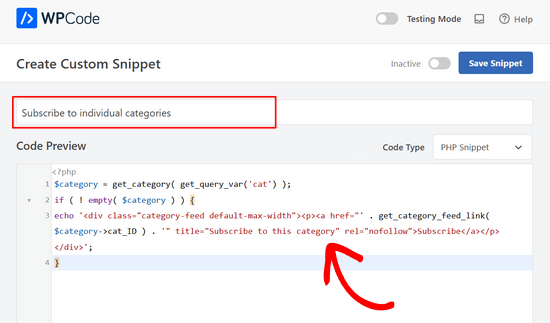
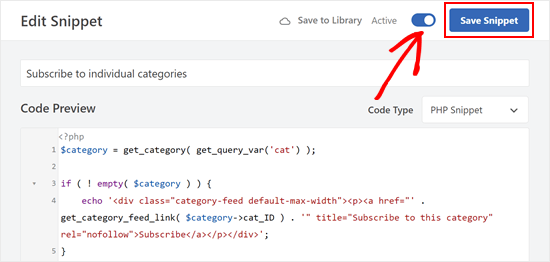
Po wykonaniu tego po prostu wklej poniższy kod w polu „Podgląd kodu”:
$category = get_category( get_query_var('cat') );
if ( ! empty( $category ) ) {
echo '<div class="category-feed default-max-width"><p><a href="' . get_category_feed_link( $category->cat_ID ) . '" title="Subscribe to this category" rel="nofollow">Subscribe</a></p></div>';
}
Ten fragment kodu dynamicznie wygeneruje przycisk „Subskrybuj” dla bieżącej strony kategorii, umożliwiając użytkownikom subskrypcję kanału RSS kategorii.
Po wykonaniu tej czynności przewiń do pola „Wstawianie” i wybierz „Automatyczne wstawianie”, jeśli nie jest już zaznaczone.
Następnie możesz otworzyć menu rozwijane „Lokalizacja” i wybrać „Przed wpisem” w sekcji Kategorie, Archiwa, Tagi, Taksonomie.
Następnie wpisz „1” w polu „numer przed wpisem”. Zapewni to, że link Subskrypcji pojawi się po tytule kategorii i przed pierwszym wpisem w kategorii na całym Twoim blogu.
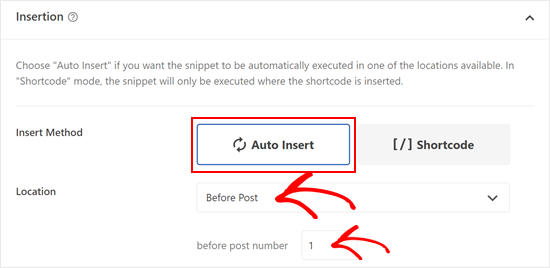
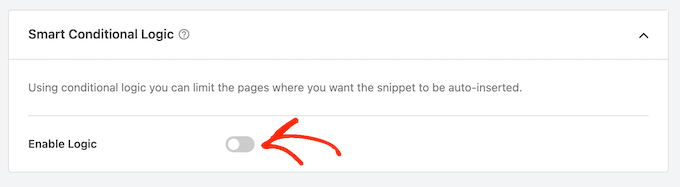
Aby wyświetlić link tylko na stronach kategorii, przewiń do sekcji „Inteligentna logika warunkowa”.
Tutaj kliknij suwak „Włącz logikę”.
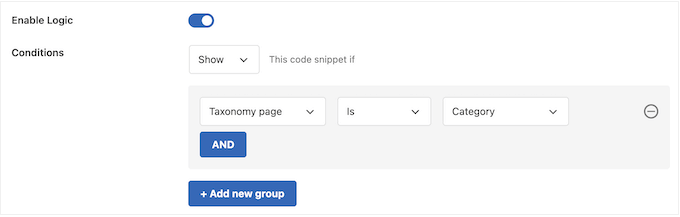
Możesz teraz otworzyć menu rozwijane „Conditions” i wybrać „Show”.
Następnie otwórz kolejny zestaw menu rozwijanych i wybierz „Strona taksonomii”, „Jest” i „Kategoria”. Spowoduje to dodanie kodu tylko do stron kategorii.
Po wykonaniu tej czynności, czas na aktywację fragmentu kodu, przewijając do góry ekranu.
Teraz możesz kliknąć przełącznik „Nieaktywny”, aby zmienił się na „Aktywny”, a następnie kliknąć przycisk „Zapisz fragment”.
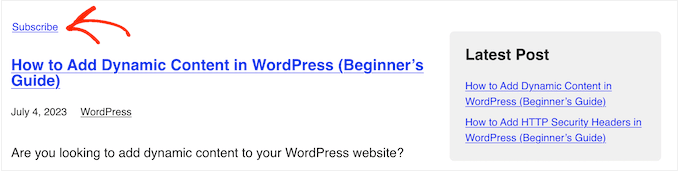
Teraz, jeśli odwiedzisz dowolną stronę kategorii, zobaczysz nowy link „Subskrybuj” na żywo.
Tak to wyglądało na naszym demonstracyjnym blogu WordPress:
Metoda 2: Dodaj ikonę RSS do stron kategorii WordPress
Inną opcją jest dodanie ikony RSS do stron kategorii. Może to przyciągnąć uwagę odwiedzającego bardziej niż zwykły link.
Aby dodać ikonę RSS do stron kategorii WordPress, musisz najpierw przesłać ikonę, której chcesz użyć. Możesz użyć dowolnej ikony, ale logo w formacie PNG znajdziesz na oficjalnej stronie RSS.
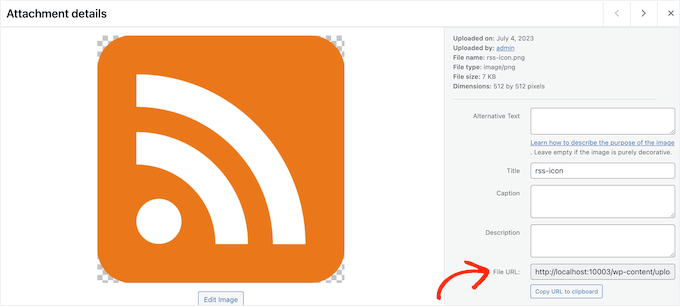
Gdy już będziesz mieć logo, po prostu prześlij plik do biblioteki mediów WordPress. Następnie będziesz musiał pobrać adres URL obrazu, ponieważ będziesz go używać w następnym kroku.
Po wykonaniu tego utwórz nowy fragment kodu PHP w WPCode, postępując zgodnie z tym samym procesem opisanym powyżej. Tym razem jednak wklej poniższy fragment do edytora WPCode:
$category = get_category( get_query_var('cat') );
if ( ! empty( $category ) ) {
    echo '<div class="category-feed default-max-width"><a href="' . get_category_feed_link( $category->cat_ID ) . '" title="Subscribe to this category" rel="nofollow"><img src="http://example.com/wp-content/uploads/2023/07/rss-icon.png" width="32" height="32" alt="Subscribe" /></a></div>';
}
Ten fragment kodu robi to samo co poprzednia metoda, ale dodaje przycisk z ikoną RSS dla bieżącej strony kategorii. Będziesz musiał zastąpić adres URL http://example.com linkiem do ikony RSS, którą przesłałeś w poprzednim kroku.
Ponownie ustaw kod tak, aby działał tylko na stronach kategorii, a następnie opublikuj go, postępując zgodnie z tym samym procesem opisanym powyżej.
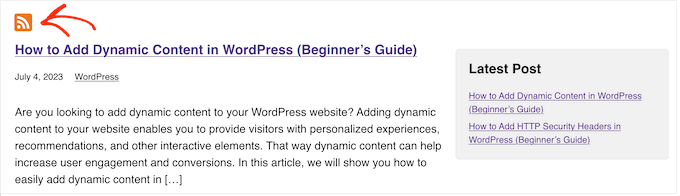
Teraz, odwiedzając dowolną stronę kategorii, zobaczysz ikonę RSS na żywo.
Metoda 3: Dodaj wiele opcji subskrypcji dla kategorii w WordPress
Większość osób korzystających z czytnika RSS ma już zainstalowane rozszerzenie przeglądarki tej usługi, dzięki czemu mogą łatwo dodawać nowe kanały. Możesz jednak często zachęcić ich do subskrypcji, dodając ikony tych różnych usług.
Na przykład pokażemy Ci, jak dodać przyciski dla Feedly i Inoreader, ale możesz użyć tych samych kroków, aby dodać dowolne inne usługi, które lubisz.
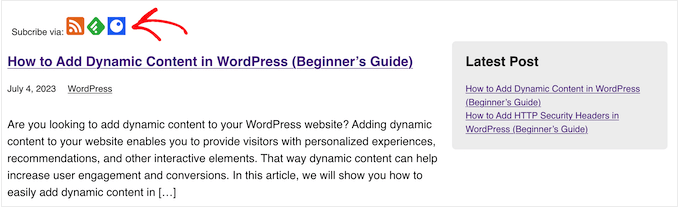
Na początek musisz dodać ikony dla usług, które chcesz pokazać. Często można znaleźć odpowiednie ikony na stronie internetowej usługi lub wykonując szybkie wyszukiwanie w Google.
Dla każdej ikony RSS będziesz musiał zanotować jej adres URL w bibliotece multimediów WordPress.
Po wykonaniu tej czynności po prostu utwórz nowy fragment PHP, postępując zgodnie z tym samym procesem opisanym powyżej za pomocą WPCode. Tym razem będziesz musiał dodać następujący kod:
$category = get_category( get_query_var('cat') );

if ( ! empty( $category ) ) {
    echo '<div class="category-feed default-max-width"><p>Subscribe via: <a href="' . get_category_feed_link( $category->cat_ID ) . '" title="Subscribe to this category" rel="nofollow"><img src="http://localhost:10003/wp-content/uploads/2023/07/rss-icon.png" width="32" height="32" alt="Subscribe" /></a>

    <a href="http://www.feedly.com/i/subscription/feed/' . get_category_feed_link( $category->cat_ID ) . '" title="Subscribe via Feedly" rel="nofollow"><img src="http://localhost:10003/wp-content/uploads/2023/07/feedly.png" width="32" height="32" alt="Subscribe" /></a>

    <a href="https://www.inoreader.com/?add_feed=' . get_category_feed_link( $category->cat_ID ) . '" title="Subscribe via Inoreader" rel="nofollow"><img src="http://localhost:10003/wp-content/uploads/2023/07/inoreader.png" width="32" height="32" alt="Subscribe" /></a>

    </p></div>';
}
Ten fragment kodu dynamicznie generuje wiele opcji „Subskrybuj” dla bieżącej strony kategorii, umożliwiając użytkownikom subskrypcję kanału RSS kategorii za pomocą różnych czytników kanałów.
Jak poprzednio, będziesz musiał zastąpić każdy link adresem URL obrazu, który chcesz wyświetlić na swojej witrynie WordPress.
Dodatkowa wskazówka: Dodaj subskrypcję e-mail dla kategorii w WordPress
Wielu użytkowników nie zna RSS, dlatego warto zaoferować również subskrypcje e-mail.
Aby dodać subskrypcję e-mail dla kategorii, będziesz musiał użyć usługi marketingu e-mailowego. Polecamy Constant Contact lub Brevo (dawniej Sendinblue), ponieważ oferują funkcję RSS do e-mail.
Po wybraniu usługi e-mail marketingu będziesz musiał utworzyć listę e-mail i skonfigurować kampanię e-mail.
Aby zbierać subskrybentów, zalecamy używanie OptinMonster. Jest to najlepsze oprogramowanie do generowania leadów , które pomaga przekształcić odwiedzających w subskrybentów i klientów.
Możesz użyć OptinMonster do tworzenia formularzy zapisu z polami wyboru kategorii bez pisania ani jednej linii kodu.
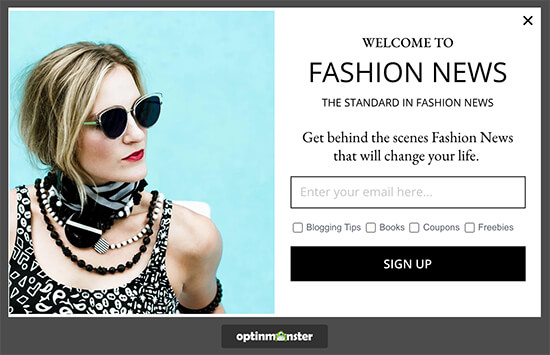
Następnie możesz postępować zgodnie z naszym przewodnikiem krok po kroku, jak powiadamiać subskrybentów o nowych wpisach.
Mamy nadzieję, że ten samouczek pomógł Ci dowiedzieć się, jak umożliwić użytkownikom subskrypcję kategorii w WordPress. Możesz również dowiedzieć się, jak inaczej stylizować poszczególne kategorie w WordPress oraz zapoznać się z naszym przewodnikiem dla początkujących na temat włączania kategorii i podkategorii w adresach URL WordPress.
Jeśli podobał Ci się ten artykuł, zasubskrybuj nasz kanał YouTube po samouczki wideo WordPress. Możesz nas również znaleźć na Twitterze i Facebooku.




Sina
Cześć, co jeśli chcemy mieć naszą funkcję subskrypcji poprzez wysyłanie powiadomień push w przeglądarce użytkownika?
Czy istnieje jakiś plugin, który to umożliwia, podobnie jak MailChimp dla e-mail?
Wsparcie WPBeginner
Aby uzyskać powiadomienia push, zapoznaj się z naszym przewodnikiem poniżej:
https://www.wpbeginner.com/wp-tutorials/how-to-add-web-push-notification-to-your-wordpress-site/
Administrator
Devesh Pal
Przede wszystkim, wielki fan Państwa strony, bardzo pouczająca, dziękuję za Państwa usługi jeszcze raz!
Moja sytuacja jest taka, że moja strona ma powiedzmy 5 kategorii w sumie, a wymaganie jest takie, aby je wszystkie wyświetlić, a użytkownik może subskrybować dowolną z 5 kategorii, którą sobie życzy.
Co do tej pory zrobiłem, stworzyłem opcję subskrypcji dla wszystkich moich blogów za pomocą kanałów RSS, ale nie specyficznych dla kategorii. Czy możesz mi w tym pomóc! Proszę o odpowiedź!
Wielkie dzięki za dotychczasowe i przyszłe wsparcie!
Wsparcie WPBeginner
Cześć Davesh,
Każda kategoria na Twoim blogu ma również swój własny kanał RSS. Możesz użyć tego kanału RSS i utworzyć opcję subskrypcji, tak jak zrobiłeś to dla głównych kanałów bloga. Więcej szczegółów znajdziesz w powyższym artykule.
Administrator
Devesh
Rozumiem!
Czy mogę więc połączyć kanały wszystkich kategorii i wyświetlić tylko jedno pole subskrypcji, które będzie mogło pokazywać opcje wyboru jednej lub wielu/wszystkich kategorii?
Wsparcie WPBeginner
Cześć Devesh,
Tak. Wiele usług e-mail pozwala na tworzenie wielu kampanii RSS do e-mail. Możesz utworzyć jedną dla każdej kategorii, a następnie utworzyć formularz, który pozwoli użytkownikom wybrać, do których list chcą się subskrybować.
subhash
czy możesz wyjaśnić, jak pokazać kategorie
roman
Czy istnieje sposób, aby użytkownik mógł zarządzać swoimi subskrypcjami? Coś w rodzaju strony lub widżetu ze wszystkimi polami wyboru, gdzie mógłby zrezygnować z subskrypcji lub zasubskrybować inną kategorię?
Zespół WPBeginner
Tak, możesz, ale będziesz musiał zmodyfikować kod dla tagów.
Kath Rowling
czy można subskrybować określone tagi zamiast kategorii?
Ahmed
Czy jest sposób, abym mógł zrobić coś podobnego do Reddita, gdzie subskrybujesz kategorie i przeglądasz je wszystkie na osobnej stronie?
Karen
Cześć, tworzę stronę dla organizacji non-profit i chcą oni mieć stronę/obszar „back office” tylko dla komitetu/koordynatorów, aby mieli oni dostęp do dokumentów, zdjęć, formularzy itp. po zalogowaniu się przy użyciu loginu i hasła – nie jest to funkcja typu subskrypcja. Czy możesz pomóc? pozdrawiam karen
Brenda
Czy jest jakiś sposób, aby zrobić to z niestandardowymi taksonomiami?
Wsparcie WPBeginner
Tak, podstawowe instrukcje są takie same, użyj
get_term_feed_link( $term_id, $taxonomy = 'customtaxonomyname', $feed = 'rss2' )zamiast funkcjiget_category_feed_link().Administrator
Swapnali
Cześć,
This tutorial is awesome… Thanks..
Was finding very difficult to get category subscription for users. Find your tutorial and work was done in just few minutes. Thanks once again.
Chciałbym zapytać o jedną rzecz, używam darmowego Mailchimpa, czy to spowoduje jakieś problemy?
Kimberly
Dobry samouczek, bardzo dziękuję.
Marc A. Flego
Po pierwsze, uwielbiam tę stronę! Po drugie, mam pytanie… Co jeśli chcesz wyświetlić te same linki subskrypcji kategorii na swojej głównej stronie bloga, a nawet na pojedynczym poście blogowym?
Zakładałem, że będzie to ten sam kod zintegrowany z blog.php i single.php, ale tak nie jest – linki się pojawiają, ale nie kierują poprawnie po kliknięciu.
Czy ktoś jeszcze tego próbował?
Personel redakcyjny
Cześć Marc,
Najprostszym rozwiązaniem byłoby ręczne użycie adresu URL kategorii/feed/. Na innych stronach zmienna $category nie jest domyślnie dostępna. Funkcja wp_list_categories ma również opcję wyświetlania wszystkich kategorii z linkami do kanałów.
http://codex.wordpress.org/Template_Tags/wp_list_categories
Administrator
Marc A. Flego
Hmm, czy nie ma adresu URL kanału kategorii zmiennej, który można by połączyć z różnymi wpisami na blogu? Myślałem, że to dość podstawowa funkcja w WordPressie. Jeśli wpis na blogu może wyświetlać tag kategorii obok niego, dlaczego nie może wyświetlać linku do tego kanału na tej samej stronie? Może coś przeoczyłem...
Badar ul islam
Ten samouczek jest niezwykle przydatny dla osób posiadających wiele kategorii na swoim blogu lub stronie internetowej, zwłaszcza jeśli mają więcej niż jedną niszę na swojej stronie.
Tuan Vo
Awesome!!! Very very very very useful post
Zach Smith
this was actually informative – not like most of what i see online. sharing