


Możesz nie wiedzieć, że WordPress ma tryb dostępności do wstawiania widżetów. Pozwala to na dodawanie widżetów do paska bocznego za pomocą kliknięć w linki.
Możesz łatwiej przeglądać interfejs widżetu, korzystając z nawigacji klawiaturą i unikając konieczności przeciągania i upuszczania. Ta funkcja jest szczególnie pomocna dla użytkowników z wadami wzroku lub innymi potrzebami w zakresie dostępności.
W tym artykule pokażemy Ci, jak łatwo włączyć tryb dostępności i dodawać widżety WordPress bez używania metody przeciągnij i upuść.
Dlaczego włączyć tryb dostępności widżetów w WordPress?
Interfejs typu przeciągnij i upuść jest używany do dodawania widżetów zarówno w edytorze widżetów opartym na blokach wprowadzonym w WordPress 5.8, jak i w klasycznym edytorze widżetów oferowanym we wcześniejszych wersjach WordPress.
Jednak niektórzy użytkownicy mają trudności z dodawaniem różnych widżetów do swojej strony WordPress za pomocą metody przeciągnij i upuść.
Klasyczny edytor widżetów oferował tryb dostępności, który pozwalał na dodawanie widżetów poprzez klikanie linków, bez potrzeby przeciągania i upuszczania. Jeśli używasz WordPress 5.8 lub nowszego, nadal możesz włączyć ten sam tryb za pomocą wtyczki.
Mając to na uwadze, zobaczmy, jak łatwo włączyć tryb dostępności widżetów na Twojej stronie WordPress, krok po kroku.
Jak włączyć tryb dostępności widżetów w WordPress
Najpierw musisz zainstalować i aktywować wtyczkę Classic Widgets. Więcej szczegółów znajdziesz w naszym przewodniku dla początkujących na temat jak przywrócić klasyczne widżety w WordPress.
Po aktywacji przejdź do ekranu Wygląd » Widżety w obszarze administracyjnym WordPress. Tutaj zauważysz, że masz teraz klasyczny interfejs widżetów.
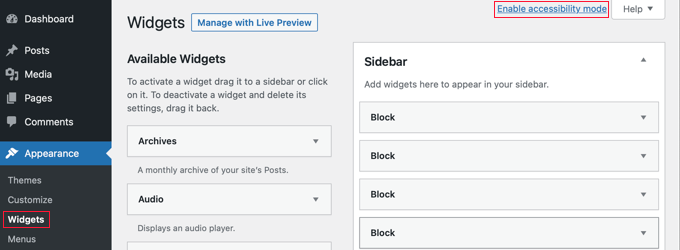
Teraz po prostu kliknij link „Włącz tryb dostępności” w prawym górnym rogu ekranu.
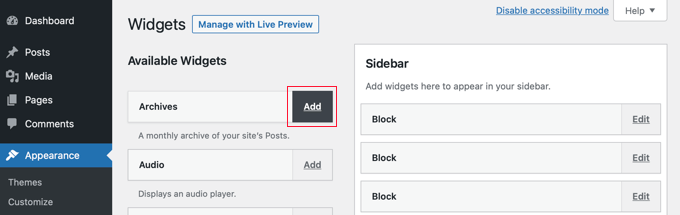
Aktywacja trybu dostępności przeładuje ekran Widżety z nowym interfejsem. Ten nowy interfejs pozwoli Ci teraz dodawać dostępne widżety za pomocą linku „Dodaj” obok tytułu widżetu.
Kiedy to zrobisz, widżet otworzy się na pojedynczej stronie, gdzie możesz skonfigurować jego ustawienia. Możesz zacząć od nadania widżetowi tytułu, a następnie wybrać inne opcje, które chcesz włączyć.
W dolnej połowie strony możesz wybrać pasek boczny lub obszar widżetów, do którego chcesz dodać nowy widżet.
Obok zobaczysz również rozwijaną listę pozycji, która pozwala wybrać pozycję tego widżetu w wybranym pasku bocznym.
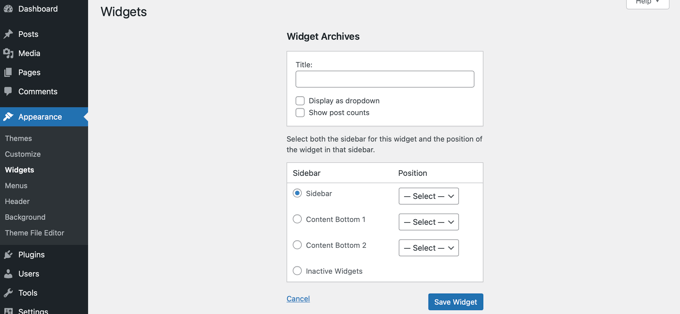
Na przykład, aby umieścić widżet na górze paska bocznego, musisz wybrać „Pasek boczny” z listy po lewej stronie, a następnie wybrać „Pozycja 1” z menu rozwijanego po prawej stronie.
Gdy będziesz zadowolony, naciśnij przycisk „Zapisz widżet”, aby zostać przekierowanym z powrotem do ekranu widżetów.
Tryb dostępności włączy również przyciski „Edytuj” obok aktywnych widżetów, tak jak tutaj:
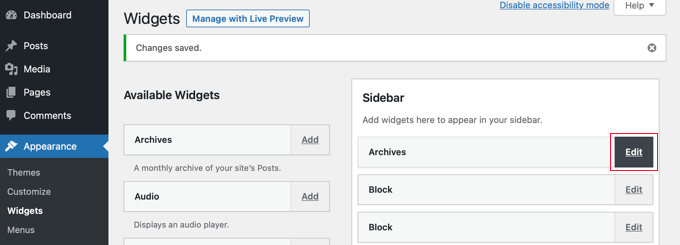
Kliknięcie przycisku „Edytuj” przeniesie Cię do tego samego ekranu, co podczas dodawania widżetu.
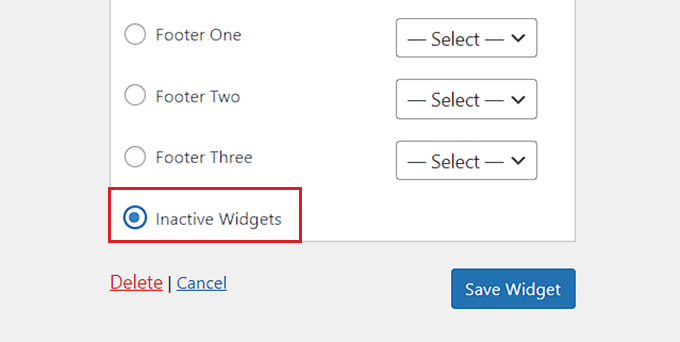
Tutaj możesz edytować ustawienia widżetu, a nawet usunąć widżet, wybierając opcję „Nieaktywne widżety” u dołu strony.
Gdy to zrobisz, nie zapomnij kliknąć przycisku „Zapisz widżet”, aby dezaktywować widżet.
Bonus: Usuń nieaktywne widżety w WordPress
Po dodaniu trybu dostępności dla widżetów ważne jest również usunięcie nieaktywnych widżetów z Twojego bloga WordPress.
Kiedy zmieniasz motyw WordPress, niektóre z Twoich aktywnych widżetów są umieszczane w sekcji nieaktywnych widżetów. Dzieje się tak, ponieważ w Twoim nowym motywie nie ma pasującego obszaru widżetu.
Te widżety mogą zaśmiecać Twoją witrynę, dlatego dobrym pomysłem jest usunięcie nieaktywnych widżetów. Aby to zrobić, przejdź do strony Wygląd » Widżety z panelu administracyjnego WordPress i przewiń w dół do obszaru „Nieaktywne widżety”.
Tutaj możesz kliknąć przycisk „Wyczyść nieaktywne widżety”, aby usunąć je na stałe.

Jednak jeśli nie używasz klasycznych widżetów, możesz zapoznać się z naszym poradnikiem jak usunąć nieaktywne widżety w WordPress.
Mamy nadzieję, że ten samouczek pomógł Ci dowiedzieć się, jak dodawać widżety WordPress w trybie dostępności. Możesz również chcieć dowiedzieć się jak pokazywać lub ukrywać widżety na określonych stronach WordPress lub zapoznać się z naszymi najlepszymi wyborami najlepszych motywów WordPress przyjaznych Gutenbergowi, aby Twoja witryna była estetyczna.
Jeśli podobał Ci się ten artykuł, zasubskrybuj nasz kanał YouTube po samouczki wideo WordPress. Możesz nas również znaleźć na Twitterze i Facebooku.




Sheena
Cześć, włączyłem tę funkcję. Jednak nie widzę żadnych przycisków dodawania/edycji, nie mogę też cofnąć tej opcji/ani zobaczyć opcji wyłączenia. Jestem teraz w kropce, jeśli chodzi o edycję/zmianę moich widżetów. Proszę o pomoc
Wsparcie WPBeginner
Cześć Sheena,
Możesz go wyłączyć, klikając przycisk opcji ekranu w prawym górnym rogu ekranu, a następnie klikając link „Wyłącz tryb dostępności”.
Admin
juber
ta opcja u mnie nie działa, więc jak mogę wyłączyć tryb dostępności. Proszę pomóżcie, jestem bardzo zmęczony tym……..
Neal Umphred
Dzięki! To jest TAK BARDZO prostsze . . .
Joseph
Ta opcja wydaje się być wyeliminowana w nowszych wersjach WordPress. Czy wiesz, jak mogę ją odzyskać?
Wsparcie WPBeginner
Testowaliśmy z najnowszą wersją WordPress i opcja dostępności nadal tam jest.
Admin
Zespół WPBeginner
Cieszę się, że mogłem pomóc
Dale Reardon
Bardzo dziękuję za ten artykuł. Jestem niewidomy i zawsze prosiłem żonę o robienie dla mnie widżetów.
Nie wiedziałem, że to istnieje.
Dale.