


Widzieliśmy, jak kupujący biznesowi mają tendencję do składania większych zamówień, zamawiania częściej i często stają się lojalnymi, długoterminowymi partnerami, gdy otrzymują odpowiednie doświadczenie.
Dlatego dodanie cen hurtowych w WooCommerce może znacząco zwiększyć Twoje przychody.
Jednak klienci hurtowi mają inne oczekiwania niż klienci detaliczni. Chcą widzieć swoje ceny od razu, łatwo składać zamówienia hurtowe i czuć się jak cenieni partnerzy.
W tym przewodniku pokażemy Ci, jak skonfigurować ceny hurtowe w WooCommerce, aby przyciągnąć klientów B2B i zbudować silne podstawy dla rozwoju biznesu.
💡Szybka odpowiedź: Dodaj ceny hurtowe w WooCommerce
Jeśli się spieszysz, oto jak szybko skonfigurować ceny hurtowe:
- Zainstaluj wtyczkę WooCommerce Wholesale Suite
- Skonfiguruj konta klientów hurtowych
- Dodaj ceny hurtowe (w tym ceny zależne od ilości i minimalne zamówienia)
- Utwórz role klientów hurtowych
- Ustaw globalne rabaty dla klientów hurtowych
- Dodaj formularz zamówienia hurtowego
Dlaczego warto dodać ceny hurtowe w WooCommerce?
Dodanie cen hurtowych w WooCommerce pozwala automatycznie oferować rabaty ilościowe. To sprawia, że Twój sklep jest bardziej atrakcyjny dla firm i organizacji kupujących duże ilości.
Oto jak może to pomóc Twojej firmie:
- Zwiększ sprzedaż przy zamówieniach hurtowych: Ceny hurtowe zachęcają firmy do składania większych zamówień, zwiększając Twoje przychody.
- Oszczędność czasu: Automatyzacja rabatów hurtowych oznacza, że nie musisz negocjować cen ręcznie z każdym klientem.
- Atrakcyjność dla firm B2B i Dropshippingowych: Wielu nabywców biznesowych oczekuje cen stopniowanych lub rabatów zależnych od roli.
- Zapobieganie utracie klientów: Bez zautomatyzowanych cen hurtowych, kupujący hurtowo mogą szukać innych sklepów oferujących łatwiejsze zamawianie.
WooCommerce domyślnie nie zawiera cen hurtowych, ale dzięki odpowiedniej konfiguracji możesz pozwolić klientom hurtowym na szybkie i efektywne składanie dużych zamówień.
Mając to na uwadze, przyjrzyjmy się, jak łatwo dodać ceny hurtowe w WooCommerce, aby klienci mogli szybko składać duże zamówienia. Możesz skorzystać z tych szybkich linków, aby przejść przez te proste kroki:
- Krok 1: Zainstaluj wtyczkę WooCommerce Wholesale Suite
- Krok 2: Skonfiguruj konto klienta hurtowego
- Step 3: Add Wholesale Prices in WooCommerce
- Krok 4: Utwórz nowe role klientów hurtowych
- Krok 5: Skonfiguruj globalne rabaty dla klientów hurtowych
- Krok 6: Dodaj formularz zamówienia hurtowego
- Najczęściej zadawane pytania dotyczące cen hurtowych w WooCommerce
- Dowiedz się więcej sposobów zarządzania swoim sklepem hurtowym WooCommerce
Uwaga: W tym samouczku zakładamy, że skonfigurowałeś WooCommerce i stworzyłeś swój własny sklep internetowy. Jeśli nie, możesz przeczytać nasz pełny samouczek WooCommerce w prosty sposób, aby uzyskać instrukcje krok po kroku.
Krok 1: Zainstaluj wtyczkę WooCommerce Wholesale Suite
Najlepszym rozszerzeniem WooCommerce do dodawania cen hurtowych jest WooCommerce Wholesale Suite. Jest to zestaw wtyczek, które pozwalają na uruchomienie sklepu hurtowego i zarządzanie klientami hurtowymi.
Dokładnie przetestowaliśmy te narzędzia i uznaliśmy je za bardzo przyjazne dla początkujących. Aby dowiedzieć się więcej o tym pakiecie, zapoznaj się z naszą recenzją Wholesale Suite.
Pierwszą rzeczą, którą musisz zrobić, jest zainstalowanie i aktywowanie bezpłatnej wtyczki WooCommerce Wholesale Prices oraz premium rozszerzenia Wholesale Suite.
Chociaż możliwe jest skonfigurowanie cen hurtowych za pomocą samej darmowej wtyczki, rozszerzenie zapewni Ci bardziej zaawansowane funkcje. Na przykład możesz ustawić minimalny próg zamówienia, który sprawi, że zamówienie klienta zakwalifikuje się do cen hurtowych.
Więcej szczegółów na temat instalacji wtyczek znajdziesz w naszym przewodniku krok po kroku dotyczącym instalacji wtyczki WordPress.
Po zainstalowaniu i aktywowaniu wtyczki przejdź do Hurtownia » Licencja.
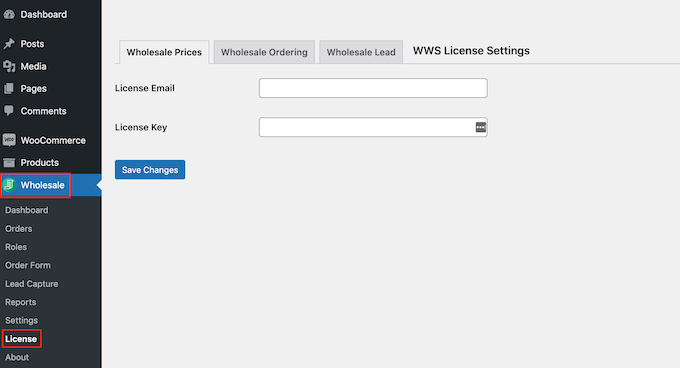
Możesz teraz wprowadzić swój adres e-mail firmy i klucz licencyjny.
Klucz licencyjny znajdziesz logując się na swoje konto Wholesale Suite. Informacja ta znajduje się również w wiadomości e-mail z potwierdzeniem zakupu.
Po dodaniu tych informacji kliknij przycisk „Zapisz zmiany”.
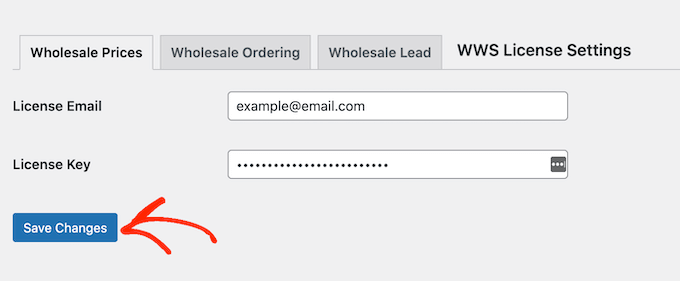
Po wykonaniu tej czynności przejdź do następnych kroków.
Krok 2: Skonfiguruj konto klienta hurtowego
Wholesale Suite automatycznie tworzy nową rolę użytkownika o nazwie „Klient hurtowy”. Ta rola pozwala na jednoczesne zaoferowanie rabatu wszystkim Twoim klientom hurtowym.
Domyślnie każdy, kto ma rolę „Klient hurtowy”, zobaczy obniżone ceny po zalogowaniu się na swoje konto.
Aby utworzyć konto „Klient Hurtowy”, przejdź do Użytkownicy » Dodaj nowego.
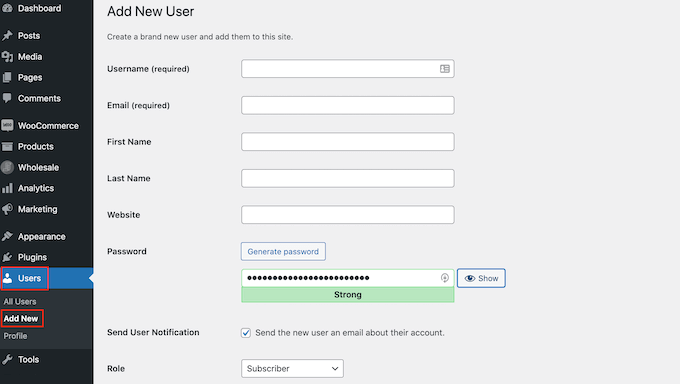
Tutaj wprowadź wszystkie informacje, których chcesz użyć, takie jak służbowy adres e-mail hurtownika i nazwa użytkownika.
Następnie po prostu otwórz menu rozwijane „Rola” i wybierz „Klient hurtowy”.
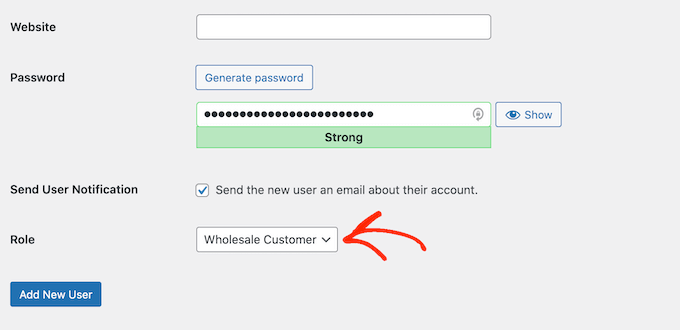
Po tym przewiń na dół ekranu i kliknij przycisk „Dodaj nowego użytkownika”.
Teraz możesz tworzyć więcej kont klientów hurtowych, po prostu powtarzając opisany powyżej proces.
Krok 3: Dodaj ceny hurtowe w WooCommerce
Po utworzeniu kilku kont hurtowych następnym krokiem jest zaoferowanie im ekskluzywnego rabatu. Jedną z opcji jest dodanie cen hurtowych do poszczególnych produktów WooCommerce. Aby to zrobić, po prostu utwórz nowy produkt lub otwórz istniejący produkt do edycji.
Następnie przewiń do sekcji „Dane produktu”. Jeśli jeszcze tego nie zrobiłeś, możesz ustawić „Cenę regularną”, która jest domyślną ceną detaliczną oferowaną każdemu, kto odwiedza Twoją witrynę WordPress. Możesz również ustawić cenę promocyjną.
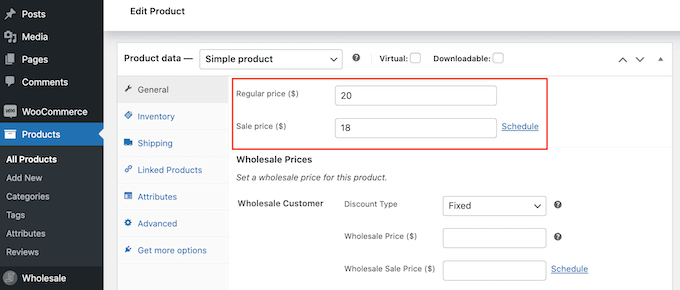
Następnie przewiń do sekcji „Ceny hurtowe”. Tutaj zobaczysz pola do wprowadzenia konkretnej ceny hurtowej dla różnych ról użytkowników, takich jak „Klient hurtowy”.
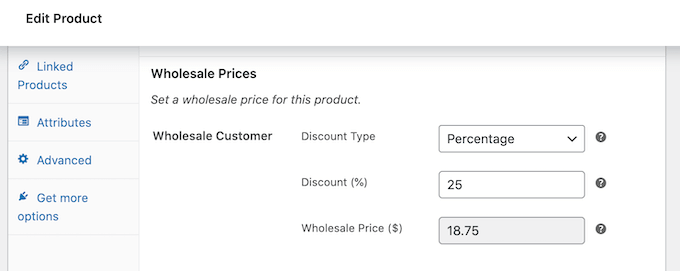
Jeśli wybierzesz opcję „Procent”, wpisz kwotę w polu „Zniżka (%)”. Wholesale Suite obliczy cenę i wyświetli wartość w dolarach amerykańskich.
Jeśli zamiast tego wybierzesz opcję „Stała” z menu rozwijanego, możesz po prostu wpisać wartość w polu „Cena hurtowa”.
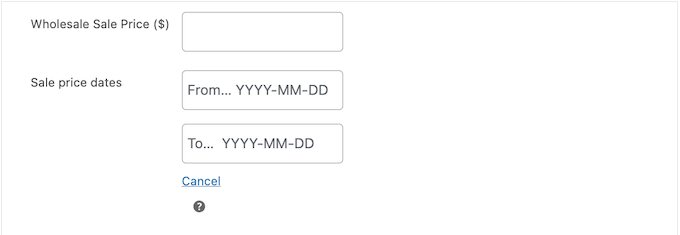
Możesz również ustawić limit czasowy dla rabatu hurtowego. Na przykład, możesz zaoferować większy rabat hurtowy w okresie popularnych świąt, aby spróbować uzyskać dodatkową sprzedaż.
Aby to zrobić, kliknij link „Harmonogram”.
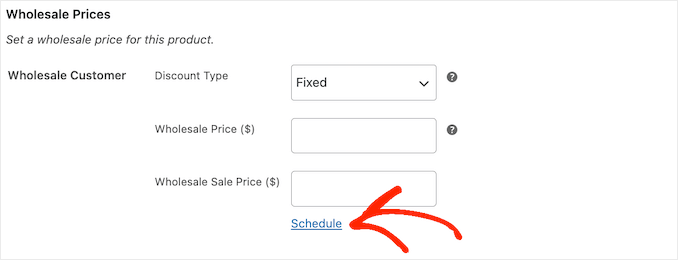
Dodaje to dwa nowe pola, w których można wprowadzić datę rozpoczęcia i datę zakończenia.
W ten sposób możesz tworzyć zautomatyzowane przepływy pracy dla swoich rabatów hurtowych.
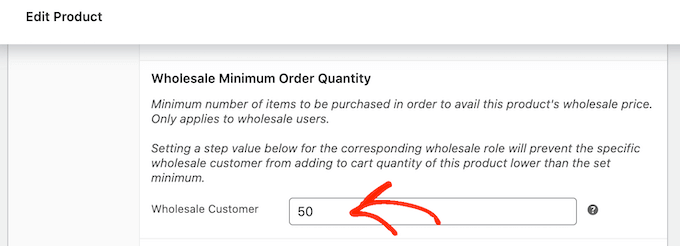
Następnie przewiń do sekcji „Minimalna ilość zamówienia hurtowego”.
Tutaj wpisz minimalną liczbę przedmiotów, którą klient musi zakupić, aby odblokować ceny hurtowe.
To wszystko, czego potrzebujesz, aby zaoferować proste ceny hurtowe, więc możesz zaktualizować lub opublikować produkt.
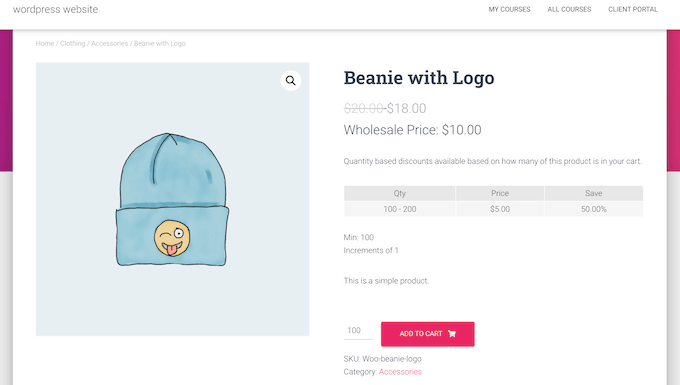
Teraz każdy hurtownik, który zaloguje się na swoje konto, zobaczy obniżoną cenę produktu obok regularnej ceny na stronie produktu hurtowego.
Aby uzyskać więcej zamówień hurtowych i klientów hurtowych, istnieje kilka dodatkowych ustawień, którym warto się przyjrzeć.
Konfiguracja cen hurtowych w zależności od ilości
Oferowanie rabatów stopniowanych może zachęcić klientów hurtowych do zakupu większej liczby sztuk. Na przykład możesz zaoferować 25% rabatu, jeśli klient kupi co najmniej 50 sztuk, i 50% rabatu, jeśli kupi ponad 100 sztuk.
Aby utworzyć hurtowe rabaty cenowe w zależności od ilości, po prostu otwórz produkt, dla którego chcesz zaoferować takie rabaty, a następnie przewiń do sekcji „Hurtowe rabaty cenowe oparte na ilości produktu”. Tutaj zaznacz następujące pole: „Włącz dalsze hurtowe rabaty cenowe w zależności od zakupionej ilości?”
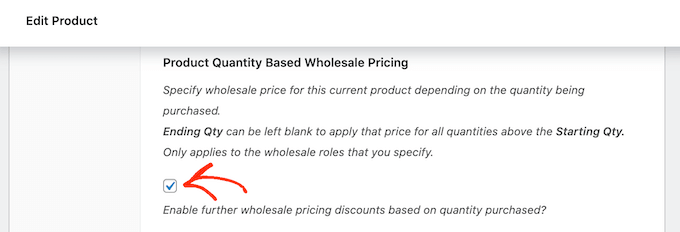
Dodaje to nowe ustawienia, w których określasz ilość początkową i końcową oraz rabat, który chcesz zaoferować.
Po wprowadzeniu tych informacji kliknij „Dodaj regułę rabatu ilościowego”.
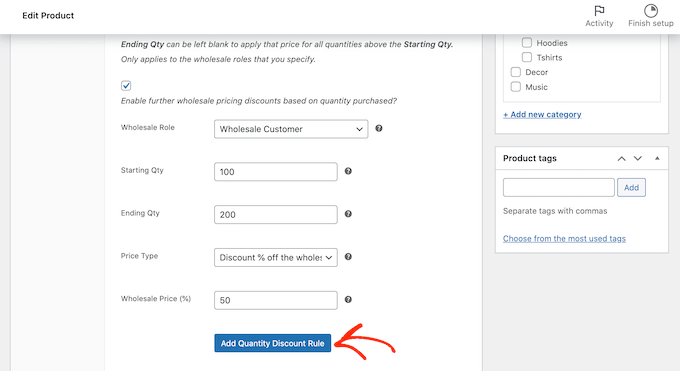
Możesz dodać więcej poziomów cen, po prostu postępując zgodnie z opisanym powyżej procesem.
Wymuszaj minimalne zamówienie dla klientów hurtowych
Domyślnie hurtownicy nie muszą spełniać minimalnej ilości zamówienia. Mogą kupić dowolną liczbę produktów, chociaż mogą nie kwalifikować się do swojego rabatu hurtowego.
W takim przypadku będziesz chciał zapobiec nadużywaniu przez hurtowników ich przywilejów hurtowych. Jednym ze sposobów, aby to zrobić, jest przewinięcie do sekcji „Minimalna ilość zamówienia hurtowego”.
Tutaj wprowadź minimalną liczbę sztuk, którą klient hurtowy musi zakupić (np. 10 lub 50), aby kwalifikować się do zniżki.
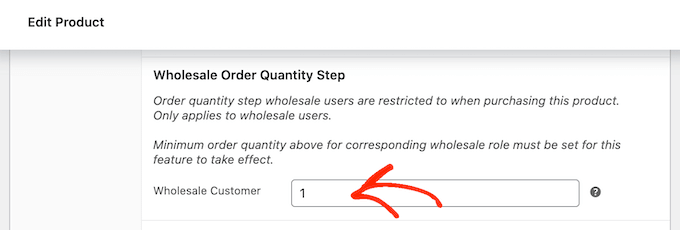
Następnie kliknij przycisk „Opublikuj” lub „Zaktualizuj”, aby zapisać zmiany w produkcie.
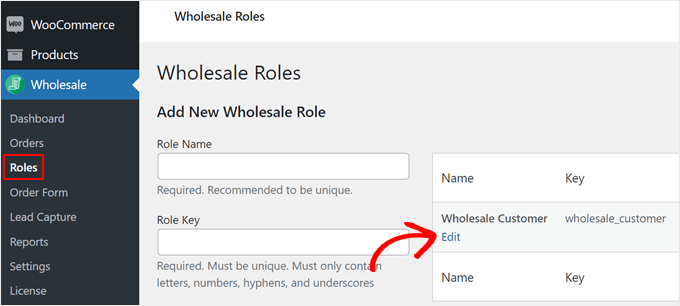
Następnie przejdź do Hurtownia » Role (Wholesale » Roles) w panelu WordPress. Teraz możesz najechać kursorem na rolę „Klient hurtowy” (Wholesale Customer) i kliknąć link „Edytuj” (Edit), gdy się pojawi.
Na tym ekranie zaznacz następujące pole: „Zapobiegaj zakupom, jeśli warunek hurtowy nie jest spełniony”.
Po wykonaniu tej czynności kliknij przycisk „Edytuj rolę hurtową” (Edit Wholesale Role), aby zapisać zmiany.
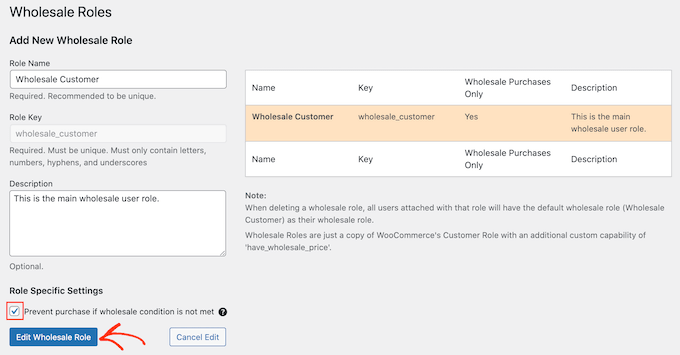
Teraz hurtownicy nie będą mogli dokonać zakupu, dopóki nie spełnią minimalnej ilości.
Krok 4: Utwórz nowe role klientów hurtowych
Jak wyjaśniliśmy wcześniej, Wholesale Suite tworzy nową rolę o nazwie „Klient hurtowy”. Jeśli chcesz zaoferować ten sam rabat wszystkim swoim klientom hurtowym, możesz po prostu użyć tej domyślnej roli.
Jednak czasami możesz chcieć utworzyć różne role hurtowe z różnymi rabatami lub nawet zupełnie innymi korzyściami, takimi jak darmowa wysyłka.
Na przykład, możesz dać większy rabat hurtownikowi, który złoży największe zamówienie. W ten sposób możesz sprawić, by Twoi cenni klienci wracali do Twojego sklepu e-commerce lub rynku produktów cyfrowych.
Aby utworzyć więcej ról, przejdź do strony Hurt » Role. Następnie nadaj roli nazwę i klucz, a następnie wpisz opcjonalny opis.
Gdy będziesz zadowolony z wprowadzonych informacji, kliknij „Dodaj nową rolę hurtową”.
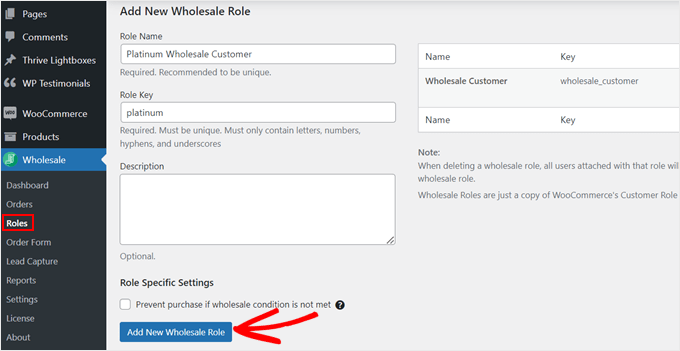
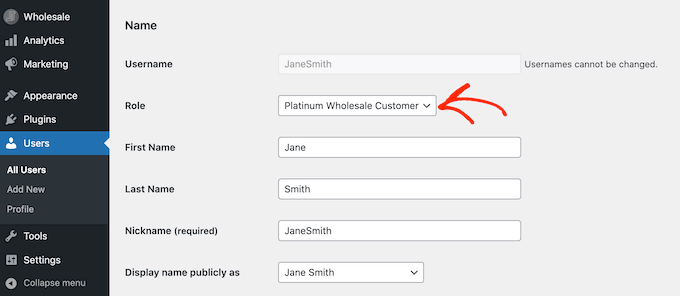
Możesz teraz przypisać tę rolę dowolnemu klientowi, otwierając profil użytkownika tej osoby w panelu administracyjnym WordPress.
Tutaj po prostu otwórz menu rozwijane „Rola” i wybierz rolę hurtową, którą właśnie utworzyłeś.
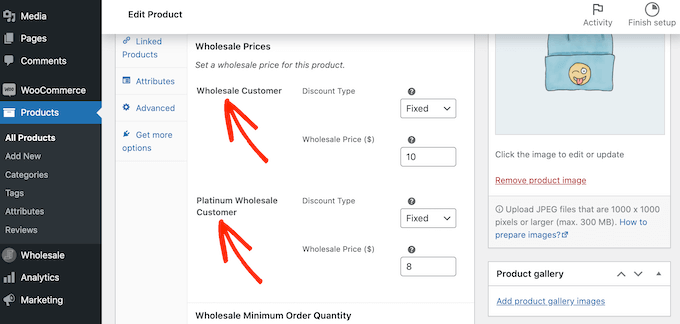
Możesz również ustawić poziomy cen hurtowych specyficzne dla produktów.
Po prostu otwórz produkt i przewiń do sekcji „Ceny hurtowe”. Zobaczysz teraz różne ustawienia dla każdej z ról użytkowników.
Aby utworzyć zniżkę lub inną korzyść dla nowej roli użytkownika, po prostu postępuj zgodnie z opisanym powyżej procesem.
Wskazówka Pro: Możesz dostosować swoje role użytkowników hurtowych w dokładnie taki sam sposób, jak każdą inną rolę WordPress. Aby dowiedzieć się więcej, zapoznaj się z naszym przewodnikiem na temat dodawania lub usuwania uprawnień dla konkretnych użytkowników w WordPress.
Krok 5: Skonfiguruj globalne rabaty dla klientów hurtowych
Przez większość czasu będziesz chciał dodać inną cenę hurtową do każdego produktu. Możesz jednak również ustawić globalny rabat procentowy dla wszystkich produktów za pomocą wtyczki Wholesale Prices WooCommerce.
Wholesale Suite zastosuje globalny rabat do wszystkich produktów, dla których nie dodałeś unikalnej ceny hurtowej. Pozwala to oferować korzyści dla hurtowników w całym sklepie, więc jest to świetny wybór, jeśli masz duży sklep WooCommerce z wieloma produktami.
Pamiętaj tylko, że nie ma minimalnej wartości zamówienia. Może to być dobry sposób na zachęcenie hurtowników do wypróbowania nowych produktów, pozwalając na małe zamówienia, ale powinieneś również zastanowić się, jaki będzie to miało wpływ na Twoje zyski.
Aby utworzyć globalny rabat dla klientów hurtowych, przejdź do WooCommerce » Ustawienia (WooCommerce » Settings). Następnie kliknij zakładkę „Ceny hurtowe” (Wholesale Prices).
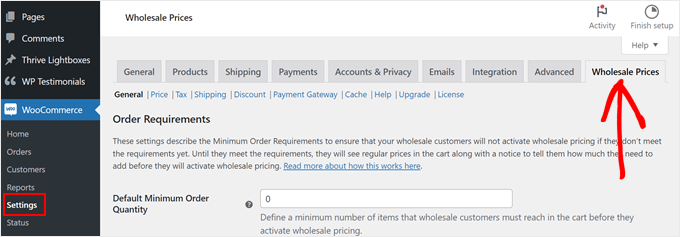
W tej zakładce możesz skonfigurować domyślne ustawienia dla swoich klientów hurtowych. Na przykład, możesz zaoferować zniżkę na wysyłkę lub dać klientom hurtowym wybór spośród większej liczby bramek płatności WooCommerce.
Aby poprawić doświadczenie klienta, warto poświęcić trochę czasu na przejrzenie różnych zakładek.
Aby utworzyć globalną zniżkę, kliknij link „Zniżka”.
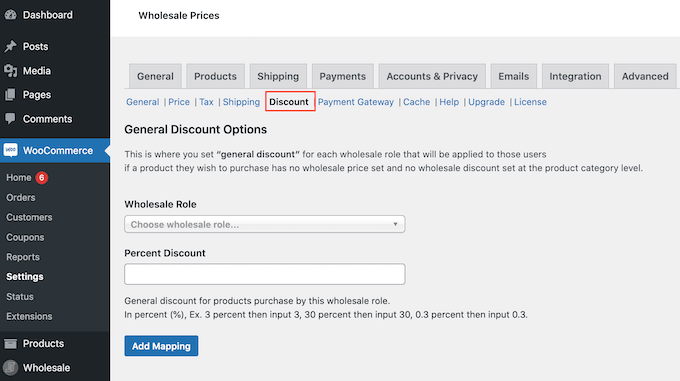
Po wykonaniu tej czynności otwórz menu rozwijane „Rola hurtowa” i wybierz rolę, która otrzyma globalny rabat.
Następnie po prostu wpisz liczbę w polu „Rabat procentowy”.
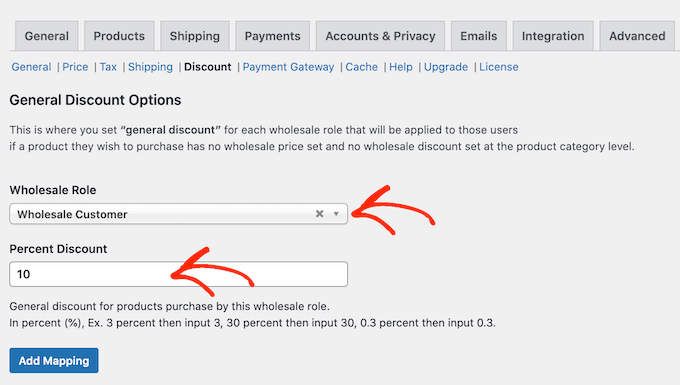
Po zakończeniu kliknij przycisk „Dodaj mapowanie”. Zapisuje to regułę i stosuje zniżkę procentową dla wszystkich użytkowników z wybraną rolą.
Krok 6: Dodaj formularz zamówienia hurtowego
Po skonfigurowaniu cen hurtowych musisz również dodać formularz zamówienia dla swoich klientów, aby mogli kupować produkty w dużych ilościach.
Formularze zamówień hurtowych ułatwiają klientom hurtowym składanie zamówień na Twojej stronie internetowej.
Zamiast przeglądać poszczególne strony produktów, co jest czasochłonne, mogą po prostu użyć formularza, aby wybrać wszystkie potrzebne produkty z jednej listy. To usprawnione doświadczenie zachęca do składania większych zamówień.
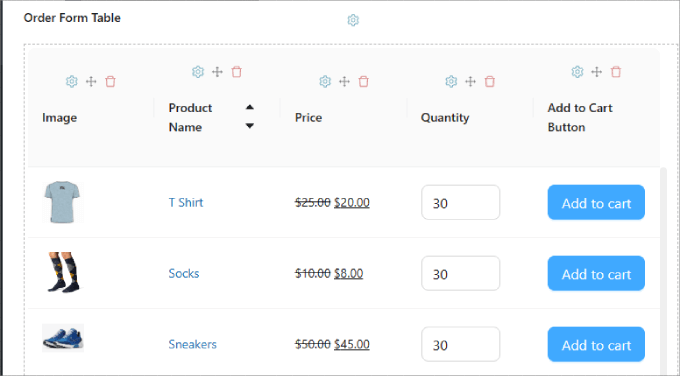
Aby dowiedzieć się więcej, zapoznaj się z naszym przewodnikiem na temat tworzenia formularza zamówienia hurtowego w WordPress.
Ten samouczek pokazuje 3 różne metody: za pomocą Wholesale Suite, WPForms i WP Simple Pay.
Po dodaniu cen hurtowych i przygotowaniu formularza zamówienia możesz teraz śmiało przyjmować zamówienia hurtowe od swoich klientów.
Najczęściej zadawane pytania dotyczące cen hurtowych w WooCommerce
Oto kilka pytań, które często zadają nasi czytelnicy na temat cen hurtowych.
1. Czy istnieje darmowy sposób na dodanie cen hurtowych w WooCommerce?
Tak, wtyczka WooCommerce Wholesale Prices oferuje podstawowe funkcje cen hurtowych za darmo. Jednak w przypadku bardziej zaawansowanych opcji, takich jak minimalne wymagania dotyczące zamówienia, warto rozważyć wersję premium.
2. Czy mogę oferować różne rabaty różnym kategoriom klientów hurtowych?
Absolutnie. Wholesale Suite pozwala tworzyć wiele ról hurtowych z różnymi zniżkami i korzyściami dostosowanymi specjalnie dla różnych kategorii klientów.
3. Jak ceny hurtowe wpływają na moich klientów detalicznych?
Twoi klienci detaliczni nie zobaczą cen hurtowych. Ceny te są widoczne tylko dla użytkowników z rolą hurtownika, co zapewnia, że Twoja ogólna strategia cenowa pozostaje nienaruszona.
4. Czy mogę ustawić minimalną ilość dla zamówień hurtowych?
Tak, możesz ustawić minimalną ilość zamówienia, aby kwalifikować się do cen hurtowych. Pomaga to zapewnić, że Twoi klienci hurtowi spełnią określone progi przed otrzymaniem zniżek.
Dowiedz się więcej sposobów zarządzania swoim sklepem hurtowym WooCommerce
Dodawanie cen hurtowych to tylko pierwszy krok do uruchomienia sklepu hurtowego WooCommerce. Sprawdź poniższe artykuły, aby poprawić doświadczenie swoich klientów:
- Jak ukryć ceny w WooCommerce (zachować prywatność cen produktów)
- Najlepsze wtyczki do zarządzania zapasami dla WordPress (porównanie)
- Jak zoptymalizować ścieżkę klienta dla sklepu WooCommerce
- Jak wyłączyć metody płatności w WooCommerce
- Najlepsze automatyzacje WooCommerce do zwiększenia sprzedaży
- Jak dostosować stronę wyników wyszukiwania produktów WooCommerce
- Najlepsze wtyczki WooCommerce Multi-Vendor (Porównanie)
- Jak oferować śledzenie przesyłek w WooCommerce (krok po kroku)
- Jak wysyłać powiadomienia o zamówieniach WooCommerce bezpośrednio na WhatsApp
Mamy nadzieję, że ten samouczek pomógł Ci dodać ceny hurtowe WooCommerce w WordPress. Możesz również zapoznać się z naszą listą najlepszych wtyczek WooCommerce do punktów i nagród oraz jak stworzyć wyskakujące okienko WooCommerce, aby zwiększyć sprzedaż.
Jeśli podobał Ci się ten artykuł, zasubskrybuj nasz kanał YouTube po samouczki wideo WordPress. Możesz nas również znaleźć na Twitterze i Facebooku.



Flo Nelson
Nie jestem pewien, co to oznacza:
„Jeśli chcesz rygorystycznie wdrożyć minimalną ilość zamówienia dla klientów hurtowych, możesz ustawić krok ilości zamówienia hurtowego produktu na 1.”
Vishal
Nie widzę większości tych opcji w tej wtyczce. Czy są jakieś alternatywy?
Wsparcie WPBeginner
Opcje wtyczki są nadal dostępne. Jeśli nie widzisz ustawień, możesz skontaktować się z pomocą techniczną wtyczki, aby upewnić się, że nie ma błędów w Twojej konkretnej witrynie.
Administrator