


Po uruchomieniu wielu stron WordPress nauczyliśmy się, że drobne usprawnienia użyteczności mogą przynieść wielką różnicę.
Jednym z tych usprawnień jest dodanie wyraźnego, łatwego do znalezienia linku do wylogowania. Używamy linków do wylogowania w naszych sklepach internetowych i na platformie szkoleniowej WP101, ponieważ ułatwiają one życie zalogowanym użytkownikom.
Kiedy link do wylogowania jest wbudowany w menu nawigacyjne, użytkownicy nie muszą szukać go na stronie swojego konta ani zapamiętywać specjalnego adresu URL. Mogą wylogować się z dowolnego miejsca na Twojej stronie jednym kliknięciem.
W tym przewodniku pokażemy kilka prostych sposobów na dodanie linku do wylogowania w WordPress, dzięki czemu możesz wybrać metodę, która najlepiej pasuje do układu i projektu Twojej strony.
💡Szybka odpowiedź: Jak dodać link do wylogowania w WordPress
Jeśli szukasz bezpośredniego linku do wylogowania z WordPress, możesz użyć tej struktury adresu URL: https://example.com/wp-login.php?action=logout (zastąp example.com swoją rzeczywistą nazwą domeny).
Link do wylogowania dla WordPress
Zazwyczaj możesz wylogować się ze swojej witryny WordPress, klikając link „Wyloguj”. Ten link znajduje się pod Twoim zdjęciem profilowym w prawym górnym rogu paska administracyjnego WordPress.
Pasek administracyjny to pasek narzędzi, który pojawia się u góry ekranu, gdy jesteś zalogowany. Zapewnia szybki dostęp do skrótów do panelu administracyjnego i edytora strony.
Wystarczy najechać kursorem myszy na swoją nazwę użytkownika, a link do wylogowania pojawi się w menu rozwijanym.
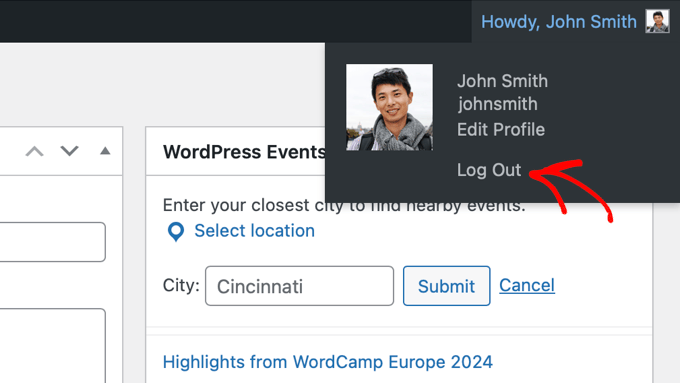
Jeśli Ty lub administrator Twojej witryny wyłączyliście pasek administracyjny WordPress, nie będziesz w stanie zobaczyć tego linku.
Dobra wiadomość jest taka, że do linku wylogowania WordPress można uzyskać bezpośredni dostęp, aby wylogować się z bieżącej sesji WordPress.
Link do wylogowania dla Twojej witryny WordPress wygląda tak:
https://example.com/wp-login.php?action=logout
Nie zapomnij zastąpić example.com swoją własną nazwą domeny.
Możesz uzyskać dostęp do tego linku bezpośrednio w oknie przeglądarki, aby wylogować się z witryny WordPress.
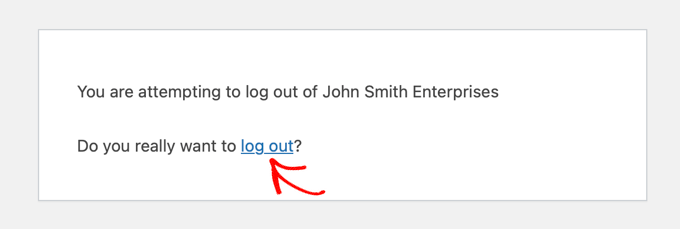
Po kliknięciu tego linku zostaniesz przekierowany na stronę ostrzeżenia. Będziesz musiał kliknąć link „wyloguj”, aby potwierdzić, że naprawdę chcesz się wylogować.
Jest to wbudowana funkcja bezpieczeństwa. Chroni Cię przed przypadkowym wylogowaniem, jeśli klikniesz niewłaściwy link.
Możesz również ręcznie dodać ten link wylogowania w dowolnym miejscu na swojej stronie internetowej WordPress. Zobaczmy, jak to zrobić.
- Metoda 1: Dodaj link Wyloguj się w menu nawigacyjnym przy użyciu domyślnych ustawień
- Metoda 2: Dodaj dynamiczny link logowania / wylogowania za pomocą wtyczki
- Samouczek wideo
- Często zadawane pytania dotyczące linku do wylogowania w menu WordPress
- Poradniki ekspertów dotyczące korzystania z formularza logowania WordPress
Metoda 1: Dodaj link Wyloguj się w menu nawigacyjnym przy użyciu domyślnych ustawień
Dodanie linku wylogowania WordPress do menu nawigacyjnego Twojej witryny sprawi, że będzie on łatwo dostępny z każdej strony.
Po prostu przejdź do strony Wygląd » Menu w swoim panelu administracyjnym WordPress. Następnie musisz kliknąć zakładkę „Niestandardowe linki”, aby ją rozwinąć i dodać link wylogowania w polu URL.
📍Uwaga: Jeśli nie widzisz opcji Menu w sekcji Wygląd, prawdopodobnie używasz motywu blokowego. W takim przypadku musisz edytować menu nawigacyjne w Edytorze witryny.
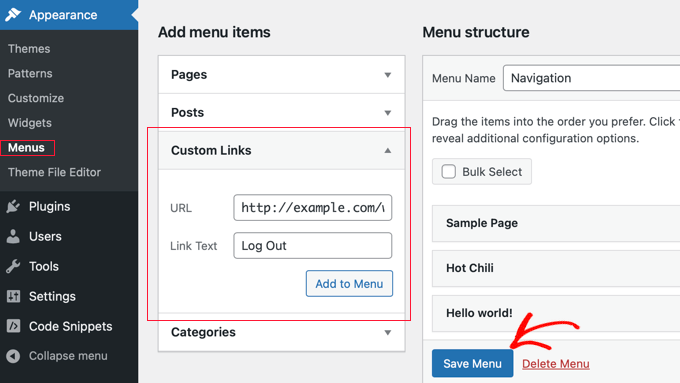
Po zakończeniu kliknij przycisk „Dodaj do menu”, a zauważysz, że link pojawi się w prawej kolumnie. Możesz dostosować jego pozycję, po prostu przeciągając go w górę lub w dół.
Nie zapomnij kliknąć przycisku „Zapisz menu”, aby zachować zmiany.
Możesz teraz odwiedzić swojego bloga WordPress, aby zobaczyć link wylogowania w menu nawigacyjnym.
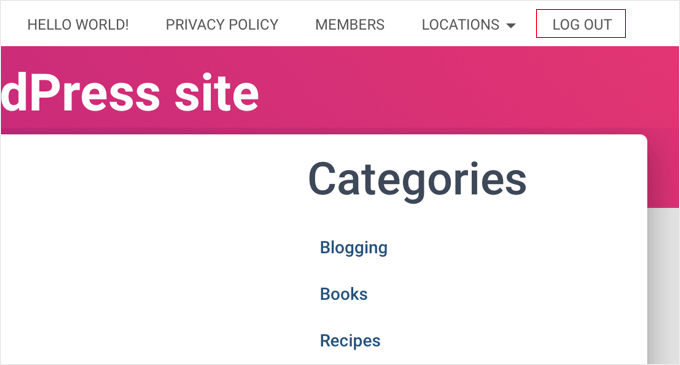
Problem z dodaniem linku wylogowania do menu polega na tym, że jest on widoczny dla wszystkich użytkowników (zarówno zalogowanych, jak i niezalogowanych). Link wylogowania ma sens tylko dla użytkowników, którzy są faktycznie zalogowani.
Możesz to zrobić, postępując zgodnie z naszymi instrukcjami, jak pokazywać różne menu zalogowanym użytkownikom.
Dodaj link do wylogowania WordPress w widżecie bocznym
WordPress zawiera domyślny widget o nazwie Meta. Ten widget wyświetla wiele przydatnych linków, w tym link do wylogowania lub zalogowania dla użytkowników.
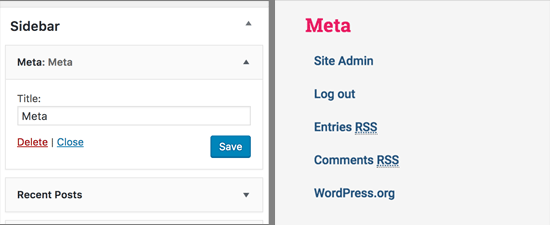
Niektórzy uważają, że inne linki w widżecie Meta nie są zbyt przydatne.
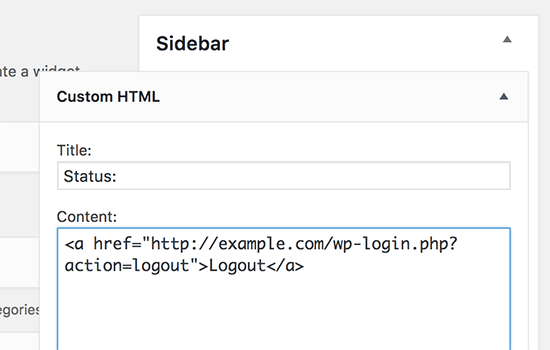
Alternatywnie, możesz również dodać widżet zwykłego tekstu lub niestandardowego kodu HTML z linkiem do wylogowania w czystym HTML. Oto kod HTML, który musisz dodać:
<a href="https://example.com/wp-login.php?action=logout">Wyloguj</a>
Podobnie jak w przypadku dodawania linku do menu nawigacyjnego, problem z tą metodą polega na tym, że jest ona widoczna dla wszystkich użytkowników. Zobaczą ją nawet osoby niezalogowane.
Ma sens pokazywać link do wylogowania tylko użytkownikom, którzy są faktycznie zalogowani.
Metoda 2: Dodaj dynamiczny link logowania / wylogowania za pomocą wtyczki
Jeśli ręcznie dodasz link do wylogowania w WordPress, problem polega na tym, że nie zmienia się on w zależności od statusu logowania użytkownika.
Aby to naprawić, możesz użyć wtyczki do dynamicznego wyświetlania linku logowania lub wylogowania w zależności od sesji użytkownika.
Najpierw musisz zainstalować wtyczkę Login or Logout Menu Item. Szczegółowe informacje znajdziesz w naszym przewodniku krok po kroku, jak zainstalować wtyczkę WordPress.
Po zainstalowaniu i aktywowaniu wtyczki musisz przejść do Wygląd » Menu w swoim panelu administracyjnym WordPress i dodać link „Zaloguj/Wyloguj” do swojego menu.
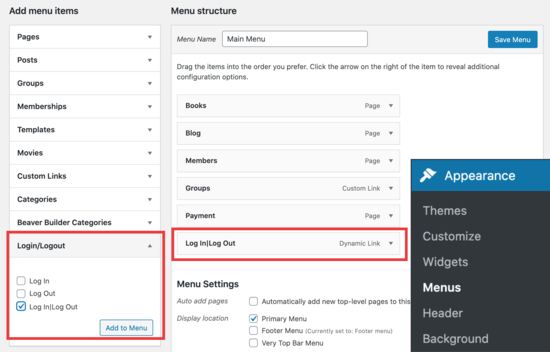
Po kliknięciu „Zapisz menu” i sprawdzeniu swojej witryny WordPress, zobaczysz link w swoim menu.
Powinno to wyglądać tak.
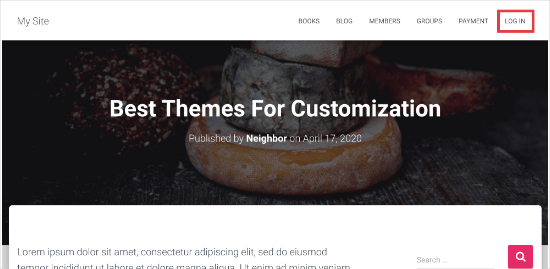
Po kliknięciu przeniesie Cię na stronę logowania, a jeśli jesteś już zalogowany, wyloguje Cię.
Ta metoda działa również z WooCommerce, MemberPress i innymi platformami e-commerce WordPress.
Samouczek wideo
Jeśli nie lubisz czytać instrukcji, możesz po prostu obejrzeć nasz samouczek wideo.
Często zadawane pytania dotyczące linku do wylogowania w menu WordPress
Oto kilka pytań, które nasi czytelnicy często zadawali na temat linków do wylogowania w WordPress:
Jak dodać linki do menu nawigacyjnego w WordPress?
Linki można dodać, przechodząc do sekcji Wygląd » Menu w panelu administracyjnym WordPress. Z lewej kolumny wybierz strony, wpisy lub wprowadź niestandardowy link, a następnie kliknij przycisk „Dodaj do menu”, aby wstawić go do nawigacji swojej witryny.
Jak uzyskać link do wylogowania w WordPress?
Link do wylogowania można utworzyć ręcznie, używając następującej struktury adresu URL: https://example.com/wp-login.php?action=logout. Pamiętaj tylko, aby zastąpić example.com swoją własną nazwą domeny.
Jak przekierować wylogowanych użytkowników w WordPress?
Aby przekierować użytkowników po wylogowaniu, zazwyczaj potrzebujesz wtyczki. Wiele wtyczek do zarządzania członkami lub narzędzi bezpieczeństwa pozwala zdefiniować konkretny adres URL przekierowania (np. stronę główną), na który użytkownicy są wysyłani natychmiast po kliknięciu linku wylogowania.
Jak zmienić adres URL logowania w WordPressie?
Możesz zmienić domyślny adres URL logowania, aby poprawić bezpieczeństwo, używając wtyczki takiej jak SeedProd. Pozwala ona na utworzenie niestandardowego adresu logowania, na przykład /my-login/, co utrudnia hakerom znalezienie strony wejścia.
Szczegółowe informacje znajdziesz w naszym przewodniku na temat dodawania niestandardowego adresu URL logowania w WordPress.
Jak sprawdzić, czy użytkownik jest zalogowany w WordPress?
Domyślnie WordPress nie wyświetla listy aktualnie zalogowanych użytkowników. Aby skutecznie zobaczyć, kto jest zalogowany w czasie rzeczywistym, musisz zainstalować wtyczkę do monitorowania aktywności lub użyć narzędzia analitycznego, takiego jak MonsterInsights.
Poradniki ekspertów dotyczące korzystania z formularza logowania WordPress
Mamy nadzieję, że ten artykuł pomógł Ci znaleźć bezpośredni link do wylogowania z WordPress i dodać go do menu nawigacyjnego.
Możesz również zapoznać się z innymi poradnikami dotyczącymi logowania i wylogowywania z WordPress:
- Jak dodać stronę logowania i widżety na froncie w WordPressie
- Jak dodać CAPTCHA do formularza logowania i rejestracji w WordPress
- Przewodnik dla początkujących: Jak dodać logowanie jednym kliknięciem z Google w WordPressie
- Jak dodać pytania zabezpieczające do ekranu logowania WordPress
- Jak wyłączyć podpowiedzi logowania w komunikatach o błędach logowania WordPress
- Dlaczego i jak powinieneś ograniczyć liczbę prób logowania w WordPressie
- Jak dostosować stronę resetowania hasła WordPress
- Jak wymagać logowania do wyświetlania strony w WordPress
- Ostateczny przewodnik po tworzeniu tymczasowego logowania do WordPressa (bez haseł)
Jeśli podobał Ci się ten artykuł, zasubskrybuj nasz kanał YouTube po samouczki wideo WordPress. Możesz nas również znaleźć na Twitterze i Facebooku.


Jiří Vaněk
Bardzo widoczny przycisk wylogowania w dużej mierze eliminuje obawy dotyczące bezpieczeństwa, takie jak brak wylogowania się użytkowników z systemu, ponieważ jest to dla nich skomplikowane. Z punktu widzenia bezpieczeństwa jest to świetne rozwiązanie.
Trevor Blackmore
Niesamowita wtyczka i uwielbiam ją. Zastanawiam się tylko, czy mogę skierować link na utworzoną przeze mnie stronę logowania/rejestracji?
Alvise
Cześć,
dziękuję za Twój przewodnik, działa mi na komputerze i tabletach
ale albo umieszczę wylogowanie w górnym menu, albo w głównym menu nawigacyjnym (trzy poziome linie), wylogowanie nie pojawia się w menu.
Jakieś sugestie?
Wsparcie WPBeginner
Aby rozwiązać najczęstsze problemy i znaleźć rozwiązania, wyczyść pamięć podręczną lub skontaktuj się z pomocą techniczną swojego motywu.
Admin
Akter
Dzięki, bardzo pomaga. Proste, ale oszczędza czas!
Wsparcie WPBeginner
Glad our guide was helpful
Admin
Naveen
Jak ukryć menu w zależności od zalogowania i wylogowania użytkownika?
Wsparcie WPBeginner
Możesz zapoznać się z naszym poniższym artykułem na temat dodawania logiki warunkowej do Twoich menu:
https://www.wpbeginner.com/plugins/how-to-add-conditional-logic-to-menus-in-wordpress/
Admin
MauricioC
Na stronie potwierdzenia, gdy ktoś kliknie link do wylogowania w menu nawigacyjnym, tytuł strony brzmi „coś poszło nie tak”. Jak mogę to zmienić?
Wsparcie WPBeginner
Zazwyczaj powinno być więcej informacji o tym błędzie, ale na początek warto zapoznać się z naszym poniższym przewodnikiem:
https://www.wpbeginner.com/beginners-guide/beginners-guide-to-troubleshooting-wordpress-errors-step-by-step/
Admin
Wpmarmite
U mnie nie działa na świeżej stronie. Pojawia się błąd 403, niezależnie od motywu.
Wsparcie WPBeginner
Może warto upewnić się, że nie masz do czynienia z innymi częstymi przyczynami błędu 403: https://www.wpbeginner.com/wp-tutorials/how-to-fix-the-403-forbidden-error-in-wordpress/
Admin
Jessica
Niestety u mnie nie działa.
Po kliknięciu w link otrzymuję komunikat 403 Forbidden, co jest spowodowane przez wtyczkę z mojego motywu – więc chyba nie ma na to rady?
Czy jest jakieś inne rozwiązanie, które może działać dla osób, które mogą się logować i wylogowywać, ale bez paska administracyjnego?
Wsparcie WPBeginner
Jeśli wiesz, że Twoje motyw jest przyczyną błędu 403, skontaktuj się z jego wsparciem technicznym, być może będą w stanie pomóc go naprawić. W przeciwnym razie możesz spróbować naprawić błąd 403, stosując metodę z naszego artykułu tutaj: https://www.wpbeginner.com/wp-tutorials/how-to-fix-the-403-forbidden-error-in-wordpress/
Admin
melanie martins
Cześć… Czy jest możliwe wykonanie
action=logout …. &redirect
na stronę główną?
Wsparcie WPBeginner
While we do not have an article on a beginner friendly plugin or method at the moment, we will certainly take a look into that for a future article or update
Admin
Sam Gallo
Nie działa, jeśli logowanie jest przekierowywane na niestandardową stronę logowania. Jak utworzyć niestandardowy link w menu, który wyloguje bez przekierowania? Innymi słowy, wylogowanie nie może mieć „login” w swoim adresie, aby się wylogować.
vaishali
Odzwierciedla się to również w moim menu stopki, ale chcę je tylko w głównym menu.
Hawk
Świetny artykuł o dodaniu linku wylogowania. Czy można zezwolić na akcje przez htaccess, jeśli URI jest zablokowany?
Na przykład używam Twojej wskazówki „Jak ograniczyć dostęp według adresu IP do pliku wp-login.php w WordPress”.
zamów odmów, zezwól
Odmów wszystkim
# biała lista adresów IP
zezwól z xx.xxx.xx.xx
Czy mogę zezwolić na „wp-login.php?action=logout”, jednocześnie odmawiając dostępu do podstawowego wp-login.php, i jak wyglądałby ten kod htaccess?
Dipak Gajjar
Ups! nie pozwala mi dodać kodu dla Ciebie.
Dipak Gajjar
This is for JIM. Sorry for the mess
Dipak Gajjar
Alternatywnie możesz użyć haka wp_logout_url() do wykonania zadania (dla zaawansowanych użytkowników / programistów).
Jim
Próbowałem stworzyć funkcję w function.php i dodać do niej skrócony kod, abym mógł ją „wywoływać” tam, gdzie chcę. Użyłem wp_logout_url(home_url()), ale za każdym razem, gdy naciskam link, logowanie się zawiesza i nie przekierowuje na stronę główną. Sugestie?
Sprawdzam link do danych posta i jeśli dane posta są ustawione (isset($_GET['name'])), użytkownik zostanie wylogowany za pomocą wspomnianej przez Ciebie funkcji. Jakieś sugestie?
Dipak Gajjar
Czy otrzymujesz jakiś błąd? Coś w stylu poniższego powinno działać bez problemu:
<a href="”>Wyloguj
Dipak Gajjar
`<a href="”>Wyloguj`
Czy możesz udostępnić funkcję, którą dodałeś w pliku functions.php?