


Panel SEO działa jak Twoje osobiste centrum dowodzenia, dając Ci jasny obraz kondycji SEO Twojej witryny. Używamy go codziennie do śledzenia postępów SEO, identyfikowania obszarów do poprawy i kierowania większego ruchu organicznego do naszych witryn.
W WPBeginner staramy się ułatwić optymalizację pod kątem wyszukiwarek wszystkim. I znaleźliśmy fantastyczny sposób na dodanie potężnego pulpitu nawigacyjnego SEO do WordPressa w zaledwie kilka minut.
W tym artykule pokażemy Ci, jak dodać ostateczny pulpit nawigacyjny SEO do swojej witryny WordPress.
Dlaczego warto dodać panel SEO do swojej witryny WordPress?
Jeśli prowadzisz stronę internetową WordPress, możesz chcieć dodać pulpit SEO bezpośrednio do swojego obszaru administracyjnego. Z naszego doświadczenia wynika, że może to wyeliminować potrzebę przełączania się między różnymi platformami, aby analizować wydajność SEO.
Panel SEO może dostarczyć cennych informacji o kondycji Twojej witryny. Pomaga zrozumieć, jak Twoja witryna radzi sobie w wynikach wyszukiwania (SERP), dzięki czemu możesz zidentyfikować obszary do poprawy i zwiększyć widoczność.
W przypadku sklepów e-commerce, pulpit SEO może pomóc zidentyfikować, które strony produktów osiągają dobre wyniki, a które wymagają poprawy. Możesz śledzić pozycje słów kluczowych dla swoich najważniejszych produktów i optymalizować treści, aby przyciągnąć więcej potencjalnych klientów.
Podobnie, w przypadku generowania leadów, panel SEO pozwala zobaczyć, jak dobrze Twoje strony docelowe są zoptymalizowane pod kątem docelowych słów kluczowych. Zapewnia to, że są one przyjazne dla SEO, maksymalizując ich potencjał do przyciągania wykwalifikowanych leadów.
Mając to wszystko na uwadze, przyjrzyjmy się, jak dodać pulpit nawigacyjny SEO w WordPress.
Jak skonfigurować pulpit nawigacyjny SEO WordPress za pomocą All in One SEO
Eksperymentowaliśmy z różnymi wtyczkami SEO WordPress, w tym popularnymi wtyczkami Yoast SEO i Rank Math. Ale aby uzyskać dostęp do ostatecznego pulpitu nawigacyjnego SEO, naszym najlepszym wyborem jest All in One SEO (AIOSEO).
Istnieją dwa główne powody takiego wyboru. Po pierwsze, AIOSEO jest niezwykle przyjazny dla początkujących. Nawigacja po jego funkcjach jest bardzo łatwa, nawet dla osób nowych w kwestii SEO w WordPressie.
Po drugie, ten wtyczka SEO dla WordPressa posiada rozbudowane pulpity nawigacyjne. Nie otrzymasz tylko jednego migawki kondycji swojej witryny. Zamiast tego zobaczysz szczegółowy podział swoich linków, będziesz mógł śledzić swoje pozycje słów kluczowych, a nawet monitorować zmiany SEO.
Ponadto AIOSEO oferuje zestaw innych cennych ustawień SEO, w tym konfigurowalne mapy witryn XML, obsługę znaczników schematu, konfigurację przekierowań 301 i inne.
Uwaga: W tym przewodniku będziemy korzystać z wersji premium AIOSEO, ponieważ odblokowuje ona wszystkie funkcje pulpitu, których potrzebujemy. Niemniej jednak, przed przejściem na wyższą wersję, możesz zacząć od darmowej wersji, aby poznać jej możliwości.
Aby skonfigurować AIOSEO, po prostu pobierz wtyczkę ze strony swojego konta AIOSEO i zainstaluj ją w swoim panelu WordPress. Możesz przeczytać nasz przewodnik krok po kroku na temat jak zainstalować wtyczkę WordPress, aby uzyskać więcej informacji.
Następnie postępuj zgodnie z kreatorem konfiguracji. Pod koniec będziesz musiał aktywować swój klucz licencyjny, który powinieneś otrzymać po zakupie planu premium.
Szczegółowy przewodnik po instalacji znajdziesz w naszym poradniku jak skonfigurować AIOSEO dla WordPressa.

Po skonfigurowaniu AIOSEO jesteś gotowy do przejścia do następnej sekcji i zapoznania się z funkcjami panelu SEO. Możesz skorzystać z poniższych szybkich linków, aby przejść do preferowanego tematu:
Sprawdź swoje wyniki TruSEO i SEO dla witryny
Główny pulpit nawigacyjny AIOSEO znajduje się pod adresem All in One SEO » Dashboard. Tutaj znajdziesz jasny przegląd swojej wydajności SEO.
Ten pulpit nawigacyjny zawiera dwa kluczowe widżety: „Przegląd AIOSEO” i „Wynik SEO witryny”.
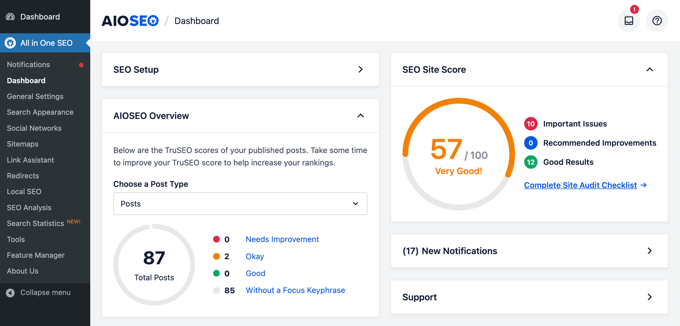
Podsumowanie AIOSEO prezentuje wyniki TruSEO dla wszystkich opublikowanych postów i stron. TruSEO to sposób AIOSEO na dostarczanie spersonalizowanych rekomendacji w celu ulepszenia SEO na stronie Twoich treści.
Obejmuje to takie rzeczy, jak istnienie i długość tytułów i opisów meta SEO, czytelność treści i użycie frazy kluczowej.
Wyniki TruSEO dzielą się na pięć kategorii: Wymaga poprawy, OK, Dobry i Bez słowa kluczowego.
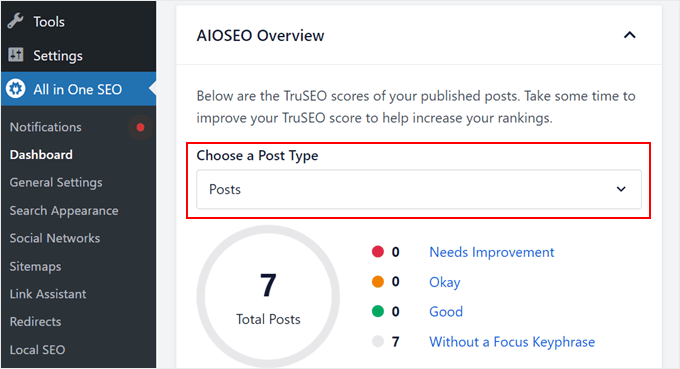
Idealnie byłoby, gdyby większość Twoich wpisów, stron i niestandardowych typów wpisów uzyskała wynik „Dobry”. Możesz sprawdzić wynik dla każdego typu wpisu, korzystając z menu rozwijanego „Wybierz typ wpisu”.
Przechodząc dalej, wynik SEO Site Score zapewnia szerszy obraz wydajności Twojej witryny, a nie tylko poszczególnych stron i wpisów.
Ten wynik uwzględnia różne aspekty techniczne, w tym szybkość strony, mapy witryn i użycie HTTPS. AIOSEO zaleca dążenie do wyniku 70 lub wyższego.
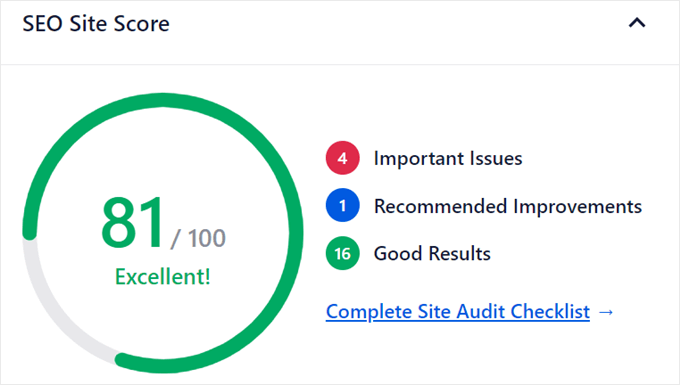
Widżet dzieli ocenę na trzy części: Ważne problemy (krytyczne problemy wymagające natychmiastowej uwagi), Zalecane ulepszenia (obszary do poprawy) i Dobre wyniki (obszary działające dobrze).
Jeśli klikniesz na „Pełna lista kontrolna audytu witryny”, otrzymasz bardziej szczegółowy podział, który omówimy w późniejszej sekcji.
Sprawdź statystyki pozycji swojej witryny
Utrzymanie się na bieżąco z pozycjami Twojej witryny w wyszukiwarkach jest niezwykle ważne dla każdej strategii SEO. Zrozumienie, jak Twoje treści radzą sobie w wynikach wyszukiwania, może pomóc Ci znaleźć obszary do poprawy badania słów kluczowych i generowania większego ruchu organicznego.
AIOSEO zapewnia łatwy sposób sprawdzania statystyk pozycji Twojej witryny bezpośrednio w panelu WordPress. Musisz przejść do All in One SEO » Statystyki wyszukiwania w bocznym pasku administratora.
Tutaj skupimy się na zakładce „Pulpit nawigacyjny”. Aby zobaczyć dane w tej sekcji, musisz połączyć swoją witrynę z Google Search Console.
Aby uzyskać instrukcje krok po kroku, zapoznaj się z naszym przewodnikiem na temat dodawania witryny WordPress do Google Search Console.
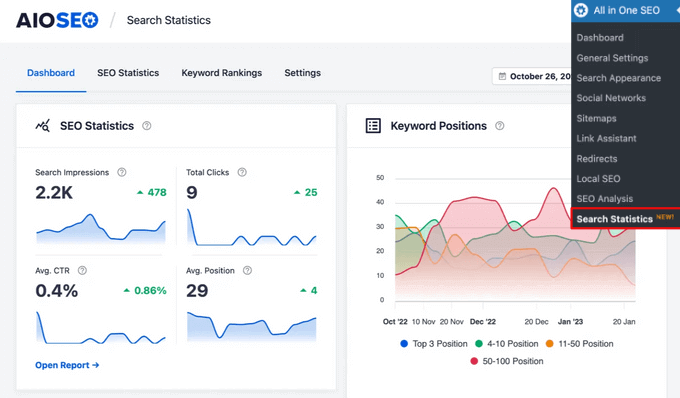
Zakładka Pulpit nawigacyjny oferuje szybki przegląd wydajności Twojej witryny pod względem rankingów i współczynników klikalności (CTR).
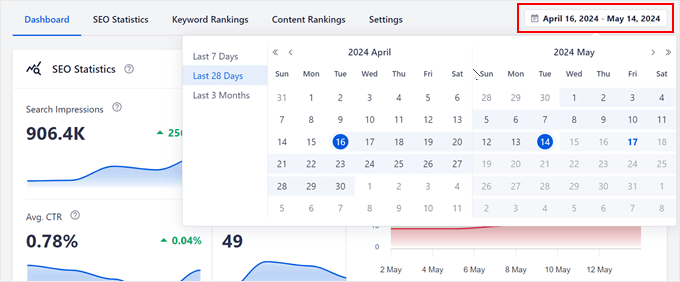
Na górze możesz wygodnie ustawić okres, dla którego chcesz zobaczyć dane (ostatnie 7 dni, ostatnie 28 dni, ostatnie 3 miesiące lub niestandardowy).
Panel główny ma 5 kluczowych obszarów.
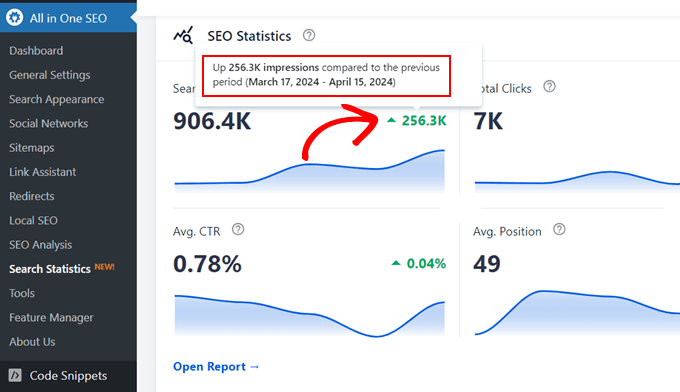
Pierwszy to Statystyki SEO. Ta sekcja zawiera wykresy, które pomogą Ci zwizualizować widoczność Twojej witryny w wyszukiwarkach i liczbę osób, które w nią kliknęły.
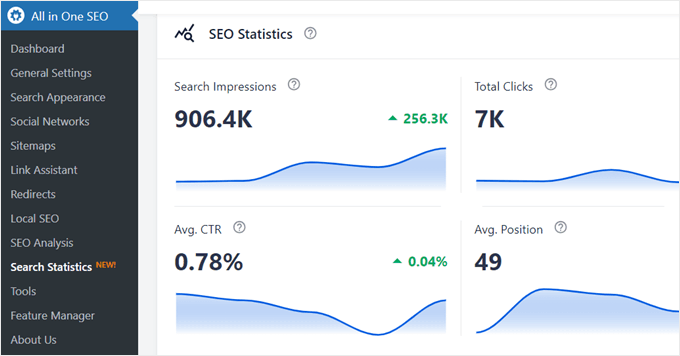
Obejmuje:
- Wyświetlenia w wyszukiwarce: Całkowita liczba wyświetleń Twojej witryny w wynikach wyszukiwania w wybranym okresie.
- Całkowita liczba kliknięć: Całkowita liczba kliknięć, które Twoja witryna otrzymała z wyników wyszukiwania w danym okresie.
- Średnie CTR: Średnie współczynniki klikalności Twoich treści w wynikach wyszukiwania.
- Średnia pozycja: Ten wykres pokazuje średnią pozycję Twoich treści w wynikach wyszukiwania dla wybranych słów kluczowych w wybranym okresie.
Dodatkowo, najechanie kursorem na każdy wykres pozwala zobaczyć konkretne liczby dla dowolnej daty w danym okresie.
Na przykład, na poniższym zrzucie ekranu, najedź kursorem na wykres „Całkowita liczba kliknięć” w dniu 7 maja 2024 r., aby zobaczyć, że nasza strona demonstracyjna otrzymała tego dnia 1,1 tys. kliknięć.
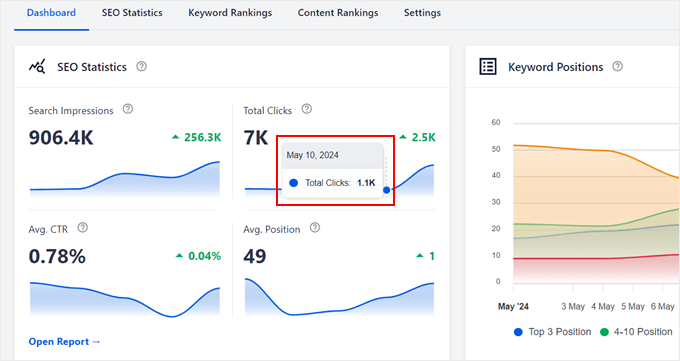
Możesz również najechać kursorem na liczbę pokazującą wzrost lub spadek, aby zobaczyć więcej szczegółów na temat tego, co stało się z danymi w porównaniu do poprzedniego okresu.
Tak jak:
Możesz kliknąć przycisk „Otwórz raport”, aby uzyskać bardziej szczegółowe zestawienie tych danych.
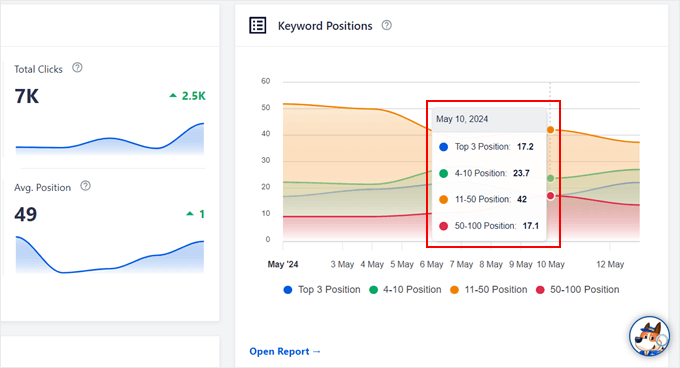
Następnie jest sekcja „Pozycje słów kluczowych”. Ta sekcja wykorzystuje wykres liniowy do zilustrowania, jak zmieniają się pozycje Twoich słów kluczowych w czasie, używając kodów kolorów.
Oto jak zinterpretować dane:
- Niebieski: Pokazuje, ile Twoich treści znajduje się w top 3 pozycjach.
- Zielony: Treści plasujące się między pozycjami 4-10.
- Żółty: Treści plasujące się między pozycjami 11-50.
- Czerwony: Treść plasująca się między pozycjami 50-100.
Na poniższym zrzucie ekranu wykres pokazuje wysokie stężenie w strefie żółtej.
Wskazuje to, że większość naszych treści mieści się w przedziale pozycji słów kluczowych 11-50. Możesz również najechać kursorem na wykres, aby zobaczyć dokładne daty, kiedy pozycje Twoich słów kluczowych spadły lub wzrosły.
Przewijając w dół, zobaczysz „Pozycje słów kluczowych” i „Optymalizacje wpisów”.
Podobnie jak zakładka Przegląd AIOSEO w głównym panelu, sekcja „Optymalizacje Postów” pokazuje Twoje wyniki TruSEO dla wszystkich opublikowanych postów i stron.
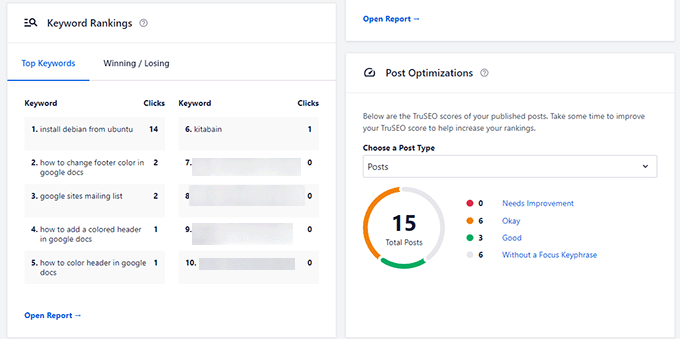
Z drugiej strony, widżet „Pozycje słów kluczowych” pokazuje, dla jakich frazy kluczowe Twoje treści są pozycjonowane i jak sobie radzą.
Znajdują się tu dwie zakładki. Zakładka „Najlepsze słowa kluczowe” zawiera listę Twoich najlepiej plasujących się słów kluczowych i kliknięć, które od nich otrzymałeś.
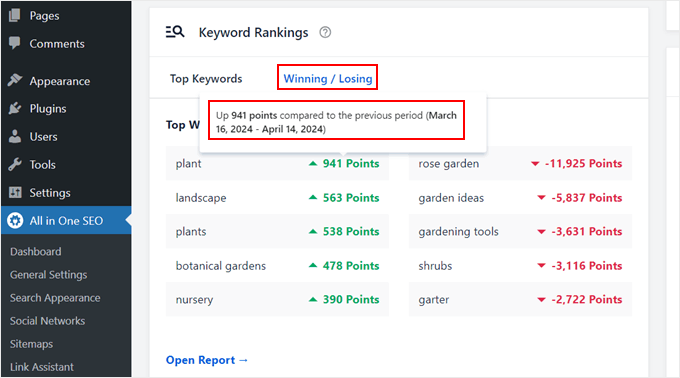
Z drugiej strony zakładka „Wygrane/Przegrane” wyróżnia słowa kluczowe, które zyskują lub tracą pozycje w rankingu.
Jeśli najedziesz kursorem na dowolne słowo kluczowe w tej karcie, uzyskasz informacje o tym, jak bardzo Twoje rankingi wzrosły lub spadły w porównaniu do poprzedniego okresu.
Na koniec jest sekcja „Wydajność treści”.
Ta sekcja koncentruje się na tym, które poszczególne posty i strony osiągają najlepsze wyniki.
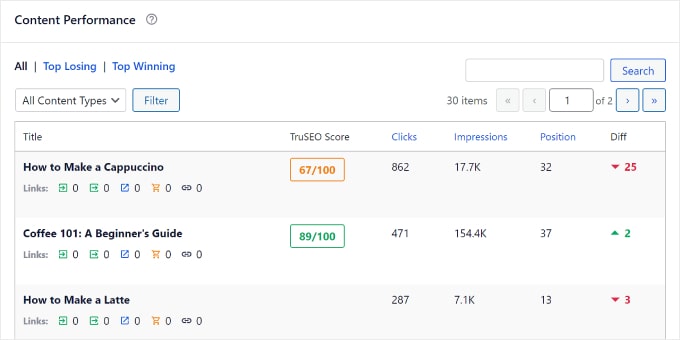
Wydajność opiera się na kombinacji czynników:
- Wynik TruSEO
- Status indeksowania (czy Google zaindeksował stronę)
- Kliknięcia
- Wyświetlenia
- Pozycja
- Różnice w rankingu w czasie
Są tu trzy zakładki:
- Najlepsze strony: Pokazuje Twoje najlepiej działające strony.
- Najwięksi przegrani: Podkreśla strony, które tracą pozycje w rankingu.
- Najlepsze wyniki: Identyfikuje strony zyskujące pozycje w rankingu.
Podsumowując, zakładka Statystyki wyszukiwania jest całkiem potężną funkcją AIOSEO. Sprawdź te artykuły, aby dowiedzieć się, jak najlepiej ją wykorzystać:
- Jak monitorować aktualizacje algorytmu Google w WordPress
- Jak przeprowadzić analizę luk w treściach SEO (przewodnik dla początkujących)
- Czym jest rozpad treści? (I jak go naprawić)
Szukaj możliwości audytu SEO na stronie
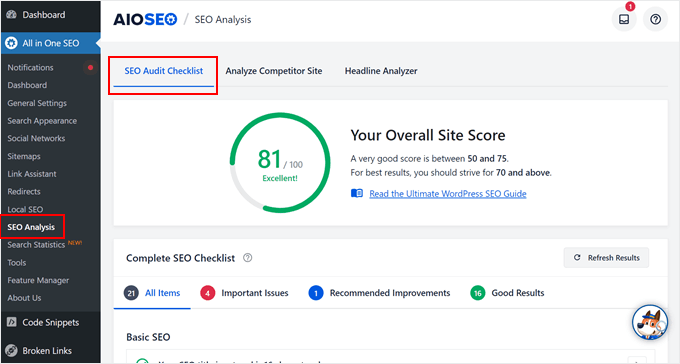
Następnie przejdź do All in One SEO » Analiza SEO i przejdź do zakładki „Lista kontrolna audytu SEO”. Ta sekcja oferuje dogłębny wgląd w ogólny stan Twojego SEO.
Na górze zobaczysz swój wynik SEO dla witryny, tak jak poprzednio.
Tutaj bardzo dobry wynik mieści się w przedziale od 50 do 75, ale idealnie powinieneś dążyć do 70 lub więcej. Ten wynik opiera się na różnych kryteriach, które zostaną pokazane podczas przewijania sekcji „Kompletna lista kontrolna SEO”.
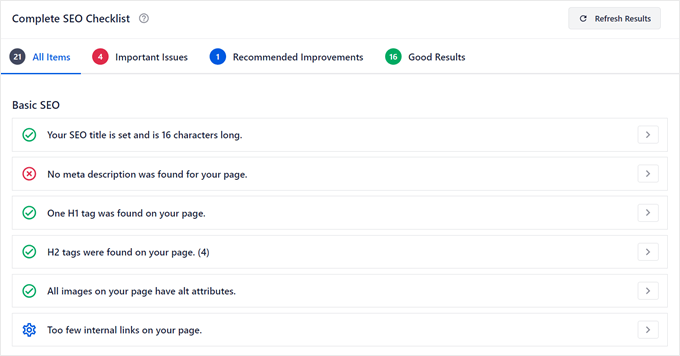
Kompletna lista kontrolna SEO jest podzielona na cztery kategorie: Podstawowe SEO, Zaawansowane SEO, Wydajność i Bezpieczeństwo.
Podstawowe SEO obejmuje fundamentalne elementy SEO na stronie i sprawdza, czy są one już zaimplementowane na Twojej stronie internetowej. Obejmują one tytuły stron SEO, meta opisy, tagi nagłówków, tekst alternatywny obrazów i linki wewnętrzne.
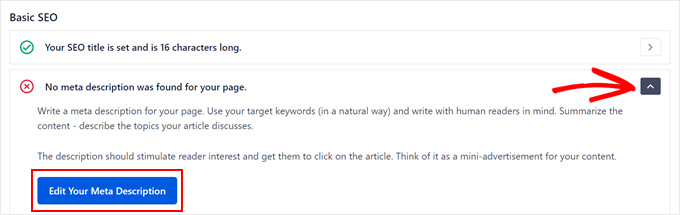
Jeśli brakuje jakiegoś elementu, po prostu kliknij przycisk strzałki obok niego. Pojawi się przycisk, który pozwoli Ci natychmiast rozwiązać problem.
Na przykład brakujący meta opis można naprawić, klikając przycisk „Edytuj meta opis”. Spowoduje to przejście bezpośrednio do edytora bloków Twojej strony głównej, gdzie możesz go dodać.
Raport Zaawansowane SEO zagłębia się w techniczne SEO. Tutaj AIOSEO sprawdza takie rzeczy jak:
- Tag kanonicznego adresu URL użycie
- Jeśli nie ma nagłówków noindex ani tagów meta. Jest to zazwyczaj używane, aby poprosić Google o nieindeksowanie Twojej witryny.
- Zarówno wersja www, jak i wersja bez www Twojego adresu URL przekierowują do tej samej witryny
- Tagi meta Open Graph
- Plik Robots.txt
- Dane Schema.org
Oto jak to wygląda:
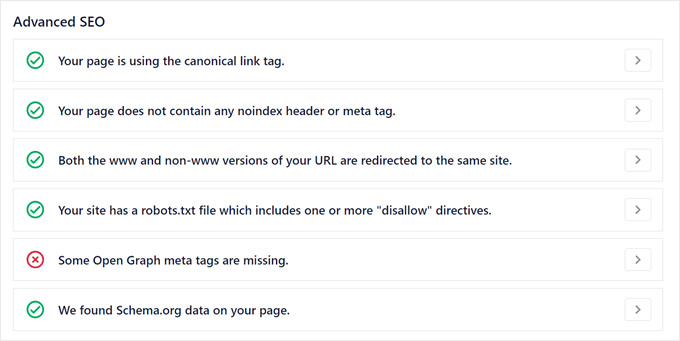
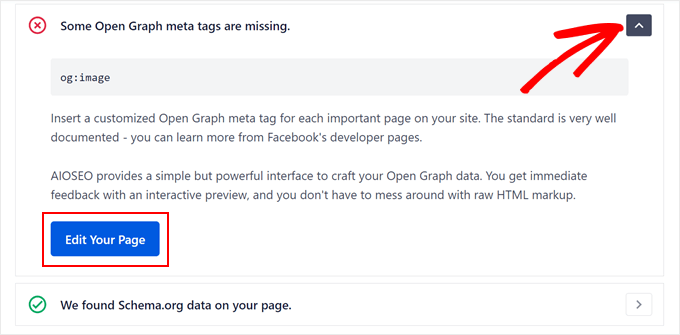
Podobnie jak w przypadku podstawowego SEO, jeśli brakuje jakiegoś elementu, możesz kliknąć strzałkę obok problemu, aby uzyskać więcej informacji.
Dostępny będzie przycisk, który pomoże Ci rozwiązać problem.
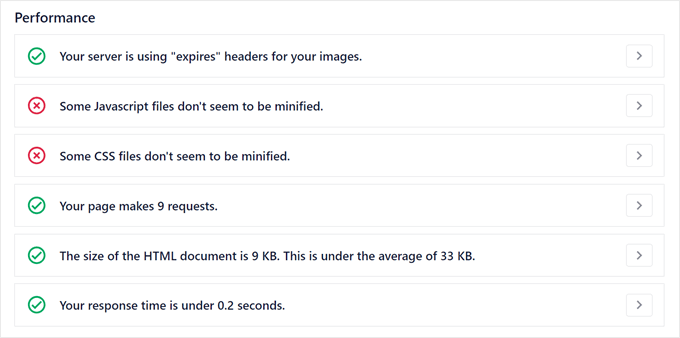
„Wydajność” skupia się na szybkości witryny. AIOSEO zidentyfikuje wszelkie problemy z szybkością lub obszary, w których Twoja witryna przoduje.
W naszym przypadku AIOSEO stwierdziło, że rozmiar strony jest wystarczająco mały, aby szybko się ładować, generuje niewiele żądań i może pochwalić się czasem odpowiedzi poniżej 0,2 sekundy. Jednak niezoptymalizowane pliki JavaScript i CSS spowalniają działanie.
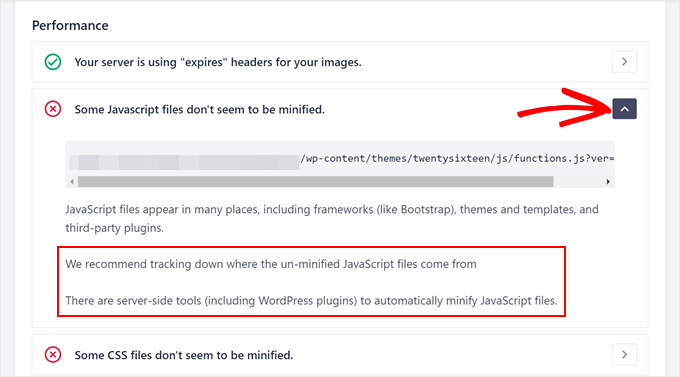
AIOSEO nie jest dedykowaną wtyczką do optymalizacji prędkości, więc nie może pomóc w rozwiązaniu tych problemów.
Kliknięcie strzałki obok problemu dostarczy jednak informacji, jak sobie z nim poradzić.
Możesz również zapoznać się z naszym obszernym przewodnikiem po zwiększaniu szybkości i wydajności WordPress, aby uzyskać więcej informacji.
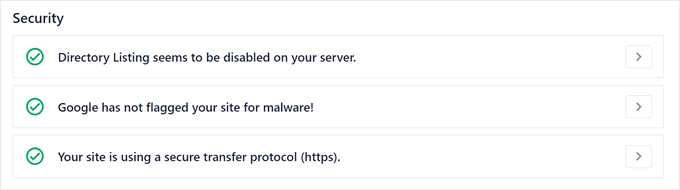
Bezpieczeństwo WordPressa polega na zapewnieniu bezpieczeństwa i komfortu użytkownika, na przykład poprzez sprawdzanie witryny pod kątem złośliwego oprogramowania i weryfikację, czy używa szyfrowania HTTPS.
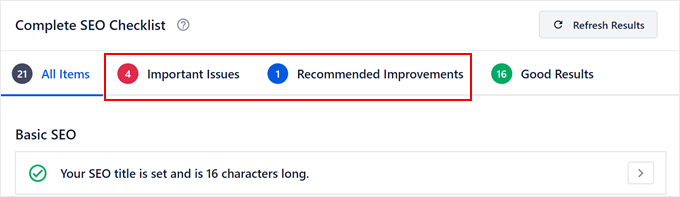
Jeśli przejdziesz na górę sekcji „Kompletna lista kontrolna SEO”, możesz kliknąć „Ważne problemy”, aby wyświetlić tylko najpilniejsze problemy, którymi musisz się zająć.
Z drugiej strony, „Zalecane ulepszenia” to problemy, które nie są tak pilne, ale powinny zostać rozważone.
Po wprowadzeniu ulepszeń na swojej stronie internetowej możesz kliknąć przycisk „Odśwież wyniki”, aby zobaczyć, czy AIOSEO wykryło te zmiany.
Monitoruj swoje linkowanie zewnętrzne i wewnętrzne
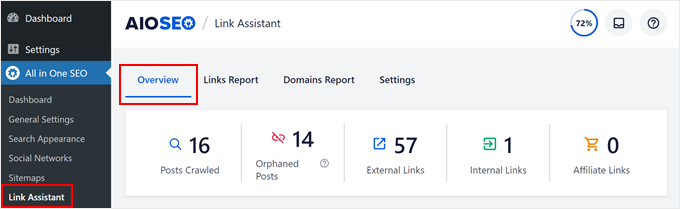
Następny panel, który sprawdzimy, znajduje się pod adresem All in One SEO » Link Assistant. Panel znajduje się w zakładce „Przegląd”, która pokazuje informacje o linkach w Twojej witrynie.
Wyszukiwarki odkrywają nowe treści, podążając za linkami. Uszkodzone lub źle skonstruowane linki mogą uniemożliwić robotom wyszukiwarek efektywne indeksowanie Twojej witryny, co może zaszkodzić Twojej pozycji w rankingu.
Ponadto, dobrze utrzymane linki zapewniają płynne doświadczenie użytkownika dla Twoich odwiedzających. Zepsute linki prowadzą donikąd, frustrując użytkowników i potencjalnie szkodząc wiarygodności Twojej witryny.
Przejdźmy przez każdą sekcję tego panelu po kolei. Na górze znajduje się pasek, który pokazuje liczbę zeskanowanych postów, postów osieroconych, linków zewnętrznych, linków wewnętrznych i linków partnerskich.
„Przeskanowane posty” wskazuje, ile postów i stron Link Assistant przeskanował do tej pory.
W zależności od liczby linków, w prawym górnym rogu może pojawić się wskaźnik procentowy informujący o tym, ile linków zostało zeskanowanych.
Jeśli wszystkie linki zostały przeskanowane, wskaźnik procentowy nie będzie widoczny.
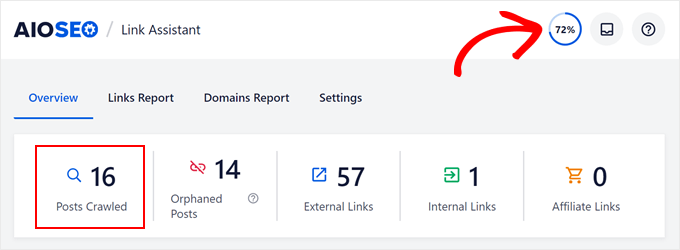
Następne w kolejności są „Osierocone posty”, czyli posty lub strony, które nie mają wewnętrznych linków z innych części Twojej witryny. Znajdując i rozwiązując problemy z osieroconymi treściami, możesz pomóc wyszukiwarkom prawidłowo odkrywać i indeksować wszystkie Twoje strony.
Linki zewnętrzne to linki kierujące odwiedzających do innych witryn niż Twoja. Uwzględnienie linków zewnętrznych do odpowiednich i autorytatywnych źródeł może zwiększyć wiarygodność Twoich treści i doświadczenie użytkownika.
Z drugiej strony, Linki wewnętrzne łączą różne strony i wpisy Twojej witryny. Pomagają wyszukiwarkom zrozumieć strukturę Twojej witryny i poprawiają nawigację użytkownika.
Możesz użyć wtyczek do linkowania wewnętrznego, aby poprawić swoją strategię linkowania.
Jeśli bierzesz udział w programach marketingu afiliacyjnego, to przegląd wyświetla liczbę linków afiliacyjnych na Twojej stronie internetowej.
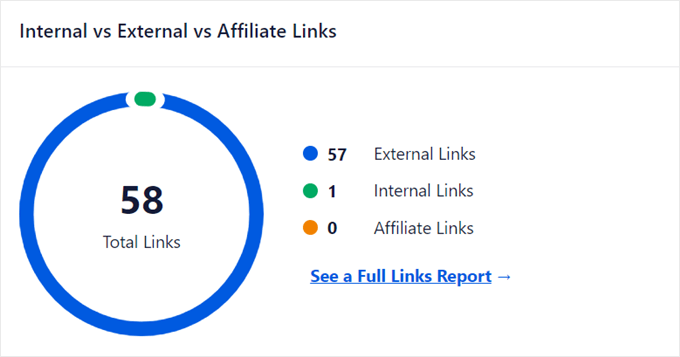
Bezpośrednio pod tym paskiem zobaczysz wykres zatytułowany Linki wewnętrzne vs zewnętrzne vs partnerskie.
Ta wizualna reprezentacja pomaga utrzymać zdrową równowagę typów linków w Twojej witrynie. Zbyt wiele linków zewnętrznych może odciągnąć odwiedzających od Twoich treści, podczas gdy brak linkowania wewnętrznego może zaszkodzić nawigacji i SEO.
Możesz przejrzeć cały raport, klikając przycisk „Zobacz pełny raport linków”.
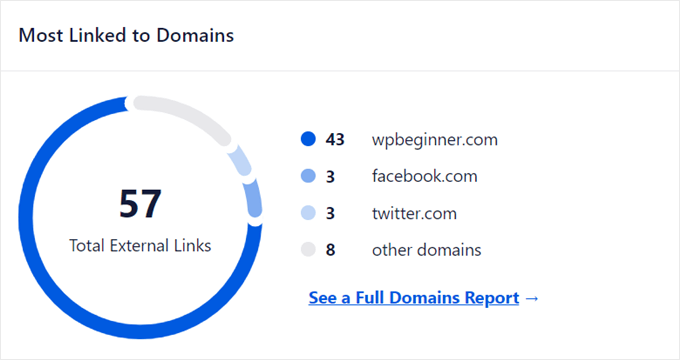
Dodatkowo zobaczysz wykres pokazujący Twoje Najczęściej Linkowane Domeny. Ta informacja jest przydatna, jeśli chcesz przejrzeć swoją strategię linkowania wychodzącego.
Na przykład, czy linkujesz do odpowiednich i autorytatywnych stron internetowych? Czy są jacyś konkurenci, do których nadmiernie linkujesz?
Aby przyjrzeć się temu bliżej, możesz kliknąć przycisk „Zobacz pełny raport domen”.
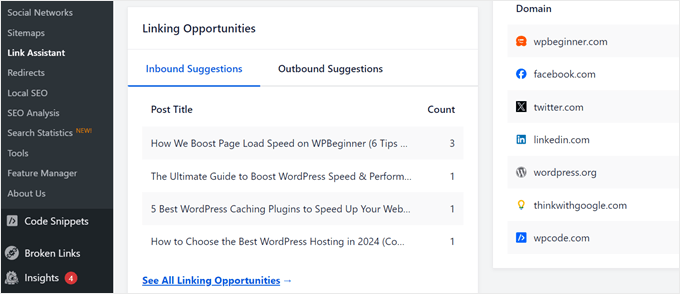
Na koniec znajdziesz wykres Możliwości linkowania. Posiada dwie zakładki: Sugestie przychodzące i Sugestie wychodzące.
Pierwsza zakładka wyróżnia strony lub wpisy, które mogłyby skorzystać z większej liczby linków wewnętrznych do nich prowadzących. Tymczasem druga wskazuje strony lub wpisy, które powinny zawierać więcej linków wewnętrznych do innych powiązanych stron.
Kolumna „Liczba” pokazuje, ile linków przychodzących lub wychodzących możesz dodać.
Aby zobaczyć pełną listę, możesz kliknąć przycisk „Zobacz wszystkie możliwości linkowania”.
Możesz również przeczytać nasz kompletny przewodnik po linkowaniu wewnętrznym dla SEO, aby uzyskać więcej informacji.
Dodatkowa wskazówka: Dodaj pulpit nawigacyjny Google Analytics do WordPressa
AIOSEO zapewnia świetny panel SEO wewnątrz WordPressa, ale możesz pójść o krok dalej dzięki Google Analytics i MonsterInsights.
MonsterInsights sprawia, że połączenie Twojej witryny WordPress z Google Analytics jest niezwykle łatwe, za pomocą zaledwie kilku kliknięć. Odblokowuje to mnóstwo informacji i metryk o Twojej witrynie, takich jak liczba odwiedzających i najpopularniejsze strony.
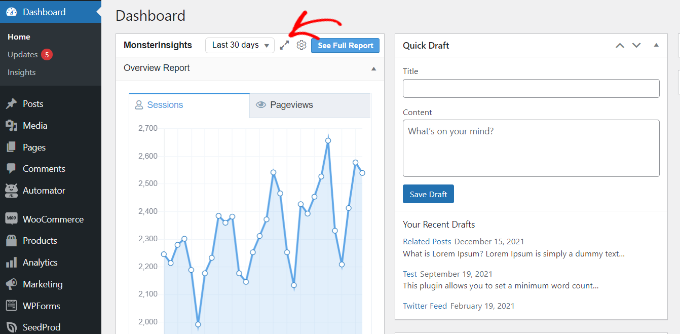
Ponadto, możesz dodawać notatki bezpośrednio do tych raportów, aby przypomnieć sobie o wszelkich zmianach wprowadzonych na Twojej stronie internetowej.
Na przykład, jeśli odświeżasz wygląd swojej witryny, możesz zanotować i następnie sprawdzić, czy wpłynęło to na liczbę odwiedzających w kolejnych tygodniach.

Zastanawiałeś się kiedyś, czy więcej osób znajduje Twoją witrynę za pośrednictwem mediów społecznościowych, wyszukiwarek, a może nawet reklam?
Raporty ruchu MonsterInsights pokazują dokładnie, skąd pochodzą Twoi odwiedzający. Pomaga to określić, gdzie włożyć najwięcej wysiłku, aby uzyskać jeszcze więcej ruchu na blogu.

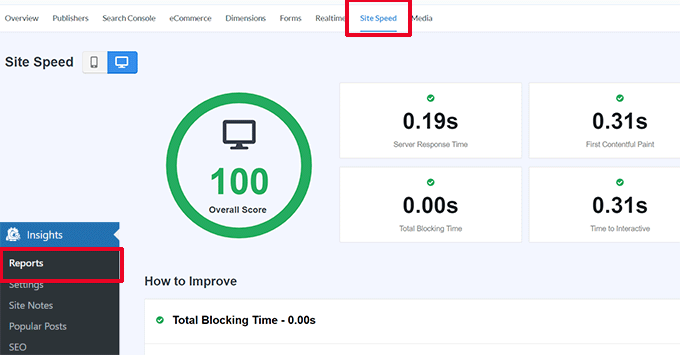
MonsterInsights posiada również raport Szybkość strony. Chociaż nie wpływa to bezpośrednio na liczbę osób odwiedzających Twoją witrynę, jest nadal ważne dla optymalizacji Core Web Vitals i zadowolenia odwiedzających.
Szybsze ładowanie oznacza, że ludzie chętniej zostaną i odkryją to, co masz do zaoferowania.
Jeśli chcesz dowiedzieć się więcej, możesz przeczytać nasz tutorial na temat dodawania pulpitu nawigacyjnego statystyk w WordPress.
Mamy nadzieję, że ten artykuł pomógł Ci dowiedzieć się, jak dodać ostateczny pulpit nawigacyjny SEO w WordPress. Możesz również zapoznać się z naszym ostatecznym przewodnikiem po SEO WooCommerce oraz naszym wyborem ekspertów najlepszych narzędzi do badania słów kluczowych dla SEO.
Jeśli podobał Ci się ten artykuł, zasubskrybuj nasz kanał YouTube po samouczki wideo WordPress. Możesz nas również znaleźć na Twitterze i Facebooku.



Mrteesurez
Fantastycznie, dodanie panelu SEO na stronie WordPress oszczędza czas i ułatwia sprawy związane z SEO. Chciałbym wypróbować funkcję „pozycji słów kluczowych”, jest świetna. Nawigowanie po kolejnych stronach wyszukiwania Google, aby poznać pozycję swojej witryny, jest trudne i czasochłonne. Widzę to narzędzie jako wielką pomoc i przydatne nawet do przeprowadzenia pełnego audytu witryny. Jest naprawdę niesamowite.