


Chcesz zamienić swoje sklepy WooCommerce w stałe źródła dochodu? Subskrypcje to klucz, który przekształca nieprzewidywalne jednorazowe sprzedaże w niezawodne miesięczne przychody.
Rzecz w tym, że WooCommerce nie obsługuje płatności cyklicznych od razu po wyjęciu z pudełka. Musisz dodać tę funkcjonalność samodzielnie, ale nie jest to tak techniczne, jak się wydaje.
Niezależnie od tego, czy sprzedajesz produkty cyfrowe, towary fizyczne, czy usługi, istnieją proste sposoby na uruchomienie rozliczeń subskrypcyjnych.
Pomogliśmy dziesiątkom właścicieli sklepów dodać te systemy, a wyniki mówią same za siebie. W tym przewodniku przeprowadzimy Cię przez trzy sprawdzone metody dodawania subskrypcji do Twoich sklepów WooCommerce – bez potrzeby posiadania umiejętności kodowania.
Dlaczego dodawać subskrypcje do WooCommerce?
Dodanie subskrypcji WooCommerce do Twojej witryny WordPress ma wiele zalet.
Po pierwsze, pomaga to zautomatyzować proces rozliczeń i oszczędza dużo czasu. Nie musisz ręcznie wystawiać faktur swoim klientom każdego miesiąca.
Dodając płatności subskrypcyjne do Twojego biznesu e-commerce, uzyskasz bardziej spójny przepływ gotówki, mniej błędów płatności i mniej opóźnień w płatnościach.
Daje to również większą elastyczność w rodzaju witryny WooCommerce, którą możesz stworzyć. Niektóre z najpopularniejszych marek e-commerce w ostatnich latach wykorzystywały model subskrypcyjny dla swojej działalności.
Na przykład Dollar Shave Club stosuje cykliczne subskrypcje fizycznych produktów. Następnie zyskują na popularności usługi gastronomiczne tylko dla członków, takie jak Hello Fresh. Istnieją również wyselekcjonowane usługi pudełek subskrypcyjnych, takie jak Stitch Fix.
Która metoda subskrypcji WooCommerce jest dla Ciebie odpowiednia?
Aby pomóc Ci w podjęciu decyzji, omówimy trzy różne metody.
Zaczniemy od całkowicie darmowej wtyczki, następnie przyjrzymy się oficjalnemu płatnemu rozszerzeniu, a na końcu zbadamy bardziej zaawansowaną opcję dla pełnych stron członkowskich.
Oto szybka tabela porównawcza, która pomoże Ci szybko zobaczyć główne różnice:
| Funkcja | YITH (Darmowy) | WooCommerce Subscriptions (Płatny) | MemberPress (Płatny) |
|---|---|---|---|
| Cena | Darmowy | Płatne (Zawarte w niektórych planach hostingowych) | Płatne |
| Najlepszy dla | Proste sklepy zaczynające z ograniczonym budżetem | Większość sklepów WooCommerce | Strony członkowskie i kursowe |
| Automatyczne odnowienia | Tylko PayPal | Ponad 25 bramek (w tym Stripe) | Stripe, PayPal, Authorize.net |
| Typy produktów | Tylko proste produkty | Produkty proste i zmienne (produkt z wieloma wariantami, takimi jak koszulki w różnych rozmiarach) | Ogranicza dostęp do produktów na podstawie planu |
Mając to na uwadze, pokażemy Ci, jak dodać subskrypcje do WooCommerce. Możesz użyć poniższych linków, aby przejść do wybranej metody:
Metoda 1. Dodaj subskrypcje WooCommerce (z darmową wtyczką)
Ta metoda jest dla właścicieli sklepów z ograniczonym budżetem, którzy chcą dodawać subskrypcje do WooCommerce.
Aby to zrobić, użyjemy wtyczki YITH WooCommerce Subscription. Ta darmowa wtyczka pozwala po prostu dodawać subskrypcje do prostych, cyfrowych lub pobieralnych produktów.
To świetny punkt wyjścia, ale ważne jest, aby znać jej ograniczenia. Darmowa wersja obsługuje automatyczne płatności cykliczne tylko przez PayPal Standard. Nie działa również z produktami wariantowymi.
Jeśli potrzebujesz więcej bramek płatności lub wsparcia dla wariantów produktów, będziesz musiał przejść na wersję Pro za 199 USD rocznie.
Aby dodać subskrypcje do wtyczki, musisz ją zainstalować i aktywować. Jeśli potrzebujesz pomocy, możesz skorzystać z naszego przewodnika krok po kroku, jak zainstalować wtyczkę WordPress.
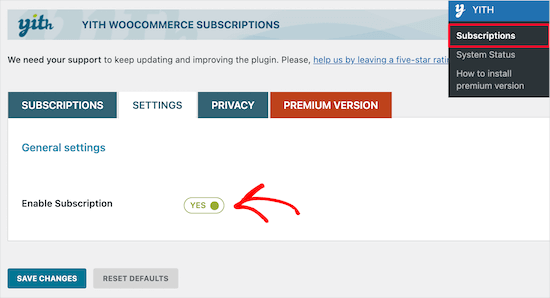
Po zainstalowaniu i aktywacji wtyczki w Twoim panelu administracyjnym WordPress pojawi się nowa pozycja menu o nazwie „YITH”.
Przejdźmy do YITH » Subskrypcje. Tutaj przełącz się na zakładkę „Ustawienia” i upewnij się, że pole „Włącz subskrypcje” jest ustawione na „Tak”.
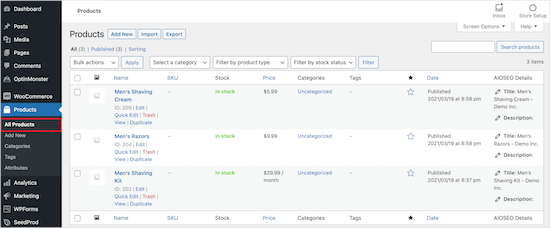
Następnie będziesz chciał otworzyć produkt, który chcesz przekształcić w subskrypcję, przechodząc do Produkty » Wszystkie produkty.
Następnie wybierz swój produkt subskrypcyjny.
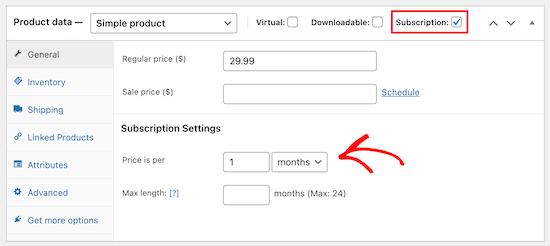
W sekcji „Dane produktu” musisz zaznaczyć pole wyboru „Subskrypcja”.
Spowoduje to dodanie nowej opcji, w której możesz ustawić cenę subskrypcji i maksymalny czas jej trwania.
Po dodaniu ustawień subskrypcji upewnij się, że zapisałeś swój produkt, klikając przycisk „Zaktualizuj”.
Teraz, gdy Twoi odwiedzający kupią produkt, będą mieli opcję płatności abonamentowej.
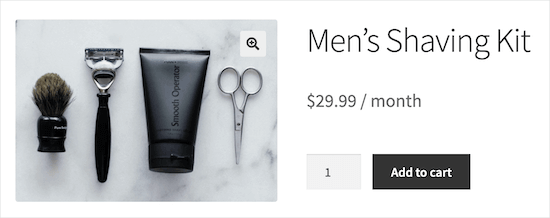
Uwaga: Jeśli chcesz dodać różne plany subskrypcyjne w różnych punktach cenowych, możesz użyć YITH WooCommerce Membership. Pozwala to na ustawienie cen warstwowych, gdzie wyższy plan oferuje więcej korzyści premium niż podstawowe poziomy członkostwa.
Metoda 2. Dodaj subskrypcje WooCommerce (opcja płatna)
Ta metoda jest łatwiejsza i zalecana dla większości właścicieli sklepów WooCommerce.
Do tego celu użyjemy oficjalnego rozszerzenia WooCommerce Subscriptions.
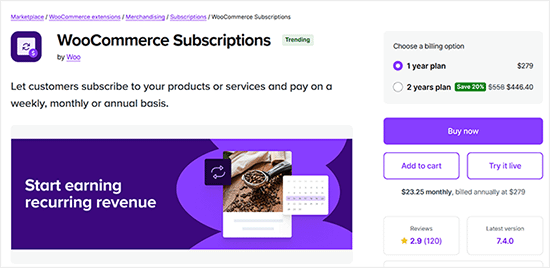
Ta wtyczka, stworzona przez zespół WooCommerce, pozwala na tworzenie i zarządzanie produktami subskrypcyjnymi oraz płatnościami cyklicznymi.
Będziesz mógł robić takie rzeczy, jak tworzenie subskrypcji dla produktów cyfrowych i fizycznych, tworzenie miesięcznych pudełek subskrypcyjnych, rocznych pakietów oprogramowania i nie tylko.
Ponadto oferuje 25 integracji z bramkami płatności, w tym popularne opcje, takie jak PayPal i Stripe. Oznacza to, że Twoi klienci będą mieli płynny proces realizacji zakupu.
Następnie klienci mogą wybrać ręczną metodę odnowienia subskrypcji, jeśli zrezygnowali i chcą ponownie dołączyć do Twojego planu. Obsługuje również automatyczne ponawianie płatności w przypadku nieudanych płatności subskrypcyjnych, dzięki czemu nigdy nie tracisz przychodów.
Najłatwiejszym sposobem na rozpoczęcie pracy z WooCommerce Subscriptions jest zapisanie się na hosting Bluehost WooCommerce.
Bluehost zgodził się zaoferować naszym czytelnikom ekskluzywny rabat, który obejmuje darmowe rozszerzenie subskrypcji WooCommerce o wartości 199 USD.
Oprócz bezpłatnych subskrypcji WooCommerce, ten plan Bluehost zawiera również bezpłatne rozszerzenia premium o wartości blisko 1000 USD, w tym rezerwacje online i terminy, Jetpack Premium i inne.
Dlatego są oni wśród najlepszych dostawców hostingu WooCommerce na naszej liście.
Po zarejestrowaniu się w hostingu, zarówno WooCommerce, jak i wtyczka WooCommerce Subscriptions zostaną automatycznie zainstalowane.
Następnie możesz łatwo dodawać subskrypcje do dowolnych produktów WooCommerce w swoim sklepie internetowym.
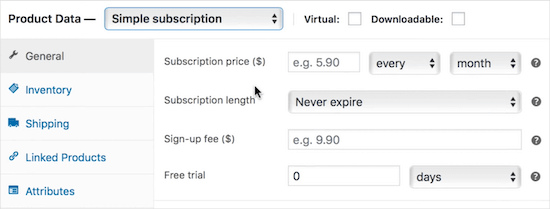
Na stronie edycji produktu WooCommerce będziesz mieć opcję ustawienia swoich ustawień subskrypcji.
Aby uzyskać więcej pomocy z WooCommerce, możesz zapoznać się z naszym ostatecznym samouczkiem WooCommerce.
Metoda 3. Dodaj subskrypcje WooCommerce dla członkostw i kursów
Jeśli tworzysz witrynę członkowską lub sprzedajesz kursy online, będziesz potrzebować sposobu na skonfigurowanie cyklicznych płatności subskrypcyjnych dla swoich użytkowników. Tutaj z pomocą przychodzi MemberPress.
MemberPress to najlepsza wtyczka członkowska WordPress na rynku. Pozwala sprzedawać subskrypcje, blokować dostęp do treści premium, oferować pobrane pliki cyfrowe, a nawet tworzyć od podstaw pełny kurs online.
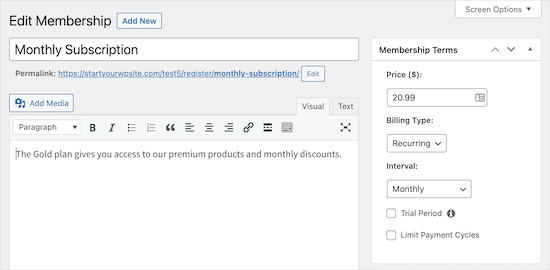
W WPBeginner używamy MemberPress do prowadzenia naszej własnej darmowej strefy członkostwa wideo. Jest to potężne i niezawodne narzędzie do zarządzania dostępem użytkowników i ochrony ekskluzywnych treści. Aby dowiedzieć się więcej, zapoznaj się z naszą szczegółową recenzją MemberPress.
Zanim będziesz mógł dodawać subskrypcje, najpierw musisz skonfigurować swoją witrynę członkowską. Aby uzyskać bardziej szczegółowe instrukcje, zapoznaj się z naszym przewodnikiem krok po kroku dotyczącym tworzenia witryny członkowskiej WordPress.
Uwaga: Pamiętaj, że MemberPress to wtyczka premium i nie ma darmowej wersji.
Jak ograniczyć produkty WooCommerce za pomocą MemberPress
Po skonfigurowaniu członkostw możesz tworzyć reguły ukrywania określonych produktów WooCommerce. Wymusza to na użytkownikach zapisanie się na członkostwo, aby je wyświetlić lub kupić.
Aby to zrobić, przejdź do MemberPress » Zasady i kliknij „Dodaj nowe”.
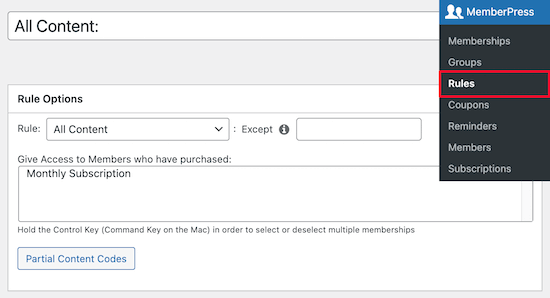
Następnie, w ustawieniu „Opcje reguł”, możesz wybrać „Wszystkie produkty” z listy rozwijanej.
Następnie po prostu wybierz poziom członkostwa, do którego chcesz nadać dostęp do produktów. W tym przypadku tylko nasi członkowie „Subskrypcji Miesięcznej” mają dostęp do produktów w naszym sklepie.
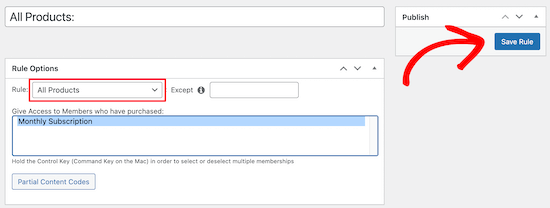
Po wprowadzeniu tych zmian upewnij się, że je zapisałeś, klikając „Zapisz regułę”.
Możesz również używać MemberPress jako kompletnego wtyczki LMS do tworzenia kursów, które możesz skonfigurować do powtarzających się subskrypcji. MemberPress jest również najlepszą wtyczką WordPress LMS na rynku.
Możesz użyć prostego kreatora przeciągnij i upuść, aby tworzyć kursy online z immersyjnym doświadczeniem edukacyjnym. Dzięki ich dodatkowi do kursów możesz stopniowo udostępniać treści subskrybentom i dodawać wyzwalacze zaangażowania, aby utrzymać ich aktywność.
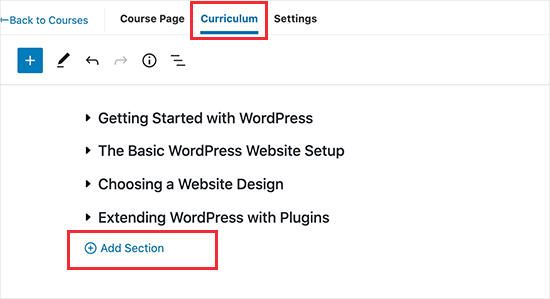
Funkcja „Kursy” w MemberPress działa płynnie z każdym motywem WordPress.
Ich funkcja trybu klasowego jest naszą ulubioną, ponieważ oferuje doświadczenie nauki bez rozpraszania uwagi.
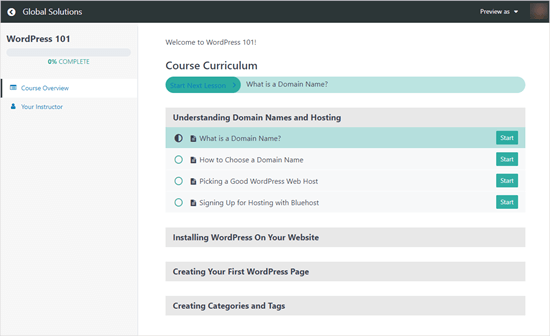
Gdy Twoi klienci zapiszą się na poziom członkostwa w MemberPress, zostaną automatycznie zapisani na Twoje kursy. Możesz nawet połączyć swoje kursy w celu uzyskania zniżki i sprzedawać dostęp do kursów jako subskrypcję cykliczną.
Dodatkowa wskazówka: Chcesz zamiast tego stworzyć sklep WooCommerce tylko dla członków?
Jeśli ten przewodnik nie jest tym, czego szukasz i chcesz zamiast tego utworzyć sklep WooCommerce tylko dla członków, nie martw się. Mamy dla Ciebie przewodnik na ten temat.
Ale najpierw, czym dokładnie jest sklep WooCommerce tylko dla członków?
Sklep WooCommerce tylko dla członków wymaga od użytkowników zostania członkami, aby mogli przeglądać i kupować produkty. Sklep może być całkowicie prywatny lub oferować ekskluzywne produkty.
Niektóre powszechne powody takiego ustawienia to sprzedaż towarów hurtowych, ograniczanie sprzedaży do płacących członków, oferowanie specjalnych zniżek na wysyłkę, dostarczanie różnych produktów dla każdego poziomu członkostwa i zapewnianie lojalnym klientom dostępu do popularnych przedmiotów.
Następnie członkostwo może opierać się na płatnej subskrypcji lub prostym procesie rejestracji.
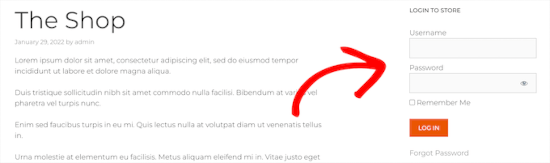
Więcej na ten temat można przeczytać w naszym przewodniku jak stworzyć sklep WooCommerce tylko dla członków.
Mamy nadzieję, że ten artykuł pomógł Ci dodać subskrypcje do WooCommerce. Możesz również zapoznać się z naszą listą najlepszych wtyczek WooCommerce dla Twojego sklepu oraz naszym ostatecznym przewodnikiem po SEO WooCommerce.
Jeśli podobał Ci się ten artykuł, zasubskrybuj nasz kanał YouTube po samouczki wideo WordPress. Możesz nas również znaleźć na Twitterze i Facebooku.


Echo
#2 YITH, nigdy nie wspomniałeś o bramce płatności dla żadnej z subskrypcji, jeśli coś przeoczyłem, przepraszam, używam Stripe. Skąd Stripe będzie wiedział, że to subskrypcja, jeśli używam YITH?
Wsparcie WPBeginner
Chciałbyś dodać ich integrację ze Stripe, a następnie będziesz mógł pobierać opłaty za pomocą Stripe.
Administrator