


Dodawanie obracających się opinii klientów do Twojej witryny WordPress to prosty, ale skuteczny sposób na zaprezentowanie dowodów społecznych i budowanie zaufania wśród odbiorców.
Chociaż statyczne referencje są pomocne, mogą nie przyciągać uwagi odwiedzających tak bardzo.
Z drugiej strony, obracające się opinie utrzymują treść dynamiczną i angażującą, pozwalając na pokazanie większej liczby opinii klientów bez przytłaczania odwiedzających.
Jednak skonfigurowanie rotujących opinii może być trudne dla osób niezaznajomionych z niestandardowym kodowaniem lub wtyczkami.
Dlatego zbadaliśmy najprostsze sposoby na płynne uruchomienie tej funkcji na Twojej stronie. Podczas testów znaleźliśmy 3 wtyczki, w tym SeedProd, które ułatwiają dodawanie rotujących opinii klientów.
W tym przewodniku przeprowadzimy Cię przez 3 metody dodawania rotujących referencji w WordPressie.

💡Szybka odpowiedź: Jak dodać obracające się opinie klientów w WordPressie
Oto szybki przegląd najłatwiejszych sposobów dodania obracających się opinii klientów do Twojej witryny WordPress:
- Metoda 1: WP Testimonials with Widget: Użyj tego darmowego wtyczki, jeśli chcesz szybko stworzyć prosty, tekstowy karuzelę.
- Metoda 2: SeedProd: Wybierz tę opcję, aby stworzyć w pełni niestandardowy układ opinii klientów za pomocą kreatora stron metodą przeciągnij i upuść.
- Metoda 3: Smash Balloon Reviews Feed: Użyj tego narzędzia, aby automatycznie osadzać i rotować opinie na żywo z Facebooka, Google i Yelp.
Dlaczego warto dodawać rotujące opinie klientów do WordPressa?
Wiele firm wykorzystuje rotujące opinie klientów, aby zdobywać nowych klientów, zwiększać sprzedaż i zapisy na listę mailingową i wiele więcej.
Jeśli prowadzisz sklep internetowy, silne opinie klientów są potężną formą dowodu społecznego, która może pomóc przekształcić odwiedzających w klientów i zwiększyć współczynniki konwersji.

Jeśli chodzi o dowód społeczny, pozytywne opinie od wielu osób są znacznie bardziej wiarygodne niż jedna z pięciogwiazdkową oceną. Mając to na uwadze, warto zbierać referencje, aby pokazać wiele pozytywnych komentarzy w małej przestrzeni.
Rotujący widżet opinii klientów dodaje animację do Twojej witryny WordPress, co może sprawić, że Twoja witryna będzie bardziej przyciągająca wzrok i angażująca.

Powiedziawszy to, pokażemy Ci, jak dodać obracające się opinie klientów do Twojej witryny WordPress. W tym przewodniku użyjemy trzech różnych wtyczek do opinii klientów. Po prostu użyj poniższych szybkich linków, aby przejść do metody, której chcesz użyć:
- Metoda 1: Dodaj obracające się opinie klientów do WordPressa za pomocą wtyczki WP Testimonials Widget (bezpłatna)
- Metoda 2: Dodaj niestandardowe obracające się opinie do WordPressa za pomocą SeedProd (zalecane)
- Metoda 3: Dodaj obracające się opinie klientów do WordPressa za pomocą Reviews Feed (Media społecznościowe)
- Dodatkowa wskazówka: Prześlij swoje produkty WordPress do Centrum Rozwiązań WPBeginner
- Często zadawane pytania dotyczące tworzenia obracających się opinii klientów w WordPressie
Zacznijmy!
Metoda 1: Dodaj obracające się opinie klientów do WordPressa za pomocą wtyczki WP Testimonials Widget (bezpłatna)
Jeśli chcesz stworzyć prosty suwak rotujących opinii klientów, możesz użyć darmowej wtyczki do rotacji opinii, takiej jak WP Testimonials with Widget.
Pierwszą rzeczą, którą musisz zrobić, jest zainstalowanie i aktywowanie tej darmowej wtyczki do karuzeli opinii. Aby uzyskać więcej szczegółów, zobacz nasz przewodnik krok po kroku, jak zainstalować wtyczkę WordPress.
Po aktywacji możesz przejść do WP Testimonials » Add New w swoim panelu WordPress.
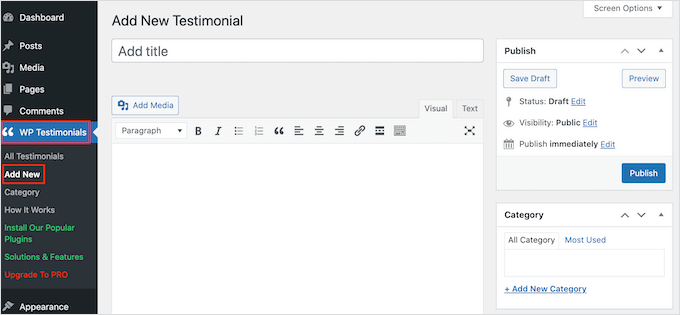
Aby rozpocząć, wpisz tytuł, który pojawi się nad cytatem z opinii.
Następnie możesz dodać opinię klienta w głównym edytorze tekstu, który wygląda podobnie do klasycznego edytora.
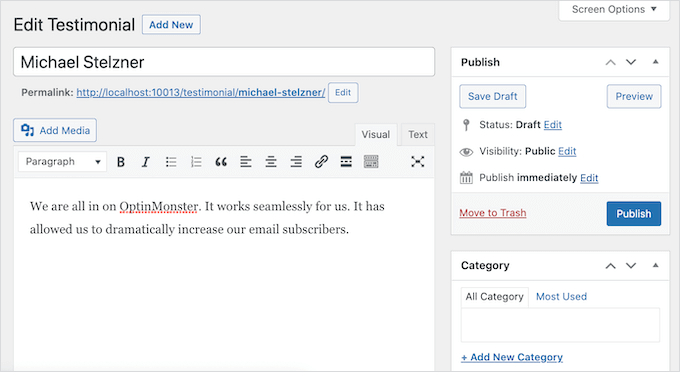
Aby pomóc w organizacji opinii klientów, możesz dodać kategorie w taki sam sposób, w jaki dodajesz kategorie i podkategorie w WordPress.
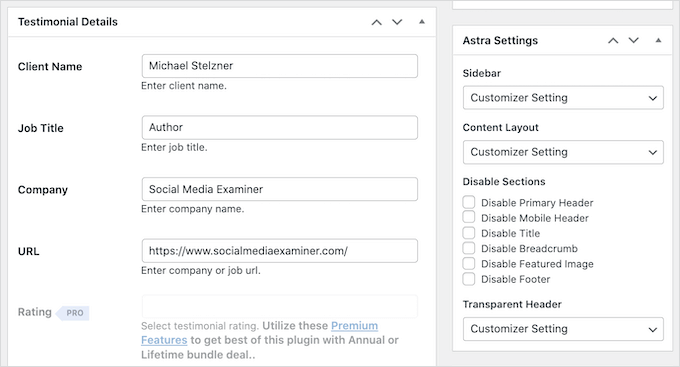
Następnie przewiń do pola „Szczegóły opinii” i dodaj informacje, takie jak imię i nazwisko klienta, stanowisko i firma.
Inną opcją opinii klienta jest dodanie obrazu wyróżniającego, który pojawi się nad tytułem opinii. Na przykład możesz użyć zdjęcia osoby lub niestandardowego logo Twojego produktu.
Gdy będziesz zadowolony z wprowadzonych informacji, kliknij przycisk „Opublikuj”, aby je opublikować.
Liczba opinii, które możesz dodać, jest nieograniczona, więc możesz dodać więcej, powtarzając ten sam proces opisany powyżej. Po utworzeniu wszystkich opinii klientów nadszedł czas, aby pokazać je na swojej stronie internetowej.
Po prostu otwórz wpis lub stronę, na której chcesz dodać swoje rotujące opinie klientów.
Następnie kliknij ikonę „Plus”, aby otworzyć edytor bloków WordPress. Następnie możesz wpisać „Shortcode” i wybrać odpowiedni blok, gdy się pojawi.
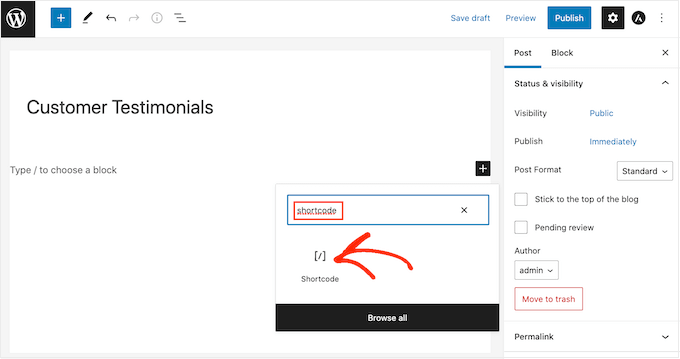
Następnie musisz dodać następujący shortcode do pola: [sp_testimonials_slider].
Krótki kod to po prostu mały skrót, który mówi WordPressowi, gdzie dokładnie ma wyświetlić suwak. Następnie możesz po prostu kliknąć przycisk „Zaktualizuj” lub „Opublikuj”, aby zapisać zmiany.
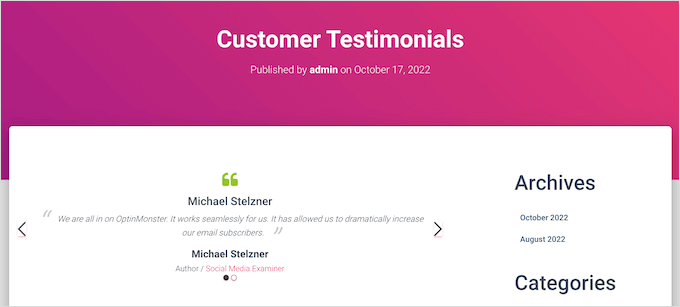
Teraz Twoi odwiedzający mogą zobaczyć wszystkie pozytywne opinie klientów. Po kilku sekundach wyświetlania każda opinia będzie się automatycznie obracać.
Metoda 2: Dodaj niestandardowe obracające się opinie do WordPressa za pomocą SeedProd (zalecane)
Jeśli chcesz stworzyć piękną, w pełni konfigurowalną stronę z sekcją opinii, polecamy użycie wtyczki do tworzenia stron.
SeedProd jest jednym z najlepszych kreatorów stron WordPress metodą przeciągnij i upuść na rynku i jest używany przez ponad 1 milion stron internetowych.
Zawiera 90 gotowych bloków i ponad 350 szablonów, które pozwalają na tworzenie niestandardowych stron w WordPress i łatwe dodawanie rotujących opinii klientów do Twojej witryny.

Najpierw po prostu zainstaluj i aktywuj wtyczkę. Aby uzyskać więcej szczegółów, możesz zapoznać się z naszym przewodnikiem dla początkujących, jak zainstalować wtyczkę WordPress.
Uwaga: Dostępna jest darmowa wersja SeedProd, ale będziemy używać wersji Pro, ponieważ ma ona gotowy blok Testimonials. Integruje się również ze wszystkimi najlepszymi usługami e-mail marketingu, których możesz już używać do promowania swoich produktów i usług.
Po aktywacji musisz przejść do SeedProd » Ustawienia i wprowadzić swój klucz licencyjny.
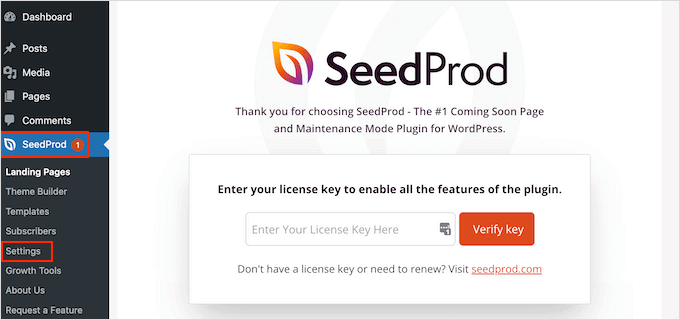
Informacje te znajdziesz w swoim koncie na stronie SeedProd. Po wprowadzeniu klucza kliknij przycisk „Zweryfikuj klucz”.
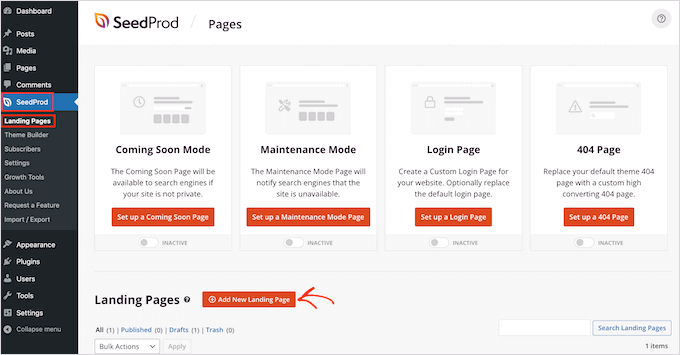
W naszym przykładzie stworzymy niestandardową stronę z opiniami, na której chcemy wyświetlać recenzje produktu. Aby to zrobić, przejdź do SeedProd » Strony, a następnie kliknij przycisk „Dodaj nową stronę docelową”.
Na następnym ekranie zostaniesz poproszony o wybranie szablonu. SeedProd oferuje mnóstwo profesjonalnie zaprojektowanych szablonów podzielonych na różne kategorie, takie jak wkrótce, sprzedaż i tryb konserwacji.
Aby wybrać szablon, możesz najechać na niego kursorem, a następnie kliknąć ikonę „ptaszka”.
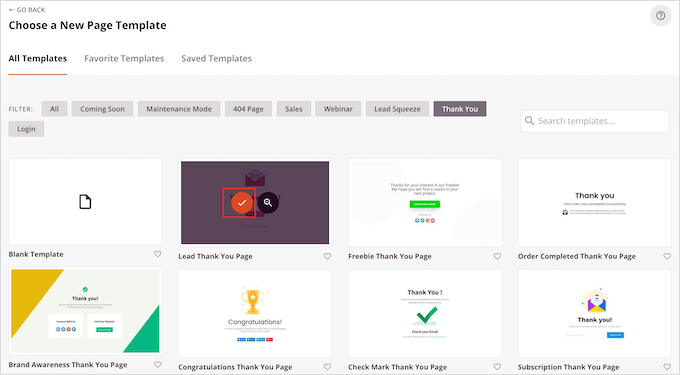
Jeśli chcesz zacząć od zera, SeedProd oferuje również pusty szablon, którego możesz użyć. Na wszystkich naszych obrazach użyjemy szablonu „Juicy Sales Page”, ale możesz użyć dowolnego projektu, który chcesz.
Następnie wpisz nazwę niestandardowej strony. SeedProd automatycznie utworzy adres URL na podstawie tytułu strony, ale możesz zmienić ten adres URL na dowolny inny.
Opisowy adres URL pomoże wyszukiwarkom zrozumieć, o czym jest strona. Z tego powodu możesz poprawić swoje SEO WordPress, dodając odpowiednie słowa kluczowe. Na przykład formatowanie linku w postaci twojastrona.com/referencje-klientow jest świetną praktyką.
Więcej informacji znajdziesz w naszym przewodniku na temat jak przeprowadzić badanie słów kluczowych dla Twojego bloga WordPress.
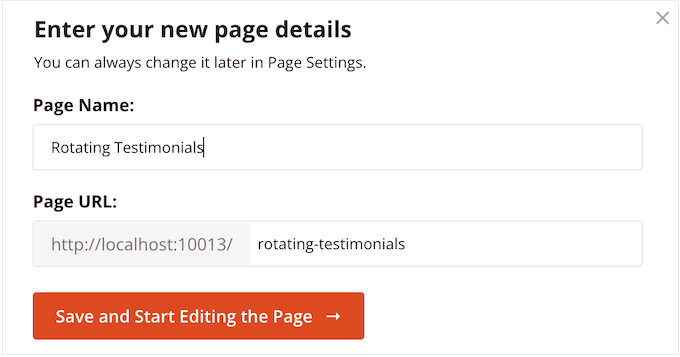
Po wprowadzeniu tych informacji możesz kliknąć przycisk „Zapisz i rozpocznij edycję strony”.
Spowoduje to załadowanie interfejsu konstruktora stron SeedProd, w ten sposób:

Jest to prosty kreator typu „przeciągnij i upuść”, który wyświetla podgląd Twojej strony na żywo po prawej stronie. Po lewej stronie zobaczysz również ustawienia bloków.
Menu po lewej stronie zawiera bloki, które można dodawać do strony za pomocą przeciągania i upuszczania.
Najpierw dodamy blok z opiniami klientów. Po prostu przeciągnij blok „Opinie” na stronę, w miejscu, w którym chcesz, aby się pojawił.

Możesz teraz dostosować referencje, dodając obrazy, zmieniając tekst, dodając imię klienta i inne.
Aby wprowadzić te zmiany, po prostu kliknij, aby zaznaczyć blok referencji, a następnie użyj ustawień w menu po lewej stronie.
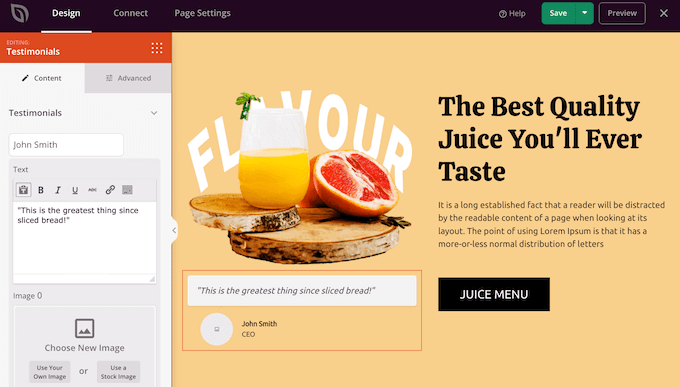
Aby przekształcić to w sekcję rotującą, musisz dodać co najmniej jedną dodatkową opinię.
Po prostu kliknij przycisk „Dodaj opinię”, a następnie dostosuj ją, postępując zgodnie z powyższym procesem.
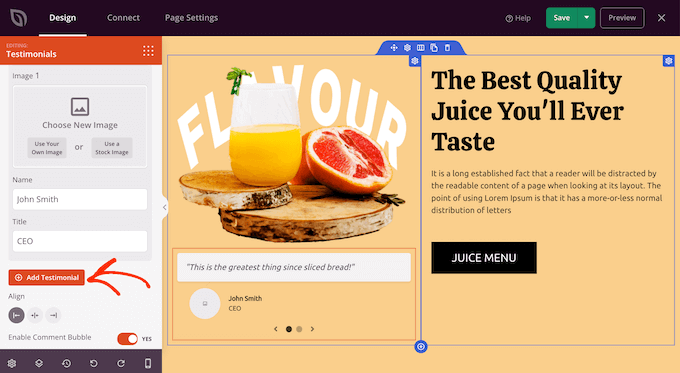
Powtarzaj te kroki, aż dodasz wszystkie opinie i cytaty klientów, które chcesz wyświetlić.
Następnie możesz zmienić wygląd i działanie obracających się referencji, klikając „Ustawienia karuzeli”, aby rozwinąć tę sekcję.
Tutaj możesz zmienić schemat kolorów, prędkość suwaka i to, czy suwak będzie automatycznie przewijał różne referencje klientów.

Jeśli klikniesz na zakładkę „Zaawansowane”, znajdziesz jeszcze więcej ustawień.
Na przykład, możesz naprawdę wyróżnić referencje klienta, zmieniając kolor tekstu, dodając animacje CSS i nie tylko.

Gdy będziesz zadowolony z konfiguracji referencji, możesz kontynuować dostosowywanie strony, dodając więcej bloków i zmieniając ustawienia w menu po lewej stronie.
Po zakończeniu dostosowywania strony, czas ją opublikować, klikając strzałkę w dół obok przycisku „Zapisz”, a następnie wybierając opcję „Opublikuj”.

Teraz, odwiedzając swój blog WordPress lub stronę internetową, zobaczysz stronę z Twoimi obracającymi się referencjami na żywo.
Metoda 3: Dodaj obracające się opinie klientów do WordPressa za pomocą Reviews Feed (Media społecznościowe)
Istnieje wiele stron internetowych osób trzecich, na których klienci mogą recenzować Twoją firmę, takich jak Yelp i Google. Czasami użytkownicy mogą nawet publikować recenzje na Twojej stronie na Facebooku. Jednak potencjalni klienci będą musieli odwiedzić te strony internetowe osób trzecich, aby zobaczyć recenzje.
Dlatego dobrym pomysłem jest dodanie opinii z tych stron do Twojej witryny WordPress, aby wszyscy mogli je zobaczyć.
Chociaż można ręcznie kopiować i wklejać te opinie, znacznie łatwiej jest osadzić kanał opinii, który automatycznie aktualizuje się w miarę publikowania nowych opinii przez klientów.
Reviews Feed Pro pozwala wyświetlać recenzje z Yelp, Google, TripAdvisor i Facebooka.
Po aktywacji będziesz musiał skorzystać z szybkiego kreatora konfiguracji, aby połączyć wybrane platformy mediów społecznościowych. Po połączeniu Twój kanał może zostać wygenerowany.

Reviews Feed Pro automatycznie kopiuje projekt Twojej witryny. W rezultacie osadzone recenzje idealnie pasują do Twojego motywu WordPress.
Wyglądają jak naturalna część Twojej witryny, a nie jak treści osadzone z innej platformy.
Posiada również wbudowany układ karuzeli opinii, dzięki czemu możesz wyświetlić mnóstwo recenzji na małej przestrzeni.
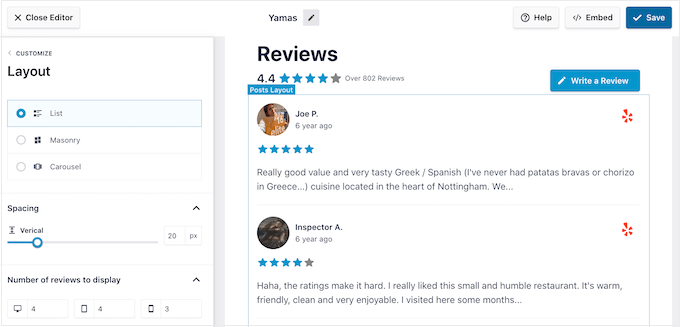
Po umieszczeniu kanału, nowe referencje pojawią się na Twoim rynku online, w sklepie lub na stronie internetowej w czasie rzeczywistym. W ten sposób odwiedzający zawsze zobaczą najnowsze opinie.
Ponieważ kanał aktualizuje się automatycznie, Twoja witryna będzie wydawać się bardziej godna zaufania, ponieważ jest jasne, że w żaden sposób nie moderujesz ani nie kontrolujesz kanału recenzji.

Szczegółowe instrukcje znajdziesz w naszym przewodniku na temat jak wyświetlać recenzje Google, Facebook i Yelp w WordPress oraz w naszym poradniku na temat jak wyświetlać recenzje z Trustpilot w WordPress.
Dodatkowa wskazówka: Prześlij swoje produkty WordPress do Centrum Rozwiązań WPBeginner
W WPBeginner rozumiemy trudność w znalezieniu najlepszych wtyczek WordPress, motywów i narzędzi do ulepszenia Twojej witryny. Przy tak wielu witrynach z recenzjami trudno wiedzieć, którym można zaufać.
Dlatego stworzyliśmy Centrum Rozwiązań WPBeginner, kompleksowe miejsce do odkrywania najlepszych motywów, wtyczek WordPress i wszelkiego rodzaju przydatnego oprogramowania.

Tutaj możesz przeglądać produkty wybrane przez naszych ekspertów. Prezentujemy tylko produkty, które naszym zdaniem będą działać najlepiej i przyniosą korzyści naszym klientom.
Możesz również sprawdzić rzeczywiste opinie użytkowników, aby zorientować się, jak produkt naprawdę wygląda.
Uwaga: Masz wtyczkę, motyw lub narzędzie WordPress, które chcesz, abyśmy sprawdzili? Możesz przesłać je nam tutaj bezpłatnie do recenzji. Po zatwierdzeniu możesz wyświetlać referencje od naszych ekspertów i użytkowników na swojej stronie internetowej, aby zwiększyć wiarygodność swojej witryny biznesowej.
Często zadawane pytania dotyczące tworzenia obracających się opinii klientów w WordPressie
Oto kilka pytań, które nasi czytelnicy często zadawali na temat tworzenia obracających się opinii w WordPress:
Jak dodać przewijane opinie w WordPress?
Najprostszym sposobem dodania przewijanych opinii jest użycie dedykowanego wtyczki WordPress. Zalecamy użycie darmowej wtyczki WP Testimonials with Widget do podstawowego układu tekstowego.
Jeśli chcesz niestandardowego projektu, możesz użyć konstruktora stron, takiego jak SeedProd.
Jak dodać obracające się zdjęcia w WordPress?
Możesz dodawać obracające się zdjęcia, tworząc suwak galerii obrazów. Najlepszym sposobem na zrobienie tego jest użycie wtyczki Envira Gallery.
Pozwala ona tworzyć piękne, obracające się galerie zdjęć bez dotykania kodu. Szczegółowe instrukcje znajdziesz w naszym poradniku na temat tworzenia galerii obrazów w WordPress.
Jak dodać suwak karuzeli?
Możesz dodać suwak karuzeli, używając wtyczki suwaków lub bloku konstruktora stron. Sugerujemy użycie Soliloquy do szybkich suwaków obrazów.
Alternatywnie, SeedProd zawiera wbudowany blok karuzeli do szybkiego tworzenia niestandardowych układów.
Jaki jest najlepszy suwak obrazów dla WordPressa?
Soliloquy to jest najlepszy plugin do tworzenia sliderów obrazów dla WordPress. Jest niezwykle szybki, łatwy w konfiguracji i nie spowolni Twojej witryny. Zawiera również gotowe szablony, dzięki którym Twoje obrazy będą wyglądać świetnie.
Aby rozpocząć, zapoznaj się z naszym samouczkiem na temat tworzenia sliderów wideo i obrazów w WordPress.
Mamy nadzieję, że ten artykuł pomógł Ci dodać obracające się opinie do Twojej witryny WordPress. Możesz również zapoznać się z naszą listą kluczowych elementów projektowych skutecznej witryny WordPress oraz naszym przewodnikiem na temat uzyskiwania opinii na temat projektowania stron internetowych.
Jeśli podobał Ci się ten artykuł, zasubskrybuj nasz kanał YouTube po samouczki wideo WordPress. Możesz nas również znaleźć na Twitterze i Facebooku.



Jiří Vaněk
Zainstalowałem SeedProd na jednej z moich stron internetowych i odkrywam wszystkie funkcje, aby stworzyć piękne portfolio osobiste. Ten przewodnik jest idealny do dodawania referencji do portfolio, nad którym pracuję. Postępowałem zgodnie z Twoimi instrukcjami krok po kroku i wyszło naprawdę dobrze. Z SeedProd i szczegółowym przewodnikiem jest to naprawdę bułka z masłem.
Wsparcie WPBeginner
Glad to hear our guide made it easy
Administrator
Omotoso Yusuf
Cieszę się, że w końcu to dostałem, wcześniej miałem na mojej stronie sprzedaży tylko pojedyncze obrazy lub zrzuty ekranu.
Dzięki jak zawsze
Wsparcie WPBeginner
You’re welcome
Administrator
Tonisha
Dziękuję za ten artykuł. Od miesięcy próbuję znaleźć karuzelę opinii i to jest jedyna rzecz, która mi zadziałała.
Wsparcie WPBeginner
Cześć Tonisha,
Cieszymy się, że artykuł okazał się pomocny. Nie zapomnij dołączyć do nas na Twitterze, aby uzyskać więcej wskazówek i poradników dotyczących WordPressa.
Administrator
Keri
Jak zmienić czcionkę? Chciałbym użyć Playfair Display, ale nie ma jej na liście opcji czcionek na stronie referencji.
Scott
Zaskakujące jest to, że WPBeginner poleca wtyczkę, która opiera się na krótkich kodach.
Wsparcie WPBeginner
Cześć Scott,
Nie mamy nic przeciwko polecaniu wtyczek, które używają shortcode. Zapoznaj się z naszym artykułem na temat używania shortcode w WordPress.
Administrator
Esther
Wow, dziękuję za ten artykuł. Postępowałem zgodnie z każdym krokiem i teraz strona mojej firmy wygląda niesamowicie!
Wsparcie WPBeginner
Cześć Esther,
Glad you found it helpful. Don’t forget to join us on Twitter for more WordPress tips and tutorials.
Administrator