


Chcesz dodać losowe obrazy nagłówka do swojego bloga WordPress? Większość motywów WordPress ma wbudowaną obsługę dodawania obrazów nagłówka. Te obrazy mogą całkowicie zmienić wygląd Twojej witryny. W tym artykule pokażemy Ci, jak dodawać losowe obrazy nagłówka do Twojego bloga WordPress bez pisania kodu.

Większość darmowych i płatnych motywów WordPress oferuje obsługę niestandardowych nagłówków. Niestandardowe nagłówki w WordPress to funkcja motywu, która pozwala motywom WordPress wyznaczyć obszar nagłówka wyświetlający obraz.
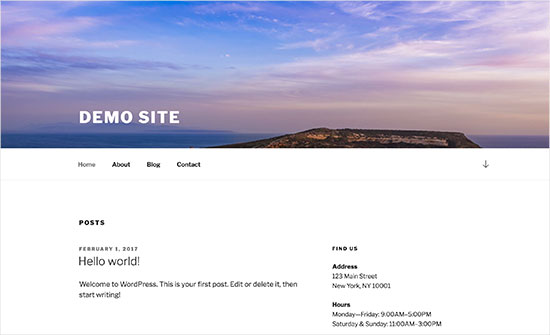
Niestandardowy nagłówek różni się od funkcji obrazu tła, która pozwala ustawić niestandardowy obraz tła na Twojej witrynie WordPress.
Mając to na uwadze, przyjrzyjmy się, jak dodać losowe obrazy nagłówka do Twojego bloga WordPress.
Samouczek wideo
Jeśli nie podobał Ci się film lub potrzebujesz więcej instrukcji, czytaj dalej.
Metoda 1. Losowe obrazy nagłówka za pomocą narzędzia Dostosuj motyw WordPress
Ta metoda jest łatwiejsza i zalecana dla większości użytkowników WordPress.
Musisz przejść do strony Wygląd » Dostosuj, aby uruchomić narzędzie do dostosowywania motywu WordPress.
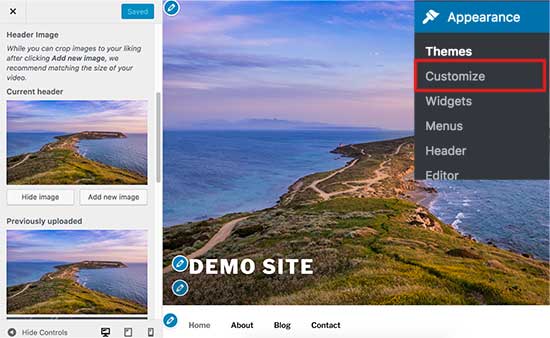
Następnie musisz kliknąć zakładkę „Nagłówek”, aby ją rozwinąć. Opcja nagłówka może być również oznaczona jako obraz nagłówka lub multimedialny nagłówek w twoim motywie.
Zobaczysz bieżący obraz nagłówka Twojej witryny i wszelkie inne dostępne obrazy nagłówka.
Musisz kliknąć przycisk „Dodaj obraz”, aby przesłać obrazy, których chcesz użyć jako obrazów nagłówka.
Po przesłaniu kilku obrazów pojawią się one w sekcji ostatnio przesłanych obrazów.
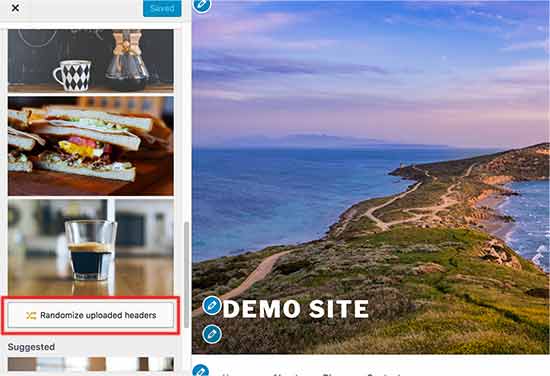
Teraz musisz kliknąć przycisk „Losuj przesłane nagłówki” pod ostatnio przesłanymi obrazami, a następnie zapisać zmiany.
Możesz teraz odwiedzić swoją witrynę i odświeżyć ją, aby zobaczyć losowo zmieniające się nagłówki.
Metoda 2. Dodaj niestandardowe obrazy nagłówka na wybranych stronach za pomocą wtyczki
Ta metoda jest bardziej elastyczna i daje większą kontrolę nad tym, jak wyświetlać różne lub losowe obrazy nagłówka dla postów, stron, kategorii lub archiwów tagów WordPress.
Pierwszą rzeczą, którą musisz zrobić, to zainstalować i aktywować wtyczkę WP Display Header. Aby uzyskać więcej informacji, zobacz nasz przewodnik krok po kroku, jak zainstalować wtyczkę WordPress.
Po aktywacji musisz edytować post lub utworzyć nowy. Zobaczysz nowe pole meta oznaczone jako „Nagłówek” poniżej edytora postu.
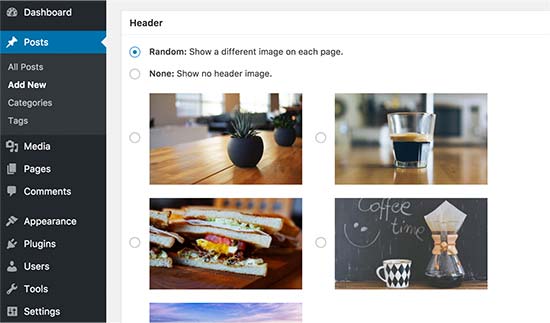
Tutaj możesz wybrać wcześniej przesłany obraz nagłówka do swojego motywu i użyć go jako nagłówka dla tego wpisu. Możesz również zaznaczyć opcję „Losowo”, aby losowo wyświetlać obraz tła z przesłanych obrazów nagłówków.
Jeśli chcesz dodać więcej obrazów nagłówków, przejdź do Wygląd » Dostosuj i kliknij zakładkę Nagłówek.
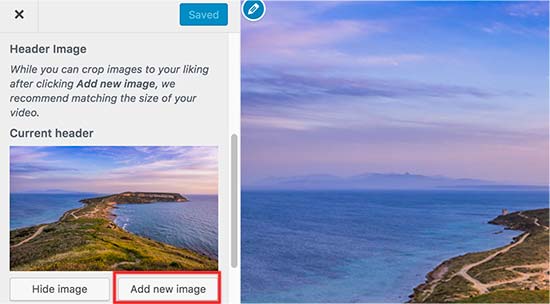
Następnie musisz kliknąć przycisk „Dodaj obraz”, aby przesłać więcej obrazów nagłówka. Nie musisz zmieniać nagłówka swojego motywu, po prostu prześlij obrazy i wyjdź z narzędzia dostosowywania.
Wtyczka pozwala również na zmianę obrazu nagłówka dla stron archiwów kategorii i tagów.
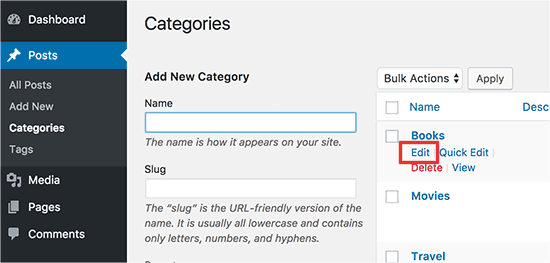
Musisz przejść do strony Wpisy » Kategorie, a następnie kliknąć przycisk Edytuj pod kategorią, którą chcesz zmienić.
Na ekranie edycji kategorii zauważysz nową sekcję nagłówka, w której możesz wybrać obraz nagłówka lub wyświetlić losowe obrazy nagłówka.
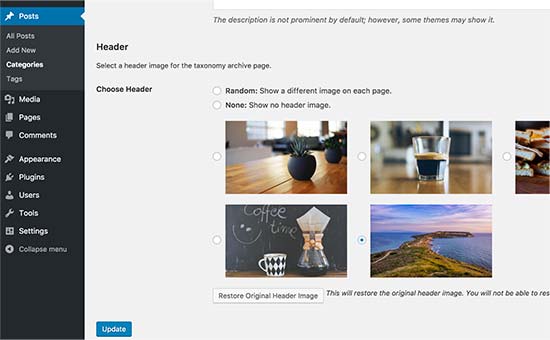
Nie zapomnij kliknąć przycisku „Zaktualizuj”, aby zapisać zmiany.
To wszystko, mamy nadzieję, że ten artykuł pomógł Ci dowiedzieć się, jak łatwo dodawać losowe obrazy nagłówka do Twojego bloga WordPress. Możesz również zapoznać się z naszym przewodnikiem, jak zwiększyć prędkość i wydajność WordPress.
Jeśli podobał Ci się ten artykuł, zasubskrybuj nasz kanał YouTube po samouczki wideo WordPress. Możesz nas również znaleźć na Twitterze i Facebooku.




Max
Mam 7 obrazów nagłówka i chciałbym, aby moja strona wyświetlała inny każdego dnia, w określonej kolejności, a nie losowo. Czy istnieje wtyczka lub kod, którego mogę użyć, aby to osiągnąć? Dziękuję.
TPWidt
To było pomocne, ale szukałem losowego tekstu, tak jak na twoim drugim obrazku, miałeś obraz wzgórza i nieba, z tekstem Demo Text w lewym dolnym rogu. Jestem ciekawy, czy jest możliwe uzyskanie losowej wersji tego, tak aby za każdym razem, gdy odświeżyłbym stronę, cyklicznie pojawiał się tekst taki jak „Demo Site” lub „Welcome” dla urozmaicenia.
Miguel
Czy ta metoda może być użyta do umieszczenia różnych reklam w nagłówku?
Neale
To wygląda na dobre rozwiązanie do uruchamiania moich własnych losowych komunikatów promocyjnych jako części nagłówka. Dziękuję za szczegółowe wskazówki.