


Drobne zmiany w procesie płatności mogą mieć duży wpływ na Twoją sprzedaż.
Po pracy z niezliczonymi właścicielami sklepów WooCommerce, zauważyliśmy, że jedna prosta zmiana przyniosła ogromną różnicę: dodanie przycisków szybkiej płatności, takich jak Apple Pay, Google Pay lub PayPal.
Te opcje pozwalają klientom pominąć pełny formularz płatności i zapłacić natychmiast, korzystając z zapisanych danych lub uwierzytelniania biometrycznego. Ta wygoda może znacznie zwiększyć konwersje, zwłaszcza na urządzeniach mobilnych.
W tym samouczku pokażemy krok po kroku, jak dodać przyciski szybkiej płatności do Twojego sklepu WooCommerce, abyś mógł zmniejszyć tarcia i zamknąć więcej sprzedaży.
💡Szybka odpowiedź: Jak dodać przyciski szybkiej płatności
Najłatwiejszym sposobem dodania przycisków szybkiej płatności, takich jak Apple Pay i Google Pay, jest użycie wtyczki FunnelKit. Oto krótka wersja kroków:
- Zainstaluj FunnelKit i ukończ kreatora konfiguracji.
- Połącz swoją bramkę płatności (np. Stripe lub PayPal) w ustawieniach WooCommerce.
- Utwórz kasę sklepową w FunnelKit i wybierz szablon.
- Włącz szybką płatność w ustawieniach kroku kasy w zakładce „Optymalizacje”.
Dlaczego warto dodać szybką płatność w WooCommerce?
Dodanie szybkiej płatności do Twojego sklepu WooCommerce zapewnia lepsze wrażenia zakupowe Twoim klientom.
Pozwala klientom przejść bezpośrednio do strony płatności i pominąć koszyk lub strony realizacji zamówienia. Nie będą również musieli przechodzić na stronę dostawcy płatności ani wypełniać formularza realizacji zamówienia, aby dokończyć zakupy.
Przyciski szybkiej płatności przyspieszają cały proces zakupu. Klienci mogą po prostu kliknąć przycisk i natychmiast zweryfikować płatność za pomocą swojego odcisku palca lub Face ID.
W rezultacie możesz zaobserwować wzrost konwersji i mniej porzuconych koszyków.
Dodanie szybkiej płatności jest również ogromną pomocą dla użytkowników mobilnych z mniejszymi ekranami. Klienci mogą po prostu dotknąć przycisku, aby natychmiast kupić.
Jednak WooCommerce domyślnie nie oferuje opcji szybkiej płatności. Aby dodać tę funkcję do swojego sklepu internetowego, będziesz potrzebować wtyczki WooCommerce.
Mając to na uwadze, zobaczmy, jak możesz dodać przyciski szybkiej płatności w WooCommerce. Oto kroki, które omówimy:
Konfiguracja FunnelKit w Twoim sklepie WooCommerce
FunnelKit to najlepsza wtyczka do lejka sprzedażowego WooCommerce na rynku. Używaliśmy jej w kilku naszych sklepach testowych i zauważyliśmy znaczącą różnicę w usprawnieniu procesu realizacji zamówienia.
Pozwala na dodawanie przycisków szybkiej płatności i tworzenie różnych stron lejkowych dla Twojego sklepu internetowego bez potrzeby wielu wtyczek.
Jedną z naszych ulubionych rzeczy w tej wtyczce jest to, że współpracuje ona z Stripe, Apple Pay, Google Pay, PayPal Express, Amazon Pay i innymi bramkami płatności do szybkiej płatności.
W ten sposób nie musisz dodawać każdego dostawcy płatności do swojego sklepu internetowego za pomocą wtyczek lub rozszerzeń innych firm.
FunnelKit zapewnia również przyjazne dla użytkownika szablony i pozwala na testy A/B. Możesz łatwo dostosować swoje lejki za pomocą różnych kreatorów stron typu „przeciągnij i upuść”. Ponadto istnieje wiele gotowych szablonów i funkcji automatyzacji dla Twoich kampanii marketingowych.
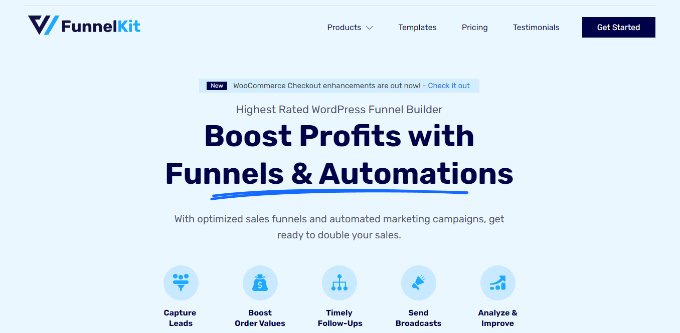
Uwaga: W tym samouczku będziemy używać wtyczki FunnelKit Pro, ponieważ zawiera ona szablony premium i więcej opcji dostosowywania. Możesz również użyć darmowej wtyczki Funnel Builder for WordPress by FunnelKit, aby dodać przyciski szybkiej płatności w WooCommerce.
Najpierw musisz zainstalować i aktywować wtyczkę FunnelKit. Jeśli potrzebujesz pomocy, możesz skorzystać z naszego przewodnika na temat jak zainstalować wtyczkę WordPress.
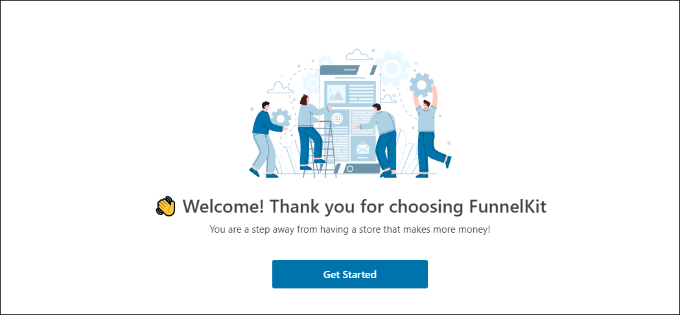
Po aktywacji zobaczysz kreatora konfiguracji FunnelKit. Kliknij przycisk „Rozpocznij”.
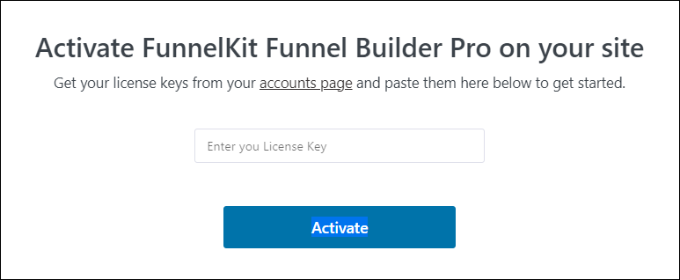
Następnie będziesz musiał wprowadzić swój klucz licencyjny. Klucz znajdziesz w obszarze konta FunnelKit.
Po prostu kliknij przycisk „Aktywuj” po wprowadzeniu klucza licencyjnego.
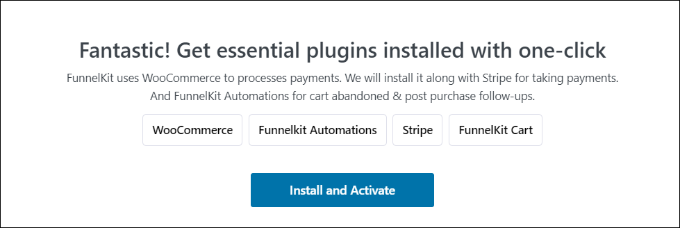
Następnie FunnelKit poprosi Cię o zainstalowanie niezbędnych wtyczek. Obejmują one WooCommerce, Stripe, FunnelKit Automations i FunnelKit Cart.
Najlepsze jest to, że wystarczy kliknąć przycisk „Zainstaluj i aktywuj”, a FunnelKit zajmie się resztą.
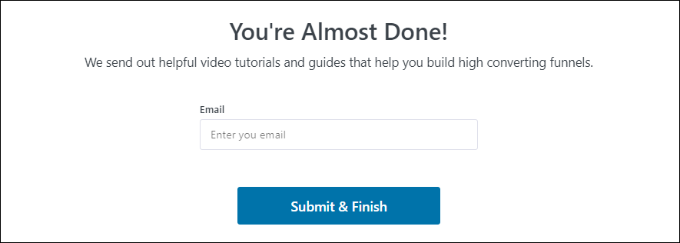
Po aktywacji wtyczek ostatnim krokiem jest podanie adresu e-mail.
Gdy to zostanie zrobione, po prostu kliknij przycisk „Prześlij i zakończ”.
Zobaczysz teraz komunikat o powodzeniu. Jesteś gotowy do tworzenia lejków za pomocą wtyczki i dodawania przycisków szybkiej płatności do swojego sklepu WooCommerce.
Kliknij przycisk „Przejdź do Lejków”, aby kontynuować.
Włączanie bram płatności w WooCommerce
Zanim przejdziesz dalej, upewnij się, że skonfigurowałeś co najmniej jedną usługę płatności w swoim sklepie WooCommerce.
Aby to zrobić, przejdź do WooCommerce » Ustawienia z panelu administracyjnego WordPress i kliknij zakładkę „Płatności”.
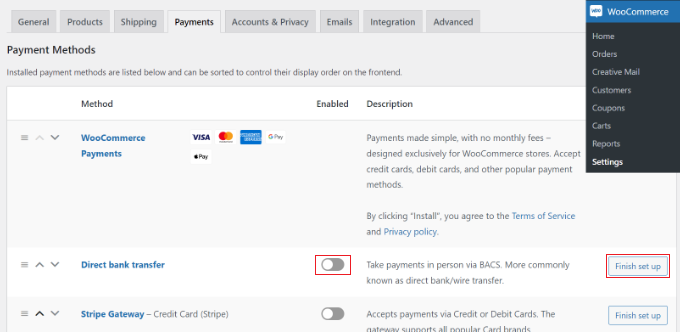
Następnie możesz kliknąć przełącznik, aby włączyć wybraną bramkę płatności. Jednak samo jej włączenie nie wystarczy. Musisz kliknąć przycisk „Zakończ konfigurację”, aby połączyć swoje konto.
W zależności od dostawcy, będziesz musiał wprowadzić klucze API lub zalogować się na swoje konto sprzedawcy, aby sfinalizować połączenie.
Aby dowiedzieć się więcej, możesz skorzystać z naszego przewodnika na temat jak umożliwić użytkownikom wybór metod płatności w WooCommerce.
Dodawanie przycisków szybkiej płatności do WooCommerce
Po włączeniu preferowanych bramek płatności możesz przejść do strony FunnelKit » Store Checkout z panelu administracyjnego WordPress.
Stąd po prostu kliknij przycisk „Utwórz płatność sklepową”.
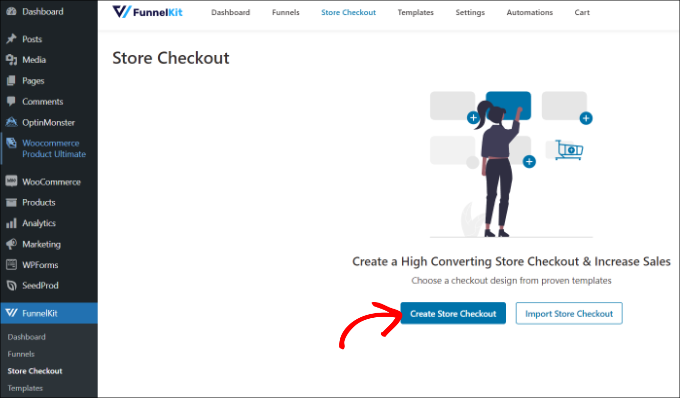
Na następnym ekranie FunnelKit wyświetli profesjonalnie zaprojektowane szablony dla Twojej strony płatności. Pozwoli Ci również stworzyć stronę płatności od zera.
Jednak zalecamy użycie szablonu i szybkie dostosowanie go do swojej marki.
Po prostu najedź kursorem na szablon, którego chcesz użyć, i kliknij przycisk „Podgląd”.
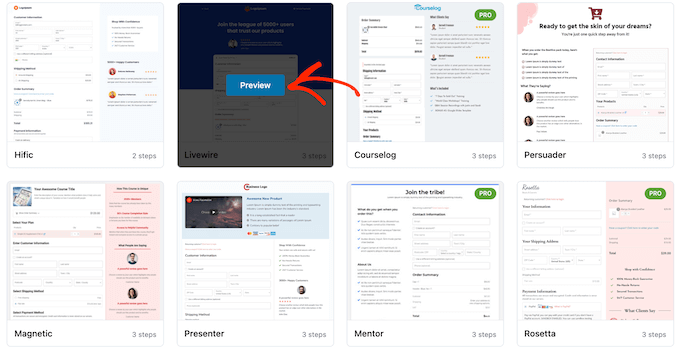
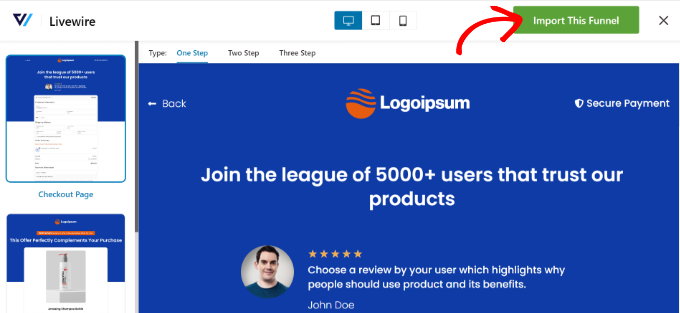
W tym samouczku użyjemy szablonu Livewire.
Następnie kliknij przycisk „Importuj ten lejek” na górze.
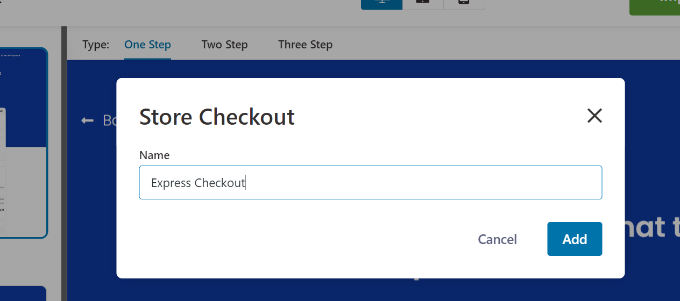
W zależności od używanego szablonu, FunnelKit może poprosić o zainstalowanie dodatkowych wtyczek, takich jak Elementor, do edycji strony realizacji zamówienia.
Następnie musisz wprowadzić nazwę dla kasy swojego sklepu i kliknąć przycisk „Dodaj”.
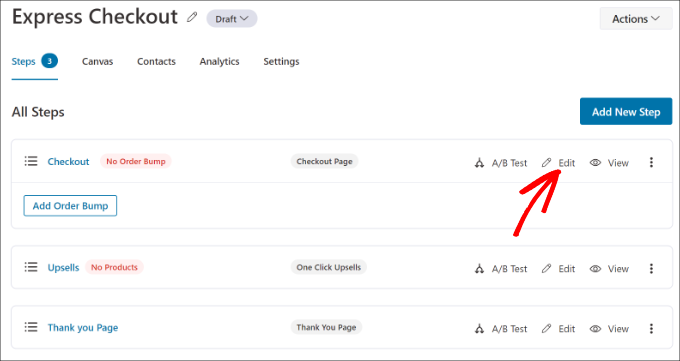
Po tym zobaczysz wszystkie kroki zawarte w szablonie.
Możesz po prostu kliknąć przycisk „Edytuj” dla strony realizacji zakupu, aby kontynuować.
Następnie możesz przejść do zakładki „Optymalizacje”. Stamtąd po prostu włącz opcję „Przyciski szybkiego zakupu”.
FunnelKit pozwoli Ci również wybrać pozycję przycisków spośród następujących opcji:
- Góra strony płatności
- Przed/po przełączniku produktów
- Przed/po podsumowaniu zamówienia
- Powyżej bram płatności
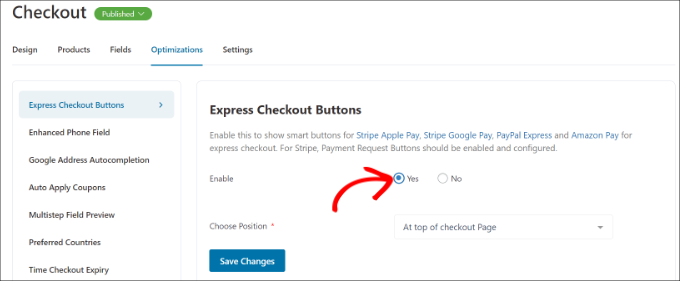
Po zakończeniu po prostu kliknij przycisk „Zapisz zmiany”.
To wszystko, pomyślnie dodałeś przyciski szybkiej płatności do swojego sklepu internetowego.
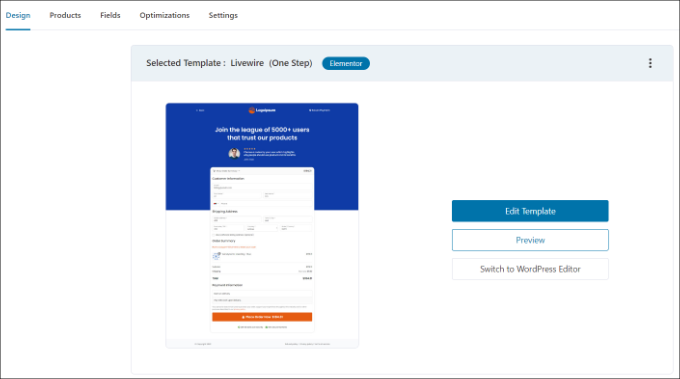
Jeśli chcesz edytować wygląd strony płatności, możesz przełączyć się na zakładkę „Projekt” i kliknąć przycisk „Edytuj szablon”.
Więcej informacji znajdziesz w naszym przewodniku na temat jak dostosować stronę realizacji zamówienia WooCommerce.
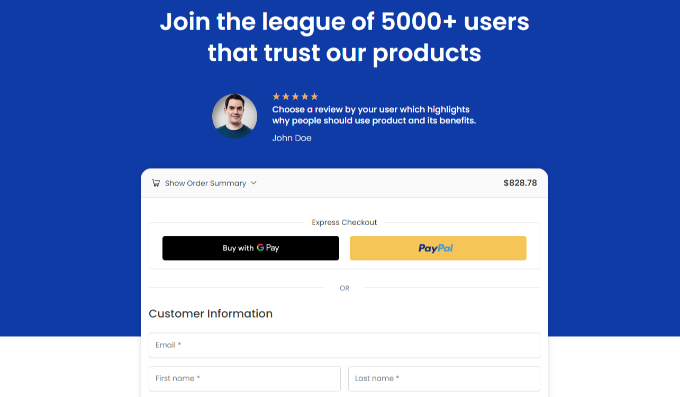
Po wprowadzeniu zmian po prostu odwiedź swój sklep internetowy, aby zobaczyć przyciski szybkiej płatności w akcji.
Pamiętaj, że te przyciski są dynamiczne. Zazwyczaj przycisk Apple Pay zobaczysz tylko na urządzeniach z Safari, a przycisk Google Pay na urządzeniach z Chrome lub Androidem.
Dodatkowo FunnelKit pomaga Ci w sprzedaży produktów dodatkowych w WooCommerce. W ten sposób możesz zwiększyć sprzedaż, zachęcając użytkowników do zakupu większej liczby produktów.
Możesz również skonfigurować automatyczne wiadomości e-mail w WooCommerce za pomocą FunnelKit Automations, produktu siostrzanego FunnelKit. Ten wtyczka pozwala tworzyć zautomatyzowane przepływy pracy i wysyłać kampanie e-mail do klientów.
Bonus: Utwórz jednokrotny zakup w WooCommerce dla GPay
Jeśli powyższa metoda wydaje się skomplikowana i kosztowna, możesz również dodać przycisk jednokrotnego zakupu w WooCommerce dla GPay. Jest to mobilna usługa płatności od Google, która pozwala płacić za pomocą telefonu z systemem Android, zegarka lub tabletu.
Do tego możesz użyć wtyczki Direct Checkout for WooCommerce, która jest całkowicie darmowa. Pamiętaj jednak, że dodaje ona tylko przycisk dla GPay i nie będzie obsługiwać Stripe ani PayPal.
Po aktywacji wtyczki przejdź na stronę WooCommerce » Ustawienia » Płatności i przełącz się na zakładkę „Express Checkout”. Tutaj zaznacz opcję „Włącz Express Checkout”.
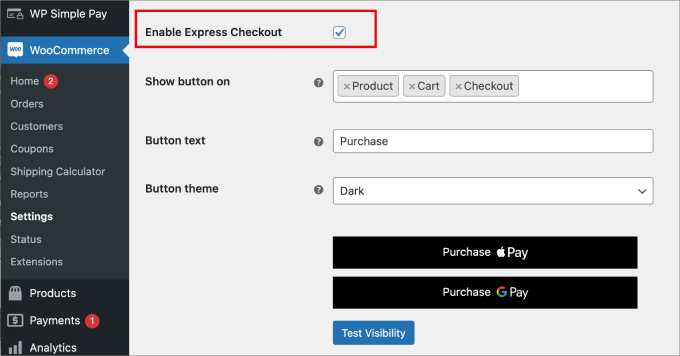
Następnie możesz skonfigurować pozostałe ustawienia, aby dostosować swój przycisk. Na koniec kliknij przycisk „Zapisz zmiany”, aby zapisać swoje ustawienia.
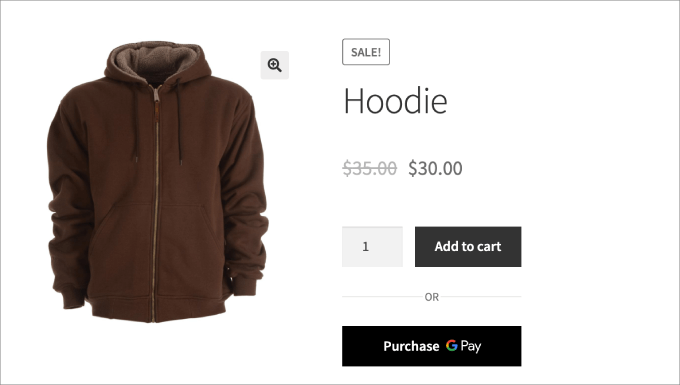
Teraz dodałeś przycisk „Kup przez GPay” do swojego sklepu. Szczegółowe informacje znajdziesz w naszym poradniku na temat tworzenia płatności jednym kliknięciem w WordPress.
Często zadawane pytania dotyczące szybkiej płatności
Oto kilka pytań, które nasi czytelnicy często zadawali przed dodaniem ekspresowego zakupu w swoich sklepach WooCommerce:
Jak działa ekspresowy zakup?
Ekspresowy zakup działa poprzez pobranie informacji o płatności i wysyłce, które są już zapisane w cyfrowym portfelu klienta (np. Apple Pay) lub przeglądarce. Eliminuje to potrzebę ręcznego wypełniania długich formularzy płatności, co znacznie przyspiesza proces zakupu.
Jaka jest różnica między ekspresowym zakupem a standardowym zakupem?
Główna różnica to szybkość i wygoda. Standardowy zakup wymaga od użytkowników ręcznego wpisania adresu i danych karty kredytowej, podczas gdy ekspresowy zakup wypełnia te dane automatycznie jednym kliknięciem lub skanem biometrycznym.
Jak korzystać z ekspresowego zakupu PayPal?
Aby korzystać z ekspresowego zakupu PayPal, wystarczy włączyć rozszerzenie PayPal w ustawieniach WooCommerce. Po połączeniu konta firmowego przycisk „PayPal Checkout” automatycznie pojawi się na stronach koszyka i produktów.
Ile czasu zajmuje ekspresowy zakup PayPal?
Ekspresowy zakup PayPal zazwyczaj zajmuje tylko kilka sekund. Ponieważ użytkownik musi tylko zalogować się do PayPal i potwierdzić płatność, jest to znacznie szybsze niż wypełnianie pełnego formularza zakupu.
Czy mogę utworzyć własny link do płatności?
Tak, możesz tworzyć własne linki płatności za pomocą procesorów takich jak Stripe lub wtyczek takich jak WP Simple Pay. Linki te kierują użytkowników bezpośrednio do strony płatności, gdzie mogą Ci natychmiast zapłacić bez potrzeby posiadania pełnego koszyka.
Jak utworzyć przycisk płatności?
Aby utworzyć przycisk płatności, możesz użyć wtyczki takiej jak FunnelKit lub WP Simple Pay. Te narzędzia pozwalają wygenerować przycisk „Kup teraz”, który prowadzi bezpośrednio do procesu płatności bez konieczności pisania kodu.
Mamy nadzieję, że ten artykuł pomógł Ci dowiedzieć się, jak dodawać przyciski szybkiej płatności w WooCommerce. Możesz również zapoznać się z naszą listą najlepszych wtyczek WooCommerce dla Twojego sklepu oraz jak utworzyć wyskakujące okienko WooCommerce, aby zwiększyć sprzedaż.
Jeśli podobał Ci się ten artykuł, zasubskrybuj nasz kanał YouTube po samouczki wideo WordPress. Możesz nas również znaleźć na Twitterze i Facebooku.


Jiří Vaněk
Każde uproszczenie ścieżki klienta od wyboru produktu do płatności jest świetne i może prowadzić do zwiększenia zysków. Dziękuję za szczegółowy przewodnik. Sam wiem, że znacznie bardziej wolę korzystać z aplikacji, które prowadzą mnie bezpośrednio od wyboru produktu do płatności, i dosłownie unikam e-sklepów z wieloma niepotrzebnymi krokami, które spowalniają proces. Ponieważ lubię pracować z WooCommerce i nadal finalizujemy e-sklep, będzie to kolejny punkt na liście rzeczy, które zdecydowanie chcę wdrożyć wraz z artykułem.
Ralph
Im łatwiejszy proces zakupu, tym więcej klientów zostanie przekonanych. Tego nauczyłem się lata temu. Szybkie płatności zwiększyły moje zarobki o prawie 10%, a ja zawsze czytam artykuły o tym, jak je jeszcze ulepszyć. Mogę zastosować metodę przedstawioną w tym przewodniku na mojej nowej stronie internetowej. To wygląda naprawdę solidnie.