


Twój sklep WooCommerce dobrze sprzedaje produkty, ale co jeśli te same produkty mogłyby generować dochód wielokrotnie? Wypożyczanie sprzętu oferuje właśnie taką możliwość.
Zamienia pojedynczy przedmiot inwentarzowy w strumień powtarzalnych przychodów, który obsługuje klientów potrzebujących tymczasowego dostępu do Twoich produktów.
Wyzwaniem zawsze było jednak znalezienie prostego sposobu na dodanie funkcjonalności wynajmu do istniejących sklepów WooCommerce bez większych zmian.
Znaleźliśmy darmową wtyczkę o nazwie Bookings for WooCommerce, która doskonale rozwiązuje ten problem.
Po przetestowaniu na wielu sklepach demonstracyjnych uznaliśmy, że jest to niezawodny i przyjazny dla początkujących sposób zarządzania wynajmem.
Integruje się płynnie z istniejącą konfiguracją WooCommerce. Przeprowadzimy Cię krok po kroku przez sposób zarządzania wypożyczaniem sprzętu, dzięki czemu będziesz mógł od razu zacząć przyjmować rezerwacje.
💡Szybka odpowiedź: Jak dodać wypożyczalnię sprzętu
Jeśli szukasz najprostszego sposobu na dodanie wypożyczalni sprzętu do swojego sklepu, polecamy skorzystać z Bookings for WooCommerce od WP Swings.
Ten darmowy plugin pozwala przekształcić dowolny produkt WooCommerce w przedmiot do rezerwacji. Możesz ustawić harmonogramy godzinowe lub dzienne, zarządzać limitami zapasów i ręcznie zatwierdzać rezerwacje bez pisania kodu.
Czego powinienem użyć do dodania wynajmu sprzętu do mojego sklepu WooCommerce?
W tym przewodniku zakładamy, że masz już sklep WooCommerce. Jeśli nie, zapoznaj się z naszym kompletnym przewodnikiem WooCommerce w prosty sposób.
Spośród wszystkich wtyczek do wypożyczalni, które wypróbowaliśmy, najprostszym sposobem na dodanie wypożyczalni sprzętu do Twojego sklepu jest użycie Bookings for WooCommerce.
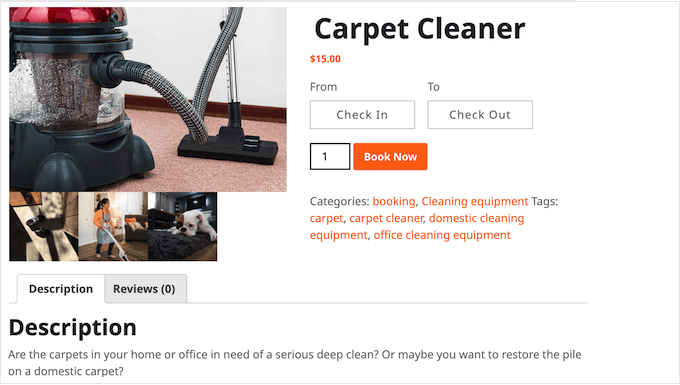
Ta wtyczka WooCommerce pozwala przekształcić dowolny produkt WooCommerce w produkt do rezerwacji, który klienci mogą wynająć na określoną liczbę dni lub godzin.
Możesz użyć tych szybkich linków, aby nawigować po tym samouczku:
- Krok 1: Utwórz produkt do wynajęcia w WooCommerce
- Krok 2: Oferuj wynajem sprzętu godzinowy lub dzienny w WooCommerce
- Krok 3: Ustaw, ile jednostek klienci mogą wypożyczyć
- Krok 4: Wymagaj zatwierdzenia przez administratora dla wypożyczeń sprzętu
- Krok 5: Dodaj koszty podstawowe i dodatkowe (Opcjonalnie)
- Step 6: Set Up Services and Additional Costs
- Krok 7: Zarządzanie wynajmem sprzętu w Twoim sklepie WooCommerce
- Najlepsze poradniki optymalizacji Twojego sklepu z wynajmem WooCommerce
- Najczęściej zadawane pytania
Krok 1: Utwórz produkt do wynajęcia w WooCommerce
Najpierw zainstaluj i aktywuj wtyczkę Bookings for WooCommerce od WP Swings. Jeśli potrzebujesz pomocy, zapoznaj się z naszym przewodnikiem jak zainstalować wtyczkę WordPress.
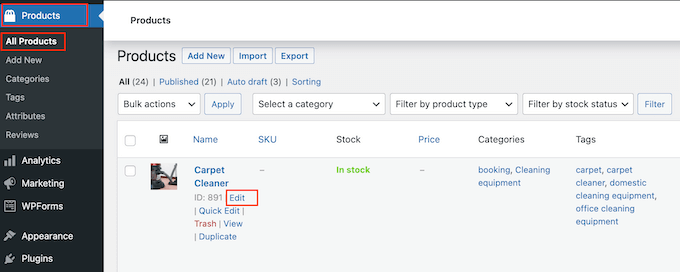
Po aktywacji możesz przekształcić dowolny produkt WooCommerce w produkt do rezerwacji. Jeśli produkt został już dodany do Twojego sklepu internetowego, przejdź do Produkty » Wszystkie produkty.
Najedź kursorem na przedmiot, który chcesz przekształcić w produkt do rezerwacji i kliknij link „Edytuj”.
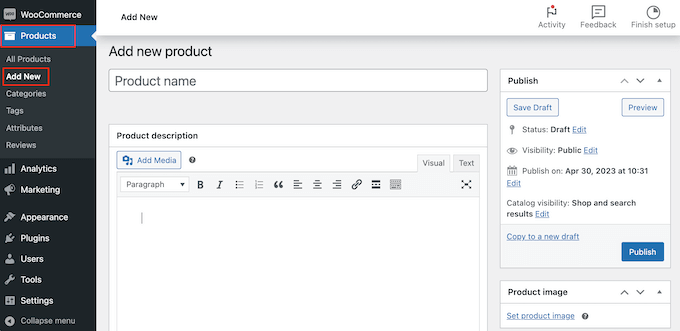
Możesz również dodać sprzęt jako nowy produkt, przechodząc do Produkty » Dodaj nowy. Tutaj możesz wpisać nazwę produktu, przesłać zdjęcie, dodać kategorie i tagi produktu, wpisać opis i wiele więcej.
Aby uzyskać więcej informacji na temat konfiguracji produktu WooCommerce, zapoznaj się z naszym przewodnikiem WooCommerce w prosty sposób.
Niezależnie od tego, czy tworzysz nowy produkt, czy edytujesz istniejący, możesz przekształcić go w produkt do wynajęcia w dokładnie taki sam sposób.
Po prostu przewiń do pola Dane produktu i otwórz menu rozwijane, które domyślnie pokazuje „Produkt prosty”.
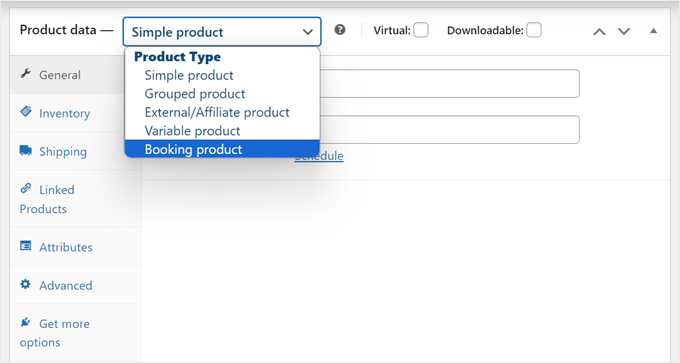
Teraz możesz wybrać „Produkt do rezerwacji”. Daje to dostęp do wielu nowych ustawień, w których możesz skonfigurować produkt do rezerwacji.
Krok 2: Oferuj wynajem sprzętu godzinowy lub dzienny w WooCommerce
Teraz skonfigurujesz, czy oferować wynajem sprzętu godzinowy czy dzienny w WooCommerce.
Najpierw wybierz, czy chcesz użyć typu rezerwacji Jednoręczny kalendarz czy Dwuręczny kalendarz.
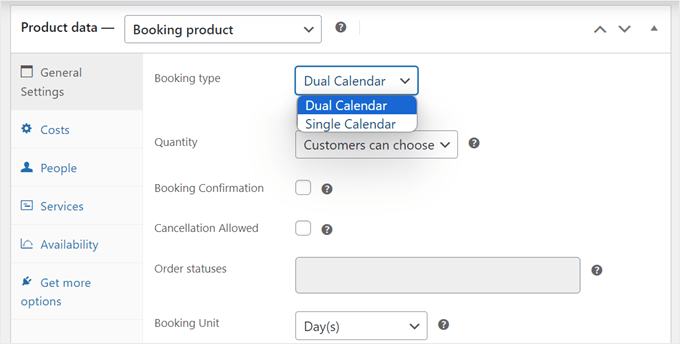
Użyj „Pojedynczy kalendarz”, jeśli wszystkie Twoje przedmioty są wynajmowane według tych samych standardów (np. wszystko jest wynajmowane na dobę). Użyj „Podwójny kalendarz”, jeśli masz mieszankę, taką jak wynajem rowerów na godziny i namiotów na dobę.
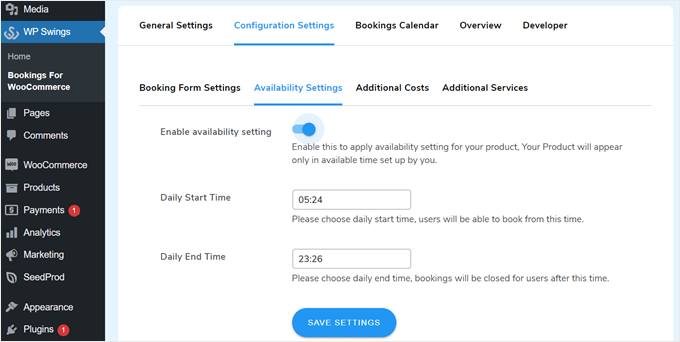
Jeśli używasz „Pojedynczego kalendarza”, musisz ustawić dostępne godziny dla sprzętu, aby użytkownicy nie mogli rezerwować poza Twoimi godzinami pracy.
Aby to zrobić, przejdź do WP Swings » Bookings for WooCommerce i przejdź do zakładki „Ustawienia konfiguracji”. Przejdź do „Ustawienia dostępności”, aby ustawić godziny rozpoczęcia i zakończenia usług wynajmu.
Pamiętaj, aby kliknąć „Zapisz ustawienia”, aby zastosować zmiany.
Jeśli wybierzesz „Podwójny kalendarz”, będziesz mógł dostosować jednostkę rezerwacji oraz godziny rozpoczęcia i zakończenia rezerwacji dla każdego produktu. Jest to zalecane, jeśli masz szeroką gamę sprzętu i nie możesz zastosować tych samych ustawień rezerwacji do wszystkich.
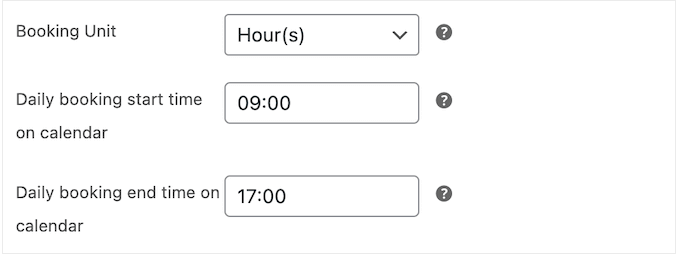
Dzięki temu wtyczce możesz wybrać jednostkę rezerwacji Godzina(y) lub Dzień(e).
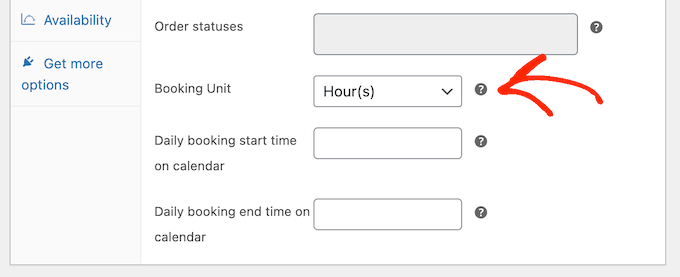
Następnie możesz wybrać czas rozpoczęcia i zakończenia okresu rezerwacji za pomocą menu rozwijanych „Rezerwacja dzienna…”.
Na poniższym obrazku klienci mogą wynająć sprzęt tylko między 9:00 a 17:00.
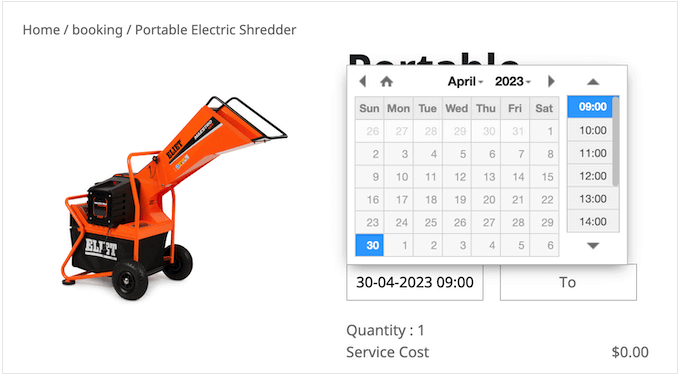
Po wprowadzeniu tej zmiany WooCommerce doda sekcję, w której klienci mogą wybrać czas rozpoczęcia i zakończenia na Twojej stronie internetowej.
Jest to idealne rozwiązanie dla sprzętu, którego ludzie potrzebują tylko przez bardzo krótki czas. Na przykład, jeśli oferujesz wynajem sprzętu imprezowego, klienci mogą potrzebować artykułów imprezowych tylko na kilka godzin.
Krok 3: Ustaw, ile jednostek mogą wynająć klienci
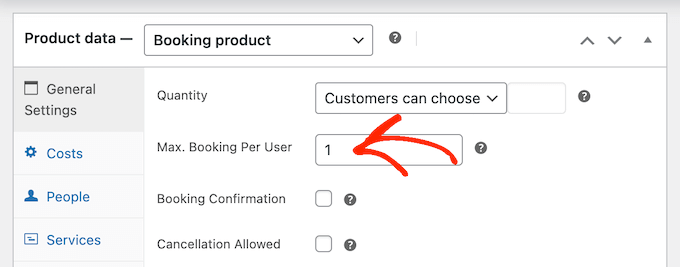
Możesz zaoferować określoną liczbę jednostek lub pozwolić klientowi wybrać, ile jednostek chce wynająć, korzystając z listy rozwijanej „Ilość”.
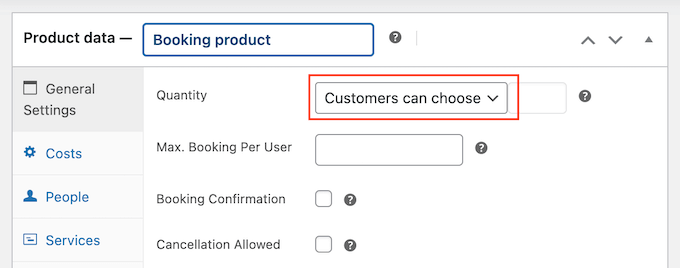
Aby umożliwić klientom wynajem wielu jednostek, wybierz opcję „Klient może wybrać”.
Domyślnie klienci mogą wynająć dowolną liczbę sztuk, ale możesz również dodać limit. Jeśli klient wpisze wyższą liczbę, WooCommerce wyświetli komunikat o błędzie.
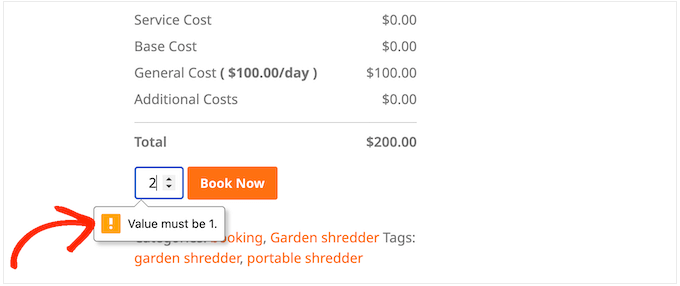
Jest to przydatne, jeśli masz ograniczony zapas lub sprzęt, na który jest duże zapotrzebowanie.
Aby ustawić limit, wpisz liczbę w pole „Maks. rezerwacji na użytkownika”.
Inną opcją jest zdefiniowanie, ile jednostek klient może zarezerwować. Na przykład, jeśli wypożyczasz duży lub drogi sprzęt, taki jak ciężkie maszyny rolnicze, klienci mogą potrzebować zarezerwować tylko jedną jednostkę.
Ustawiając ilość z góry, możesz usunąć jeden krok z procesu rezerwacji i poprawić doświadczenie klienta.
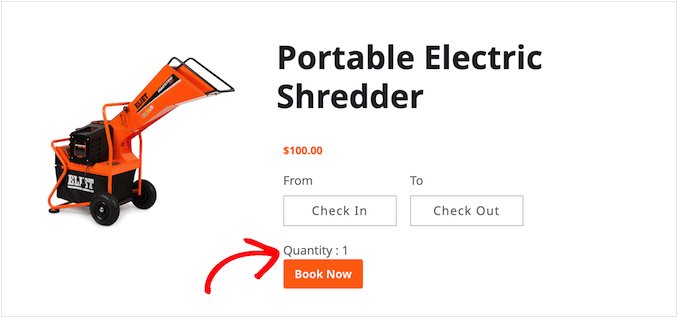
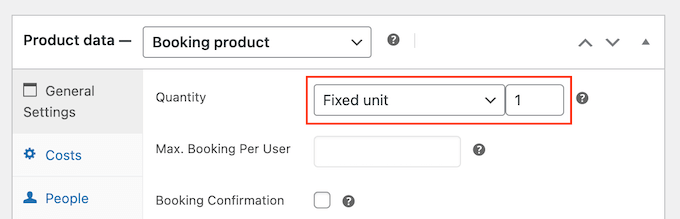
Po prostu otwórz menu rozwijane „Ilość”, a następnie wybierz „Stała jednostka”.
Teraz wpisz liczbę, której chcesz użyć.
Krok 4: Wymagaj zatwierdzenia przez administratora dla wynajmu sprzętu
Następnie możesz zdecydować, czy zatwierdzać wszystkie prośby o wynajem automatycznie, czy wstrzymać je do czasu ręcznego zatwierdzenia.
Aby wymagać zatwierdzenia, zaznacz pole obok opcji „Potwierdzenie rezerwacji”.
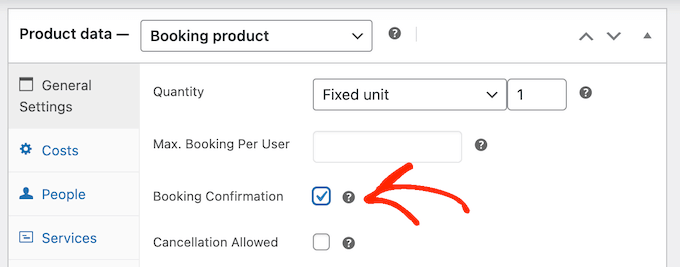
Jeśli masz mniejszy zapas, wymaganie zatwierdzenia może pomóc uniknąć nakładania się wypożyczeń. Może również pomóc w wykryciu problemów z prośbami o wypożyczenie, zanim przyjmiesz płatności.
Jeśli włączysz zatwierdzanie przez administratora, otrzymasz powiadomienie za każdym razem, gdy ktoś złoży prośbę o wynajem.
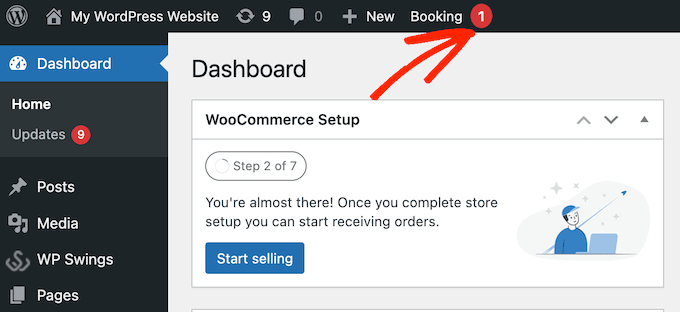
Kliknij to powiadomienie, a przejdziesz do strony WooCommerce » Zamówienia, która jest stroną zarządzania zamówieniami.
Tutaj zobaczysz wszystkie zamówienia na Twojej stronie internetowej WordPress, z nowymi rezerwacjami oznaczonymi jako „Wstrzymane”.
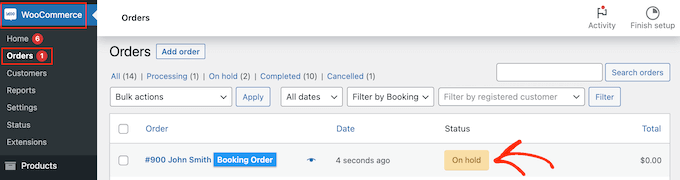
Możesz teraz kliknąć na nowe zamówienie, aby zobaczyć wszystkie informacje dotyczące tej rezerwacji.
Jeśli chcesz zmienić status zamówienia, musisz otworzyć rozwijaną listę „Status” i wybrać opcję z listy.
Na przykład, jeśli zatwierdzasz rezerwację, możesz wybrać Oczekująca płatność, Zakończona lub W realizacji, w zależności od Twojego przepływu pracy.
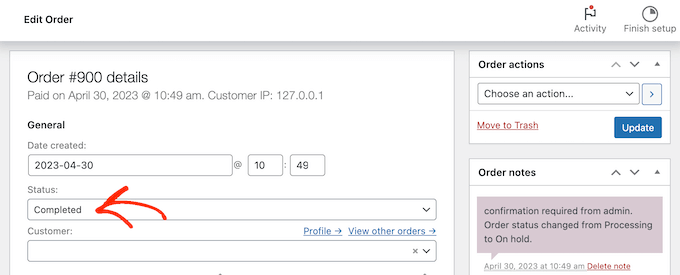
Po wykonaniu tej czynności kliknij „Aktualizuj”, aby zapisać zmiany.
Krok 5: Dodaj koszty podstawowe i dodatkowe (Opcjonalnie)
Gdy będziesz zadowolony z wprowadzonych dotychczas informacji, kliknij zakładkę „Koszty”.
Na początek wpisz koszt jednostki rezerwacji, czyli cenę rezerwacji jednej jednostki.
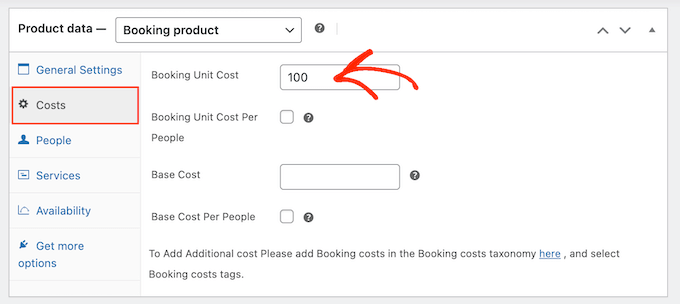
Następnie możesz dodać opcjonalny dodatkowy koszt, wpisując w polu „Koszt bazowy”.
Może to być opłata za rezerwację, opłata za sprzątanie lub jakikolwiek inny koszt związany z wynajmem sprzętu.
W zależności od sprzętu możesz chcieć pomnożyć opłatę w zależności od tego, ile osób planuje z niego korzystać. Pomaga to pokryć dodatkowe zużycie.
📍Uwaga: W zależności od wersji wtyczki, zaawansowane funkcje obliczeniowe, takie jak ceny za osobę, mogą wymagać wersji Pro. Jeśli są dostępne w Twojej wersji, zaznacz pola obok „Koszt jednostki rezerwacji za osobę” i „Koszt bazowy za osoby”.
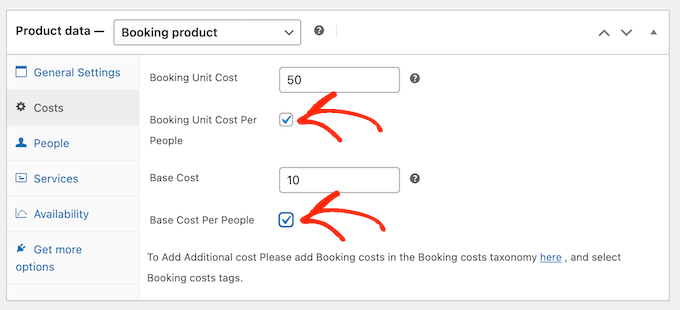
Po wykonaniu tej czynności kliknij zakładkę „Osoby”.
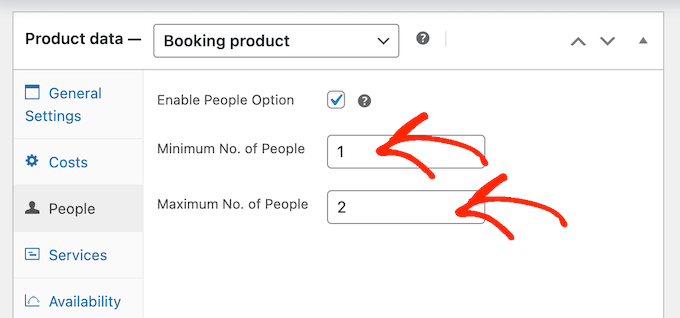
Tutaj musisz zaznaczyć pole wyboru obok opcji „Włącz opcję osób”.
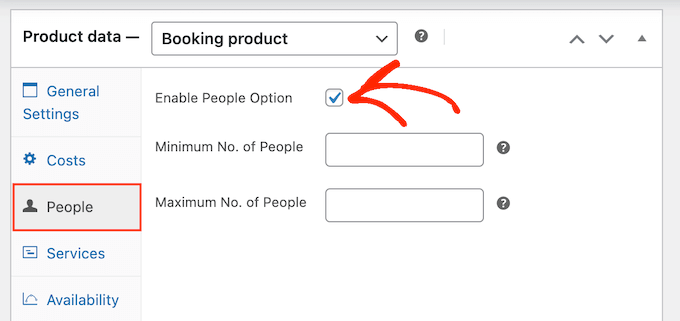
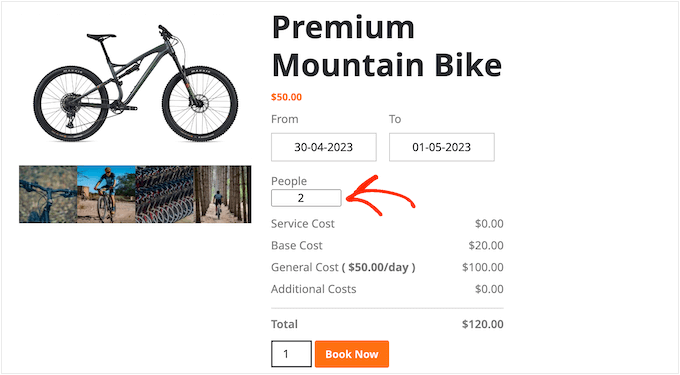
Po wykonaniu tej czynności klienci zobaczą nowe pole, w którym mogą wpisać, ile osób planuje korzystać ze sprzętu.
WooCommerce wyświetli również te informacje w swoim podziale kosztów.
Możesz również ustawić minimalną i maksymalną liczbę osób, które mogą korzystać ze sprzętu w ramach jednej rezerwacji. Może to pomóc w zapobieganiu niewłaściwemu użytkowaniu sprzętu przez klientów.
Na przykład, możesz nie chcieć, aby cała siła robocza korzystała z tego samego produktu.
Jeśli masz duży sprzęt, którego dostawa lub czyszczenie jest kosztowne, ustawienie minimalnej liczby osób może pomóc w utrzymaniu zdrowych marż zysku.
Aby ustawić te limity, po prostu wpisz liczby w polach „Minimalna liczba osób” i „Maksymalna liczba osób”.
Chociaż istnieje kilka dodatkowych ustawień, które możesz chcieć skonfigurować, to wszystko, czego potrzebujesz, aby dodać wynajem sprzętu do swojego sklepu WooCommerce.
Mając to na uwadze, możesz kliknąć „Zaktualizuj” lub „Opublikuj”, aby udostępnić produkt na swojej stronie WooCommerce. Teraz ludzie mogą wypożyczać ten sprzęt bezpośrednio ze strony produktu WooCommerce.
Krok 6: Skonfiguruj usługi i dodatkowe koszty
Czasami możesz chcieć utworzyć dodatkowe koszty i usługi dla swojego sklepu z wypożyczalnią sprzętu. Na przykład, możesz zaoferować dostawę sprzętu za dodatkową opłatą.
Mając to na uwadze, zobaczmy, jak możesz skonfigurować dodatkowe koszty i usługi dla swojego sklepu WooCommerce.
Jak dodać dodatkowe koszty w WooCommerce
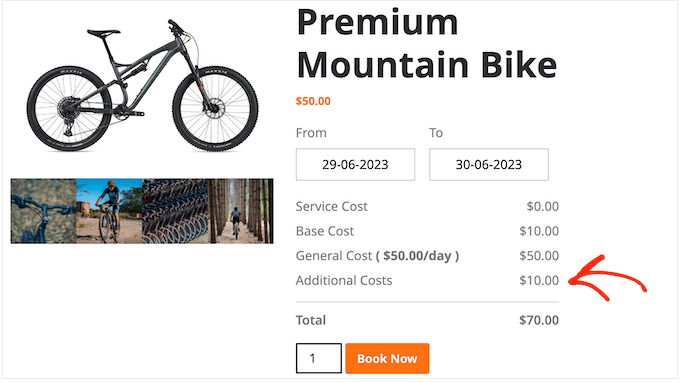
Dodatkowe koszty to opłaty, które WooCommerce automatycznie dodaje do jednego lub więcej produktów. Ta funkcja jest przydatna, jeśli istnieją różne koszty związane z różnymi elementami sprzętu.
Na przykład niektóre produkty mogą wymagać zatankowania po użyciu, podczas gdy inne mogą potrzebować świeżego oleju.
Dodając te koszty w obszarze administracyjnym WordPress, możesz łatwo zastosować je do różnych produktów. Zapewnia to również jedno miejsce, w którym możesz zmienić koszt.
Na przykład, jeśli benzyna stanie się droższa, możesz zaktualizować swój koszt tankowania raz, a ta zmiana zostanie zastosowana w całym Twoim internetowym rynku wypożyczalni lub sklepie.
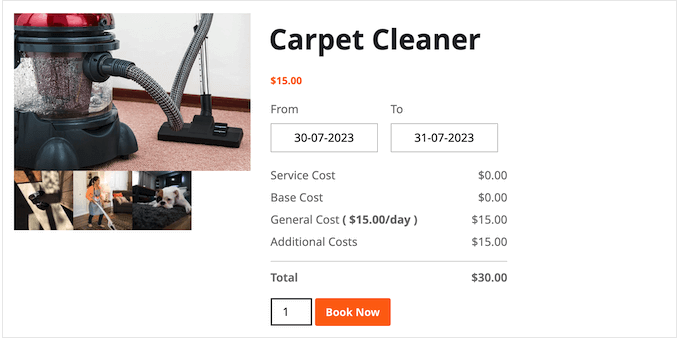
Jak widać na powyższym obrazku, dodatkowe koszty po prostu pojawiają się w podziale kosztów jako „Dodatkowe koszty”. Jeśli chcesz podać klientowi więcej informacji o tych opłatach, zalecamy utworzenie usługi.
Aby zarejestrować dodatkowy koszt, musisz przejść do WP Swings » Bookings for WooCommerce. Tutaj po prostu kliknij „Ustawienia konfiguracji”, a następnie „Dodatkowe koszty”.
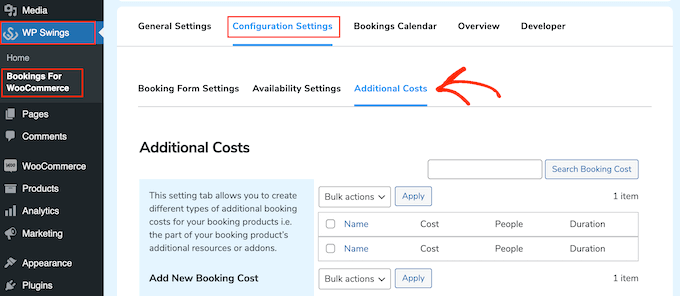
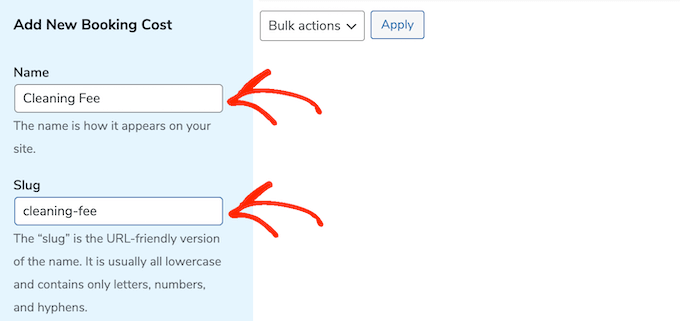
Wpisz nazwę kosztu. Jest to tylko do Twojej wiadomości.
Następnie musisz wpisać slug. Jest to unikalny identyfikator kosztu, więc używaj małych liter i myślników (np. delivery-fee).
Po wykonaniu tej czynności możesz wpisać opcjonalny opis. Zazwyczaj nie będzie on wyświetlany na Twojej stronie internetowej, ale niektóre motywy WooCommerce go pokazują.
Następnie wpisz koszt w pole „Koszt rezerwacji”.
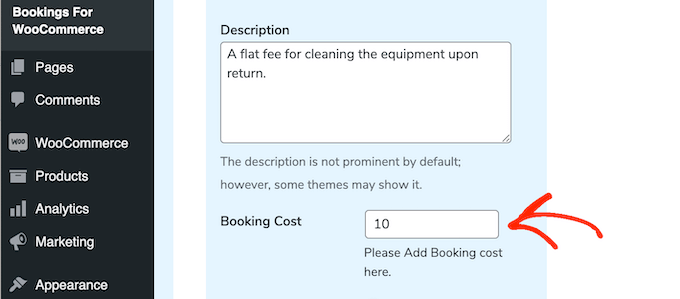
Domyślnie dodatkowy koszt jest dodawany do zamówienia raz.
Możesz jednak pomnożyć dodatkowy koszt w zależności od czasu trwania rezerwacji lub liczby osób planujących korzystać ze sprzętu. Aby to zrobić, kliknij, aby aktywować przełączniki „Pomnóż przez liczbę osób” lub „Pomnóż przez czas trwania”.
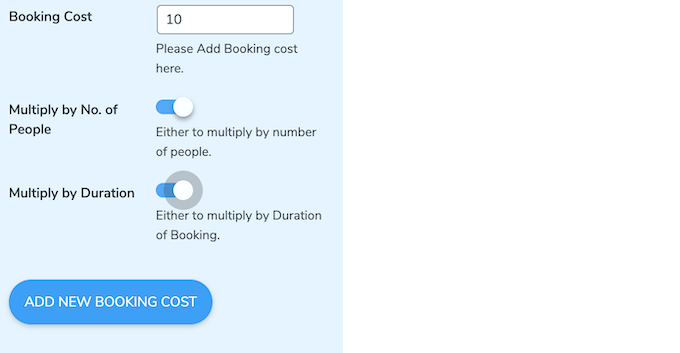
Gdy będziesz zadowolony z wprowadzonych informacji, po prostu wpisz „Dodaj nowy koszt rezerwacji”.
Aby utworzyć więcej dodatkowych kosztów, po prostu powtórz ten sam proces opisany powyżej.
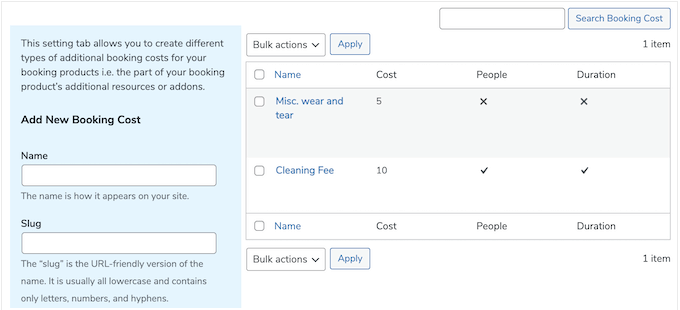
Po wykonaniu tej czynności możesz dodać ten koszt do dowolnego produktu WooCommerce.
Po prostu otwórz produkt do edycji, a następnie przewiń do pola „Dodatkowe koszty”.
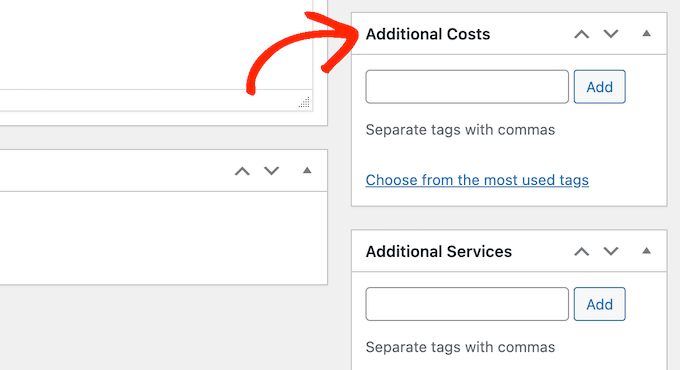
Teraz możesz wpisać nazwę dodatkowego kosztu.
Gdy pojawi się właściwa opcja, kliknij ją, a następnie wybierz „Dodaj”.
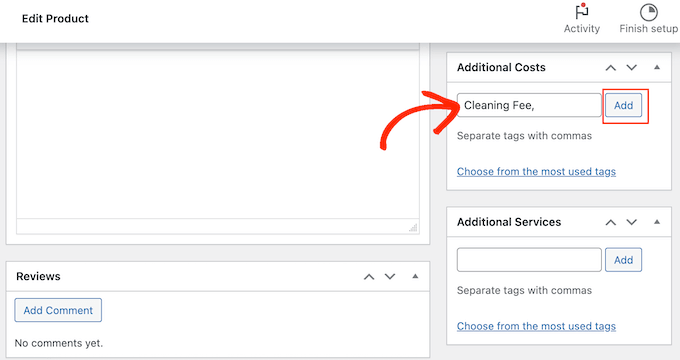
Możesz kliknąć „Zaktualizuj” lub „Opublikuj”, aby zapisać zmiany. Teraz, gdy ktoś wypożyczy ten sprzęt, dodatkowy koszt zostanie automatycznie zastosowany.
Jak tworzyć dodatkowe usługi w WooCommerce
Możesz również tworzyć dodatkowe usługi. W przeciwieństwie do dodatkowych kosztów, nazwa usługi pojawi się w podziale kosztów.
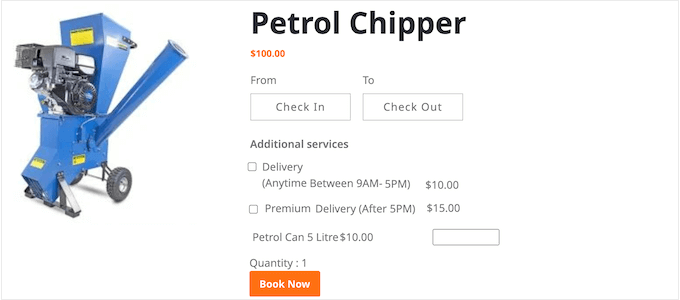
Pomaga to klientom zrozumieć Twoje dodatkowe opłaty, dlatego zalecamy korzystanie z usług w przypadku droższych obciążeń. Dobrym pomysłem jest również korzystanie z usług, jeśli musisz dodać wiele opłat do zamówienia, aby klienci mogli zobaczyć szczegółowy podział kosztów.
Możesz również uczynić usługi opcjonalnymi, aby klient mógł wybrać, czy chce je dodać do zamówienia. Pozwala to oferować dodatkowe usługi premium, takie jak dostawa następnego dnia.
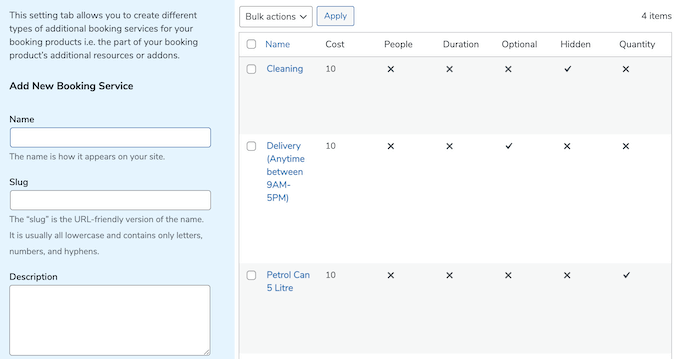
Aby dodać usługi do swojego sklepu WooCommerce, musisz przejść do WP Swings » Bookings for WooCommerce. Tutaj kliknij „Ustawienia konfiguracji”, a następnie „Dodatkowe usługi”.
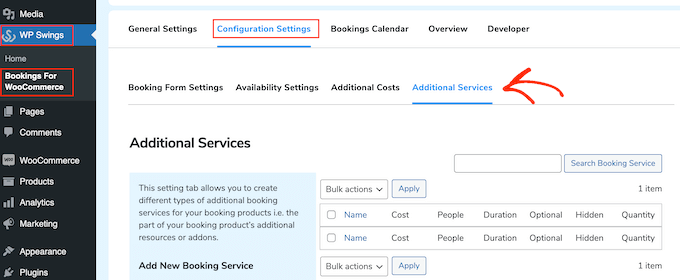
Teraz możesz wpisać nazwę usługi w polu „Nazwa”.
Zostanie to pokazane klientom, więc będziesz chciał użyć czegoś, co pomoże kupującym zrozumieć dodatkową opłatę.
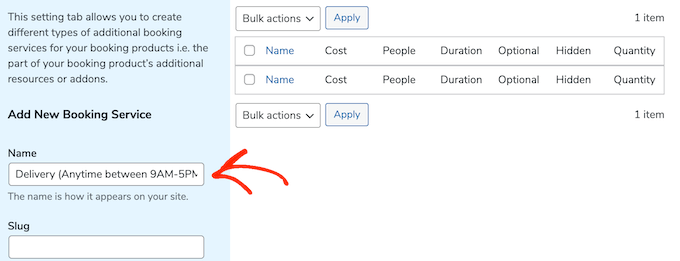
Następnie musisz wpisać identyfikator (slug), opcjonalny opis oraz cenę usługi, postępując zgodnie z tym samym procesem opisanym powyżej.
Ponownie możesz wybrać, czy opłata ma być mnożona w zależności od czasu trwania rezerwacji, czy liczby osób, które planują korzystać ze sprzętu.
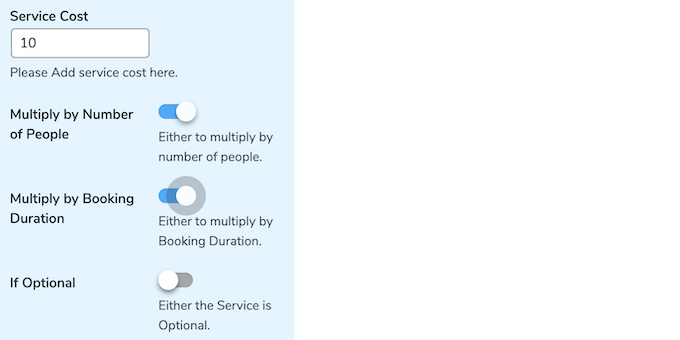
Możesz również uczynić usługę opcjonalną.
Oznacza to, że klienci mogą zaznaczyć pole, aby dodać usługę do swojego zamówienia.
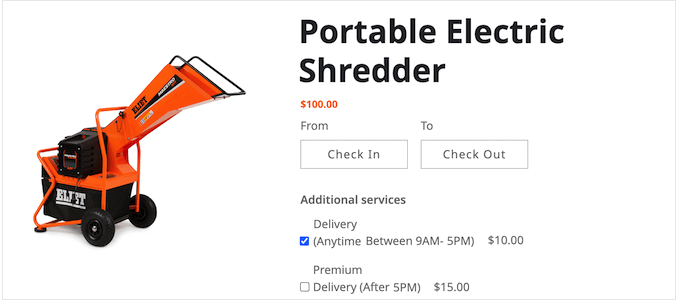
Daje to kupującym większą kontrolę nad tym, ile kosztuje wynajem sprzętu z Twojego sklepu WooCommerce.
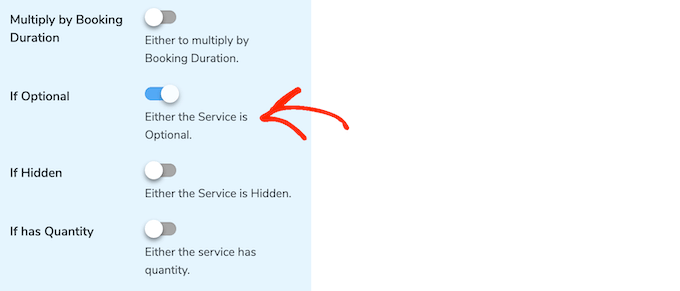
Aby uczynić usługę opcjonalną, po prostu kliknij, aby włączyć przełącznik „Jeśli opcjonalne”.
Inną opcją jest uczynienie usługi „ukrytą”.
Ukryte usługi po prostu pojawiają się na stronie produktu jako „Koszt usługi”.
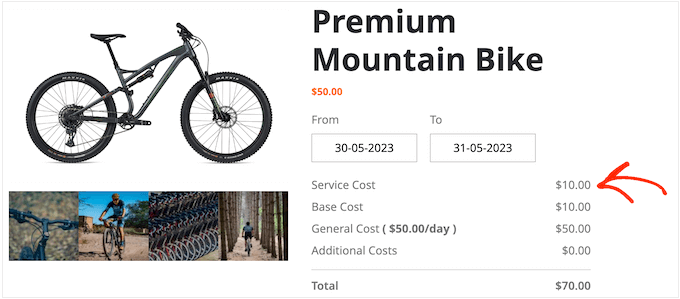
Aby ukryć usługę, kliknij, aby aktywować przełącznik „Ukryj”.
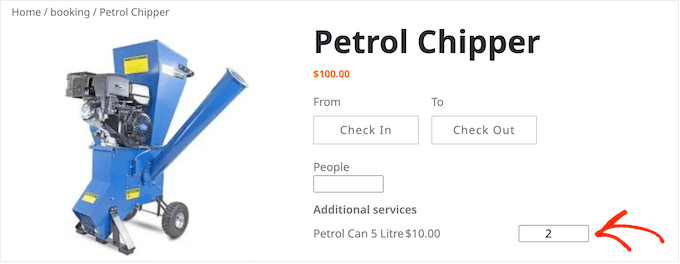
Następnie możesz włączyć suwak „Jeśli ma ilość”. Pozwala to klientom na wielokrotne dodawanie tej samej usługi do ich zamówienia.
Po kliknięciu, aby włączyć suwak „Jeśli ma ilość”, możesz ustawić minimalną i maksymalną ilość.
Po prostu wpisz liczbę w polach „Minimalna ilość” i „Maksymalna ilość”.
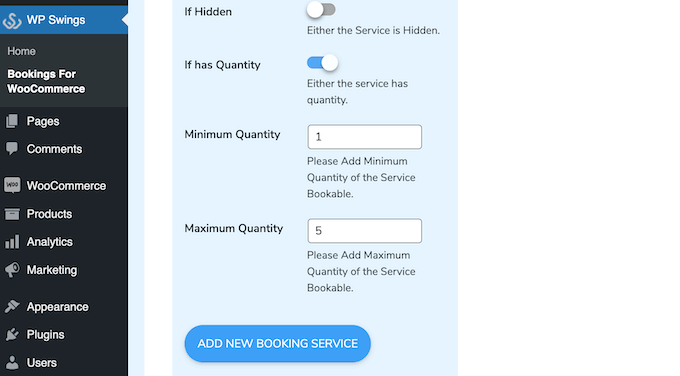
Gdy będziesz zadowolony z wprowadzonych informacji, kliknij „Dodaj nową usługę rezerwacji”.
Aby dodać więcej usług do swojego sklepu internetowego, po prostu wykonaj ten sam proces, który opisano powyżej.
Kiedy nadejdzie czas dodania usługi, po prostu otwórz produkt do edycji.
Następnie po prostu przewiń do pola „Dodatkowe usługi”.
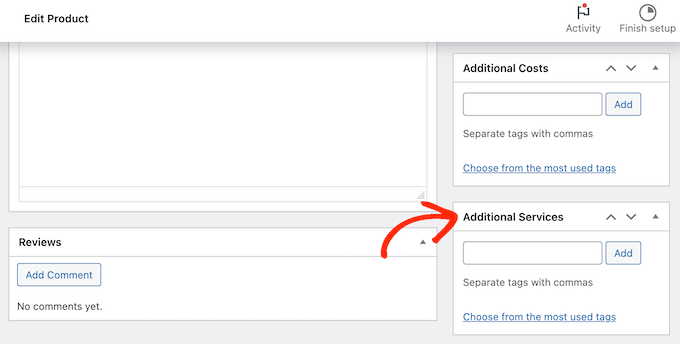
Teraz możesz wpisać nazwę dodatkowej usługi, którą chcesz dodać.
Gdy pojawi się odpowiednia opcja, po prostu ją wybierz, a następnie kliknij przycisk „Dodaj”.
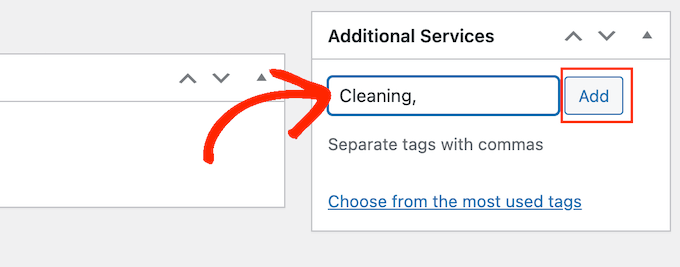
Po zakończeniu kliknij „Aktualizuj” lub „Opublikuj”, aby zapisać zmiany.
Krok 7: Zarządzanie wynajmem sprzętu w Twoim sklepie WooCommerce
Po dodaniu sprzętu do swojej witryny będziesz potrzebować sposobu na zarządzanie rezerwacjami wynajmu.
Za każdym razem, gdy otrzymasz nową rezerwację, zobaczysz powiadomienie na pasku narzędzi WordPress.
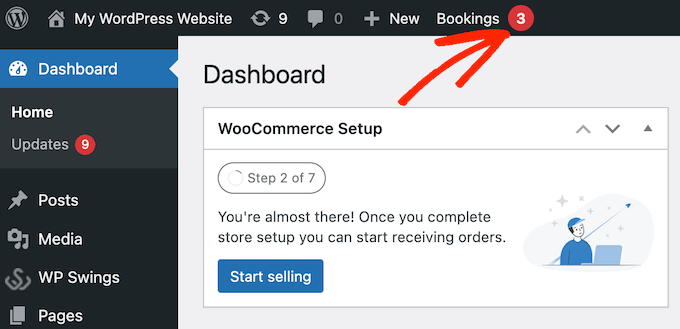
Po prostu kliknij to powiadomienie, aby zobaczyć wszystkie swoje rezerwacje.
Do tego samego ekranu można przejść, wybierając WooCommerce » Zamówienia.
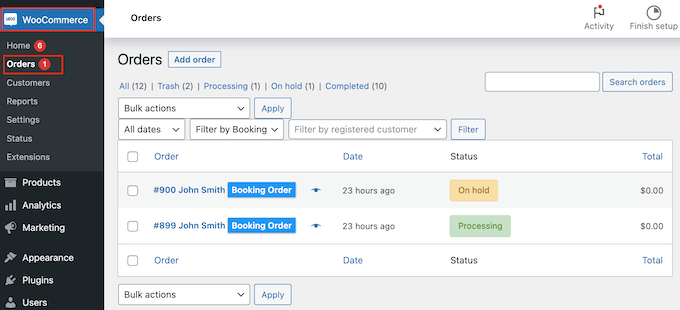
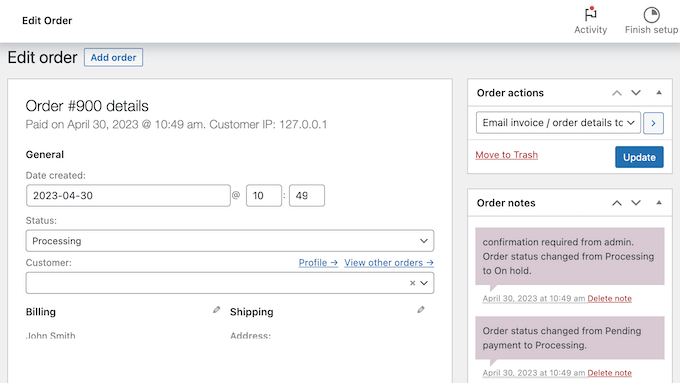
Aby zobaczyć więcej informacji o zamówieniu, kliknij je. Spowoduje to przejście do ekranu, na którym możesz zobaczyć szczegółowe informacje o zamówieniu i kliencie, w tym jego adres e-mail i numer telefonu.
Możesz również zmienić status zamówienia, w tym anulować lub zwrócić koszt żądania wynajmu.
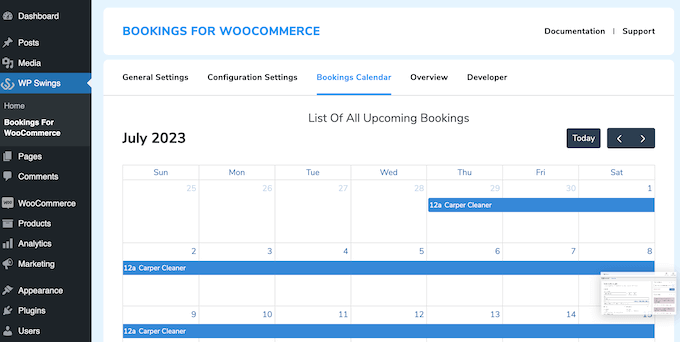
Wtyczka WordPress Bookings for WooCommerce do obsługi rezerwacji zawiera również kalendarz, który pokazuje wszystkie Twoje rezerwacje w skrócie.
Aby zobaczyć ten kalendarz, po prostu przejdź do WP Swings » Bookings For WooCommerce. Następnie kliknij zakładkę „Kalendarz rezerwacji”.
Najlepsze poradniki optymalizacji Twojego sklepu z wynajmem WooCommerce
Teraz, gdy dodałeś funkcjonalność wynajmu sprzętu do swojego sklepu WooCommerce, mamy również więcej przewodników na temat optymalizacji Twojej witryny pod kątem sukcesu:
- Jak stworzyć sklep WooCommerce tylko dla członków – Chcesz wynająć sprzęt tylko dla określonych użytkowników? Nasz artykuł przeprowadzi Cię przez proces ograniczania dostępu do Twojego sklepu tylko dla członków.
- Jak dostosować stronę realizacji zamówienia w WooCommerce – Jeśli nie podoba Ci się Twoja obecna strona realizacji zamówienia, przeczytaj nasz artykuł, aby ją ulepszyć i zwiększyć konwersje.
- Jak przyspieszyć działanie WooCommerce – Szybkość jest ważna w biznesie. Sprawdź ten artykuł, aby dowiedzieć się, jak sprawić, by Twoja witryna była szybsza i bardziej przyjazna dla użytkownika.
- Jak wyświetlać popularne produkty w WooCommerce – Przeczytaj ten przewodnik, aby dowiedzieć się, jak prezentować swój najlepszy i najczęściej wynajmowany sprzęt potencjalnym klientom.
Najczęściej zadawane pytania
Oto kilka pytań często zadawanych przez naszych czytelników dotyczących dodawania wypożyczalni sprzętu do Twojego sklepu.
Jak zapobiegać podwójnym rezerwacjom i zarządzać zapasami wynajmu?
Wtyczka Bookings for WooCommerce zapobiega podwójnym rezerwacjom.
Możesz ustawić liczbę dostępnych jednostek na produkt za pomocą ilości zapasów w ustawieniach produktu. Kiedy klient rezerwuje produkt, ta ilość jest zmniejszana, a gdy osiągnie zero, daty nie będą już dostępne do rezerwacji w kalendarzu.
Czy klienci mogą wynająć wiele przedmiotów lub produktów w jednym zamówieniu?
Tak, klienci mogą wynająć wiele produktów w ramach tego samego zamówienia. Każdy produkt będzie miał swój własny kalendarz rezerwacji, a klienci będą mogli indywidualnie wybierać daty wynajmu dla każdego z nich przed dokonaniem zakupu.
Jest to przydatne, jeśli ktoś chce wynająć kilka przedmiotów na to samo wydarzenie, na przykład krzesła, stoły i oświetlenie.
Jednak wszystkie produkty nadal będą podlegać zasadom rezerwacji dziennych lub godzinowych, a system nie obsługuje obecnie złożonej logiki na poziomie koszyka, takiej jak synchronizacja okresów wynajmu między produktami lub oferowanie zniżek na rezerwacje pakietowe.
Jak mogę wyświetlać zasady wynajmu i wysyłać przypomnienia o rezerwacji?
Możesz wyświetlić zasady wynajmu, dodając je do opisu produktu lub korzystając z zakładki „Dodatkowe informacje” na stronie produktu.
Jest również miejsce na dodanie warunków podczas finalizacji zakupu, co jest pomocne w przypadku zasad anulowania, opłat za późny zwrot i instrukcji dotyczących konserwacji.
Bookings for WooCommerce nie zawiera wbudowanych przypomnień e-mail, ale współpracuje z natywnym systemem e-mail WooCommerce. Możesz dostosować e-maile z potwierdzeniem lub użyć wtyczek takich jak FunnelKit do wysyłania przypomnień o wynajmie, podziękowań lub instrukcji zwrotu.
Mamy nadzieję, że ten samouczek pomógł Ci dowiedzieć się, jak dodać wynajem sprzętu do Twojego sklepu WooCommerce. Możesz również przeczytać nasz ostateczny przewodnik po SEO w WooCommerce lub sprawdzić nasze eksperckie wybory dotyczące najlepszych wtyczek do siatki produktów WooCommerce.
Jeśli podobał Ci się ten artykuł, zasubskrybuj nasz kanał YouTube po samouczki wideo WordPress. Możesz nas również znaleźć na Twitterze i Facebooku.




Masz pytanie lub sugestię? Zostaw komentarz, aby rozpocząć dyskusję.