


Domyślnie kanał RSS WordPress pokazuje tylko Twoje najnowsze wpisy na blogu. Jednak jeśli używasz niestandardowych typów postów dla innych treści, możesz chcieć uwzględnić je również w swoim głównym kanale RSS.
Niestandardowe typy postów pozwalają rozszerzyć Twoją treść poza zwykłe posty i strony, oferując większą elastyczność w tym, co udostępniasz. Wyświetlanie ich w kanale RSS jest ważne, aby Twoi subskrybenci nie przegapili żadnych cennych aktualizacji.
W WPBeginner używamy niestandardowych typów postów, aby efektywniej organizować nasze treści. Dodaliśmy je również do naszego kanału RSS, aby ułatwić czytelnikom odkrywanie wszystkich naszych treści w jednym miejscu. Takie podejście pomogło nam usprawnić doświadczenie użytkownika i zwiększyć widoczność.
W tym artykule pokażemy Ci, jak łatwo dodać niestandardowe typy postów do głównego kanału RSS WordPress.
Dlaczego dodawać niestandardowe typy postów do głównego kanału RSS w WordPress?
Domyślnie WordPress zawiera dwa powszechnie używane typy treści: wpisy i strony. Możesz jednak również tworzyć niestandardowe typy wpisów, aby w razie potrzeby dodawać więcej typów treści.
Na przykład witryna z recenzjami filmów może chcieć utworzyć niestandardowy typ wpisu przy użyciu niestandardowych taksonomii odpowiednich dla tego konkretnego typu treści.
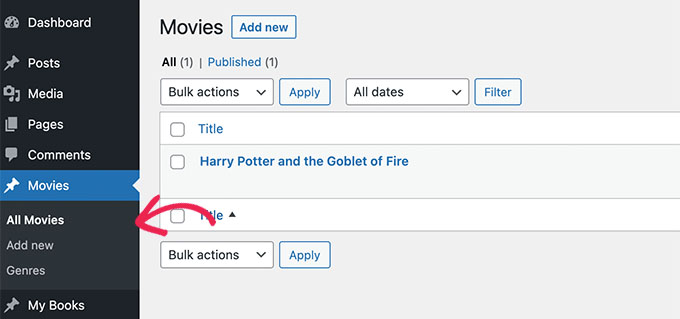
Teraz Twoje niestandardowe typy postów mogą mieć własny kanał RSS, do którego użytkownicy mogą uzyskać dostęp, dodając /feed/ na końcu adresu URL archiwum niestandardowego typu posta.
https://example.com/custom-post-type/feed/
https://example.com/movies/feed/
Jednak te niestandardowe kanały typów postów nie są łatwo wykrywalne.
Na przykład, gdy użytkownik wprowadzi adres URL Twojej witryny do swojego czytnika kanałów informacyjnych, zobaczy tylko opcję subskrypcji dla głównego kanału RSS WordPress, a niestandardowe typy wpisów nie będą uwzględnione.
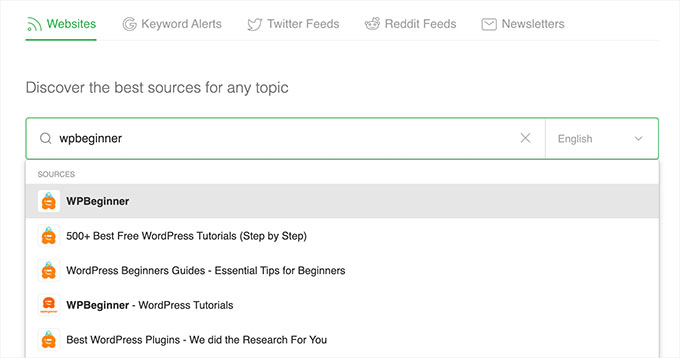
Dodając te typy postów do swojego kanału RSS, ułatwiasz użytkownikom subskrypcję wszystkich treści Twojej witryny WordPress.
Ponadto może to również pomóc w poprawie SEO Twojej witryny, umożliwiając indeksowanie niestandardowych typów wpisów w głównym kanale RSS przez wyszukiwarki.
Mając to na uwadze, zobaczmy, jak łatwo dodać niestandardowy typ posta do głównego kanału RSS WordPress. Omówimy dwie metody, więc możesz użyć poniższych linków, aby przejść do wybranej metody:
Metoda 1: Dodaj wszystkie niestandardowe typy postów do swojego kanału RSS WordPress
Ta metoda jest dla Ciebie, jeśli chcesz dodać wszystkie niestandardowe typy postów do swojego kanału RSS WordPress.
Jeśli korzystasz z wtyczki eCommerce, takiej jak WooCommerce, ta metoda umożliwi Ci również uwzględnienie niestandardowego typu wpisu produktu w głównym kanale RSS.
Możesz to łatwo zrobić, dodając niestandardowy kod do pliku functions.php swojego motywu.
Pamiętaj jednak, że najmniejszy błąd przy wprowadzaniu kodu może sprawić, że Twoja witryna stanie się niedostępna.
Dlatego zalecamy używanie WPCode do dodawania kodu do Twojej witryny. Jest to najlepsza wtyczka do fragmentów niestandardowego kodu na rynku i najłatwiejszy sposób na dodawanie niestandardowego kodu bez psucia witryny.
Najpierw musisz zainstalować i aktywować bezpłatną wtyczkę WPCode. Więcej instrukcji znajdziesz w naszym przewodniku dla początkujących, jak zainstalować wtyczkę WordPress.
Uwaga: Bezpłatna wtyczka WPCode to wszystko, czego potrzebujesz do tego samouczka. Jednak uaktualnienie do wersji premium WPCode zapewni Ci dostęp do biblioteki fragmentów kodu w chmurze, inteligentnej logiki warunkowej, rewizji kodu i nie tylko.
Po aktywacji przejdź do strony Code Snippets » + Add Snippet z paska bocznego administratora WordPress.
Stąd kliknij przycisk „Użyj fragmentu” w opcji „Dodaj własny kod (nowy fragment)”.

Spowoduje to przejście do strony „Utwórz niestandardowy fragment kodu”, gdzie możesz zacząć od wpisania nazwy fragmentu kodu.
Następnie po prostu wybierz „Fragment PHP” jako „Typ kodu” z menu rozwijanego po prawej stronie.
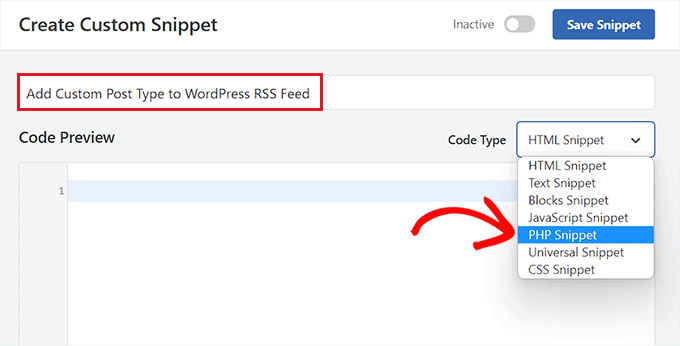
Następnie musisz skopiować i wkleić poniższy kod do pola „Podgląd kodu”.
Ten kod pozwoli Ci dodać wszystkie publicznie dostępne typy postów do Twojego głównego kanału RSS WordPress.
function myfeed_request($qv) {
if (isset($qv['feed']))
$qv['post_type'] = get_post_types();
return $qv;
}
add_filter('request', 'myfeed_request');
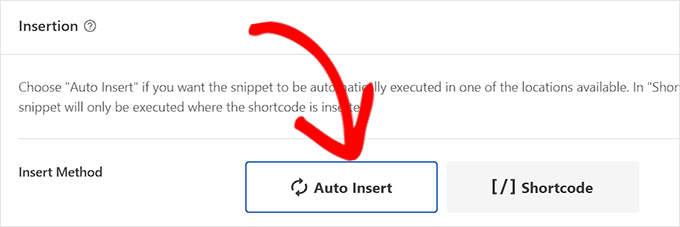
Gdy to zrobisz, po prostu przewiń w dół do sekcji „Wstawianie” i wybierz „Automatyczne wstawianie” jako metodę wstawiania.
Teraz kod zostanie automatycznie wykonany na Twojej stronie internetowej po aktywacji i zapisaniu fragmentu.
Następnie przewiń z powrotem na górę strony i przełącz przełącznik „Nieaktywny” na „Aktywny”.
Na koniec po prostu kliknij przycisk „Zapisz fragment”, aby zapisać i wykonać niestandardowy kod na swojej stronie internetowej.
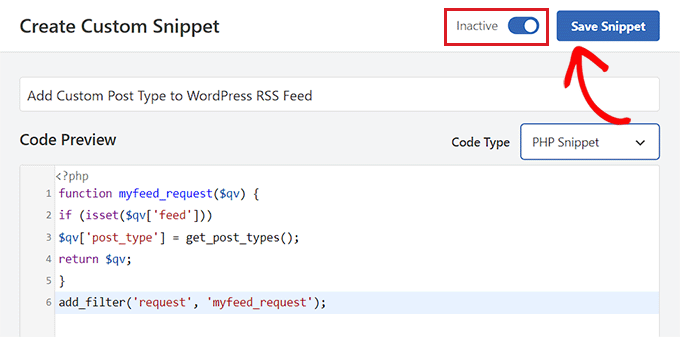
Wszystkie niestandardowe typy postów zostaną teraz dodane do Twojego głównego kanału RSS WordPress.
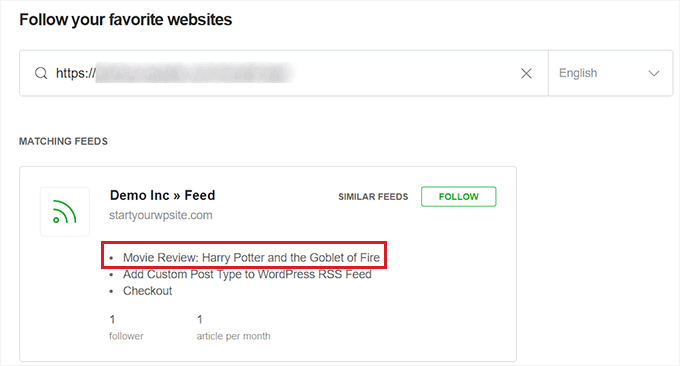
Aby upewnić się, że Twój kod działa, możesz sprawdzić swój kanał RSS, odwiedzając czytnik kanałów.
W tym samouczku będziemy korzystać z Feedly, które jest narzędziem online umożliwiającym użytkownikom dodawanie kanałów RSS i stron internetowych do ich konta Feedly, łatwe organizowanie treści i otrzymywanie aktualizacji w czasie rzeczywistym.
Gdy już tam będziesz, po prostu wpisz adres URL swojej strony internetowej w opcji „Obserwuj swoje ulubione strony”.
Treść niestandardowego typu posta będzie teraz wyświetlana w kanale RSS WordPress.
Metoda 2: Dodaj określony niestandardowy typ postu do kanału RSS WordPress
Jeśli chcesz dodać konkretny niestandardowy typ wpisu do głównego kanału RSS WordPress, ta metoda jest dla Ciebie.
Aby to zrobić, musisz dodać niestandardowy kod do pliku functions.php swojego motywu. Pamiętaj jednak, że najmniejszy błąd podczas wprowadzania kodu może zepsuć Twoją witrynę.
Dlatego zalecamy zamiast tego używanie WPCode. Jest to wtyczka numer 1 do fragmentów kodu WordPress na rynku. Korzystanie z WPCode to najłatwiejszy i najbezpieczniejszy sposób na dodawanie niestandardowego kodu do witryny WordPress.
Najpierw musisz zainstalować i aktywować bezpłatną wtyczkę WPCode. Więcej instrukcji znajdziesz w naszym przewodniku dla początkujących, jak zainstalować wtyczkę WordPress.
Uwaga: Do tego samouczka możesz użyć bezpłatnej wtyczki WPCode. Jednak uaktualnienie do wersji premium WPCode zapewni Ci dostęp do biblioteki fragmentów kodu w chmurze, inteligentnej logiki warunkowej, rewizji kodu i nie tylko.
Po aktywacji wtyczki przejdź do strony Fragmenty kodu » + Dodaj fragment z paska bocznego administracji WordPress.
Stąd kliknij przycisk „Użyj fragmentu” w opcji „Dodaj swój niestandardowy kod (nowy fragment)”.
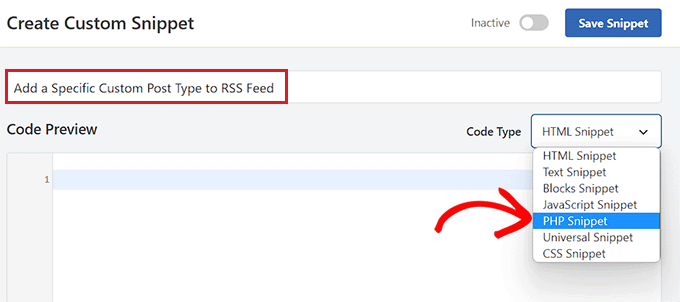
Zostaniesz teraz przekierowany na stronę „Utwórz niestandardowy fragment”, gdzie możesz zacząć od wpisania nazwy dla swojego fragmentu kodu.
Ta nazwa nie będzie nigdzie wyświetlana i służy jedynie do celów identyfikacyjnych.
Następnie wybierz opcję „Fragment PHP” z menu rozwijanego „Typ kodu” po prawej stronie.
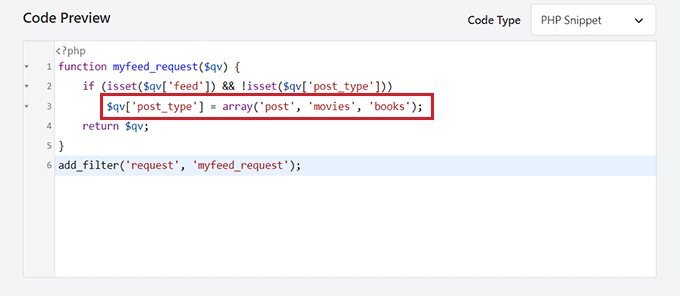
Po wykonaniu tej czynności skopiuj i wklej poniższy kod do pola „Podgląd kodu”.
function myfeed_request($qv) {
    if (isset($qv['feed']) && !isset($qv['post_type']))
        $qv['post_type'] = array('post', 'movies', 'books');
    return $qv;
}
add_filter('request', 'myfeed_request');
Po dodaniu kodu wpisz nazwę niestandardowego typu posta obok miejsca, gdzie w kodzie napisano '['post_type']'. W naszym przykładzie mamy „post”, „movies” i „books”.
Ten niestandardowy typ posta zostanie dodany do Twojego głównego kanału RSS WordPress.
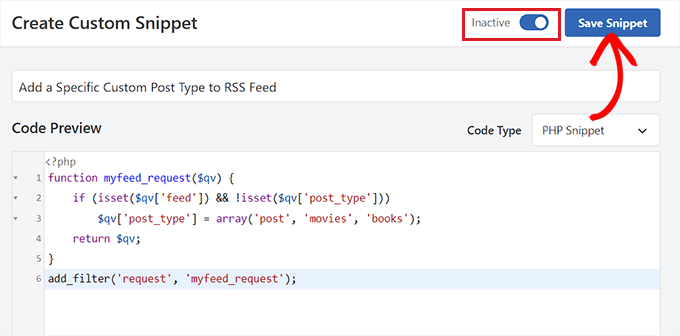
Teraz przewiń w dół do sekcji „Wstawianie” i wybierz ustawienie „Automatyczne wstawianie”.
Niestandardowy kod zostanie teraz automatycznie wykonany na Twojej stronie WordPress po aktywacji.

Następnie musisz przewinąć z powrotem na górę strony i przełączyć przełącznik „Nieaktywny” na „Aktywny”.
Na koniec nie zapomnij kliknąć przycisku „Zapisz fragment”, aby zapisać i wykonać kod na swojej stronie WordPress.
Aby upewnić się, że niestandardowy typ wpisu został dodany, musisz odwiedzić czytnik kanałów informacyjnych, taki jak Feedly.
Gdy już tam będziesz, po prostu wpisz adres URL swojej witryny, aby wyszukać jej kanał RSS.
Treść niestandardowego typu posta będzie teraz wyświetlana w kanale RSS WordPress.
Bonus: Utwórz mapę witryny RSS dla lepszych rankingów w wyszukiwarkach
Po dodaniu niestandardowych typów wpisów do głównego kanału RSS, musisz utworzyć mapę witryny RSS, aby przyciągnąć więcej odwiedzających i skierować ruch na Twoją stronę internetową.
Ta mapa witryny będzie zawierać Twoje najnowsze treści, pomagając Google w utrzymaniu świeżości Twoich treści w wynikach wyszukiwania i zwiększeniu ruchu na Twojej stronie. Aby to zrobić, możesz użyć AIOSEO, która jest najlepszą wtyczką SEO WordPress na rynku.
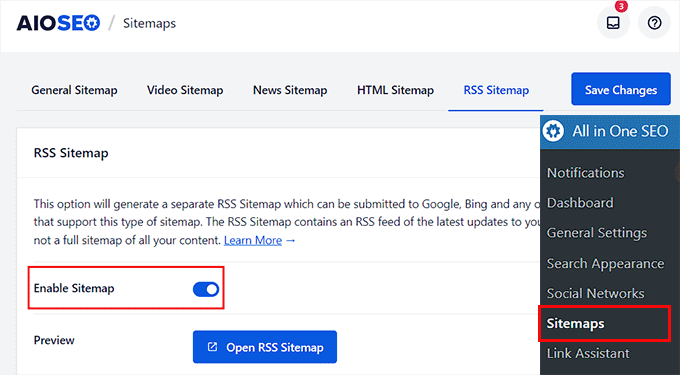
Po aktywacji przejdź do strony All in One SEO » Mapa witryny z panelu administracyjnego WordPress i przełącz się na zakładkę „Mapa witryny RSS”.
Zobaczysz tutaj, że przełącznik „Włącz mapę witryny” jest już aktywowany.
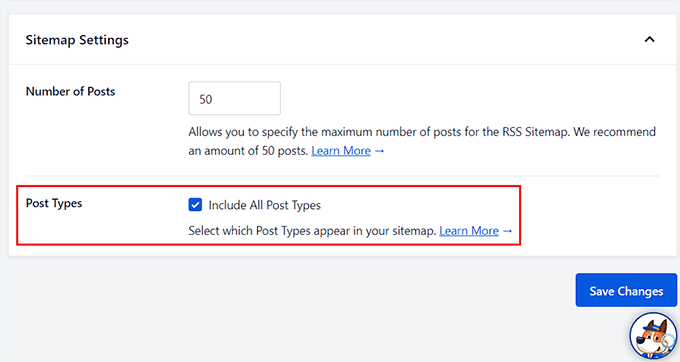
Teraz przewiń w dół do sekcji „Ustawienia mapy witryny”, gdzie możesz dodać liczbę postów i typów postów, które chcesz uwzględnić w mapie witryny RSS.
Po tym zaznacz pole „Dołącz wszystkie typy postów”, aby utworzyć mapę witryny dla wszystkich typów postów w Twojej witrynie. Następnie kliknij przycisk „Zapisz zmiany”, aby zapisać ustawienia.
Pomyślnie utworzyłeś mapę witryny RSS dla swojego bloga WordPress. Więcej informacji znajdziesz w naszym samouczku na temat dodawania mapy witryny RSS w WordPress.
Mamy nadzieję, że ten artykuł pomógł Ci dowiedzieć się, jak dodawać niestandardowe typy postów do głównego kanału RSS WordPress. Możesz również zapoznać się z naszym przewodnikiem na temat jak cofnąć publikację strony WordPress oraz naszymi najlepszymi wyborami dotyczącymi najlepszych wtyczek do kanałów RSS WordPress w celu zwiększenia ruchu na stronie.
Jeśli podobał Ci się ten artykuł, zasubskrybuj nasz kanał YouTube po samouczki wideo WordPress. Możesz nas również znaleźć na Twitterze i Facebooku.





Ralph
O mój Boże! Nawet nie wiedziałem, że niestandardowe posty nie trafiają do kanału RSS… Dziękuję za ten przewodnik. Naprawię to natychmiast.
Wsparcie WPBeginner
Glad we could bring that to your attention
Admin
Aidan
Cześć,
Wygląda na to, że to nie działa z niestandardowymi typami postów, które nie używają niestandardowej taksonomii. Używamy CPT z taksonomią „kategoria”. Czy dlatego to nie działa?
np. mysite.com/feed?post_type=news&category=economy
Wsparcie WPBeginner
Powinno to nadal działać dla tych niestandardowych typów postów, możesz upewnić się, że podajesz poprawną nazwę dla swojego niestandardowego typu posta
Admin
Amar
Zadziałało u mnie. Dzięki!
Wsparcie WPBeginner
Glad our article was helpful
Admin
Arijit Biswas
Zadziałało u mnie! Dziękuję.
Renier Delport
Jak zawsze pomocne!
ReZa
Cześć
dziękuję za Twoje nauczanie.
używam edd na mojej stronie, kiedy chcę zobaczyć kanał edd, kategoria pobierania i tag pobierania nie są wyświetlane w kanale rss.
w ogóle: w niestandardowym typie posta, jak mogę dodać kategorię typu posta, tag typu posta do kanału?
Domyślny kanał WordPress dla domyślnego typu postu, kategorii i tagu wyświetla się ładnie.
czekam na Twoją odpowiedź.
Samuel
Kanały są automatycznie dodawane w sekcji dedykowanej dla niestandardowego typu posta example.com/feed/?post_type=books. Możesz po prostu dodać ikonę RSS linkującą do wcześniejszego linku.
Gary
Kod nie działał u mnie, dopóki nie utworzyłem co najmniej jednego posta typu „domyślny typ posta”.
Trieu To
Chcę wykluczyć posty z typu postu w kanale. Jak?
Ruben
Chciałem uwzględnić WSZYSTKIE niestandardowe typy postów, więc użyłem tego pierwszego fragmentu.
Obejmowało to zgłoszenia z mojego formularza kontaktowego Jetpack!
Niestety zauważyłem to dopiero po jakimś czasie!
Użycie drugiego fragmentu do zdefiniowania każdego typu postu w tablicy rozwiązało problem.
whoaloic
Witaj,
Mam problem z CPT.
Dodałem CPT „cpt1” do mojego kanału wraz z innymi CPT, ale cpt1 nie wyświetla się w kanale.
Kiedy umieszczam cpt1 samodzielnie w kanale, działa.
każda pomoc będzie bardzo mile widziana.
Pozdrawiam.
whoaloic
Dezaktywowałem, a następnie ponownie aktywowałem WPML i działa.
JMarqz
Chciałbym tylko o coś zapytać, czy widzisz swoje CPT na stronie twoja-strona.com/feed? Używam CPT i WPML, ale moje CPT nigdy nie pojawia się na stronie twoja-strona.com/feed, tylko moje zwykłe posty.
Obserwuję ten komentarz:
I wszystkie CPT, które wybieram, są wyświetlane w czytniku RSS, ale nigdy na stronie twoja-strona.com/feed. Dezaktywuję i ponownie aktywuję WPML, nadal nie wyświetlają się w adresie URL. Bardzo doceniłbym, gdybyś mógł mi powiedzieć, czy twoje CPT wyświetlają się w adresie URL dla kanału (twoja-strona.com/feed).
Chuck Whelon
Co jeśli nie znasz nazw niestandardowych typów postów, które chcesz uwzględnić w swoim kanale (w przykładzie 2) – tzn. mam komiks internetowy, i wiem, że typ posta to „webcomic_post”, ale chcę również uwzględnić posty w moim portfolio i produkty sklepu WooCommerce. Kiedy używam pierwszej wersji kodu, te elementy pojawiają się w kanale, plus inne rzeczy, które chcę wykluczyć. Problem polega na tym, że nie znam nazw używanych typów postów i nie wiem, jak je znaleźć? Próbowałem „product” i „portfolio”, ale te nie działały. Jestem trochę noobem w WordPressie, więc przepraszam, jeśli to głupie pytanie — każda pomoc będzie bardzo ceniona!
Nathan
Gdy jesteś w WordPressie, najedź kursorem na link „Portfolio”, na przykład w lewej nawigacji. Powinno to wskazać Ci adres URL, pod którym możesz zobaczyć wszystkie swoje elementy Portfolio. Przejdź na tę stronę i spójrz na pasek adresu, zobaczysz tam nazwę typu posta.
Ziacinzia
Witam, czy mógłby Pan/Pani dokładnie doradzić, gdzie powinien trafić kod? Dziękuję
Hasan Shahzad
Kod należy umieścić na końcu pliku functions.php motywu.
Alex Leonard
Thanks for this – set me in the right direction for a couple of things
Kasey
Cześć, dzięki za to! gdzie na stronie należy dodać ten kod? Na górze? Na dole? Wielkie dzięki!
Moaz
worked like a charm ! thnx
Neil Curtis
Pozdrawiam, szybka i łatwa wskazówka, która od razu zadziałała u mnie. W zasadzie nie mam „postów”, ale dwa niestandardowe typy postów, więc nic nie wyświetlało się w moim kanale przed edycją pliku functions.php.
jeszcze raz dzięki, Neil
Mike
DZIĘKUJĘ!!!
Sussie T
Tak miło! Dziękuję! Tego właśnie potrzebowałem. I takie proste.
Pranjal
Doskonała wskazówka, działa jak marzenie!
Chciałbym połączyć kanał WooCommerce z głównym kanałem bloga, jeszcze raz dziękuję!
Colin
Boom. This just worked perfectly for me, thankyou thankyou thankyou
Juergen
Dzięki
Dokładnie tego potrzebowałem
Luke Rumley
Zdaję sobie sprawę, że ten post jest starszy, ale dzisiaj okazał się pomocny, więc dziękuję! Jedna wskazówka dla tych, którzy używają Jetpack i nie chcą zawstydzać swoich odwiedzających: użyj drugiej metody, a nie pierwszej! Pierwsza metoda publikuje CPT „feedbacki” w kanale RSS, które są wszystkimi zgłoszeniami z formularza kontaktowego z Twojej witryny. Ups!
Ami
+1 tutaj, działało świetnie, dziękuję!
MoIM
Moje ostatnie zmiany w pliku function.php:
/*———————————————————————————–*//* Dodaj format postu w RSS/*———————————————————————————–*/ function myfeed_request($qv) { if (isset($qv[‘feed’])) $qv[‘post_type’] = get_post_types(array( ‘public’ => true ) ); return $qv;}add_filter(‘request’, ‘myfeed_request’);
navjotjsingh
Powinieneś użyć get_post_types( array( ‘public’ => true ) ) zamiast get_post_types(), ponieważ możesz nie chcieć uwzględniać w kanale typów postów, które nie są publicznie dostępne do zapytań.
Luke Rumley
Ach, to świetne spostrzeżenie! Zobacz mój błąd tutaj: http://wordpress.org/support/topic/plugin-jetpack-by-wordpresscom-feedback-custom-post-type-is-created-after-activating-jetpack?replies=3#post-3799791
closemarketing
Fajny hack!
Zeeshan Hamid
Dzięki!
Próbowałem każdej kombinacji przez ostatnie kilka tygodni i nic nie działa. Używam Feedburner, czy to może być problem?
Yotsugi
Sprawdź to:
http://wordpress.org/support/topic/update-not-show-a-feed-after-publish-a-custom-post-type?replies=3
Anton
ten samouczek pokazuje podobny sposób osiągnięcia tego, gdzie nie musisz określać każdego typu posta – http://www.ballyhooblog.com/add-custom-post-types-wordpress-main-feed/
m
Czy mógłbyś dodać „stronę” i tym samym mieć strony w kanale?
Personel redakcyjny
TAK. Strony to ich własny niestandardowy typ posta – „page”. Dodaj więc to wraz z innymi niestandardowymi typami postów.
Admin
Adam W. Warner
Właśnie znalazłem tę funkcję i zaimplementowałem ten kod (pierwszy do dodawania wszystkich niestandardowych typów postów) i działa świetnie do dodawania moich niestandardowych typów postów do mojego głównego kanału.
Jednak dodało również moje strony do mojego kanału. Myślałem, że powinno to dodawać tylko posty, a nie strony?
Jak wykluczyć strony?
ahmed sayed
czy możesz doradzić więcej lub podać mi kod dla stron
dziękuję
Chuck
uruchomienie tego kodu w funkcjach spowodowało biały ekran śmierci. Szukam powodu...