


Dodanie przycisku „kliknij, aby zadzwonić” na Twojej stronie ułatwia użytkownikom kontakt z Tobą ze smartfonów, co prowadzi do lepszego zaangażowania i wyższych konwersji.
Prowadziliśmy różne sklepy internetowe i firmy, które codziennie komunikują się z klientami. Nauczyło nas to najlepszych sposobów pomagania firmom w nawiązywaniu kontaktu z użytkownikami przez telefon, e-mail i online.
W rzeczywistości opracowaliśmy pierwszą wtyczkę opisaną w tym samouczku, ponieważ dostrzegliśmy rosnącą potrzebę prostego i skutecznego rozwiązania do połączeń kliknięciem.
W tym artykule pokażemy Ci, jak łatwo dodać przycisk „kliknij, aby zadzwonić” na Twojej stronie WordPress.
💡Jak dodać przycisk „Kliknij, aby zadzwonić” w WordPressie
W pośpiechu? Oto 3 najprostsze sposoby na dodanie przycisku „Kliknij, aby zadzwonić” w WordPressie:
- Metoda 1: Użyj wtyczki WP Call Button – Najlepsza dla początkujących lub każdego, kto chce użyć niestandardowego przycisku połączenia w stałym pływającym pasku, bloku Gutenberga lub widżecie bocznym.
- Metoda 2: Dodaj ręczny link „Kliknij, aby zadzwonić” – Idealne, jeśli preferujesz pełną kontrolę i chcesz osadzić klikalne numery telefonów w dowolnym miejscu postów, stron lub widżetów za pomocą HTML.
- Metoda 3: Dodaj link „Kliknij, aby zadzwonić” w menu nawigacyjnym – Idealne dla widoczności w całym serwisie; użytkownicy zawsze znajdą Twój numer telefonu w menu nagłówka na komputerach i urządzeniach mobilnych bez dodatkowych wtyczek.
Dlaczego dodawać przycisk „kliknij, aby zadzwonić” w WordPress?
Dodanie przycisku „Kliknij, aby zadzwonić” w WordPressie ułatwia odwiedzającym natychmiastowe połączenie z Tobą, zwłaszcza z urządzeń mobilnych.
Może to pomóc w pozyskaniu większej liczby potencjalnych klientów i zapewnieniu szybszego wsparcia.
Wiele stron internetowych małych firm opiera się na połączeniach telefonicznych w celu uzyskania wycen, pytań lub wsparcia, a czasami użytkownicy nie chcą czekać na odpowiedź z formularza – chcą po prostu od razu z kimś porozmawiać.
Przycisk „Kliknij, aby zadzwonić” pozwala im to zrobić jednym dotknięciem.
Jeśli dopiero zaczynasz działalność, polecamy zapoznać się z profesjonalną usługą telefoniczną dla firm, dzięki czemu możesz przekierowywać połączenia, udostępniać numery pracownikom i odbierać połączenia za pomocą telefonu komórkowego z dowolnego miejsca (zamiast telefonu stacjonarnego).
Mając to na uwadze, przyjrzyjmy się, jak łatwo dodać przycisk kliknij, aby zadzwonić w WordPressie:
Metoda 1: Dodawanie przycisku „Zadzwoń teraz” w WordPress
Ta metoda jest łatwiejsza i zalecana dla wszystkich użytkowników. Pozwala łatwo utworzyć przycisk „Kliknij, aby zadzwonić” w edytorze bloków WordPress, edytorze klasycznym, widżecie bocznym WordPress, a nawet jako pływający przycisk połączenia.
Najpierw musisz zainstalować i aktywować wtyczkę WP Call Button na swojej stronie. Więcej szczegółów znajdziesz w naszym przewodniku krok po kroku, jak zainstalować wtyczkę WordPress.
Po aktywacji przejdź do strony Ustawienia » WP Call Button z paska bocznego administratora WordPress, aby skonfigurować ustawienia wtyczki.
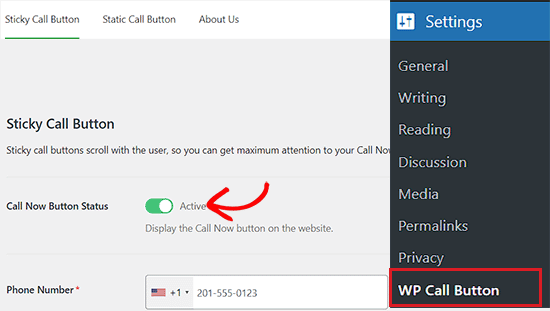
Pierwsza strona ustawień dotyczy najczęściej wymaganej funkcji, czyli przycisku połączenia „Sticky Call Button”, który przesuwa się wraz z użytkownikiem podczas przeglądania Twojej witryny.
Ta funkcja zoptymalizowana pod kątem konwersji pomaga uzyskać więcej połączeń i szybciej finalizować transakcje.
Musisz zacząć od wprowadzenia biznesowego numeru telefonu, pod który chcesz, aby ludzie dzwonili.
Wtyczka WP Call Button używa pola numeru telefonu międzynarodowego. Oznacza to, że możesz po prostu wybrać swój kraj, a kod kraju zostanie automatycznie dodany w odpowiednim formacie.
☝ Uwaga: Jeśli nie masz firmowego numeru telefonu, możesz go uzyskać od Nextiva. To firma, z której korzystamy do naszych potrzeb związanych z firmową telefonią VoIP.
Następnie masz możliwość dodania tekstu przycisku połączenia, wybrania pozycji i koloru przycisku.
Domyślnie wtyczka doda przycisk „kliknij, aby zadzwonić” na wszystkich stronach i urządzeniach. Możesz jednak wybrać, aby wyświetlał się tylko na określonych stronach lub tylko na urządzeniach mobilnych.
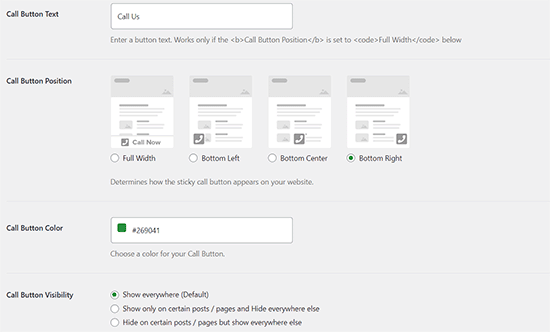
Po zakończeniu kliknij przełącznik aktywacji na górze, a następnie kliknij przycisk „Zapisz zmiany”, aby zachować ustawienia.
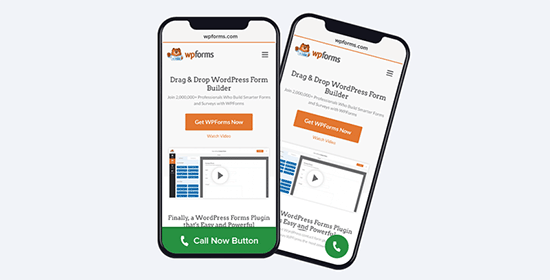
Następnie możesz odwiedzić swoją stronę internetową, aby zobaczyć przycisk połączenia w akcji.
Jeśli chcesz dodać statyczny przycisk połączenia do swojej strony kontaktowej WordPress, strony „O nas” lub dowolnego innego wpisu/strony, masz dwie opcje.
Jeśli korzystasz z edytora bloków WordPress, po prostu utwórz lub edytuj istniejącą stronę.
Następnie kliknij przycisk „Dodaj blok” w lewym górnym rogu ekranu, aby otworzyć menu bloków. Stąd dodaj blok WP Call Button do strony.
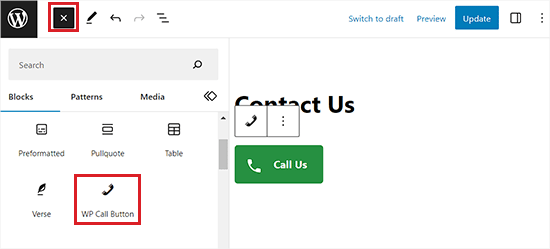
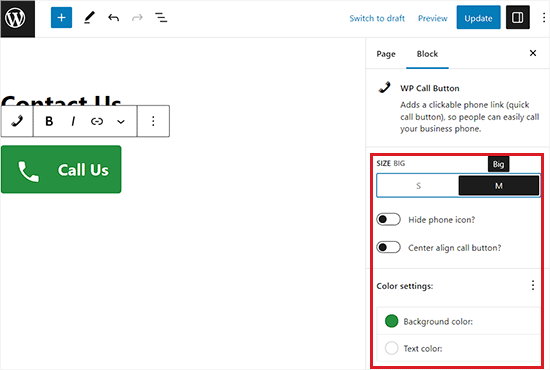
Blok przycisku połączeń WordPress oferuje wiele opcji dostosowywania, takich jak możliwość dostosowania koloru przycisku, tekstu przycisku, rozmiaru czcionki oraz możliwość wyświetlania lub ukrywania ikony telefonu.
Po dodaniu przycisku umożliwi on użytkownikom kliknięcie i wybranie numeru telefonu, który podałeś na stronie ustawień WP Call Button.
Po dostosowaniu przycisku w bloku zmiany zostaną zastosowane. Następnie po prostu kliknij przycisk „Opublikuj” lub „Zaktualizuj” na swojej stronie lub wpisie, aby zapisać te zmiany na swojej stronie internetowej.
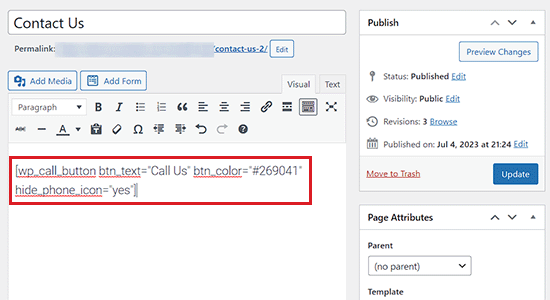
Teraz, jeśli używasz klasycznego edytora WordPress, musisz użyć generatora przycisku statycznego połączenia, aby uzyskać krótki kod.
Po prostu przejdź do Ustawienia » WP Call Button i kliknij menu „Static Call Button” na górze.
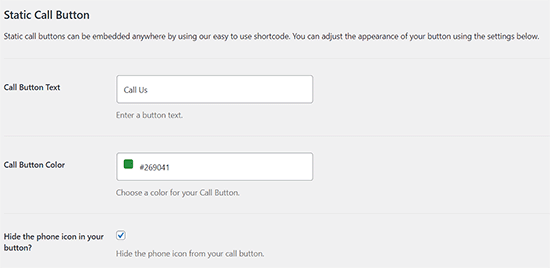
Następnie możesz dostosować tekst i kolor przycisku połączenia oraz wybrać, czy chcesz wyświetlić, czy ukryć ikonę telefonu.
Następnie przewiń w dół i skopiuj krótki kod do dodania przycisku połączenia na stronie lub w poście.
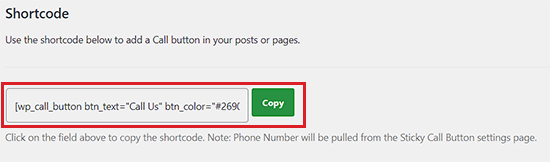
Następnie otwórz stronę lub wpis, do którego chcesz dodać przycisk, i wklej do niego krótki kod.
Pomyślnie dodałeś przycisk połączenia w klasycznym edytorze.
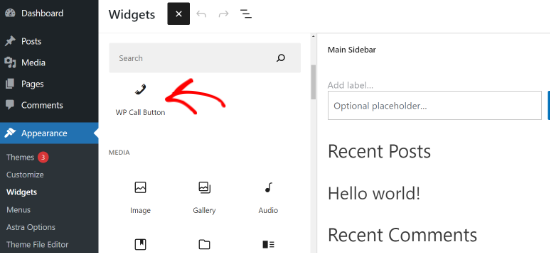
Wtyczka WP Call Button pozwala również na dodanie przycisku połączenia do paska bocznego Twojej witryny za pomocą ekranu Widżetów.
Aby to zrobić, musisz odwiedzić stronę Wygląd » Widżety z obszaru administracyjnego WordPress i kliknąć przycisk „+”, aby otworzyć menu bloków.
Stąd dodaj blok WP Call Button do swojego obszaru gotowego na widżety.
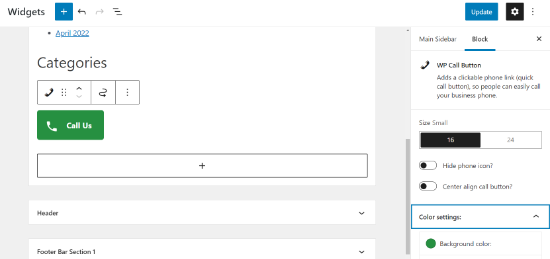
Następnie możesz dalej dostosowywać wygląd swojego przycisku połączenia z panelu bloków po prawej stronie.
Na przykład istnieją opcje zmiany rozmiaru przycisku, ukrycia ikony telefonu, wyśrodkowania przycisku oraz edycji kolorów tła i tekstu.
Po wprowadzeniu zmian nie zapomnij kliknąć przycisku „Zaktualizuj”.
Po przeczytaniu tego prawdopodobnie widzisz, dlaczego przycisk WP Call jest zdecydowanie najłatwiejszą i najbardziej wszechstronną wtyczką przycisku kliknij, aby zadzwonić dla WordPress na rynku.
Najlepsze jest to, że jest w 100% darmowy i ma bezproblemową integrację z Google Analytics.
Jeśli używasz wtyczki MonsterInsights, automatycznie śledzi ona, ilu użytkowników klika Twój przycisk połączenia i które strony generują najwięcej potencjalnych klientów. Pomaga to skupić się na tym, co działa, aby szybciej rozwijać firmę!
Metoda 2: Ręczne dodanie przycisku „Kliknij, aby zadzwonić” w WordPressie
Ta metoda pozwala ręcznie dodawać przyciski i linki „kliknij, aby zadzwonić” w dowolnym miejscu na blogu WordPress.
Najprostszym sposobem dodania klikalnego numeru telefonu do Twojej witryny jest dodanie go w następujący sposób:
<!--This link will work on Android and iPhone. It will be visible to desktop users but will result in an error when clicked -->

<a href="tel:+15555551212">+1 (555) 555-1212</a>

<a href="tel:15555551212">Call Me</a>
Te linki otworzą aplikację telefonu na urządzeniach mobilnych. Na komputerach stacjonarnych kliknięcie tych linków zazwyczaj spowoduje otwarcie aplikacji takiej jak Facetime lub Skype, w zależności od ustawień komputera.
Możesz również użyć HTML, aby dodać obraz lub ikonę obok linku tekstowego kliknij, aby zadzwonić.
Przyjrzyjmy się, jak to zrobić.
Najpierw musisz przejść na stronę Media » Dodaj nowe i przesłać obraz, którego chcesz użyć. Po przesłaniu obrazu musisz kliknąć link „Edytuj”, aby kontynuować.
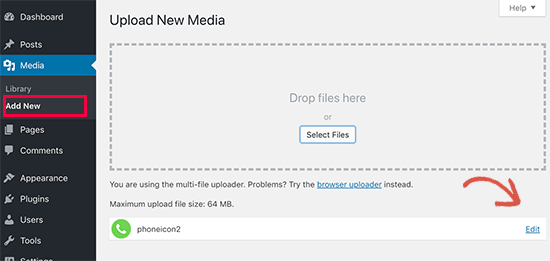
Spowoduje to przejście do ekranu edycji mediów, gdzie musisz skopiować adres URL pliku. Będzie on potrzebny w następnym kroku.
Możesz teraz edytować post, stronę lub widżet niestandardowego kodu HTML, w którym chcesz wyświetlić ikonę telefonu „kliknij, aby zadzwonić”. W obszarze edycji możesz teraz dodać obraz ikony telefonu zawarty w linku tel:.
<a href="tel:+15555551212"><img src="https://example.com/wp-content/uploads/2018/10/phoneicon2.png" alt="Call us" /></a>
Po zakończeniu możesz odwiedzić swoją stronę internetową, aby zobaczyć link do połączenia z przesłanym obrazem.

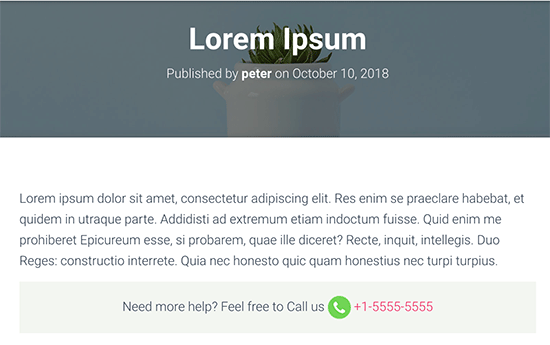
Możesz to dalej dostosować, dodając więcej tekstu przed lub po linku i używając niestandardowego CSS do jego stylizacji.
Tak to wygląda na naszej stronie demonstracyjnej.
Dodawanie linku Click-to-Call do menu nawigacyjnych WordPress
Możesz również dodać link do kliknięcia w celu połączenia do swojego menu nawigacyjnego WordPress.
Po prostu odwiedź stronę Wygląd » Menu i kliknij zakładkę niestandardowych linków w prawej kolumnie. Teraz możesz dodać numer telefonu w polu linku w następującym formacie:
tel:+155555555
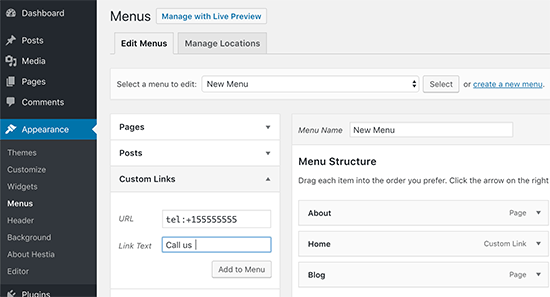
Następnie dodaj tekst, który chcesz wyświetlić, a następnie kliknij przycisk „Dodaj do menu”.
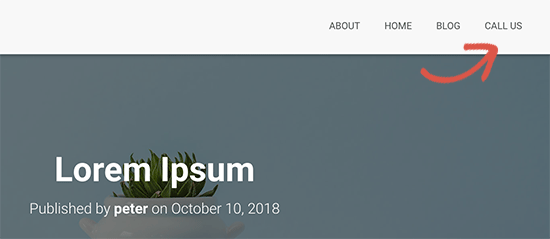
Następnie odwiedź swoją stronę internetową, aby zobaczyć swój link do połączenia kliknięciem w akcji.
Jednak jeśli używasz motywu opartego na blokach, będziesz musiał odwiedzić stronę Wygląd » Edytor z paska bocznego administracji WordPress.
Spowoduje to uruchomienie Edytora Witryny. Stąd możesz przejść do części szablonu nagłówka, aby ją edytować.
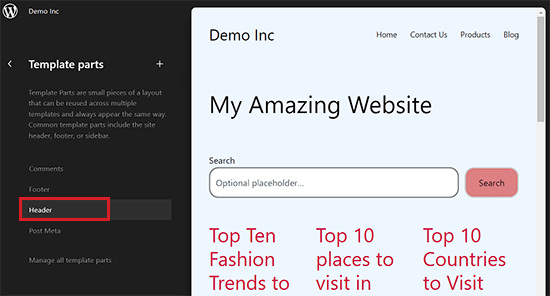
Następnie przejdziesz do następnego ekranu, gdzie wyświetlony zostanie nagłówek Twojej witryny WordPress.
Stąd kliknij ikonę „Edytuj”, aby rozpocząć dostosowywanie menu nawigacyjnego.
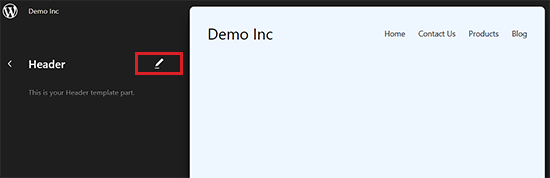
Następnie kliknij przycisk „+” w swoim menu nawigacyjnym, aby otworzyć monit „Dodaj link”.
Tutaj wpisz swój numer telefonu w formacie `tel:+15555551212` (używając własnego numeru), a następnie naciśnij przycisk „Enter”, aby dodać go do menu nawigacyjnego.
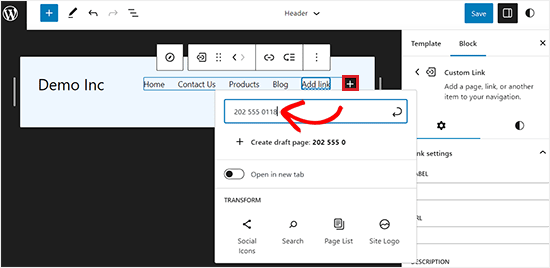
Po wykonaniu tej czynności możesz zmienić jego etykietę z panelu bloków w prawym rogu ekranu.
Na koniec kliknij przycisk „Zapisz” u góry, aby zapisać swoje ustawienia.
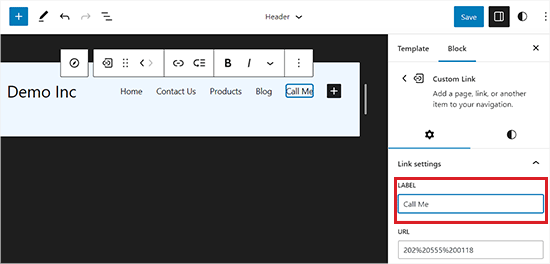
Teraz użytkownicy, którzy klikną link „Zadzwoń do mnie” w Twoim menu nawigacyjnym, będą mogli się z Tobą skontaktować.
Bonus: Dodaj czat WhatsApp w WordPress
Jeśli nie masz czasu na odbieranie telefonów od klientów, możesz dodać prosty czat WhatsApp na swojej stronie internetowej, gdzie odwiedzający mogą zostawiać swoje wiadomości. Następnie możesz odpowiadać im tekstowo, zamiast telefonicznie.
Może to być korzystne w przypadku zapytań klientów, ponieważ ponad 2 miliardy ludzi korzysta z WhatsApp do wysyłania wiadomości.
Aby dodać okno czatu WhatsApp, musisz zainstalować i aktywować wtyczkę Click to Chat. Szczegółowe informacje znajdziesz w naszym przewodniku dla początkujących, jak zainstalować wtyczkę WordPress.
Po aktywacji wystarczy przejść do zakładki menu Click to Chat z poziomu panelu administracyjnego WordPress i wprowadzić numer telefonu swojej firmy. Będzie to numer, na który będziesz otrzymywać wiadomości od użytkowników.
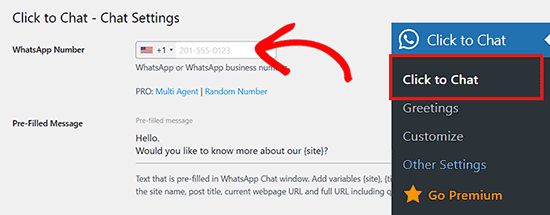
Następnie możesz dostosować okno czatu i wybrać wpisy lub strony, na których chcesz je wyświetlać klientom. Po zakończeniu otwórz wpis lub stronę, na której chcesz wyświetlić okno czatu, w edytorze bloków.
Następnie dodaj blok „Krótki kod” i wklej do niego krótki kod okna czatu WhatsApp (który dostarczy wtyczka, np. `[whatsapp]`).
Następnie kliknij przycisk „Update” lub „Publish”, aby zapisać swoje ustawienia.
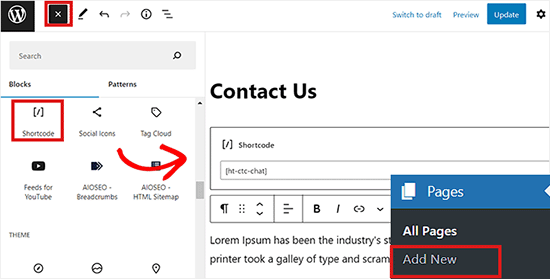
Pomyślnie dodałeś teraz okno czatu WhatsApp, w którym użytkownicy mogą zostawiać wiadomości, jeśli nie chcą odbierać połączenia telefonicznego.
Bardziej szczegółowe instrukcje znajdziesz w naszym poradniku jak dodać okno czatu WhatsApp i przycisk udostępniania w WordPress.
Samouczek wideo
Jeśli nie lubisz pisemnych instrukcji, możesz obejrzeć nasz samouczek wideo:
Mamy nadzieję, że ten artykuł pomógł Ci dowiedzieć się, jak dodać przycisk kliknięcia w celu połączenia w WordPress. Możesz również zapoznać się z naszym przewodnikiem dla początkujących, jak utworzyć darmowy firmowy adres e-mail lub naszym wyborem najlepszych wtyczek do marketingu SMS.
Jeśli podobał Ci się ten artykuł, zasubskrybuj nasz kanał YouTube po samouczki wideo WordPress. Możesz nas również znaleźć na Twitterze i Facebooku.




Dennis Muthomi
Jedną rzeczą, którą chciałbym się podzielić, jest skonfigurowanie numerów do śledzenia połączeń przed dodaniem przycisków click-to-call. Po prostu używaj różnych numerów dla każdego kanału marketingowego. To niesamowite, jak pokazuje mi to dokładnie, skąd pochodzą moje telefony.
Moinuddin Waheed
Bardzo, bardzo pomocny artykuł, ponieważ tak długo go szukałem.
Posiadanie przycisku "kliknij, aby zadzwonić" to skuteczny sposób na aktywne zaangażowanie użytkowników w Twoje produkty lub usługi i nawiązanie kontaktu z Tobą.
Muszę zaimplementować przycisk "kliknij, aby zadzwonić" na mojej stronie internetowej z coachingiem, aby studenci mogli łatwo zadawać pytania dotyczące różnych kursów.
Dayo Olobayo
Chciałem tylko podziękować za ten pomocny tutorial. Udało mi się dodać przycisk „kliknij, aby zadzwonić” do mojej strony internetowej w mniej niż 10 minut. To tak prosty, ale skuteczny sposób na poprawę doświadczenia użytkownika. Moi mobilni goście uwielbiają możliwość zadzwonienia do mnie jednym dotknięciem.
Wsparcie WPBeginner
Glad our guide could help
Admin
Branka
Cześć, jak mogę zmienić rozmiar tekstu w przycisku?
Wsparcie WPBeginner
Aby zmienić rozmiar czcionki, musisz użyć CSS. Poniższy artykuł powinien pomóc Ci znaleźć i dodać odpowiednie selektory w zależności od metody, której używasz do dodania przycisku!
https://www.wpbeginner.com/wp-tutorials/basics-of-inspect-element-with-your-wordpress-site/
Admin
Uko eben
Chcę stworzyć stronę e-commerce wyłącznie do sprzedaży używanych gadżetów telefonicznych, a dodanie „przycisku czatu i przycisku numeru telefonu” do kontaktu ze sprzedawcą jest istotne. Szukałem artykułów związanych z moimi potrzebami, ale nie znalazłem rozwiązania na Państwa stronie. Proszę o rozwiązanie.
Wsparcie WPBeginner
W przypadku tej personalizacji należy skontaktować się z wtyczką, której używasz do dodawania opcji e-commerce do swojej witryny, a zazwyczaj mają one metodę, aby to zrobić.
Admin
Mona
Czy masz przycisk połączenia, który może być umieszczony na różnych stronach z różnymi numerami telefonów? A także taki, który pokazywałby, czy osoba jest na połączeniu lub jest zajęta?
Wsparcie WPBeginner
Na chwilę obecną nie.
Admin
Kelly D.
Czy możesz podać lub połączyć dokument edytora Gutenberg, do którego się odwołałeś? Chciałbym dodać WP Call do strony Kontakt w stopce.
Wsparcie WPBeginner
Any guides we mention should normally be linked if you click the orange text in the article
Admin
rajneesh
Należy wyrazić wdzięczność za przyjemny artykuł! Informacje, których właśnie potrzebowałem. Wykorzystam go na mojej stronie, aby nawiązać bezpośredni kontakt z gośćmi. Dobra robota!
Wsparcie WPBeginner
Glad you found our content helpful
Admin
Spencer Pearson
Świetny post! Wspomniałbym również, że przyciski CTA (na samej stronie internetowej) powinny być jasne i wyróżniać się – poprzez kolor, format itp.
Wsparcie WPBeginner
Thank you for sharing your recommendation
Admin
Spencer Pearson
Dziękuję za udostępnienie tak fajnego artykułu
Wsparcie WPBeginner
You’re welcome, glad our article could be helpful
Admin
Alan
„Po prostu przejdź do strony Wygląd » Menu…” Nawet nie mogę zacząć, ponieważ nigdzie nie mogę znaleźć Wyglądu. Być może dotyczy to nieaktualnego interfejsu.
Wsparcie WPBeginner
Dopóki jesteś zalogowany na swojej stronie i w obszarze administracyjnym WordPress, powinno tam być. Jeśli go nie widzisz, możesz być na WordPress.com, mamy nasz przewodnik porównawczy tutaj:
https://www.wpbeginner.com/beginners-guide/self-hosted-wordpress-org-vs-free-wordpress-com-infograph/
Admin
Michael William
Dziękuję za opublikowanie artykułu.. Jest naprawdę pomocny i informacyjny.
Wsparcie WPBeginner
Glad you found our article helpful
Admin
Helen
Dziękuję za miły artykuł! Dokładnie te informacje, których potrzebowałem. Użyłbym go na mojej stronie, aby nawiązać kontakt z odwiedzającymi bezpośrednio. Dobra robota!
Wsparcie WPBeginner
You’re welcome, glad you like our article
Admin
Masoud
Cześć,
Wielkie dzięki za ten przydatny artykuł.
Mam stronę internetową o naprawie urządzeń.
Każdy przedmiot ma swoją własną stronę.
Na przykład, naprawa lodówek ma swoją stronę, a naprawa klimatyzatorów ma swoją stronę.
Chcę, aby: zdefiniować numer telefonu dla każdej strony. A osoba przeglądająca stronę, po dotknięciu przycisku, odbierze telefon od odpowiedniego mistrza.
Czy masz jakiś pomysł na to?
Dzięki
Wsparcie WPBeginner
Na chwilę obecną wtyczka nie jest w stanie tego zrobić. Jedną z metod, której można użyć, jest posiadanie widżetu dla każdej strony i ręczne utworzenie przycisku w widżecie oraz warunkowe wyświetlanie widżetu, który chcesz widzieć, tak jak w metodzie opisanej w naszym artykule tutaj: https://www.wpbeginner.com/plugins/how-to-show-or-hide-widgets-on-specific-wordpress-pages/
Admin
Quy
Dzięki za świetny artykuł!
Wsparcie WPBeginner
Glad you like our content
Admin
Tom
Mam wiele numerów kontaktowych w stopce mojej strony internetowej, czy mogę sprawić, aby wszystkie 3 numery telefonów (1 stacjonarny + 2 komórkowe) były aktywne po kliknięciu, aby zadzwonić?
Dziękuję!
Wsparcie WPBeginner
Jeśli możesz edytować te numery, możesz użyć metody ręcznej do dodania funkcji kliknij, aby zadzwonić.
Admin
Ionut
Po włączeniu analityki wtyczki, gdzie mam sprawdzić liczbę połączeń?
Wsparcie WPBeginner
Użyłbyś Google Analytics do śledzenia, jeśli skontaktujesz się z pomocą techniczną wtyczki, powinni być w stanie poinformować Cię o konkretnej lokalizacji.
Admin
Eugene
Czy ta wtyczka obsługuje funkcję oddzwonienia, taką jak wtyczka „Callback Tracker”? Uważam, że jest to wygodniejsze dla odwiedzających, gdy otrzymają ode mnie telefon w ciągu zaledwie kilku sekund od ich prośby.
Wsparcie WPBeginner
Na razie nie, wtyczka ma na celu dodanie przycisku dla Twoich mobilnych odwiedzających, aby mogli do Ciebie zadzwonić.
Admin
Stiven
Cześć, czy jest jakaś możliwość zmiany numeru w zależności od lokalizacji osoby? Mam na myśli numer dla USA, a dla Hiszpanii inny numer?
Wsparcie WPBeginner
Cześć Stiven,
Wygląda na to, że ta wtyczka tego nie potrafi.
Admin
David Cornish
Bardzo aktualny artykuł, właśnie wtedy, gdy potrzebuję informacji o przyciskach do połączeń. Idealnie !!!! I bardzo dziękuję.
Kamran awan
Dziękuję za udostępnienie tak fajnego artykułu.. Kontynuuj dobrą robotę.