


Kiedy po raz pierwszy zaczynasz korzystać z WordPressa, obszar administratora wydaje się czysty i prosty. Wszystko jest schludnie ułożone, a znalezienie tego, czego potrzebujesz, jest łatwe.
Ale w miarę instalowania wtyczek, dostosowywania ustawień i rozwijania witryny, panel administracyjny ewoluuje wraz z Tobą. Pojawiają się nowe menu, widżety zaczynają się piętrzyć, a nagle narzędzia, na których polegasz każdego dnia, są ukryte pod dodatkowymi opcjami.
Dobra wiadomość jest taka, że dzięki kilku sprytnym poprawkom możesz utrzymać wszystko usprawnione i zorganizowane, co ułatwi i usprawni codzienne zadania.
Jednocześnie bezpieczeństwo jest równie ważne jak użyteczność. Dobrze zorganizowany pulpit pomaga pracować szybciej, ale bezpieczny obszar administracyjny chroni Twoją witrynę.
W tym przewodniku podzielimy się naszymi najlepszymi wskazówkami, jak ulepszyć i chronić obszar administracyjny WordPress, aby działał dla Ciebie, a nie przeciwko Tobie.
Oto szybki przegląd wskazówek, którymi podzielimy się w tym artykule:
- Dlaczego warto ulepszyć obszar administracyjny WordPress?
- Dostosowywanie i ulepszanie obszaru administracyjnego WordPress
- Zmień schemat kolorów administratora
- Twórz niestandardowe schematy kolorów administratora
- Ustaw domyślny schemat kolorów administratora dla wszystkich użytkowników
- Użyj motywów i wtyczek administratora
- Ukryj niepotrzebne elementy z obszaru administracyjnego
- Dodaj niestandardowe linki do paska narzędzi WordPress
- Ogranicz dostęp do panelu w WordPress
- Poznaj tajną stronę opcji w panelu administratora WordPressa
- Zmień tekst stopki administratora
- Dodaj kolumnę Obrazek wyróżniający w obszarze administracyjnym
- Pokazywanie lub ukrywanie widżetów panelu WordPress
- Dodaj sekcję Pomoc w obszarze administracyjnym WordPress
- Usuń linki WordPress.org z paska narzędzi
- Zabezpieczanie obszaru administracyjnego WordPress
- Podsumowanie
Dlaczego warto ulepszyć obszar administracyjny WordPress?
Bądźmy szczerzy. Wszyscy czujemy, że obszar administratora w WordPress może z czasem stać się bardzo zagracony, gdy instalujesz nowe wtyczki i narzędzia oraz pracujesz nad swoją stroną internetową.
To, co zaczyna się jako czysty, intuicyjny interfejs, wkrótce ma kilka menu, widżetów pulpitu, powiadomień i innych rozpraszających elementów.
To jak praca przy biurku, które na początku było czyste, ale teraz jest zasypane papierami, kubkami po kawie i karteczkami samoprzylepnymi. Wiesz, że wszystko tam jest. Ale przekopywanie się przez bałagan spowalnia Cię.
I nie chodzi tylko o wydajność. Widzieliśmy witryny klientów z nieużywanymi wtyczkami, zbyt wieloma menu i podejrzanymi kontami użytkowników, które narażały ich dane na ryzyko.
Dobra wiadomość? Nie musisz wszystkiego zmieniać, aby zobaczyć różnicę. Dzięki kilku sprytnym poprawkom możesz odzyskać kontrolę.
W kolejnych sekcjach pokażemy najlepsze sposoby na dostosowanie i zabezpieczenie obszaru administracyjnego WordPressa. Te wskazówki pomogą Ci pracować szybciej i utrzymać bezpieczeństwo Twojej witryny.
Dlaczego nam ufać?
Cześć 👋, jesteśmy zespołem redakcyjnym WPBeginner, największego niezależnego zasobu WordPress. Od 2009 roku uczymy użytkowników, jak tworzyć strony internetowe za pomocą WordPress. Zobacz nasz proces redakcyjny lub spójrz na nasz zespół.
Dostosowywanie i ulepszanie obszaru administracyjnego WordPress
Dobrze zorganizowany obszar administracyjny ułatwia zarządzanie Twoją stroną internetową. Odpowiednie poprawki mogą pomóc Ci pracować szybciej, zmniejszyć rozproszenia i stworzyć przestrzeń, która bardziej przypomina Twoją własną.
WordPress jest elastyczny i możesz zmienić wygląd oraz działanie pulpitu bez dotykania kodu. Zacznijmy od czegoś prostego – dostosowania schematu kolorów administratora.
1. Zmień schemat kolorów administratora
Domyślne kolory panelu administracyjnego WordPress działają dobrze, ale mogą nie być dla Ciebie najlepszym wyborem. Niektórzy użytkownicy preferują ciemniejszy wygląd, podczas gdy inni lubią kolory o wysokim kontraście, które poprawiają widoczność.
WordPress zawiera kilka wbudowanych schematów kolorów, które pozwalają spersonalizować pulpit. Możesz przełączyć się na inny w zaledwie kilka kliknięć.
Jak zmienić schemat kolorów administratora
Aby zmienić schemat kolorów administratora, przejdź do Użytkownicy » Profil z poziomu pulpitu WordPress. Zobaczysz sekcję o nazwie Schemat kolorów administratora z kilkoma opcjami.
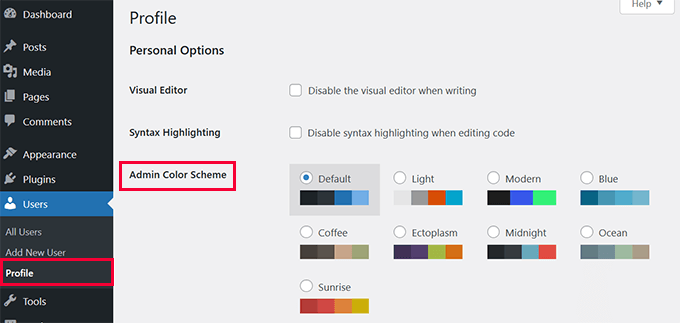
Kliknij dowolny schemat kolorów, aby go wyświetlić. Gdy znajdziesz taki, który Ci się podoba, przewiń w dół i kliknij Zaktualizuj profil, aby zapisać zmiany.
Jeśli zarządzasz wieloma użytkownikami, każda osoba może wybrać własny schemat kolorów. Jest to przydatne dla zespołów, które chcą bardziej spersonalizowanego doświadczenia.
Aby uzyskać bardziej szczegółowe instrukcje, zapoznaj się z naszym artykułem na temat łatwej zmiany schematu kolorów administratora w WordPress.
2. Twórz niestandardowe schematy kolorów administratora
Domyślne schematy kolorów administratora WordPress są przydatne, ale mogą nie pasować do Twojej marki lub osobistych preferencji. Jeśli chcesz uzyskać unikalny wygląd, możesz stworzyć niestandardowy schemat kolorów administratora.
Niestandardowe schematy kolorów pomagają sprawić, że pulpit nawigacyjny WordPress będzie bardziej znajomy. Niezależnie od tego, czy preferujesz łagodniejszy motyw dla lepszej czytelności, czy odważną paletę kolorów pasującą do Twojej witryny, masz pełną kontrolę nad projektem.
Jak stworzyć niestandardowy schemat kolorów administratora
Najłatwiejszym sposobem na wygenerowanie niestandardowego schematu kolorów administratora jest użycie WP Admin Colors. To darmowe narzędzie pozwala wybrać kolory dla różnych elementów pulpitu WordPress i generuje niezbędny kod.
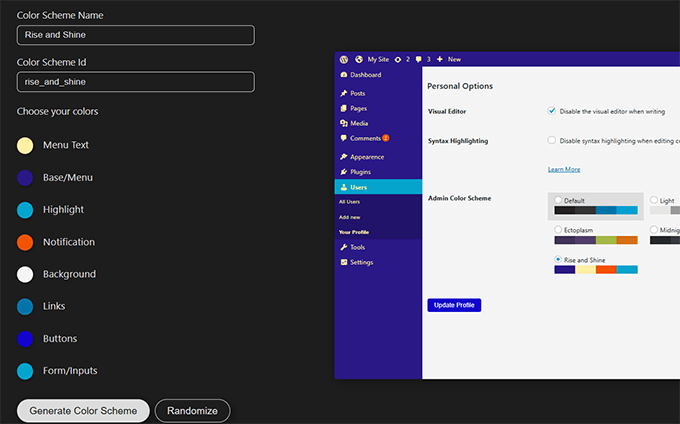
Aby rozpocząć, wybierz preferowane kolory. Gdy będziesz zadowolony z projektu, kliknij przycisk „Wygeneruj schemat kolorów”, a narzędzie wygeneruje niestandardowy kod, który możesz dodać do swojej witryny.
Dodawanie niestandardowego schematu kolorów administratora do WordPressa
Zamiast edytować pliki motywu, najbezpieczniejszym sposobem dodawania niestandardowego kodu jest użycie wtyczki WPCode.
💡Wskazówka: WPCode ma również darmową wersję, która zadziała w tym samouczku. Zalecamy jednak uaktualnienie do wersji płatnej, aby odblokować dodatkowe funkcje. Zobacz naszą recenzję WPCode, aby dowiedzieć się więcej.
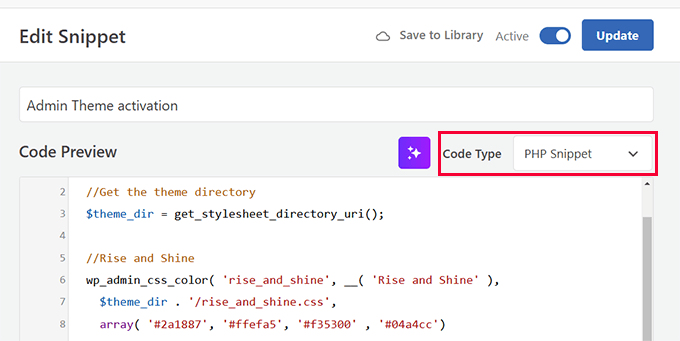
Najpierw zainstaluj i aktywuj wtyczkę WPCode. Następnie przejdź do Code Snippets » Add Snippet i kliknij „Add Your Custom Code”.
Wklej kod PHP, kopiując go ze strony WP Admin Colors, a następnie wybierz PHP jako typ kodu.
Następnie musisz dodać plik CSS do swojej witryny.
Wróć do strony WP Admin Colors i kliknij przycisk „Pobierz”. Spowoduje to pobranie pliku CSS na Twój komputer.
Następnie połącz się ze swoją stroną internetową za pomocą klienta FTP lub aplikacji Menedżer plików w panelu sterowania swojego konta hostingowego.
Po połączeniu musisz przejść do folderu bieżącego motywu WordPress, nawigując do /wp-content/themes/your_theme_folder/ i przesłać pobrany wcześniej plik.
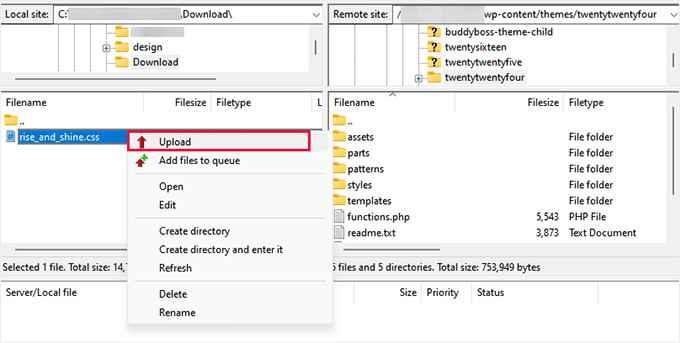
Na koniec przejdź do strony Użytkownicy » Profil.
Tam znajdziesz swój nowo utworzony niestandardowy schemat kolorów panelu administracyjnego. Wybierz go, aby go wybrać, a następnie kliknij przycisk „Zaktualizuj profil”, aby zapisać zmiany.
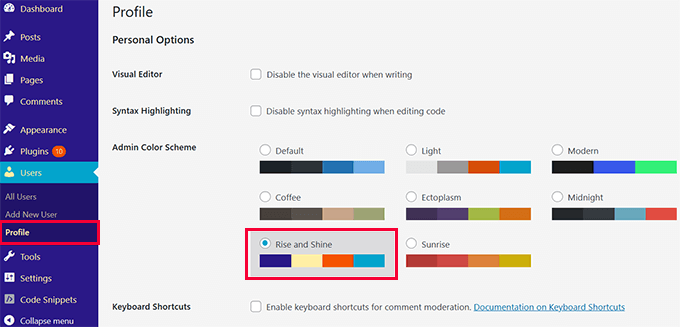
Po aktywacji nowy schemat kolorów administracyjnych zostanie zastosowany do pulpitu WordPress.
Aby uzyskać bardziej szczegółowe instrukcje, zobacz nasz samouczek dotyczący tworzenia niestandardowych schematów kolorów administratora WordPress.
Powiązane: Dowiedz się jak zastosować CSS dla określonych ról użytkowników w WordPress.
3. Ustaw domyślny schemat kolorów administratora dla wszystkich użytkowników
Kiedy wieloosobowy zespół zarządza stroną WordPress, obszar administracyjny może zacząć sprawiać wrażenie niespójnego. Załóżmy, że jeden użytkownik preferuje ciemny motyw, inny trzyma się domyślnego, a jeszcze ktoś inny wybiera schemat o wysokim kontraście. To drobny szczegół, ale może sprawić, że panel administracyjny będzie wydawał się odłączony.
Jeśli chcesz uzyskać bardziej jednolite doświadczenie – niezależnie od tego, czy chodzi o branding, dostępność, czy osobiste preferencje – możesz ustawić domyślny schemat kolorów administratora dla wszystkich użytkowników.
Jak ustawić domyślny schemat kolorów panelu administracyjnego
Najłatwiejszym sposobem zastosowania domyślnego schematu kolorów administratora dla wszystkich użytkowników jest użycie wtyczki Default Admin Color Scheme.
Najpierw musisz zainstalować i aktywować wtyczkę.
Następnie przejdź do Ustawienia » Ogólne w swoim panelu WordPressa. Przewiń w dół do opcji Schemat kolorów panelu administracyjnego i wybierz schemat kolorów, którego chcesz używać dla wszystkich użytkowników.
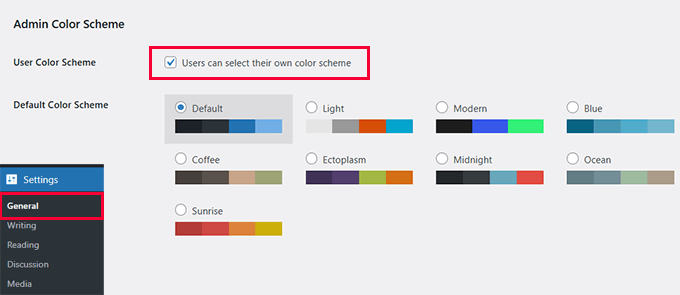
Możesz również uniemożliwić użytkownikom zmianę schematu kolorów. Po prostu odznacz opcję „Użytkownicy mogą wybierać własny schemat kolorów”.
Jest to szczególnie przydatne dla firm, stron członkowskich i projektów klientów, gdzie chcesz zachować spójny wygląd obszaru administratora.
4. Użyj motywów i wtyczek administracyjnych
Domyślny interfejs administratora WordPress jest funkcjonalny, ale nie zawsze pasuje do każdego przepływu pracy. Niezależnie od tego, czy chcesz niestandardowego doświadczenia logowania, usprawnionego pulpitu nawigacyjnego, czy w pełni białej etykiety zaplecza, odpowiednie wtyczki mogą pomóc.
Oto kilka najlepszych wtyczek do ulepszenia i dostosowania obszaru administracyjnego WordPress:
- WPForms – Pozwala tworzyć niestandardowe formularze logowania i rejestracji. Możesz nawet tworzyć formularze, w których użytkownicy przesyłają posty na blogu i obrazy. Oznacza to, że nie będą musieli uzyskiwać bezpośredniego dostępu do obszaru administratora.
- SeedProd – Pozwala projektować niestandardowe strony logowania WordPress. Możesz także skonfigurować strony konserwacji i „wkrótce” w celu kontrolowania dostępu podczas pracy nad witryną.
- WP Adminify – Zapewnia zaawansowane opcje dostosowywania administratora i white-labelingu, pomagając stworzyć czystsze, markowe doświadczenie dla klientów lub członków zespołu.
- WP Frontend Admin – Pozwala wyświetlać strony administratora WordPress na froncie, ułatwiając zarządzanie treścią bez wchodzenia do tradycyjnego pulpitu administratora.
Każda z tych wtyczek pozwala na dostosowanie obszaru administracyjnego WordPress, ograniczenie dostępu do stron administracyjnych i zapewnienie spójnego doświadczenia użytkownika.
Aby uzyskać więcej opcji, sprawdź naszą pełną listę wtyczek do pulpitu administratora WordPress.
5. Ukryj niepotrzebne elementy z obszaru administracyjnego
W miarę rozwoju Twojej witryny WordPress menu administratora może zacząć wydawać się zatłoczone. Wtyczki dodają nowe pozycje menu, motywy wprowadzają dodatkowe ustawienia, a zanim się zorientujesz, pulpit jest wypełniony opcjami, których rzadko używasz.
Czystszy obszar administracyjny pomaga szybciej znaleźć to, czego potrzebujesz. Usuwając lub reorganizując niepotrzebne elementy menu, możesz stworzyć bardziej usprawnione doświadczenie.
Jak dostosować menu administratora
Najłatwiejszym sposobem zarządzania menu administratora WordPress jest użycie wtyczki Admin Menu Editor. To narzędzie pozwala na zmianę kolejności, zmianę nazwy lub ukrycie elementów menu za pomocą prostego interfejsu przeciągnij i upuść.
Aby rozpocząć, zainstaluj i aktywuj wtyczkę.
Następnie przejdź do Ustawienia » Edytor menu. Stąd możesz przeciągać elementy menu, aby je uporządkować, zmieniać nazwy mylących etykiet, a nawet ukrywać opcje, których nie potrzebujesz.
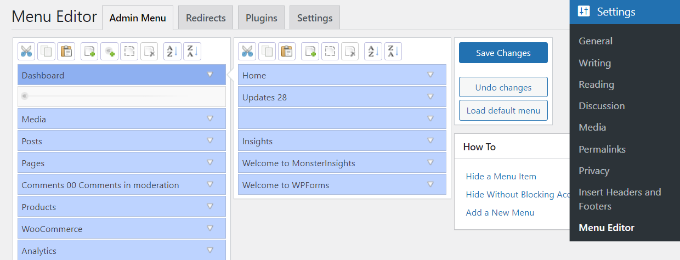
Jeśli zarządzasz witryną wieloosobową, możesz również ograniczyć dostęp do niektórych menu na podstawie ról użytkowników.
Jest to szczególnie przydatne w przypadku stron klientów lub stron członkowskich, gdzie chcesz ograniczyć dostęp administratora.
Ukrywanie niepotrzebnych elementów menu sprawia, że WordPress wydaje się bardziej uporządkowany i mniej przytłaczający. Ta wtyczka daje Ci pełną kontrolę, niezależnie od tego, czy chcesz uprościć swój przepływ pracy, czy stworzyć niestandardowe doświadczenie dla swoich użytkowników.
Aby uzyskać samouczek krok po kroku, zapoznaj się z naszym przewodnikiem na temat jak ukryć niepotrzebne elementy z panelu administratora WordPress.
6. Dodaj niestandardowe linki do paska narzędzi WordPress
Pasek narzędzi WordPress (pasek administratora) zapewnia szybki dostęp do ważnych linków, ale nie zawsze jest dostosowany do Twojego przepływu pracy. Jeśli często odwiedzasz określone strony, ustawienia lub narzędzia zewnętrzne, dodanie niestandardowych linków do paska narzędzi może zaoszczędzić Ci czas.
Zamiast klikać przez wiele menu, możesz tworzyć skróty, które przeniosą Cię bezpośrednio do najczęściej używanych stron.
Jak dodać niestandardowe linki do paska narzędzi WordPress
Najprostszym sposobem dodawania niestandardowych linków jest użycie WPCode. Ta metoda pozwala dodać skrót do paska narzędzi bez modyfikowania plików motywu.
Najpierw zainstaluj i aktywuj wtyczkę WPCode. Następnie musisz przejść do Fragmenty kodu » Dodaj fragment i kliknąć „Dodaj własny kod”.
Wybierz „Fragment PHP” jako typ kodu i wklej poniższy kod:
function custom_toolbar_link($wp_admin_bar) {
	$args = array(
		'id' => 'wpbeginner',
		'title' => 'WPBeginner',
		'href' => 'https://www.wpbeginner.com',
		'meta' => array(
			'class' => 'wpbeginner',
			'title' => 'Visit WPBeginner website'
			)
	);
	$wp_admin_bar->add_node($args);
}
add_action('admin_bar_menu', 'custom_toolbar_link', 999);
Po prostu kliknij „Zapisz” i aktywuj fragment.
Po włączeniu nowy link WPBeginner pojawi się na Twoim pasku narzędzi WordPress, zapewniając natychmiastowy dostęp do strony WPBeginner.
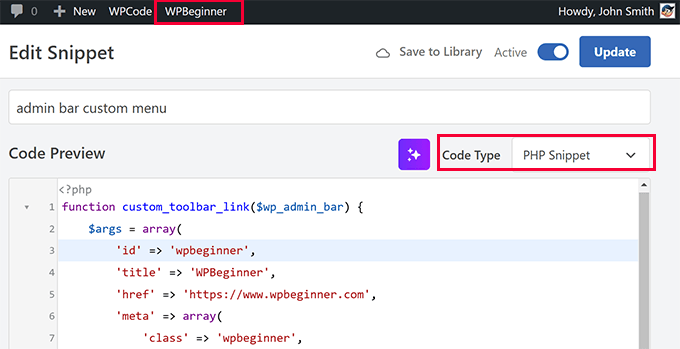
Możesz dostosować kod, aby dodać własne linki. Po prostu zmień wartości 'title' i 'href', aby wskazywały na stronę lub witrynę, do której chcesz mieć szybki dostęp.
Dodawanie niestandardowych linków do paska narzędzi to świetny sposób na przyspieszenie przepływu pracy, zwłaszcza jeśli często korzystasz z określonych ustawień lub narzędzi zewnętrznych.
Szczegółowe informacje znajdziesz w naszym poradniku na temat dodawania niestandardowych linków skrótów do paska administratora WordPress.
Powiązane: Dowiedz się, jak dodawać lub zmieniać ikony administratora WordPress.
7. Ogranicz dostęp do pulpitu w WordPress
Nie każdy użytkownik potrzebuje dostępu do obszaru administracyjnego WordPress. Domyślnie wszyscy zarejestrowani użytkownicy mogą się logować, ale większość z nich nigdy nie potrzebuje widzieć pulpitu.
Ograniczenie dostępu może poprawić bezpieczeństwo i utrzymać porządek w backendzie, jeśli prowadzisz witrynę członkowską, sklep internetowy lub blog wieloautorski.
Ograniczenie dostępu do pulpitu zapewnia, że tylko administratorzy i redaktorzy mogą wprowadzać zmiany, podczas gdy inni użytkownicy wchodzą w interakcję z witryną z poziomu front-endu.
Jak ograniczyć dostęp do panelu administracyjnego
Najprostszym sposobem ograniczenia dostępu administratora jest użycie wtyczki Remove Dashboard Access.
Po zainstalowaniu i aktywowaniu wtyczki przejdź do Ustawienia » Dostęp do panelu. Stąd możesz wybrać, które role użytkowników mają dostęp do panelu. Możesz zezwolić tylko administratorom lub w razie potrzeby uwzględnić redaktorów i autorów.
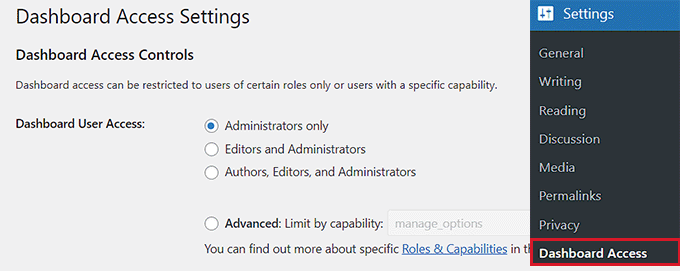
Możesz również przekierować ograniczonych użytkowników na określoną stronę, taką jak niestandardowa strona logowania lub ich strona profilu.
Aby uzyskać jeszcze większą kontrolę, możesz tworzyć niestandardowe role użytkowników z ograniczonymi uprawnieniami, korzystając z wtyczki takiej jak Members.
Ograniczając dostęp do panelu, zmniejszasz ryzyko bezpieczeństwa i utrzymujesz porządek w backendzie dla tych, którzy faktycznie go potrzebują.
Szczegółowy przewodnik znajdziesz w naszym poradniku na temat ograniczania dostępu do pulpitu w WordPress.
8. Przeglądaj tajną stronę opcji w panelu administratora WordPress
WordPress ma ukrytą stronę ustawień, która nie jest widoczna w menu administracyjnym. Nazywa się ona stroną „Wszystkie ustawienia” i pozwala na przeglądanie oraz edycję długiej listy opcji dla całej witryny.
Do tej strony można uzyskać dostęp, odwiedzając:
https://yourwebsite.com/wp-admin/options.php
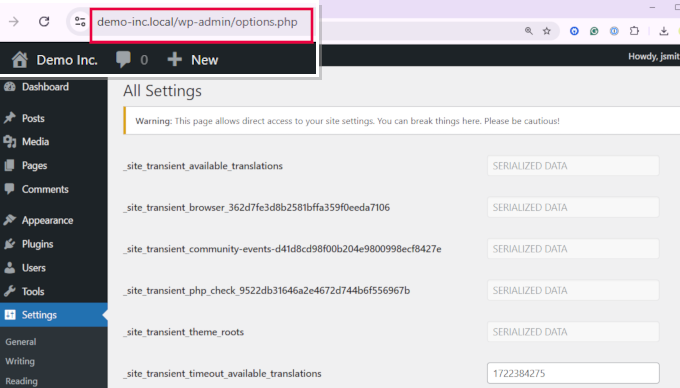
Jednakże, nawet jeśli ta strona istnieje, nie jest przeznaczona do bezpośredniego użycia. Ustawienia wymienione tutaj są przechowywane w Twojej bazie danych, a ich zmiana bez wiedzy o ich działaniu może spowodować awarię Twojej witryny.
Co można zrobić z tajną stroną opcji?
Większość ustawień na tej stronie jest kontrolowana za pomocą standardowego panelu administratora WordPress. Jednak niektóre zaawansowane opcje — takie jak dostosowywanie domyślnych rozmiarów obrazów lub dostosowywanie działania rewizji wpisów — można zmienić tutaj.
Jeśli jesteś zaawansowanym użytkownikiem lub programistą, możesz użyć tej strony do rozwiązywania problemów z ustawieniami, które nie są dostępne nigdzie indziej.
Więcej informacji znajdziesz w naszym artykule na temat ukrytego panelu opcji w WordPress.
9. Zmień tekst stopki administracyjnej
Domyślnie pulpit administratora WordPress wyświetla małą wiadomość w stopce: „Dziękujemy za stworzenie strony w WordPress” po lewej stronie i numer wersji po prawej.
Chociaż ta wiadomość jest nieszkodliwa, jej dostosowanie może być przydatne – zwłaszcza jeśli zarządzasz wieloma witrynami lub pracujesz z klientami.
Zastąpienie domyślnego tekstu własnym brandingiem, ważnymi linkami lub nawet pomocnym przypomnieniem może sprawić, że obszar administracyjny będzie bardziej spersonalizowany.
Jak zmienić tekst stopki administratora
Najprostszym sposobem modyfikacji stopki administratora jest dodanie małego fragmentu kodu za pomocą wtyczki WPCode.
Najpierw zainstaluj i aktywuj WPCode. Następnie przejdź do Fragmenty kodu » Dodaj fragment i kliknij „Dodaj własny kod”.
Musisz wybrać „Fragment PHP” jako typ kodu i wkleić następujący kod:
function custom_admin_footer() {
    echo 'Powered by YourBrand - Need help? <a href="https://yourwebsite.com">Visit Support</a>';
}
add_filter('admin_footer_text', 'custom_admin_footer');
Kliknij „Zapisz” i aktywuj fragment kodu.
Twoja niestandardowa wiadomość pojawi się teraz w panelu administracyjnym zamiast domyślnego tekstu stopki WordPressa.
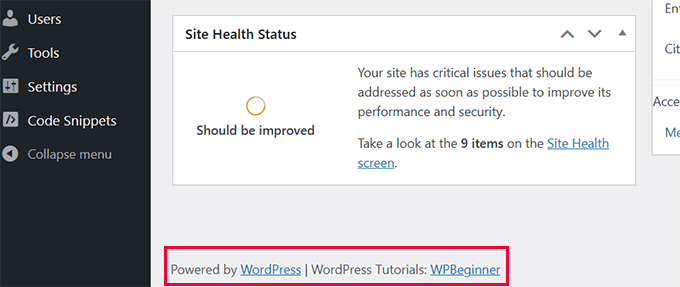
Jest to szczególnie przydatne w przypadku stron internetowych klientów, gdzie chcesz dodać branding, link do pomocy technicznej lub przyjazne przypomnienie o konserwacji witryny.
10. Dodaj kolumnę obrazka wyróżniającego w obszarze administratora
Obrazki wyróżniające pomagają wizualnie odróżnić treści, ale WordPress domyślnie ich nie wyświetla na liście wpisów.
Musisz edytować post, aby sprawdzić, czy ma obraz wyróżniający i którego obrazu użyłeś. Dodając kolumnę obrazu wyróżniającego, możesz szybko zobaczyć te informacje na liście postów.
Jak dodać kolumnę z obrazem wyróżniającym
Najpierw zainstaluj i aktywuj wtyczkę Add Featured Image Column. Po aktywacji wtyczka automatycznie dodaje kolumnę obrazu wyróżniającego do ekranów Wpisy i Strony w panelu administratora WordPress.
Nie musisz konfigurować żadnych ustawień — kolumna pojawia się domyślnie, wyświetlając wyróżnione obrazy Twoich wpisów. Jeśli wpis nie ma wyróżnionego obrazu, w kolumnie pojawi się puste miejsce.
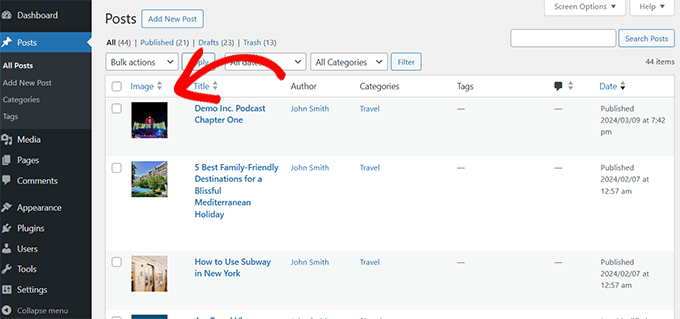
Dodając tę kolumnę, możesz szybko identyfikować posty bez obrazów wyróżniających, zapewnić spójność wizualną i łatwo zlokalizować treści na podstawie ich miniatur, a nie tylko tytułu.
Aby uzyskać więcej sposobów dodania kolumny obrazu wyróżniającego, zapoznaj się z naszym poradnikiem na temat dodawania kolumny obrazu wyróżniającego do panelu administratora WordPress.
11. Pokaż lub ukryj widżety panelu WordPress
Po zalogowaniu się do pulpitu WordPress zobaczysz domyślnie kilka widżetów, takich jak Kondycja witryny, Aktywność i Szybki szkic. Chociaż niektóre z tych widżetów dostarczają przydatnych informacji, inne mogą być niepotrzebne w Twoim przepływie pracy.
Jeśli wolisz czystszy interfejs, możesz łatwo ukryć niechciane widżety za pomocą wbudowanej funkcji Opcje ekranu. Ta metoda działa bez instalowania wtyczek ani dodawania niestandardowego kodu.
Jak ukryć widżety pulpitu za pomocą opcji ekranu
Przejdź do swojego panelu WordPress i kliknij przycisk „Opcje ekranu” w prawym górnym rogu strony.
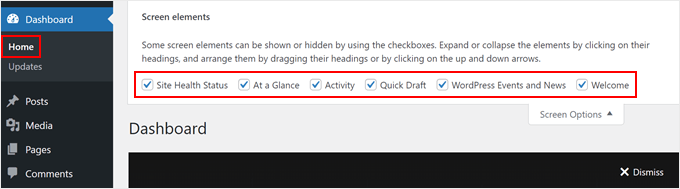
Możesz teraz odznaczyć pola obok widżetów, które chcesz ukryć.
Zmiany wchodzą w życie natychmiast, a ukryte widżety nie będą już pojawiać się w Twoim panelu.
Chociaż metoda Opcje ekranu działa dla poszczególnych użytkowników, nie pozwala ona na usuwanie widżetów dla wszystkich użytkowników ani na ograniczanie dostępu na podstawie ról.
Jeśli potrzebujesz bardziej zaawansowanego dostosowania, zapoznaj się z naszym poradnikiem na temat wyłączania niechcianych widżetów w WordPress.
12. Dodaj sekcję pomocy w obszarze administracyjnym WordPress
Zarządzanie stroną WordPress często obejmuje wielu użytkowników – czy to zespół, klientów, czy współpracowników. Nie każdy wie, jak wszystko działa, a odpowiadanie na te same pytania wielokrotnie może być czasochłonne.
Dodanie dedykowanej sekcji pomocy w obszarze administracyjnym WordPress pozwala na dostarczenie instrukcji, najlepszych praktyk i kroków rozwiązywania problemów dokładnie tam, gdzie są potrzebne użytkownikom.
Jak dodać sekcję pomocy w WordPress
Najprostszym sposobem dodania sekcji pomocy jest użycie wtyczki WP Help.
Najpierw musisz zainstalować i aktywować WP Help.
Po aktywacji przejdź do Pulpit » Pomoc publikowania. Stąd możesz tworzyć niestandardowe strony dokumentacji, tak jak zwykłe posty WordPress.
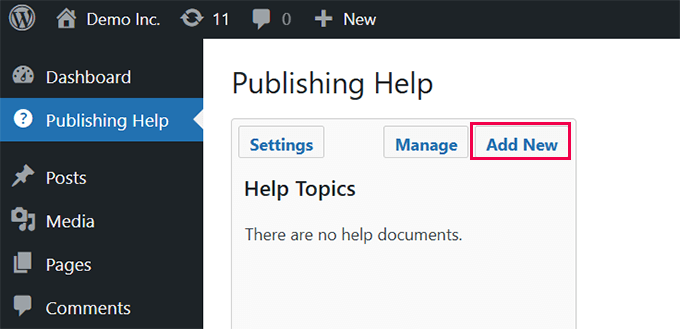
Szczegółowe informacje znajdziesz w naszym przewodniku na temat dodawania sekcji pomocy/zasobów w obszarze administratora WordPress.
Dodawanie publicznych stron pomocy lub wsparcia w WordPress
Jeśli chcesz utworzyć publiczną bazę wiedzy lub centrum pomocy, do którego odwiedzający będą mieli dostęp, możesz zamiast tego użyć wtyczki Heroic KB.
Heroic KB pozwala na stworzenie profesjonalnej sekcji dokumentacji, gdzie użytkownicy mogą znaleźć odpowiedzi bez konieczności kontaktowania się z pomocą techniczną. Zawiera funkcje takie jak wyszukiwanie artykułów, kategorie i opinie użytkowników.
Szczegółowy przewodnik znajdziesz w naszym poradniku na temat dodawania dokumentacji w WordPress.
13. Usuń linki WordPress.org z paska narzędzi
Pasek narzędzi administratora WordPress zawiera domyślne logo WordPress w lewym górnym rogu. Po najechaniu na nie wyświetla linki do WordPress.org, dokumentacji i forów wsparcia.
Chociaż jest to przydatne dla niektórych użytkowników, inni mogą preferować czystszy interfejs — zwłaszcza podczas zarządzania witrynami klientów.
Jak usunąć linki WordPress.org z paska narzędzi
Najprostszym sposobem na usunięcie tych linków bez modyfikowania plików motywu jest użycie WPCode.
Najpierw zainstaluj i aktywuj wtyczkę WPCode plugin. Następnie przejdź do Fragmenty kodu » Dodaj fragment i kliknij „Dodaj własny kod”.
Wybierz „Fragment PHP” jako typ kodu i wklej poniższy kod:
function remove_wp_logo_from_admin_bar($wp_admin_bar) {
    $wp_admin_bar->remove_node('wp-logo');
}
add_action('admin_bar_menu', 'remove_wp_logo_from_admin_bar', 999);
Kliknij „Zapisz” i aktywuj fragment. Logo WordPress i jego menu rozwijane zostaną usunięte z paska narzędzi administratora.
Jest to szczególnie przydatne dla agencji i programistów, którzy chcą zapewnić bardziej spersonalizowane doświadczenie pulpitu dla klientów.
Zabezpieczanie obszaru administracyjnego WordPress
Dostosowanie obszaru administracyjnego WordPress sprawia, że jest on bardziej wydajny, ale bezpieczeństwo jest równie ważne. Dobrze zorganizowany pulpit jest świetny, ale jeśli Twoja strona nie jest chroniona, cały ten wysiłek może zostać natychmiast cofnięty.
Zalecamy zapoznanie się z naszym pełnym przewodnikiem na temat ochrony obszaru administratora WordPress.
Omawia 14 metod zabezpieczania panelu administracyjnego WordPress, obejmujących wszystko, od ochrony hasłem katalogu administracyjnego po ograniczanie prób logowania i ustawianie uwierzytelniania dwuskładnikowego.
Podsumowanie
Dobrze zorganizowane miejsce pracy ułatwia każde zadanie, a to samo dotyczy obszaru administracyjnego WordPress.
W całym tym przewodniku zbadaliśmy sposoby na uczynienie pulpitu bardziej przejrzystym, nawigacji szybszą, a bezpieczeństwa silniejszym. Być może znalazłeś już kilka poprawek do wypróbowania, a może planujesz pełną przebudowę panelu administracyjnego.
Każda drobna poprawka się liczy. Nowy schemat kolorów może sprawić, że Twój pulpit będzie bardziej przyjazny dla oczu, usunięcie bałaganu może przyspieszyć Twój przepływ pracy, a dodatkowe środki bezpieczeństwa mogą zapewnić Ci spokój ducha.
Po wprowadzeniu tych zmian WordPress będzie bardziej przypominał dom – dostosowany do Twojego sposobu pracy.
Mamy nadzieję, że te wtyczki i wskazówki pomogły Ci ulepszyć obszar administracyjny WordPress. Możesz również zapoznać się z naszym przewodnikiem na temat naprawiania brakującego edytora plików motywu w panelu administracyjnym WordPress lub naprawiania uszkodzonych stylów CSS w panelu administracyjnym WordPress.
Jeśli podobał Ci się ten artykuł, zasubskrybuj nasz kanał YouTube po samouczki wideo WordPress. Możesz nas również znaleźć na Twitterze i Facebooku.




Piet
Chciałbym zgłosić 2 sugestie dotyczące Twoich fragmentów kodu:
1. zinternacjonalizuj swój kod
2. użyj unikalnego prefiksu dla funkcji